【2024年】ステッカー作成アプリおすすめ15選!無料・スマホで車やカッティング用も
 STAFF
STAFF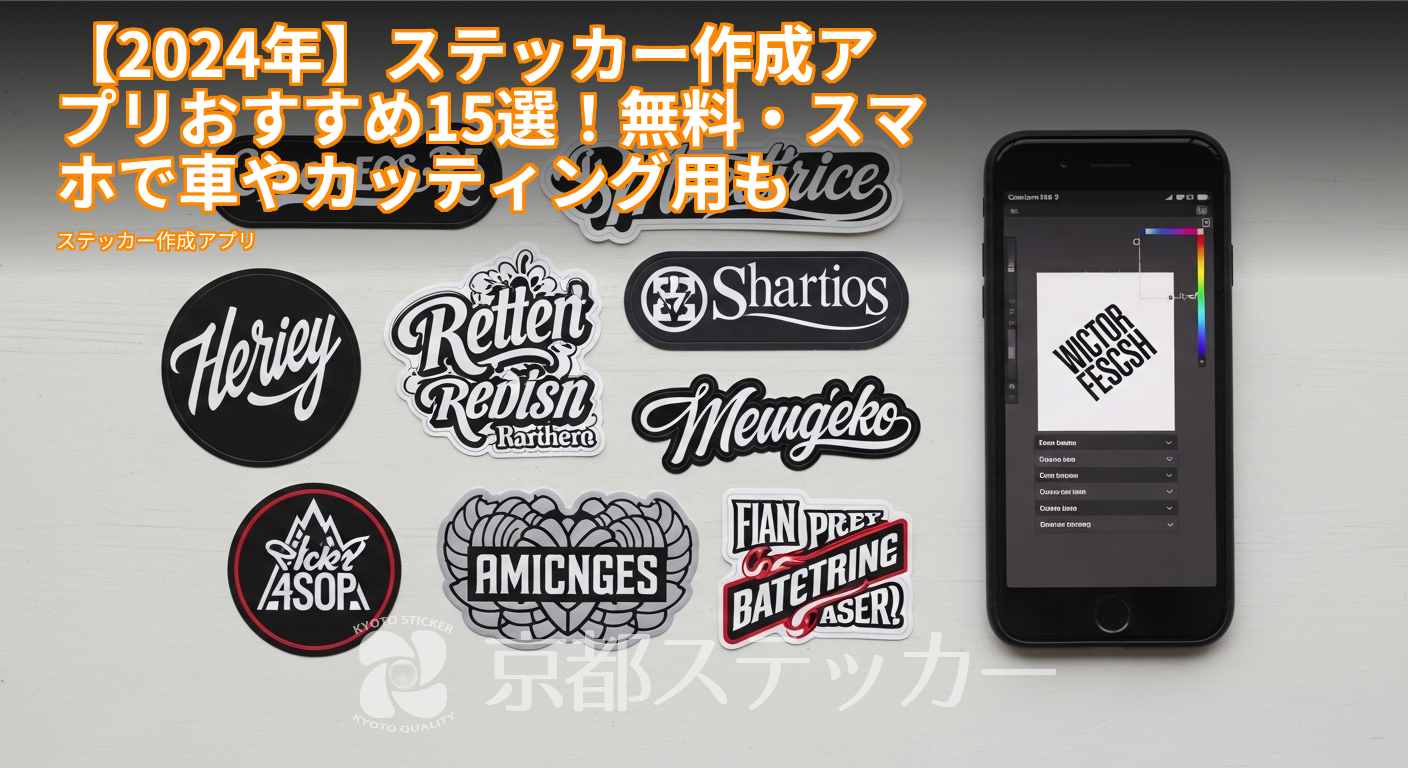
「自分だけのオリジナルステッカーを作りたい!」「スマホアプリでサクッとデザインできたらいいな…」なんて思ったことはありませんか?
最近は無料で高機能なデザインアプリがたくさんあって、誰でも手軽にステッカー作りを始められるようになりました。
でも、いざ始めようとすると「どのアプリが自分の目的に合ってるの?
」「車に貼りたいけど、どのアプリなら大丈夫?
」「デザインしたはいいけど、これをどうやってステッカーにするの?
」と、次々に疑問が湧いてきますよね。
ご安心ください!この記事を読めば、ステッカー印刷のプロが厳選したおすすめアプリから、デザインをプロ品質のステッカーに仕上げるまでの全知識が手に入ります。
あなたの「作りたい!」を形にするお手伝いをさせてください!
ステッカー作成アプリで、デザインはどこまでできる?
まずは、「ステッカー作成アプリ」でどんなことができるのか、その可能性と限界をサクッと見ていきましょう。
これを押さえておくと、アプリ選びがグッと楽になりますよ。
写真・イラストを使ったカラフルなステッカー
スマホで撮ったお気に入りの写真や、自分で描いたイラストを使って、フルカラーのステッカーデザインを作れます。
ペットの写真、旅行の思い出、子どもの描いた絵など、アイデアは無限大!多くのアプリにはフィルター機能やテキスト追加機能があるので、写真をさらにおしゃれに加工することも可能です。
- ペットや子供の写真を切り抜いて作るキャラクターステッカー
- 旅行先の風景写真を使った記念ステッカー
- 自分で描いたイラストをグッズ化するための同人ステッカー
文字やロゴだけのカッティングステッカー
車やバイク、お店のウィンドウなどでよく見かける、文字やロゴの形に切り抜かれた「カッティングステッカー」。
実は、これもアプリでデザインデータを作成できます。
豊富なフォント(書体)から好きなものを選んで文字を入力したり、シンプルな図形を組み合わせてオリジナルのロゴマークを作ったりすることが可能です。
カッティングステッカーのデザインは、後ほど紹介する「パスデータ」を作成できるアプリを選ぶのがポイントです。
詳しくは【プロ直伝】カッティングシート完全ガイドでも解説しているので、ぜひ参考にしてください。
アプリデザインの注意点:印刷用のデータ形式とは?
アプリで手軽にデザインできる一方、注意点もあります。
それは、**保存できるデータ形式**です。
多くのスマホアプリでは、デザインを「PNG」や「JPG」といった画像形式で保存します。
個人で楽しむ分にはこれで十分ですが、プロの印刷会社に入稿して高品質なステッカーを作るには、本来「AI(Adobe Illustrator)」や「EPS」といった**ベクター形式**のデータが推奨されます。
なぜなら、ベクター形式はどれだけ拡大・縮小しても画質が劣化しないからです。
でも、安心してください。
最近はPNGのような画像形式でも、解像度が高ければ綺麗に印刷できる業者が増えています。
私たち京都ステッカーもその一つ。
スマホアプリで作ったデータでも、ポイントさえ押さえればバッチリきれいに仕上げますので、ご安心くださいね。
【用途別】もう迷わない!ステッカー作成アプリの選び方4つのポイント
「アプリがたくさんありすぎて選べない!」という方のために、プロの視点からアプリ選びのポイントを4つに絞って解説します。
これを読めば、あなたにピッタリのアプリがきっと見つかります。
ポイント1:作りたいステッカーの種類で選ぶ
まずは、あなたがどんなステッカーを作りたいかを明確にしましょう。
用途によって最適なアプリは異なります。
| 作りたいステッカーの種類 | 必要なアプリの機能 |
|---|---|
| 車・バイク用 | シンプルな図形や文字を扱いやすく、カッティングデータ作成に対応できる機能。屋外耐候性が重要なので、デザインはシンプルでもデータが綺麗なものが良い。 |
| 同人グッズ・販売用 | イラスト制作機能が豊富。レイヤー機能や高解像度での保存が可能で、色の微調整がしやすいアプリ。 |
| ハンドメイド・ロゴシール | おしゃれなテンプレートやフォントが豊富。円形や四角形など、決まった形にデザインを配置しやすい機能。 |
| PC・スマホ用 | 写真加工やコラージュ機能が充実。遊び心のあるスタンプやエフェクトが豊富なアプリ。 |
ポイント2:デザインの自由度とテンプレートの質で選ぶ
デザイン経験に応じて選び方を変えるのも手です。
- デザイン初心者の方:プロが作ったおしゃれなテンプレートが豊富なアプリ(例:Canva)がおすすめ。
文字や写真を入れ替えるだけで、クオリティの高いデザインが完成します。 - こだわり派・経験者の方:レイヤー機能、描画ツール、詳細な色調整など、ゼロから自由にデザインできる高機能なアプリ(例:ibisPaint X, Adobe Fresco)が向いています。
ポイント3:保存できるデータ形式で選ぶ(超重要!)
ここがプロとして一番お伝えしたいポイントです!最終的にプロに印刷を頼む可能性があるなら、**背景を透明にして保存できる「透過PNG」形式に対応しているか**は必ずチェックしてください。
背景が透明でないと、デザインの周りに不要な白い四角が一緒に印刷されてしまいます。
自由な形にカット(ダイカット)したい場合は、透過PNGでの保存が必須です。
ポイント4:無料で使える範囲と有料プランで選ぶ
多くのアプリは無料で始められますが、使える機能や素材、テンプレートに制限がある場合があります。
まずは無料プランで試してみて、使いたい機能(高解像度保存、特定の素材など)が有料プランにしかない場合は、課金を検討しましょう。
月額数百円から利用できるアプリが多く、一度きりの利用なら無料トライアル期間を活用するのも賢い方法です。
【プロ厳選】無料・有料ステッカー作成アプリおすすめ15選
お待たせしました!ここからは、ステッカー印刷のプロが厳選したおすすめアプリを15個、用途別に一挙ご紹介します。
それぞれの特徴を比較して、あなたに最適な一本を見つけてくださいね。
| アプリ名 | 特徴 | 得意な用途 | 価格 |
|---|---|---|---|
| Canva | 豊富なテンプレートと素材。直感的な操作性で初心者でもプロ並みのデザインが可能。 | 総合、ロゴ、文字 | 無料(Pro版あり) |
| ibisPaint X | 多機能なペイントアプリ。レイヤー機能や豊富なブラシで本格的なイラストが描ける。 | イラスト、同人 | 無料(広告除去版あり) |
| Adobe Express | Adobe製のデザインアプリ。高品質なテンプレートとAdobe Fontsが使える。 | 総合、写真加工 | 無料(プレミアムプランあり) |
| Phonto | 400種類以上のフォントを収録。文字入れに特化しており、操作もシンプル。 | 文字、カッティング | 無料 |
| Picsart | 写真加工・コラージュ機能が強力。エフェクトやスタンプが豊富で遊び心満載。 | 写真加工、PC・スマホ用 | 無料(Gold版あり) |
| Adobe Fresco | リアルな水彩・油彩ブラシが使える。本格的なデジタルペイントが可能。 | イラスト、アート系 | 無料(プレミアムプランあり) |
| VistaCreate | アニメーション作成も可能なデザインツール。動きのあるデザイン素材が豊富。 | 総合、SNS向け | 無料(Pro版あり) |
| Logo Maker Shop | ロゴ作成に特化したアプリ。数千種類のテンプレートから簡単にロゴが作れる。 | ロゴ、カッティング | 無料(Pro版あり) |
| YouCam Perfect | 自撮り加工で有名だが、写真切り抜きや文字入れ機能も優秀。 | 写真加工、人物 | 無料(プレミアム版あり) |
| アイロンプリント & ステッカー作成 | Tシャツやステッカーのテンプレートが豊富。実物イメージを確認しながらデザインできる。 | 文字、シンプルロゴ | 無料 |
| GoDaddy Studio | 旧Over。美しいテンプレートとグラフィックツールが魅力。SNSマーケティングにも強い。 | 総合、ロゴ、文字 | 無料(Pro版あり) |
| Bazaart | 背景削除やコラージュ機能が秀逸。複数の写真を組み合わせるデザインが得意。 | 写真加工、コラージュ | 無料(プレミアム版あり) |
| DesignApp | シンプルな操作でロゴやアイコンを作成できる。カッティングデータ向きのデザインに強い。 | ロゴ、カッティング | 無料(Pro版あり) |
| Label Maker | ラベル作成に特化したテンプレートが豊富。商品ラベルや整理用ラベルに最適。 | ロゴ、ハンドメイド | 無料(Pro版あり) |
| 文字入れくん | 日本語フォントが豊富で、縦書きにも対応。シンプルな文字ステッカーに最適。 | 文字 | 無料 |
特に「Canva」は、初心者からプロまで幅広く使える万能アプリです。
スマホでのデータ作成方法については【スマホで完結】DTFプリントの入稿データ作り方|CanvaでOK!の記事でも詳しく解説しているので、ぜひご覧ください。
アプリでプロ品質のデザインを作る7つのコツ
「せっかく作るなら、お店で売っているようなクオリティにしたい!」と思いますよね。
アプリでデザインする際に、これだけは押さえておきたい「プロのコツ」を7つ伝授します。
これを知っているだけで、仕上がりが格段に変わりますよ!
コツ1:解像度は350dpi以上を意識する
印刷の綺麗さを左右するのが「解像度(dpi)」です。
簡単に言うと、画像の密度のこと。
数値が高いほど、きめ細やかで美しい印刷になります。
スマホアプリでは設定が難しい場合もありますが、キャンバスサイズを「ピクセル(px)」で指定できるなら、**作りたいサイズ(cm) × 138** の計算式でピクセル数を設定しましょう。
例えば5cmのステッカーなら、690px以上で作成すると安心です。
コツ2:「塗り足し」を3mm作る
ステッカーをカットする際、わずかなズレが生じることがあります。
そのズレでデザインの端に白いフチが出てしまわないように、仕上がりサイズより周囲3mmほど大きく背景や色を配置しておくことを「塗り足し」と言います。
デザインの背景は、必ず仕上がり線より3mm外側まで伸ばしておきましょう。
コツ3:カットパス(切り抜き線)を意識してデザインする
自由な形でステッカーを作りたい場合、どこでカットしてほしいかを示す「カットパス」という線データが必要になります。
アプリでは直接作れないことが多いですが、「デザインのフチを白く(または黒く)太めにつけておく」と、業者がそれを元にカットパスを作成しやすくなります。
デザインの周りに余白を持たせるイメージですね。
コツ4:文字やロゴはアウトライン化する
これは少し専門的な話ですが、PCの本格的なソフトでデザインする場合、文字データを図形データに変換する「アウトライン化」という作業が必要です。
これをしていないと、業者のPCに同じフォントが入っていない場合に文字化けしてしまいます。
スマホアプリではこの機能がないことが多いので、文字化けの心配がない画像形式(PNGなど)で保存するのが一般的です。
コツ5:細かすぎるデザインは避ける
特にカッティングステッカーの場合、1mm以下の細い線や複雑すぎるデザインは、カットが難しかったり、剥がれやすくなったりする原因になります。
スマホの画面では大きく見えても、実際のステッカーサイズは小さいもの。
ある程度、線や図形に太さを持たせることを意識しましょう。
コツ6:背景は透過(PNG形式)で保存する
選び方のポイントでも触れましたが、これは本当に重要です。
デザインが完成したら、必ず背景を透明(チェック柄の市松模様で表示されることが多いです)にした状態で、「透過PNG」形式で保存してください。
これにより、デザインの形に沿ってきれいにカットできます。
コツ7:CMYKカラーを意識した色選びをする
スマホやPCの画面(RGBカラー)で見る色は、印刷物(CMYKカラー)で再現される色と少し異なります。
特に、蛍光色のような鮮やかすぎる色は、印刷すると少し落ち着いた色合いになる傾向があります。
この色の違いを完全に予測するのは難しいですが、「画面で見るより少しだけくすむかも」と意識しておくと、仕上がりとのギャップが少なくなります。
詳しくはAdobeの公式解説も参考になります。
アプリで作ったデザインをプロ品質のステッカーにする方法
最高のデザインが完成したら、いよいよ形にするときです!「でも、どうやって?
」ご安心ください。
アプリで作ったデータをプロ品質のステッカーにする方法は、実はとっても簡単なんです。
なぜプロの印刷会社に頼むべきなのか?
家庭用プリンターでも自作は可能ですが、プロに頼むと仕上がりが全く違います。
- 耐水性・耐候性が抜群:車や屋外で使うステッカーは、雨や紫外線に強い専用の素材・インクが必要です。
プロの印刷なら、色あせや剥がれに強いステッカーが作れます。 - カットが綺麗:専用のカッティングマシンで、複雑な形でもミリ単位で正確にカット。
手切りでは難しい滑らかな曲線もお手の物です。 - 発色が良い:業務用プリンターは色の再現性が高く、デザイン通りの鮮やかな色で仕上がります。
- 素材が豊富:光沢のあるグロス、落ち着いたマット、キラキラのホログラムなど、様々な素材から選べます。
京都ステッカーなら1枚から高品質・短納期で実現
私たち京都ステッカーは、そんなプロの品質を、もっと手軽にご利用いただけるサービスを提供しています。
- ✅ 最小ロット1枚からOK!:個人の方でも、お試しで1枚だけ作りたいというご要望に全力でお応えします。
- ✅ スマホデータも大歓迎!:専門的なAIデータがなくても大丈夫。
高解像度のPNGデータなどがあれば、私たちが綺麗に仕上げます。 - ✅ 短納期対応!:比較的枚数が少ない場合は、通常2~3営業日以内でスピーディーに発送。
お急ぎの場合は特急プランもご用意しています。 - ✅ オンラインで全て完結!:デザインの入稿から料金の確認、決済まで、すべてWebサイト上で完結。
24時間いつでも注文できます。
オンラインで簡単!入稿から注文までの3ステップ
京都ステッカーの注文はとってもシンプルです。
- 自動見積もり:サイトの見積もりフォームで、希望のサイズ・枚数・素材などを選ぶだけで、その場で料金が自動計算されます。
- データ入稿:アプリで作ったデザインデータを、フォームからアップロードします。
- 注文・決済:内容を確認して注文を確定。
あとはご自宅に届くのを待つだけです!
「こんなデータでも大丈夫かな?
」と不安な方は、注文前にお気軽にお問い合わせください。
専門スタッフが親身にサポートします。
業者選びや料金についてもっと詳しく知りたい方は、オリジナルステッカー印刷業者のよくある質問35選もぜひチェックしてみてください。
ステッカー作成アプリに関するよくある質問
最後に、お客様からよくいただく質問にお答えします。
Q. アプリ内の素材は商用利用できますか?
A. アプリによって異なります。
Canvaのように商用利用可能な素材を多く提供しているアプリもあれば、個人的な利用に限定されている素材もあります。
販売用のステッカーを作る場合は、必ず各アプリの利用規約を確認してください。
「商用利用可」と明記されている素材や、自分で撮影・作成したオリジナル素材を使うのが最も安全です。
Q. 作ったデザインにアプリのロゴは入りますか?
A. 多くの無料アプリでは、保存した画像にアプリのロゴ(ウォーターマーク)が入ることはありません。
ただし、一部のアプリや特定の機能を使った場合にロゴが入ることがあります。
有料プランにアップグレードすると外せる場合が多いので、こちらも事前に確認しておくと良いでしょう。
Q. スマホだけで作ったデータでも本当に入稿できますか?
A. はい、可能です。
先述の「プロ品質のデザインを作る7つのコツ」で解説したポイント、特に「高解像度」と「背景透過PNG」を押さえていただければ、スマホアプリのデータでも十分に綺麗なステッカーが作れます。
京都ステッカーでは、いただいたデータで綺麗に印刷できるか事前にチェックも行いますので、ご安心ください。
Q. 1枚だけでも注文できますか?
A. はい、もちろん大歓迎です!京都ステッカーでは、個人のお客様が気軽にオリジナルステッカーを楽しめるよう、すべての商品を1枚からご注文いただけます。
自分用、プレゼント用、試作用など、様々なシーンでご活用ください。
小ロットでの作成については【1枚からOK】小ロットのステッカー作成完全ガイド!で詳しく解説しています。
まとめ:アプリを賢く使ってオリジナルステッカー作りを楽しもう!
今回は、ステッカー作成アプリの選び方から、プロ品質のデザインを作るコツ、そして実際にステッカーとして形にする方法まで、一通り解説しました。
- アプリ選び:作りたいステッカーの種類とデザインの自由度で選ぶのが近道。
- デザインのコツ:高解像度と背景透過PNGが最重要ポイント。
- 印刷:プロに頼めば、耐久性も見た目も段違いの仕上がりに。
スマホ一つで、あなたのアイデアが世界に一つだけのステッカーになります。
この記事を参考に、ぜひお気に入りのアプリを見つけて、ステッカー作りを楽しんでみてください。
そして、最高のデザインが完成したら、ぜひ私たち京都ステッカーにお任せください。
あなたの力作を、最高の品質で形にするお手伝いをいたします。
まずはウェブサイトで、どれくらい簡単に、いくらでできるのか、チェックしてみてくださいね!