【プロ直伝】ステッカー作成アプリの入稿データ作り方|スマホ完結7つのコツ
 STAFF
STAFF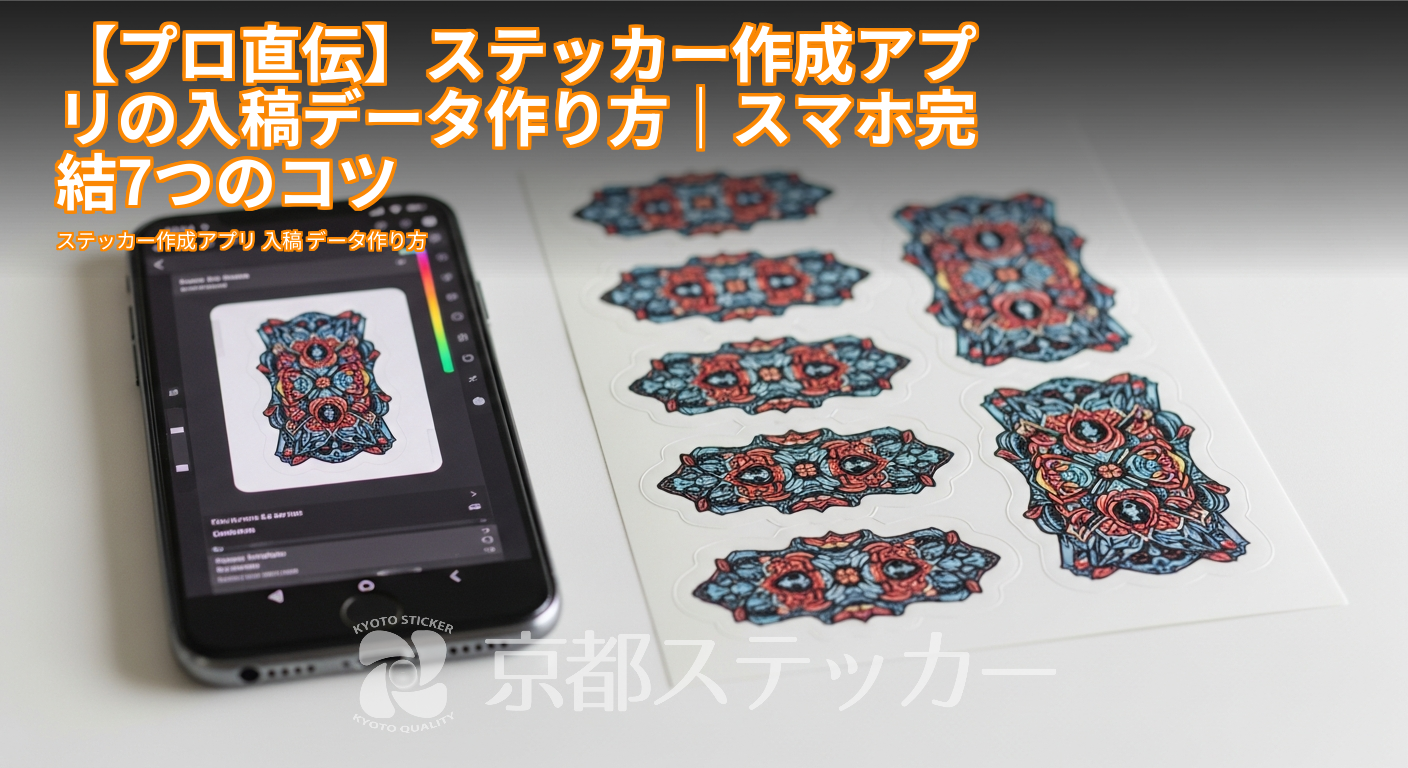
「スマホアプリで、いい感じのオリジナルステッカーがデザインできた!さっそく印刷業者に注文しよう!」…でも、いざ入稿しようとすると「解像度」「CMYK」「塗り足し」「カットパス」といった専門用語の壁にぶつかって、お困りではありませんか?
せっかく作ったデザインも、入稿データの作り方を間違えると、色がくすんだり、画像がぼやけたり、デザインの端が切れてしまったりと、残念な結果になりかねません。
最悪の場合、データ不備で再入稿を求められ、納期が遅れてしまうことも…。
ご安心ください!この記事を読めば、Canvaなどのステッカー作成アプリで作ったデザインを、プロ品質でスムーズに入稿するためのデータ作成方法がすべて分かります。
専門知識は不要です。
7つのステップに沿って進めるだけで、誰でも失敗しない入稿データが作れるようになりますよ。
なぜ?ステッカー作成アプリのデータがそのまま印刷できない3つの理由
そもそも、なぜスマホアプリで作ったデザインデータをそのまま印刷業者に送っても、キレイに印刷できないのでしょうか?
それは、スマホやPCの「画面で見るためのデータ」と「紙やフィルムに印刷するためのデータ」とでは、作りのルールが根本的に違うからです。
主な理由を3つ、分かりやすく解説しますね。
理由1:色の表現方法が違う(RGBとCMYK)
スマホやPCの画面は、光の三原色である「RGB(レッド・グリーン・ブルー)」を組み合わせて色を表現しています。
一方、印刷物はインクの三原色+黒である「CMYK(シアン・マゼンタ・イエロー・ブラック)」を混ぜ合わせて色を作ります。
この違いが、仕上がりの色味に大きく影響するんです。
| 項目 | RGB(画面用) | CMYK(印刷用) |
|---|---|---|
| 色の三原色 | Red, Green, Blue | Cyan, Magenta, Yellow, Key plate (Black) |
| 色の表現 | 光を混ぜて色を作る(加法混色) | インクを混ぜて色を作る(減法混色) |
| 特徴 | 鮮やかな色が得意 | 落ち着いた色合い。RGBより表現できる色の範囲が狭い |
| 主な用途 | Webサイト、SNS画像、動画 | チラシ、ポスター、ステッカーなどの印刷物 |
多くのアプリは初期設定がRGBのため、そのままCMYKで印刷すると、画面で見ていた鮮やかな色がくすんでしまうことがあります。
そのため、最初から印刷用のCMYKカラーモードでデータを作成するか、入稿時に業者側で適切に変換してもらう必要があるのです。
理由2:画像の粗さに関わる「解像度」が足りない
解像度とは、画像のきめ細かさを表す数値で、「dpi(dots per inch)」という単位で表されます。
Web用の画像は72dpiが一般的ですが、ステッカーなどの印刷物には350dpi以上が推奨されます。
解像度が低いと、印刷したときに画像がぼやけたり、ギザギザになったりしてしまいます。
- 72dpi:WebサイトやSNSで表示するのに適した解像度。
データが軽い。 - 350dpi:ステッカーや名刺など、近くで見る印刷物に適した高解像度。
アプリでデザインを始める際に、キャンバスサイズと一緒にこの解像度を最初に設定しておくことが非常に重要です。
後から解像度を上げても、画質は改善されないので注意しましょう。
理由3:フチなし印刷に必要な「塗り足し」と「カットパス」がない
デザインの背景色がステッカーの端まである「フチなし」のデザインにしたい場合、「塗り足し」と「カットパス」という設定が不可欠です。
- 塗り足し(ぬりたし):実際にカットするラインよりも外側(通常3mm程度)まで、背景やデザインをはみ出させておく領域のこと。
カット時のわずかなズレで白いフチが出ないようにするために必要です。 - カットパス:ステッカーをどの形で切り抜くかを示す「切り抜き線」のデータのこと。
この線に沿って機械がステッカーをカットします。
これらの設定がないと、意図しない場所に白いフチができてしまったり、希望の形でカットされなかったりする原因になります。
【スマホ完結】ステッカーアプリから入稿データを作る7ステップ
それでは、実際にスマホアプリ(ここでは人気のCanvaを例にします)を使って、印刷用の入稿データを作成する手順を7つのステップで見ていきましょう。
他のアプリでも基本的な考え方は同じなので、ぜひ参考にしてください。
STEP1:印刷サイズを正確に設定する
まず、作りたいステッカーのサイズを決め、Canvaでカスタムサイズを指定します。
単位は「px」ではなく「mm」や「cm」に設定するのがポイントです。
例えば5cm × 5cmのステッカーなら、「50mm × 50mm」で新規デザインを作成します。
STEP2:画像の解像度を350dpiに設定(または確認)する
Canvaでは直接dpiを指定する機能はありませんが、ピクセル数からおおよその解像度を計算できます。
一般的に、「仕上がりサイズ(cm) × 137.8 = 推奨ピクセル数」で計算すると、約350dpiになります。
例えば5cmのステッカーなら、5 × 137.8 = 689px が目安です。
写真やイラスト素材を使う場合は、元々解像度の高いものを選びましょう。
STEP3:フチなしデザインなら「塗り足し」を追加する
フチなしデザインにする場合は、塗り足しを作成します。
Canvaでは「ファイル」→「設定」→「裁ち落とし領域を表示」をオンにすると、ガイドラインが表示されます。
この外側のラインまで背景色や画像をはみ出させて配置してください。
一般的には上下左右に3mmずつはみ出させます。
STEP4:テキストは「アウトライン化」する
テキスト(文字)は、印刷会社のPCに同じフォントが入っていない場合、別のフォントに置き換わって表示が崩れる「文字化け」を起こす可能性があります。
これを防ぐために、文字を図形データに変換する「アウトライン化」という作業が必要です。
残念ながらCanva単体ではアウトライン化はできません。
PDFで書き出した後、Adobe Illustratorなどの専門ソフトで開いてアウトライン化するのが確実です。
もし専門ソフトがない場合は、入稿時に業者に相談するか、画像として書き出すことで文字化けを防ぐ方法もあります。
STEP5:「カットパス」を作成・指示する
ステッカーを自由な形にカットしたい場合、カットパスのデータが必要です。
これもCanva単体では作成が難しいため、以下の方法で業者に指示するのが一般的です。
- 方法1:デザインデータとは別に、カットしてほしいラインだけを描いた確認用の画像(JPEGなど)を添付する。
- 方法2:デザインデータ上で、カットラインを別の色(例:マゼンタ100%の線)で指定する。
- 方法3:業者にカットパスの作成を依頼する(有料の場合あり)。
どの方法に対応しているかは業者によって異なるため、事前に確認しておきましょう。
STEP6:推奨ファイル形式(PDF/AI)で保存する
デザインが完成したら、データを保存します。
印刷業界で最も一般的なのは「PDF」または「AI(Adobe Illustrator形式)」です。
Canvaでは、以下の形式で書き出すのがおすすめです。
- PDF(印刷):最もおすすめの形式。
文字や図形の品質が保たれやすいです。
「トリムマークと塗り足し」にチェックを入れるのを忘れずに。 - SVG:図形やロゴなど、拡大しても荒れないベクター形式のデザインに適しています。
- PNG:背景を透過させたい場合に有効です。
ただし、解像度には注意が必要です。
なお、Canvaの有料プラン(Canva Pro)では、CMYKカラーモードでPDFを書き出す機能があり、より印刷に適したデータを作成できます。
STEP7:入稿前の最終チェックリスト
最後に入稿する前に、以下の項目をもう一度確認しましょう。
この一手間が、失敗を防ぐ鍵になります。
- ✅ サイズは注文したい実寸になっているか?
- ✅ 解像度は350dpi以上を確保できているか?
- ✅ 塗り足しは上下左右に3mmずつ設定されているか?
(フチなしの場合) - ✅ カットパスの指示は明確か?
- ✅ 文字化け対策はできているか?
(アウトライン化 or 画像化) - ✅ ファイル形式は業者の指定通りか?
(PDF推奨)
Canvaを使ったデータ作成のコツについては、【スマホで完結】DTFプリントの入稿データ作り方|CanvaでOK!失敗しない7つのコツの記事でも詳しく解説していますので、合わせてご覧ください。
主要アプリ別!入稿データ作成のポイントと注意点
Canva以外にも、ステッカー作成に使える人気のアプリはたくさんあります。
ここでは、代表的なアプリごとに入稿データを作成する際のポイントをまとめました。
| アプリ名 | 特徴 | 入稿データ作成のポイント |
|---|---|---|
| Canva | 豊富なテンプレートと素材が魅力。直感的な操作で初心者でも使いやすい。 | ・PDF(印刷)での書き出しが基本。 ・有料版ならCMYKでの書き出しに対応。 ・塗り足し設定が簡単。 |
| ibisPaint | イラスト制作に特化。レイヤー機能やブラシの種類が豊富。 | ・最初からCMYKカラーで作成可能。 ・解像度を細かく設定できる。 ・PSD形式(レイヤー維持)での保存に対応。 |
| Procreate | iPadでのイラスト制作に人気のアプリ。描き心地に定評あり。 | ・CMYKカラープロファイルを設定可能。 ・PSD形式での書き出しに対応しているため、PCでの後加工がしやすい。 |
| Adobe Fresco | IllustratorやPhotoshopとの連携がスムーズ。ベクターとラスターの両方が扱える。 | ・プロ向けの機能が充実。 ・クラウド経由でPCのIllustratorとシームレスに連携し、アウトライン化やカットパス作成が可能。 |
どのアプリを使えばいいか迷っている方は、【プロ厳選】ステッカー作成アプリおすすめ15選!無料・スマホ完結でプロ品質のデザインを作るコツの記事も参考にしてみてください。
あなたにぴったりのアプリが見つかるはずです。
プロが教える!データ作成でありがちな失敗と3つの裏ワザ
ここでは、私たち印刷のプロが日々目にする「データ入稿でよくある失敗」と、それを防ぐためのちょっとした裏ワザをご紹介します。
裏ワザ1:細かすぎる文字や線は印刷で潰れると心得る
スマホ画面ではくっきり見えていても、非常に細い線や小さな文字は、印刷時にインクが滲んで潰れてしまうことがあります。
特に、文字は最低でも6pt以上のサイズを推奨します。
デザインが完成したら、一度実寸サイズで表示してみて、文字が読めるか、線が細すぎないかを確認する癖をつけましょう。
裏ワザ2:黒色の指定は「リッチブラック」を避ける
より深みのある黒を表現しようと、CMYKの全色を100%で混ぜた「リッチブラック」を使う方がいますが、これはインク量が多すぎて乾きにくく、裏写りなどのトラブルの原因になります。
黒を表現する場合は、K(ブラック)100%を基本とし、深みを足したい場合でも推奨される配合(例:C60% M40% Y40% K100%など)を使いましょう。
よく分からない場合は、K100%で指定するのが最も安全です。
裏ワザ3:画像の「埋め込み」を忘れない
Illustratorなどの専門ソフトで、外部の画像ファイルを配置してデザインを作成した場合、データを保存する際に画像を「埋め込み」処理する必要があります。
これを忘れると、業者側でデータを開いたときに画像が表示されない「リンク切れ」という状態になってしまいます。
入稿前には、すべての画像が埋め込まれているか必ず確認しましょう。
データ作成が面倒?京都ステッカーなら「1枚から丸投げ」もOK!
「やっぱりデータ作成は難しそう…」「忙しくて時間がない!」という方もご安心ください。
京都ステッカーでは、データ作成に不安があるお客様をしっかりサポートします。
オンラインシステムで入稿から決済までスマホで完結
京都ステッカーの強みは、なんといってもその手軽さ。
公式サイトの**見積もりシステムを使えば、入稿から見積もり、そして決済まで、すべてオンラインで完結**します。
スマホで撮った写真や、アプリで作った簡単なデザイン案を送るだけで、専門スタッフが印刷に適したデータに調整することも可能です(別途費用がかかる場合があります)。
1枚からOK!小ロットでもプロ品質を実現
「試しに1枚だけ作ってみたい」というご要望にもお応えします。
京都ステッカーでは、**最小ロット1枚から**のご注文に対応。
最新の溶剤プリンターやUVDTFプリンターを駆使し、個人のお客様でもプロ仕様の高品質なステッカーを気軽にお作りいただけます。
最短2〜3営業日で発送!お急ぎの際も安心
イベントや急なプレゼントでステッカーが必要になった場合もお任せください。
京都ステッカーでは、枚数が少ないご注文の場合、**通常2~3営業日以内でのスピード発送**を心がけています。
さらに、特急スピードプラン(有料)をお選びいただければ、納期をさらに短縮することも可能です。
印刷業者の料金や納期についてもっと知りたい方は、【プロが全回答】オリジナルステッカー印刷業者のよくある質問35選|料金・データ・納期もぜひご覧ください。
ステッカーのデータ入稿に関するよくある質問
最後に、お客様からよく寄せられるデータ入稿に関する質問にお答えします。
Q. Canvaの無料版で作ったデータでも入稿できますか?
A. はい、可能です。
ただし、無料版ではCMYKカラーでの書き出しができないため、RGBからCMYKへの色変換を印刷業者側で行うことになります。
その際、画面で見ていた色味と多少変化する可能性がある点をご了承ください。
色の再現性にこだわりたい場合は、有料のCanva ProでCMYK書き出しを行うか、事前に色校正サービスを利用することをおすすめします。
Q. カットパスの作成は業者にお願いできますか?
A. はい、多くの業者で対応可能です。
京都ステッカーでも、お客様のデザインに合わせてカットパスを作成するサービスを承っております(作業内容により別途料金がかかる場合があります)。
円形や四角形といった基本的な形であれば、無料で対応できる場合も多いので、まずはお気軽にご相談ください。
Q. 入稿したデータに不備があったらどうなりますか?
A. 弊社では、お客様からいただいたデータは必ず専門スタッフがチェックします。
万が一、印刷に影響するような不備(解像度不足、塗り足しがないなど)が見つかった場合は、すぐにお客様にご連絡し、修正をお願いするか、弊社で修正対応が可能かをご相談させていただきます。
お客様の確認なしに印刷を進めることはありませんので、ご安心ください。
Q. 写真をステッカーにしたいのですが、解像度はどう確認すればいいですか?
A. スマートフォンのカメラで撮影した写真は、最近の機種であれば十分な解像度があることが多いです。
簡単な確認方法としては、PCやスマホで写真を実寸サイズに近い大きさまで拡大表示してみてください。
その際に画像が粗く見えなければ、多くの場合問題ありません。
より正確に確認したい場合は、画像のプロパティや詳細情報でピクセル数を確認し、「ピクセル数 ÷ 印刷したいサイズ(cm) × 2.54」でdpiを計算できます。
この値が350以上あれば理想的です。
まとめ:データ作成のポイントを押さえて理想のステッカーを!
今回は、ステッカー作成アプリで作ったデザインを、失敗せずに入稿するためのデータ作成方法について解説しました。
- 基本ルール:「CMYK」「解像度350dpi」「塗り足し」を意識する。
- 作成手順:サイズ設定から始め、塗り足し、カットパス、ファイル形式の保存まで7つのステップで進める。
- 注意点:細かすぎるデザインや黒色の設定に気をつける。
- 困ったとき:データ作成が難しい場合は、京都ステッカーのようなプロに気軽に相談・依頼する。
最初は難しく感じるかもしれませんが、一度流れを覚えてしまえば大丈夫です。
この記事を参考に、ぜひあなたの素敵なデザインを最高のステッカーに仕上げてください。
データ作成や注文方法で分からないことがあれば、いつでも京都ステッカーにお問い合わせくださいね。