【プロ直伝】ラベル入稿データIllustratorでの作り方|7つの手順でデータ不備をゼロに
 STAFF
STAFF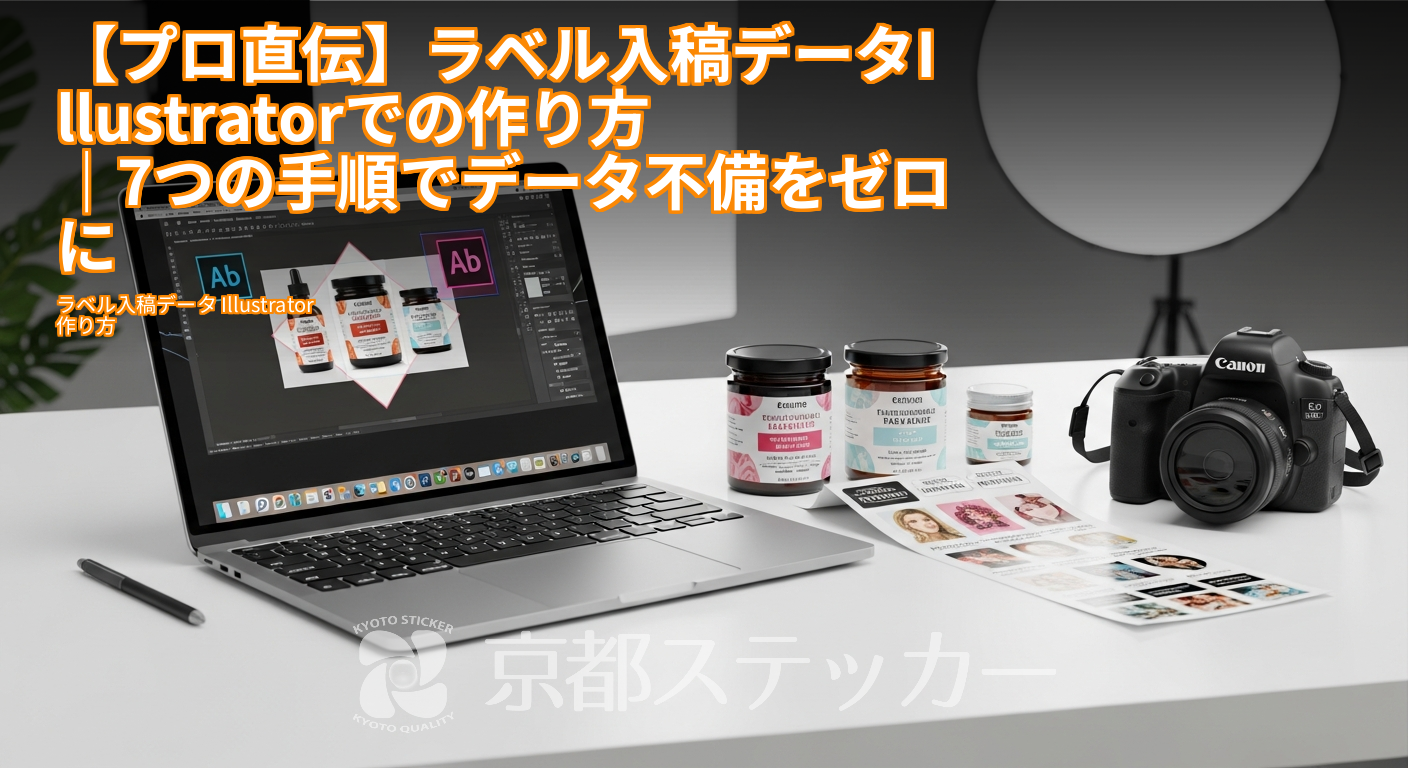
「よし、Illustratorでオリジナルラベルのデザインができた!さっそく印刷会社に入稿だ!」…と意気込んだものの、「データ不備です」と差し戻されてしまった経験、ありませんか?
専門用語が多くて、何が間違っているのか分からない。
修正に時間がかかって、商品のリリースが遅れてしまう…。
そんなお悩みを抱えている方も多いのではないでしょうか。
実は、印刷用の入稿データには、普段のデザイン作業とは少し違う「特有のルール」があるんです。
ご安心ください!この記事では、ラベル印刷のプロである京都ステッカーが、Illustratorを使った入稿データの作り方を、初心者の方にも分かりやすく7つのステップで徹底解説します。
この記事を最後まで読めば、もうデータ不備で悩むことはありません。
塗り足しやカットパスといった最重要ポイントをマスターして、スムーズなラベル発注を実現しましょう!
まずはここから!Illustratorでラベルデータを作る前の必須準備3つ
Illustratorを立ち上げる前に、まず決めておくべき重要なポイントが3つあります。
これらを最初に確定させておくことで、後々の手戻りを防ぎ、スムーズにデータ作成を進めることができます。
いわば、設計図の骨子を決める作業ですね!
カラーモードは「CMYK」が鉄則
WebサイトやSNSで見る画像は「RGB」(光の三原色)で作られていますが、印刷物は「CMYK」(色の三原色+黒)のインクで表現されます。
そのため、最初からカラーモードをCMYKに設定しておくことが非常に重要です。
- RGBで作るとどうなる?:入稿後に印刷会社側でCMYKに変換されますが、その際に色がくすんだり、意図しない色味に変わってしまったりする可能性があります。
特に鮮やかな青や緑、ピンクなどは色が沈みやすい傾向にあります。 - 設定方法:Illustratorで新規ファイルを作成する際に、「カラーモード」を「CMYKカラー」に設定してください。
(ファイル → 新規 → 詳細オプション)
解像度は「350dpi」以上を目安に
解像度とは、画像のきめ細かさを示す数値です。
この数値が低いと、印刷したときにデザインがぼやけたり、ガビガビになったりしてしまいます。
ラベルのように近くで見るものは、特に高解像度が求められます。
- 推奨設定:一般的に、印刷用のデータは300〜350dpiが推奨されています。
迷ったら「350dpi」に設定しておくと安心です。 - 設定方法:新規ファイル作成時に「ラスタライズ効果」を「高解像度(300ppi)」以上に設定します。
また、配置する写真などの画像データ自体も、十分な解像度があるものを使用しましょう。
印刷サイズとラベル形状を決めておく
「なんとなくのデザイン」で作り始めると、後で「貼りたい瓶にサイズが合わなかった…」なんて悲劇が起こることも。
データ作成を始める前に、以下の項目を具体的に決めておきましょう。
| 決定事項 | ポイント |
|---|---|
| 仕上がりサイズ | 実際にラベルを貼る商品(瓶、箱など)のサイズを正確に測り、「横〇〇mm × 縦〇〇mm」と決定します。 |
| 形状 | 四角、円、楕円、あるいはキャラクターの形など、どのような形でカットしたいかを決めます。 |
| 素材 | 紙、フィルム、和紙など、素材によってデザインの印象や適性が変わります。耐水性が必要かどうかも重要な判断基準です。 |
どんな素材があるか分からない…という方は、まずオリジナルステッカーの種類・素材一覧の記事を参考に、商品の用途に合った素材を選んでみてくださいね。
【実践STEP1〜3】基本のデータ作成手順|アートボードからデザイン配置まで
準備が整ったら、いよいよIllustratorでの作業開始です!ここでは、基本となるアートボードの設定からデザインの配置までを3つのステップで解説します。
プロは作業効率を上げるために「レイヤー」をうまく活用しています。
そのテクニックもぜひ真似してみてください。
STEP1: アートボードを「仕上がりサイズ」で作成する
アートボードは、デザインを作成するキャンバスのこと。
このサイズは、先ほど決めた「仕上がりサイズ」と全く同じ寸法で作成するのが基本です。
- 例:横50mm × 縦80mmのラベルを作りたい場合、アートボードのサイズも「幅:50mm」「高さ:80mm」に設定します。
- ポイント:この時点では、後述する「塗り足し」のサイズは含めずに作成してください。
仕上がりサイズ=アートボードサイズ、と覚えておきましょう。
STEP2: レイヤーを「デザイン」「カットパス」で分ける
レイヤーとは、透明なシートを重ねるようなイメージで、オブジェクトを階層ごとに管理できる機能です。
データ作成をスムーズに行い、印刷会社のチェックも楽にするために、レイヤーを分けておくことを強くおすすめします。
| レイヤー名 | 内容 |
|---|---|
| デザインレイヤー | ロゴ、テキスト、写真、背景など、実際に印刷されるすべてのデザイン要素をこのレイヤーに配置します。 |
| カットパスレイヤー | ラベルをカットするための輪郭線(カットパス)をこのレイヤーに配置します。デザインとは明確に分けましょう。 |
レイヤーパネル(ウィンドウ → レイヤー)を開き、新規レイヤーを作成して、それぞれ名前を付けておくと分かりやすいですよ。
STEP3: デザインを配置・作成する
「デザインレイヤー」を選択した状態で、ロゴやテキスト、イラストなどを自由に配置していきます。
この段階では、クリエイティビティを存分に発揮してください!
もしデザインのインスピレーションが欲しい場合は、クラフトビールラベルのデザイン完全ガイドの記事も参考になります。
様々な業界のデザイン事例を見ることで、新たなアイデアが生まれるかもしれません。
【実践STEP4】最重要!「塗り足し」の作り方とチェック方法
ここが初心者の方がつまずきやすい最初の関門、「塗り足し(ぬりたし)」です。
これがあるかないかで、仕上がりのクオリティが大きく変わってきます。
なぜ必要なのか、どうやって作るのかをしっかりマスターしましょう!
なぜ塗り足しが必要なの?
印刷された大きなシートから、ラベル1枚1枚をカットする際、コンマ数ミリ単位のわずかな「断裁ズレ」が生じることがあります。
もし塗り足しがないと、このズレによってラベルのフチに紙の地色(白色)が出てしまい、非常に見栄えが悪くなってしまいます。
この断裁ズレをカバーし、フチまでキレイに色を乗せるために、仕上がりサイズよりも外側にはみ出させておくデザイン領域が「塗り足し」です。
塗り足しの基本は「上下左右3mm」
多くの印刷会社では、仕上がりサイズの上下左右に「3mm」ずつの塗り足しを推奨しています。
例えば、50mm × 80mmのラベルなら、塗り足しを含めたデータ全体のサイズは56mm × 86mmになります。
Illustratorで新規ファイルを作成する際に、「裁ち落とし」の項目で上下左右すべてに「3mm」と設定しておくと、アートボードの外側に赤いガイド線が表示され、塗り足し領域が分かりやすくなります。
写真や背景画像の塗り足し作成方法
ラベルのフチまでデザインがある場合は、そのオブジェクトをアートボードの端よりも3mm外側まで、はみ出すように拡大・配置してください。
これが塗り足しの作り方です。
- 背景色:背景に色を敷いている場合、その長方形をアートボードより上下左右3mmずつ大きくします。
- 写真やイラスト:フチにかかる写真やイラストは、アートボードの外側の赤いガイド線まで届くように拡大します。
【実践STEP5】ラベルの輪郭線!「カットパス」の作り方【形状別】
データ作成における最大の山場、「カットパス」です。
これは「この線に沿ってラベルをカットしてください」という、機械に指示を出すための重要な線。
作り方を間違えると、意図しない形でカットされてしまうため、慎重に作業しましょう。
カットパスとは?
カットパスは、デザインとは別の、カット専用のパスデータです。
通常、印刷されないように「特色(スポットカラー)」で作成し、線の属性を「オーバープリント」に設定します。
多くの印刷会社では、専用のカラースウォッチ(例えば「CutContour」など)を用意しているので、指定に従いましょう。
作業は、先ほど作成した「カットパスレイヤー」を選択して行ってくださいね。
パターン1:四角形・角丸四角形のカットパス
最もシンプルな形状です。
「長方形ツール」または「角丸長方形ツール」を使い、アートボードと全く同じサイズのパスを作成します。
線の色を指定の特色に、塗りは「なし」に設定すれば完成です。
パターン2:正円・楕円のカットパス
「楕円形ツール」を使って作成します。
Shiftキーを押しながらドラッグすれば正円が描けます。
アートボードの中央に、希望のサイズの円を配置しましょう。
パターン3:複雑な形状のカットパス(フチあり)
キャラクターやロゴの形に沿ってカットしたい場合の方法です。
いわゆる「ダイカット」や「フリーカット」と呼ばれる形状ですね。
- デザインオブジェクト(フチを付けたいロゴやイラスト)をすべて選択し、グループ化します。
- そのオブジェクトをコピーし、同じ位置にペーストします。
- 「オブジェクト」メニュー → 「パス」 → 「パスのオフセット」を選択します。
- オフセットの値を「3mm」など、希望するフチの幅に設定します。
プレビューで確認しながら調整しましょう。 - 生成された外側のパスを、パスファインダーパネルの「合体」で一つのオブジェクトにします。
- このパスの「塗り」を「なし」に、「線」を指定の特色に設定すれば、フチありのカットパスが完成です。
【実践STEP6〜7】入稿前の最終チェック!ミスを防ぐ7つの確認項目
デザイン、塗り足し、カットパスが完成したら、いよいよ入稿…の前に、最終チェックです!ここでの見落としがデータ不備の主な原因になります。
指差し確認するくらいの気持ちで、一つひとつ見ていきましょう。
STEP6: テキストはすべてアウトライン化する
データを開くPCに同じフォントがインストールされていないと、別のフォントに置き換わってしまい(文字化け)、デザインが崩れてしまいます。
これを防ぐために、テキストを図形(パス)に変換する「アウトライン化」という作業が必須です。
- 方法:すべてのオブジェクトのロックを解除し、すべてを選択(Ctrl+A / command+A)。
その後、「書式」メニュー → 「アウトラインを作成」をクリックします。 - 注意点:一度アウトライン化すると、テキストの再編集はできなくなります。
必ず元データを別名で保存してから行ってください。
STEP7: リンク画像は「埋め込み」する
Illustratorに配置した画像は、初期設定では「リンク」状態になっています。
これは、元の画像ファイルを参照しているだけの状態なので、.aiファイルだけを入稿すると、画像が表示されません。
画像データを.aiファイル内に完全に含める「埋め込み」作業が必要です。
- 方法:「ウィンドウ」メニュー → 「リンク」でリンクパネルを開きます。
リストにある画像を選択し、パネル右上のメニューから「画像を埋め込み」を選択します。
【総仕上げ】入稿データ最終チェックリスト
最後に、以下のリストを使って最終確認をしましょう!
| チェック項目 | 確認内容 |
|---|---|
| ✅ カラーモード | CMYKになっていますか? |
| ✅ 解像度 | ラスタライズ効果は300ppi以上ですか? |
| ✅ 塗り足し | フチまでデザインがある箇所は、上下左右3mmはみ出していますか? |
| ✅ カットパス | 指定の特色で、別のレイヤーに作成されていますか? |
| ✅ 文字のアウトライン化 | すべてのテキストがアウトライン化されていますか? |
| ✅ 画像の埋め込み | すべてのリンク画像が埋め込み済みですか? |
| ✅ 保存形式 | 印刷会社の指定形式(.ai, .eps, .pdfなど)で保存していますか?バージョンも確認しましょう。 |
プロが教える!ラベル入稿データのよくある失敗例と解決策
ここでは、私たちが実際によく目にするデータ不備の事例をいくつかご紹介します。
事前に知っておくことで、同じミスを未然に防ぐことができますよ。
失敗例1:カットパスが複雑すぎる・鋭角すぎる
ギザギザが細かすぎたり、トゲのように鋭角な部分が多すぎたりするカットパスは、カッティングマシンで正確にカットできず、シールの品質が落ちる原因になります。
アンカーポイントが多すぎるパスも同様です。
- 解決策:パスはできるだけ滑らかに、シンプルな線で作成しましょう。
「パスの単純化」機能を使うのも有効です。
鋭角な部分は、少し丸みを持たせるとキレイに仕上がります。
失敗例2:文字やロゴが仕上がり線ギリギリ
塗り足しとは逆に、絶対に切れてはいけない重要な要素(ロゴ、商品名、原材料表記など)は、仕上がり線の内側に配置する必要があります。
これを「セーフティゾーン」と呼び、一般的には仕上がり線から2〜3mm内側が推奨されます。
- 解決策:仕上がり線(アートボードのフチ)から3mm内側にガイドを引き、その中に重要な要素が収まるようにレイアウトしましょう。
失敗例3:データのバージョンが新しすぎる
印刷会社のIllustratorが古いバージョンの場合、新しいバージョンで保存されたデータを開けないことがあります。
多くの印刷会社では、対応バージョンを指定しています。
- 解決策:データを保存する際に、「別名で保存」を選び、バージョンを少し古いもの(例:Illustrator CC (legacy) や CS6)に落として保存すると、トラブルが少なくなります。
事前に印刷会社の対応バージョンを確認しておきましょう。
ラベルデータの作成で迷ったら京都ステッカーにご相談を!
ここまでデータ作成の方法を解説してきましたが、「やっぱり自分一人で作るのは不安…」「ちょっと特殊なラベルを作りたいんだけど…」という方もいらっしゃるかと思います。
そんな時は、ぜひ私たち京都ステッカーにご相談ください!
1枚からOK!小ロットのラベル作成に対応
京都ステッカーでは、**最小ロット1枚から**オリジナルラベルの作成を承っています。
「まずは試作品を作ってみたい」「イベント用に少しだけ欲しい」といった個人事業主の方やハンドメイド作家さんのニーズにも柔軟に対応可能です。
無駄な在庫を抱える心配もありません。
小ロットでの作成については、ハンドメイド用ロゴシール作成ガイドの記事でも詳しく解説しています。
Webで完結!簡単・安心のオンライン見積もりシステム
私たちのサイトでは、**入稿から見積もり、決済までがオンラインで完結する**システムを導入しています。
サイズや枚数、素材などを選ぶだけで、その場ですぐに料金が分かり、そのままデータを入稿して注文に進めます。
24時間いつでも利用できるので、忙しい方でも手間なく発注いただけます。
データ作成サポートも充実
「どうしてもカットパスが作れない」「このデータで大丈夫か見てほしい」といったご要望にも、専門スタッフが丁寧に対応します。
簡単な修正であれば弊社で代行することも可能です(内容により別途料金)。
入稿データのことでお困りでしたら、まずはお気軽にお問い合わせください。
ラベルのIllustrator入稿に関するよくある質問
最後に、お客様からよくいただく質問とその回答をまとめました。
Q. Illustratorがない場合、スマホアプリでも入稿できますか?
A. 多くの印刷会社では、IllustratorやPhotoshopで作成されたデータ形式(.ai, .eps, .psd)を推奨しています。
スマホアプリで作成した画像(JPEG, PNG)でも入稿自体は可能な場合がありますが、解像度が不足していたり、CMYK変換で色味が大きく変わったりするリスクがあります。
高品質なラベルを作成するには、Illustratorでのデータ作成がおすすめです。
詳しくはステッカー作成アプリの入稿データ作り方の記事もご覧ください。
Q. 使いたいフォントがあるのですが、ライセンスは大丈夫?
A. フォントには利用規約(ライセンス)があり、商用利用やロゴとしての使用が制限されている場合があります。
特に無料フォントを使用する際は、ライセンスを必ず確認してください。
Adobe Fontsのように、プランに含まれていれば商用利用可能なフォントサービスを利用するか、商用利用可能な有料フォントを購入するのが最も安全です。
詳しくは、Adobeのフォントライセンスに関する公式ページなどでご確認ください。
Q. 透明フィルムに印刷する場合「白版」データは必要ですか?
A. はい、必要になるケースが多いです。
透明な素材に印刷する場合、インクは半透明なため、そのまま印刷すると下の素材が透けて色が薄く見えてしまいます。
これを防ぐため、デザインの下に「白インク」を印刷する層(白版)を作る必要があります。
白版データは、通常、デザインデータとは別に、特色(例:「White」など)で作成します。
作成方法は印刷会社によって指定が異なるため、発注前に必ず確認しましょう。
まとめ:正しいデータ作成で理想のオリジナルラベルを!
今回は、Illustratorを使ったラベル入稿データの作り方を、準備から最終チェックまで詳しく解説しました。
最後にポイントを振り返ってみましょう。
- 事前準備:カラーモードはCMYK、解像度は350dpi、サイズと形状を確定させる。
- 基本作成:アートボードは仕上がりサイズで、レイヤーを分けて作業する。
- 最重要ポイント:上下左右3mmの「塗り足し」と、指定の特色で作る「カットパス」を忘れない。
- 最終チェック:文字のアウトライン化と画像の埋め込みは必須。
チェックリストで最終確認。
最初は難しく感じるかもしれませんが、一度手順を覚えてしまえば、次からはスムーズにデータを作成できるようになります。
この記事が、あなたの素敵なオリジナルラベル作りの一助となれば幸いです。
データ作成で迷ったり、ラベル印刷そのものについて相談したいことがあれば、いつでも京都ステッカーにお声がけください。
無料の見積もりから、あなたのブランド作りをサポートします!