【プロ厳選】ステッカー作成アプリおすすめ15選!無料・スマホ完結でプロ品質にする7つのコツ
 STAFF
STAFF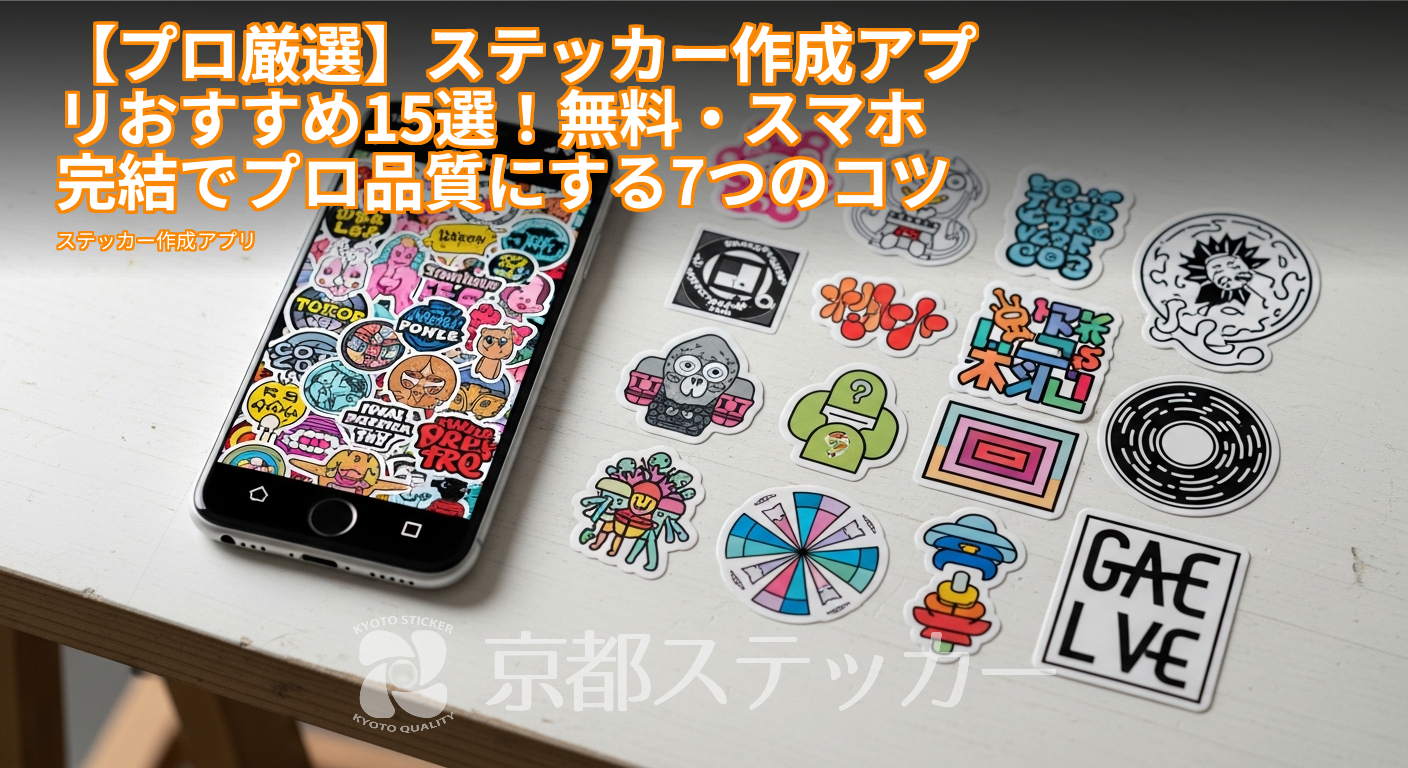
「自分だけのオリジナルステッカーを作りたい!」「でも、パソコンや専用ソフトはない…」そんなふうに思っていませんか?
実は今、スマホアプリを使えば、誰でも簡単におしゃれなステッカーをデザインできる時代なんです。
でも、いざアプリでデザインしてみたものの、「このデータ、本当にキレイに印刷できるの?
」「印刷業者への入稿方法が難しそう…」と、次のステップで手が止まってしまう方も多いのではないでしょうか。
せっかく作ったデザインが、印刷したらガッカリな仕上がりになるのは避けたいですよね。
ご安心ください!この記事では、ステッカー印刷のプロである京都ステッカーが、おすすめのステッカー作成アプリから、アプリで作ったデザインデータをプロ品質に仕上げるための「入稿のコツ」まで、余すところなく解説します。
この記事を読めば、あなたもスマホ一つで、自信を持ってオリジナルステッカーを作成・発注できるようになりますよ!
後悔しないステッカー作成アプリ選び、3つの鉄則
たくさんのアプリがあって、どれを選べばいいか迷ってしまいますよね。
デザインのしやすさも大切ですが、「印刷してステッカーにする」というゴールから逆算してアプリを選ぶのが成功の秘訣です。
ここでは、最低限チェックしておきたい3つのポイントをご紹介します。
①「書き出し機能」は最重要!印刷に適した形式で保存できるか
アプリ選びで最も重要なのが、デザインデータをどのような形式で保存(書き出し)できるかです。
多くの印刷業者では、PDF、AI(Adobe Illustrator)、PSD(Adobe Photoshop)といった形式を推奨しています。
これらの形式は、印刷しても画質が劣化しにくいためです。
一方、JPGやPNG形式しか書き出せないアプリも多いですが、これらは画質が劣化しやすかったり、印刷用の色設定(CMYK)に対応していなかったりする場合があります。
もちろん、JPGやPNGでも高品質なデータなら印刷可能ですが、選べるならPDFなどに対応したアプリを選ぶと後々の入稿がスムーズですよ。
②「解像度(DPI)」の設定は可能か
解像度とは、画像の密度のこと。
単位は「DPI(dots per inch)」で表され、この数値が高いほど、きめ細やかで美しい印刷結果になります。
ステッカー印刷では、一般的に300〜350dpiが推奨されています。
アプリによっては、デザイン作成時にこの解像度を設定できるものがあります。
もし設定機能があれば、迷わず300dpi以上を選びましょう。
設定機能がないアプリでも、作成サイズを大きくすることで高解像度を保つことができるので、諦めないでくださいね(詳しくは後述します)。
③テンプレートや素材の「商用利用」はOKか
アプリ内のテンプレートやイラスト、フォントはとても便利ですが、利用規約を必ず確認しましょう。
特に、作成したステッカーを販売する(商用利用する)場合は注意が必要です。
「個人利用のみOK」となっている素材を無断で使うと、著作権侵害にあたる可能性があります。
多くのアプリでは、無料プランと有料プランで商用利用の範囲が異なります。
安心して使うためにも、規約をしっかり読んで、ルールを守ってクリエイティブを楽しみましょう。
【2024年版】目的別!おすすめステッカー作成アプリ15選を徹底比較
それでは、先ほどの3つの鉄則を踏まえ、具体的におすすめのアプリをご紹介します。
「初心者向け」「こだわり派向け」「特化型」の3つのカテゴリに分けて比較しましたので、ご自身の目的に合ったアプリを見つけてみてくださいね。
【無料・初心者向け】直感操作でサクッと作りたい方向けアプリ7選
まずは「専門知識はないけど、手軽におしゃれなステッカーを作りたい!」という方におすすめのアプリです。
テンプレートが豊富で、直感的な操作が魅力です。
| アプリ名 | 特徴 | 書き出し形式 | 商用利用 |
|---|---|---|---|
| Canva | 豊富なテンプレート。操作が簡単で初心者人気No.1クラス。 | JPG, PNG, PDF | 無料素材でもOK(一部制限あり) |
| Phonto | 文字入れに特化。400種類以上のフォントが使える。 | JPG, PNG | フォントの規約による |
| Picsart | 写真加工からデザインまで万能。エフェクトが豊富。 | JPG, PNG, PDF | 有料プランで可能 |
| ibisPaint X | イラスト制作に強い。レイヤー機能など本格的。 | JPG, PNG, PSD | OK |
| LINE Camera | スタンプやフレームが豊富で可愛いデザイン向き。 | JPG, PNG | 個人利用のみ |
| VistaCreate | Canvaに似た操作感。アニメーション素材も豊富。 | JPG, PNG, PDF | 有料プランで可能 |
| デザインAC | 日本のサービスで安心。テンプレートが豊富。 | JPG, PNG, PDF | OK |
【多機能・こだわり派向け】本格デザインが可能なアプリ5選
「どうせなら細部までこだわって、プロみたいなステッカーを作りたい!」という方には、PCソフトにも引けを取らない高機能なアプリがおすすめです。
| アプリ名 | 特徴 | 書き出し形式 | 商用利用 |
|---|---|---|---|
| Adobe Express | Adobe製の安心感。同社ソフトとの連携もスムーズ。 | JPG, PNG, PDF | OK |
| Procreate | iPadユーザーに絶大な人気を誇るイラストアプリ。 | JPG, PNG, PDF, PSD | OK |
| Affinity Designer | ベクターとラスターを扱える本格デザインツール。 | JPG, PNG, PDF, PSD, AI, SVG | OK |
| MediBang Paint | マンガ制作にも使われる多機能ペイントアプリ。 | JPG, PNG, PSD | OK |
| Concepts | 無限キャンバスが特徴。アイデアスケッチから清書まで。 | JPG, PNG, PDF, PSD, SVG | 有料プランで可能 |
【番外編】写真加工やロゴ作成に特化したアプリ3選
ステッカーデザインの「一部」を担ってくれる特化型アプリも便利です。
これらのアプリで素材を作り、メインのデザインアプリに読み込んで使うのも良い方法です。
- Snapseed: Google製の高機能な写真編集アプリ。
写真を使ったステッカーの品質をグッと上げられます。 - LOGO MAKER SHOP: 豊富なテンプレートから簡単にロゴが作れるアプリ。
ショップやチームのロゴステッカーに最適です。 - 背景透過: 写真の不要な背景を簡単に切り抜けるアプリ。
人物や商品を切り抜いたステッカーを作りたい時に重宝します。
アプリで作ったデータをプロ品質に!入稿で失敗しない7つのコツ
お気に入りのアプリで最高のデザインが完成!でも、ここからが本番です。
スマホアプリで作ったデータを、そのまま印刷業者に送るだけでは「思っていたのと違う…」という結果になりがち。
ここでは、プロの視点から「これだけは押さえておきたい」7つのコツを伝授します!
コツ1:デザインサイズは「原寸大」で作成を始める
まず基本ですが、作りたいステッカーのサイズを決め、アプリのキャンバスサイズをその「原寸」に設定しましょう。
例えば、5cm × 5cmのステッカーを作りたいなら、キャンバスも5cm × 5cm(または50mm × 50mm)で作成を開始します。
小さなサイズで作ったデータを後から引き伸ばすと、画像が荒れる(解像度が下がる)原因になります。
コツ2:解像度は300dpi以上を意識する(設定できなくても大丈夫)
前述の通り、解像度は300dpiが理想です。
アプリに設定項目があれば必ず設定しましょう。
もし設定できなくても、原寸大で作成していれば、多くの場合、十分な解像度を保てます。
不安な場合は、業者に入稿する前にスマホ画面で最大限ズームしてみて、画像がギザギザになっていないか確認するのも一つの手です。
コツ3:「塗り足し」を3mm確保してカットズレを防ぐ
「塗り足し」とは、仕上がりサイズの周囲に余分に設けるデザイン領域のこと。
ステッカーは大きなシートに印刷された後、機械で1枚ずつカットされますが、その際にコンマ数ミリのズレが生じることがあります。
塗り足しがないと、ズレた時にステッカーのフチに白い線(紙の色)が出てしまうのです。
背景色や柄は、仕上がりサイズより周囲に3mmずつはみ出すように大きく作りましょう。
コツ4:文字やロゴはアウトライン化する
アプリで使ったフォントが、印刷業者のPCにインストールされていない場合、別のフォントに置き換わってしまい、デザインが崩れる「文字化け」が起こります。
これを防ぐのが「アウトライン化」。
文字情報を図形情報に変換する処理です。
PDFやAI形式で書き出す際に「テキストをカーブに変換」「フォントを埋め込む」といったオプションがあれば、必ずチェックを入れましょう。
コツ5:色は「CMYK」を意識してデザインする
スマホやPCの画面は「RGB(光の三原色)」で色を表現しますが、印刷物は「CMYK(色の三原色+黒)」のインクで表現します。
RGBの方が表現できる色の範囲が広いため、画面で見た鮮やかな色が、印刷すると少し沈んだ色合いになることがあります。
特に、蛍光色のようなビビッドな色は再現が難しいです。
これを完全に防ぐのは難しいですが、「印刷すると少し色は変わるかも」と意識しておくだけでも、仕上がりとのギャップを減らせます。
コツ6:カットパス(切り抜き線)の作り方を理解する
ステッカーをデザインの形に沿って切り抜くためには、「この線でカットしてください」という指示線データ(カットパス)が必要です。
多くの業者では、Illustratorで作成した専用のレイヤーを求められますが、初心者には少しハードルが高いかもしれません。
京都ステッカーでは、カットパスがなくても、お客様のデザインに沿って弊社で作成を代行することも可能です(別途料金の場合あり)。
まずは気軽に相談してみてくださいね。
コツ7:保存形式はPDF、AI、PSDがベスト
最後のまとめとして、やはり保存形式は重要です。
可能な限り、印刷に適したPDF、AI、PSD形式で保存しましょう。
もしJPGやPNGしか選べない場合は、最高画質・最大サイズで保存することを心がけてください。
これらのデータ作成に関するより詳しい情報は、【プロ直伝】ステッカーのデザインデータの作り方|初心者でも7ステップで簡単!のページでも解説していますので、ぜひ参考にしてください。
アプリで自作 vs 業者印刷 どっちがお得?【品質・コスト・手間を徹底比較】
アプリでデザインした後、「自宅のプリンターで印刷するか、専門業者に頼むか」で迷う方もいるでしょう。
それぞれのメリット・デメリットを品質、コスト、手間の3つの観点から比較してみましょう。
| 比較項目 | 自宅で自作 | 専門業者に印刷依頼 |
|---|---|---|
| 品質 | インクが水に弱く、日光で色褪せしやすい。カットも手作業だとガタガタになりがち。 | 耐水・耐候性の高いインクと素材を使用。機械で精密にカットするため仕上がりが美しい。 |
| コスト | 数枚なら安価。ただし、専用ラベル用紙やインク代で意外と高くつくことも。 | 1枚あたりの単価は枚数が多いほど安くなる。100枚以上なら業者の方がお得な場合が多い。 |
| 手間 | 印刷、カット、ラミネート加工など、すべての工程を自分で行う必要がある。 | データを入稿すれば、あとは完成を待つだけ。手間はほとんどかからない。 |
品質:耐候性・耐水性は業者印刷が圧勝
自作ステッカーの最大の弱点は、耐久性です。
家庭用インクジェットプリンターのインクは水に滲みやすく、太陽光(紫外線)ですぐに色褪せてしまいます。
一方、京都ステッカーのような専門業者は、屋外での使用も想定した溶剤インクやUVDTFプリンターを使用。
ラミネート加工を施すことで、傷や汚れ、紫外線から印刷面を保護し、長期間美しい状態を保ちます。
屋外で5年以上長持ちするステッカーの選び方については、【プロ直伝】屋外で5年以上長持ちするステッカーの選び方|防水・耐候性の鍵は素材と加工で詳しく解説しています。
コスト:100枚以上なら業者印刷の方がコスパ◎
「数枚だけ欲しい」という場合は、自作の方が安く済むかもしれません。
しかし、ステッカー用のラベル用紙は意外と高価で、インク代もかかります。
もし100枚以上のまとまった数を作るなら、1枚あたりの単価がぐっと下がる業者印刷の方が、トータルコストで安くなるケースがほとんどです。
手間:データさえあれば、あとは丸投げできるのが業者印刷
自作は、印刷のズレを調整したり、ハサミやカッターで一枚一枚カットしたりと、想像以上に手間と時間がかかります。
その点、業者印刷ならデータを入稿するだけ。
あとはプロが最適な方法で印刷・カットし、完成品を届けてくれます。
クオリティを担保しつつ、自分の時間を有効に使いたいなら、業者印刷が断然おすすめです。
京都ステッカーならアプリデータも高品質に!3つの理由
「でも、アプリで作ったデータでも本当にキレイに印刷してくれるの?
」そんな不安をお持ちの方も、ぜひ一度京都ステッカーにご相談ください。
弊社がアプリからの入稿データでも高品質なステッカーをお届けできるのには、理由があります。
理由①:1枚からOK!小ロットでもプロ品質を実現
京都ステッカーの強みは、なんといっても最小ロット1枚からご注文いただけること。
「試しに1枚だけ作ってみたい」「イベント用に数枚だけ必要」といった個人のニーズにしっかりお応えします。
最新の溶剤プリンターやUVDTFプリンターを駆使し、たとえ1枚でも、プロ仕様の高品質なステッカーを製作します。
理由②:データチェックが丁寧!アプリ特有のデータも最適化
ご入稿いただいたデータは、必ず専門スタッフが印刷前にチェックします。
解像度が足りているか、塗り足しは十分かなど、プロの目で確認。
もしデータに不備があっても、すぐにお客様にご連絡し、可能な限り最適な仕上がりになるようサポートします。
アプリ特有のデータ形式にも慣れているので、安心してお任せください。
理由③:オンライン完結!見積もりから決済までスマホでOK
アプリでデザインを作ったその流れで、ご注文までスマホで完結できます。
弊社のウェブサイトには、サイズや枚数、素材を選ぶだけでその場ですぐに料金がわかる自動見積もりシステムを導入。
面倒なやり取りなしで、入稿から見積もり、決済までオンラインでスムーズに進められます。
標準納期も比較的枚数が少ない場合は2~3営業日以内での発送と、スピーディーな対応も魅力です。
ステッカー作成アプリに関するよくある質問(Q&A)
Q. スマホで撮った写真でもキレイなステッカーになりますか?
A. はい、キレイになります。
ただし、写真の画質が重要です。
最近のスマートフォンのカメラは高性能なので、明るい場所で撮影し、ピンボケしていない写真であれば、多くの場合問題ありません。
ただし、LINEなどで送受信して圧縮された画像や、暗い場所で撮影したノイズの多い写真は、印刷すると粗く見える可能性があるのでご注意ください。
Q. アニメやブランドのロゴを使っても大丈夫ですか?
A. いいえ、許可なく使用することはできません。
アニメのキャラクターや企業のロゴ、有名人の写真などには著作権や商標権があります。
これらを権利者の許可なく複製してステッカーを作成・使用することは、法律で禁じられています。
個人的に楽しむ目的であっても、トラブルを避けるため、必ずオリジナルデザインか、利用が許可された素材を使用してください。
Q. アプリのテンプレートはそのまま使って販売してもいいですか?
A. アプリの利用規約によります。
多くのアプリでは、テンプレートを大幅に変更・カスタマイズすれば商用利用OKとしていますが、テンプレートをそのまま、あるいは少し色を変えただけで販売することは禁止している場合があります。
特にCanvaなどの人気アプリは公式のヘルプページで詳細なルールを定めていますので、販売目的の場合は必ず各アプリの規約をご確認ください。
まとめ:アプリを賢く使って、理想のオリジナルステッカーを作ろう!
今回は、ステッカー作成アプリの選び方から、デザインデータを入稿する際のプロのコツまで、詳しく解説しました。
- アプリ選びは「書き出し形式」「解像度」「商用利用」の3点が重要
- 入稿データは「原寸大」「塗り足し」「CMYK」などを意識するとプロ品質に
- 品質・コスパ・手間を考えたら、専門業者への印刷依頼がおすすめ
- 京都ステッカーなら1枚から、アプリデータでも安心して発注できる
スマホアプリは、誰でも気軽にデザインの世界を楽しめる素晴らしいツールです。
この記事でご紹介したポイントを押さえれば、あなたのアイデアを最高の形でステッカーにすることができます。
デザインが完成したら、ぜひお気軽に京都ステッカーの自動見積もりをお試しください。
あなただけのオリジナルステッカー作りを、全力でサポートします!