【プロ直伝】ステッカーのデザインデータの作り方|初心者でも7ステップで簡単!
 STAFF
STAFF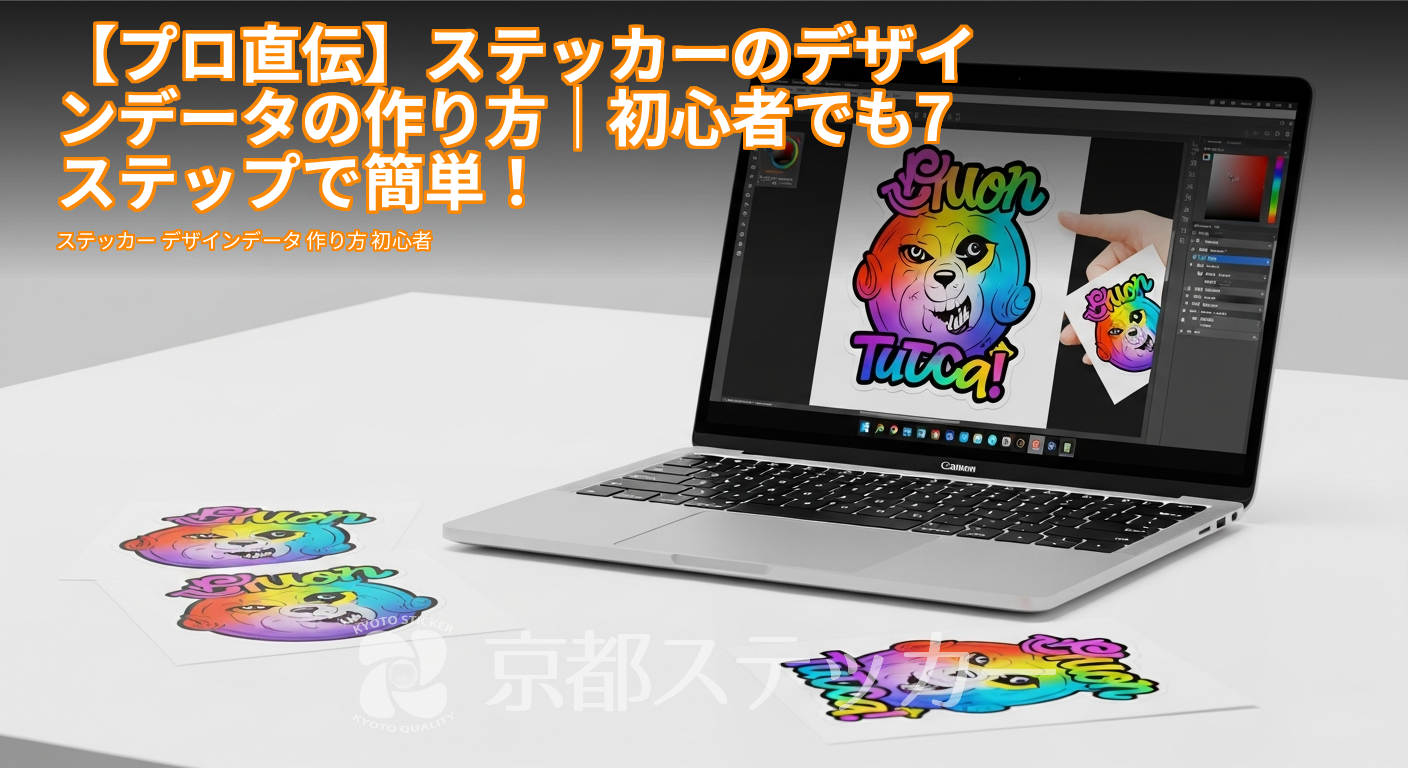
「自分のブランドのロゴステッカーを作りたい!」「イベントで配るオリジナルステッカーが欲しい!」そんな風に思ったことはありませんか?
でも、いざ作ろうとすると「デザインデータってどうやって作るの?
」「専門ソフトがないとダメ?
」と、制作の第一歩でつまずいてしまいがちですよね。
せっかく素敵なデザインを思いついても、データ作成のハードルが高くて諦めてしまうのは、本当にもったいないです。
それに、よくわからないままデータを作って印刷会社に入稿したら、「データ不備です」と差し戻されてしまった…なんてことも。
ご安心ください!この記事では、デザイン初心者の方でも、スマホや無料ツールを使ってプロ品質のステッカーデザインデータを作る方法を、準備から入稿まで7つのステップで徹底解説します。
この記事を読めば、もうデータ作成で迷うことはありません。
さあ、一緒に理想のオリジナルステッカー作りを始めましょう!
そもそもステッカーの「デザインデータ」って何?初心者が押さえるべき3つの基本
まず、印刷会社にステッカー作成を依頼するときに必要な「デザインデータ」の基本について、ざっくり理解しておきましょう。
専門用語が出てきますが、「へぇ、そうなんだ!」くらいの軽い気持ちで大丈夫です。
ここを知っておくだけで、後の作業がグッとスムーズになりますよ。
画像の形式:「ラスター」と「ベクター」の違い
デザインデータには、大きく分けて2つの形式があります。
それぞれの特徴を掴んでおきましょう。
| 形式 | 特徴 | 身近な例 |
|---|---|---|
| ラスター画像 | 色のついた「点(ピクセル)」の集まりで表現される。拡大すると画像が荒くなる(ジャギる)。写真や複雑なイラスト向き。 | スマホで撮った写真、JPEG、PNG、GIFファイルなど |
| ベクター画像 | 点と線を数値で計算して表現される。どれだけ拡大・縮小しても画像が荒れない。ロゴやシンプルなイラスト向き。 | Illustratorで作ったデータ(aiファイル)、PDF、SVGファイルなど |
ステッカー印刷では、特にロゴなどのデザインの場合、拡大してもキレイなベクター形式が理想とされています。
ただ、スマホアプリやCanvaなどで作成した場合はラスター形式になることが多いですが、次に説明する「解像度」をしっかり設定すれば問題なく印刷できます。
品質の生命線:「解像度(dpi)」とは?
解像度とは、画像のきめ細かさを表す数値で、「dpi(dot per inch)」という単位で示されます。
1インチ(約2.54cm)あたりにどれだけ多くの点(ドット)があるか、という意味です。
- 数値が高い:きめ細かい、高画質(印刷向き)
- 数値が低い:粗い、低画質(Webサイト表示向き)
Webサイトで使われる画像の解像度は72dpiが一般的ですが、ステッカーなどの印刷物では最低でも300〜350dpiが必要になります。
スマホアプリなどでデータを作る際は、必ずこの解像度(または画像のピクセルサイズ)を高く設定するのを忘れないようにしましょう。
色の表現方法:「RGB」と「CMYK」の違い
色の表現方法にも2種類あり、これが違うと思った通りの色にならない原因になります。
| カラーモード | 特徴 | 使われる場面 |
|---|---|---|
| RGB | Red(赤)・Green(緑)・Blue(青)の「光の三原色」。色を混ぜるほど明るくなり、白に近づく。鮮やかな色表現が得意。 | PCモニター、スマホの画面、テレビなど |
| CMYK | Cyan(シアン)・Magenta(マゼンタ)・Yellow(イエロー)・Key plate(黒)の「色の三原色」。色を混ぜるほど暗くなり、黒に近づく。 | チラシ、ポスター、ステッカーなどの印刷物 |
スマホやPCの画面(RGB)で見ている鮮やかな色が、印刷(CMYK)すると少し沈んだ色合いになるのは、この仕組みの違いが原因です。
入稿データは、最初からCMYKカラーモードで作成するのが基本です。
多くの印刷会社ではRGBデータをCMYKに自動変換してくれますが、色味が変わる可能性があるので、可能であれば自分で設定しましょう。
デザインデータ作成の前に!まず決めるべき3つのこと
さあ、いよいよデータ作成!…と、その前に。
いきなりデザインを始めるのではなく、まず以下の3点を決めておきましょう。
これをやるだけで、後々の手戻りがなくなり、スムーズに制作を進められます。
① ステッカーの用途と素材
何に貼るステッカーですか?
用途によって最適な素材が変わってきます。
- 屋内用(スマホ、PC、ノートなど):上質紙やアート紙など、比較的安価な素材でOK。
- 屋外用(車、バイク、看板など):耐水性・耐候性に優れた塩ビ素材や、UVカットラミネート加工が必須。
- 商品ラベル用:冷蔵・冷凍に対応できるユポ紙や、高級感を出すための透明フィルムなど。
- 布製品用:Tシャツやバッグに貼るなら、アイロンプリント用のDTFシート。
どんな素材があるか分からない場合は、オリジナルステッカーの種類・素材一覧の記事を参考にしたり、印刷会社に相談してみるのがおすすめです。
② ステッカーのサイズと枚数
実際に貼りたい場所のサイズをメジャーで測り、ステッカーの正確なサイズ(タテ×ヨコ mm)を決めましょう。
サイズと枚数は料金に直結する重要な要素です。
特に初心者のうちは、まずはお試しで小ロットから注文するのが安心。
京都ステッカーなら**1枚から**でも注文できるので、初めての方でも気軽に試せますよ。
③ ステッカーの形状(カットライン)
ステッカーをどのような形でカットしたいですか?
- 四角・円形:最もシンプルで一般的な形。
- 自由な形(フリーカット):デザインの輪郭に沿ってカットする形。
オリジナリティが出ます。 - 文字だけ残す(カッティングシート):背景がなく、ロゴや文字だけを貼りたい場合に最適。
自由な形でカットしたい場合は、「カットパス」というカットするラインのデータを別途作成する必要があります。
これについては後ほど詳しく解説しますね。
カッティングシートに興味がある方は、カッティングシート完全ガイドも参考にしてください。
【ツール別】ステッカーデザインデータの作り方3選|初心者におすすめは?
準備ができたら、いよいよデザインデータを作成するツールを選びましょう。
ここでは初心者の方におすすめの3つの方法を、メリット・デメリットと合わせてご紹介します。
| ツール | メリット | デメリット | こんな人におすすめ |
|---|---|---|---|
| ① スマホアプリ | ・いつでもどこでも手軽に作れる ・直感的な操作で簡単 ・無料アプリが豊富 | ・CMYK設定ができないことが多い ・解像度が低くなりがち ・複雑なデザインには不向き | ・とにかく手軽に作りたい人 ・PCを持っていない人 |
| ② Canva | ・ブラウザ上で使える(無料) ・テンプレートや素材が豊富 ・操作が比較的簡単 | ・無料版ではCMYK保存ができない ・細かい調整はイラレに劣る ・カットパス作成は不可 | ・PCで作りたいけど専門ソフトはない人 ・おしゃれなテンプレートを使いたい人 |
| ③ Illustrator | ・プロ品質のデータが作れる ・CMYK、カットパスなど全て設定可能 ・ベクター形式で作成できる | ・有料ソフト(月額制) ・操作習得に時間がかかる | ・本格的なデザインをしたい人 ・今後もデザインを続けたい人 |
①【手軽さNo.1】スマホアプリで作る方法
今やスマホアプリでも、十分クオリティの高いステッカーデータが作れます。
通勤中やカフェなど、場所を選ばずにデザインできるのが最大の魅力です。
- おすすめアプリ:ibisPaint X, Phonto, Picsartなど
- 作り方の流れ:
- アプリで新規キャンバスを作成。
この時、サイズを「mm」で指定し、解像度を「350dpi」に設定するのが最重要ポイント! - 写真を取り込んだり、テキストツールで文字を入れたり、ペンツールでイラストを描いたりしてデザインを作成。
- 背景を透過したい場合は、レイヤー機能を使って背景レイヤーを非表示にする。
- 完成したら、「PNG形式(背景透過の場合)」または「JPEG形式」で保存する。
- アプリで新規キャンバスを作成。
どのアプリを使えばいいか迷ったら、ステッカー作成アプリおすすめ15選の記事で詳しく比較しているので、ぜひチェックしてみてください。
②【無料で高機能】Canva(キャンバ)で作る方法
Canvaは、PCのブラウザ上で使える無料のデザインツールです。
豊富なテンプレートや素材が揃っているので、デザインセンスに自信がない方でも、おしゃれなステッカーを簡単に作れます。
- 作り方の流れ:
- Canvaにログインし、「カスタムサイズ」で作成したいステッカーのサイズを「mm」で指定。
- 左のメニューからテンプレートを選んだり、素材やテキストを配置してデザインを作成。
- デザインが完成したら、右上の「共有」→「ダウンロード」を選択。
- ファイルの種類を「PDF(印刷)」に設定。
カラープロファイルは有料版ならCMYKが選べますが、無料版はRGBのままダウンロードします(印刷会社側で変換してくれます)。
③【こだわり派向け】Adobe Illustratorで作る方法
プロのデザイナーが使う定番ソフトがAdobe Illustrator(イラストレーター)です。
月額料金がかかり、操作も少し難しいですが、印刷に必要な設定をすべて完璧に行えるため、品質にこだわるなら最強のツールです。
- 作り方の流れ:
- 新規ファイル作成時に、サイズ、カラーモード「CMYK」、ラスタライズ効果「高解像度(300ppi)」を設定。
- ペンツールや図形ツール、文字ツールなどを使って自由にデザイン。
- 文字化けを防ぐため、すべてのテキストを選択して「アウトラインを作成」。
- デザインの周囲に「塗り足し」を3mm程度設定。
- 必要であれば、カットラインとなる「カットパス」を別のレイヤーに作成。
- 「ai形式」または「PDF形式」で保存。
Illustratorでの詳しいデータ作成手順は、ラベル入稿データIllustratorでの作り方の記事でステップバイステップで解説しています。
【超重要】印刷で失敗しない!入稿データ作成7つのチェックリスト
デザインが完成したら、いよいよ入稿!…の前に、最終チェックです。
ここで紹介する7つのポイントは、印刷会社が「データ不備」として差し戻すことが多い項目です。
ここをクリアすれば、あなたもデータ作成マスターです!
| チェック項目 | 内容と対応方法 |
|---|---|
| ① 塗り足しは設定したか? | ステッカーをカットする際、わずかなズレでフチに白い部分が出ないように、デザインを仕上がりサイズより3mm程度はみ出させておく設定のこと。 |
| ② 文字はアウトライン化したか? | (イラレの場合)文字情報を図形情報に変換する作業。これをしないと、印刷会社のPCに同じフォントがない場合に文字化けしてしまう。 |
| ③ 画像は埋め込みか? | (イラレの場合)配置した画像がリンク状態だと、データを開いた時に画像が表示されない。画像をファイル内に完全に含める「埋め込み」処理が必要。 |
| ④ 解像度は十分か? | 写真などのラスター画像を使う場合、解像度が300〜350dpiあるか確認。低いと印刷がボヤけてしまう。 |
| ⑤ カラーモードはCMYKか? | データ全体がCMYKカラーモードになっているか確認。RGBのままだと、色がくすんで印刷される可能性がある。 |
| ⑥ カットパスは作成したか? | 自由な形でカットする場合、どこをカットするかの指示線(カットパス)が必要。通常、デザインとは別のレイヤーに指定の色(マゼンタ100%など)で作成する。 |
| ⑦ 保存形式は正しいか? | 印刷会社が指定する保存形式(ai, pdf, psd, epsなど)になっているか確認。 |
「なんだか難しそう…」と感じた方もいるかもしれませんね。
でも大丈夫。
最近の印刷会社は、これらの項目を無料でチェックしてくれたり、簡単な修正なら対応してくれたりするところも多いです。
不安な点は、注文前に問い合わせてみましょう。
データが完成したらどうする?印刷業者の賢い選び方5つのポイント
完璧なデータが完成したら、あとは信頼できる印刷業者に依頼するだけ。
価格の安さだけで選ぶと後悔することも。
初心者の方が失敗しないための、業者選びの5つのポイントをご紹介します。
ポイント1:最小ロット(1枚から頼めるか)
初めてステッカーを作るなら、まずは試しに数枚だけ作ってみたいもの。
業者によっては最低ロットが100枚〜などと決まっている場合もあります。
「1枚から」注文できる業者は、初心者にとって非常に心強い味方です。
ポイント2:対応しているデータ形式
スマホアプリやCanvaで作成したデータ(PNG, JPEG, PDFなど)に対応しているかを確認しましょう。
Illustratorのaiデータしか受け付けていない専門的な業者もあるので、ウェブサイトの入稿ガイドなどを事前にチェックすることが大切です。
ポイント3:納期と料金のバランス
料金はもちろん重要ですが、納期も確認しましょう。
「安かったけど、イベントに間に合わなかった…」では意味がありません。
京都ステッカーでは、比較的枚数が少ない場合は2~3営業日以内で発送、特急プランも用意されているので、お急ぎの場合も相談しやすいです。
ポイント4:データチェックやサポート体制
入稿したデータに不備がないかチェックしてくれるサービスがあると、初心者には非常に安心です。
電話やメールで気軽に質問できるかなど、サポート体制が充実しているかも選ぶ上での重要なポイントになります。
ポイント5:オンラインで簡単に見積もり・注文できるか
サイズや枚数、素材などを入力するだけで、その場ですぐに料金がわかるオンライン見積もりシステムがあると便利です。
京都ステッカーの**オンライン見積もりシステム**なら、サイト上でデータ入稿から見積もり、決済までがスムーズに完結します。
ステッカーのデザインデータ作成に関するよくある質問
ここでは、デザインデータ作成に関して初心者の方が抱きがちな質問にお答えします。
Q. アニメのキャラクターやブランドロゴを使ってもいい?
A. 個人的に楽しむ範囲(私的利用)であれば問題ない場合もありますが、販売したり配布したりすると著作権や商標権の侵害にあたる可能性が非常に高いです。
アニメのキャラクター、ブランドのロゴ、有名人の写真などを無断で使用するのは絶対にやめましょう。
必ず自分でデザインしたものか、使用許可を得た素材を使いましょう。
Q. スマホで撮った写真をステッカーにできますか?
A. はい、できます。
ただし、注意点が2つあります。
1つは「解像度」。
できるだけ画質が良い設定で撮影した、明るくピントが合った写真を選びましょう。
もう1つは「権利」。
他人が写っている場合は、必ずその人の許可(肖像権)を得てください。
Q. 透明ステッカーの「白インク」はどうやって指定するの?
A. 透明な素材に印刷する場合、通常インクを乗せた部分は半透明になってしまいます。
そこで、透けさせたくない部分の下に「白インク」を印刷する必要があります。
この白インクを印刷する範囲をデータで指定することを「白版作成」と呼びます。
一般的にはIllustratorで、デザインデータとは別のレイヤーに特色(スウォッチで新規作成)で指定します。
やり方が難しい場合は、業者に相談すれば有償で作成を代行してくれることも多いです。
Q. デザインに自信がありません。テンプレートはありますか?
A. はい、多くの印刷会社やデザインツールでテンプレートが用意されています。
Canvaには豊富なおしゃれテンプレートがありますし、印刷会社のサイトでIllustrator用の入稿テンプレート(塗り足しやカットパスのガイド付き)が配布されていることもあります。
これらを活用するのも賢い方法です。
まとめ:デザインデータの作り方をマスターして、理想のステッカーを手に入れよう!
今回は、ステッカーのデザインデータの作り方を、初心者の方にも分かりやすく解説しました。
- 基本を理解する:ラスター/ベクター、解像度、CMYKの違いを知る。
- 事前準備が肝心:用途、サイズ、形状を決めてから作業を始める。
- 自分に合ったツールを選ぶ:手軽なスマホアプリから本格的なIllustratorまで選択肢は様々。
- 入稿前チェックを忘れずに:7つのチェックリストでデータ不備を防ぐ。
- 業者選びも重要:最小ロットやサポート体制も考慮して選ぶ。
最初は少し難しく感じるかもしれませんが、一度流れを掴んでしまえば、オリジナルステッカー作りはとても楽しいものです。
この記事を参考に、ぜひあなたのアイデアを形にしてみてください。
デザインデータが完成したら、まずは気軽にオンラインで見積もりをしてみませんか?
サイズや枚数を入力するだけで、すぐに料金がわかります。
あなたの素敵なデザインをお待ちしています!