【プロ厳選】ステッカー作成アプリおすすめ15選!無料&スマホでプロ級デザインを作る7つのコツ
 STAFF
STAFF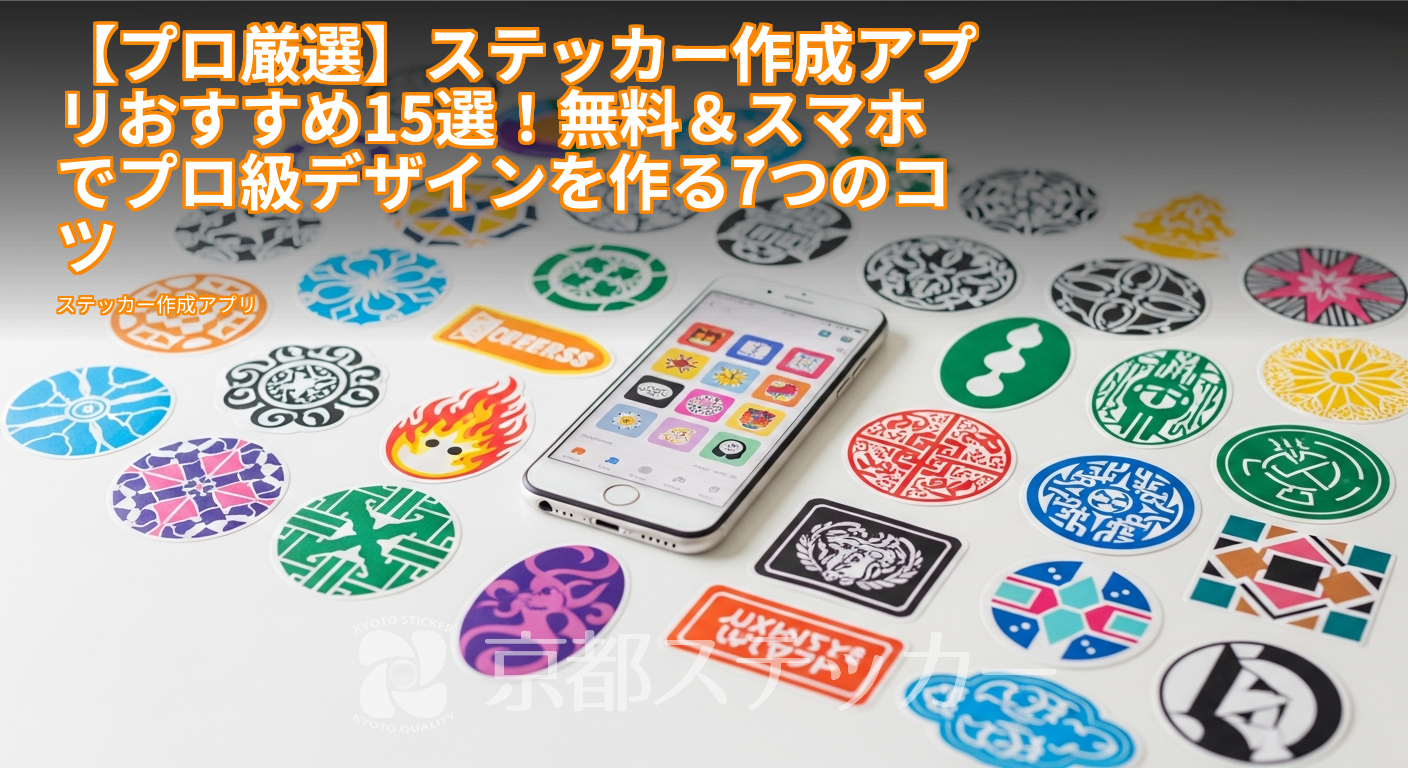
「自分だけのオリジナルステッカーを作りたい!でも、Illustratorみたいな専門ソフトは難しそう…」
「スマホのアプリで手軽にデザインしたいけど、どのアプリがいいのか分からないし、印刷で失敗しそうで不安…」
そんなお悩みをお持ちではありませんか?
最近は無料で高機能なデザインアプリがたくさんあり、スマホ一つでプロ顔負けのデザインを作れるようになりました。
しかし、いざ印刷しようとすると、「画質が荒い」「思った色と違う」といったトラブルが起きがちです。
ご安心ください!この記事では、ステッカー印刷のプロである京都ステッカーが、おすすめの無料ステッカー作成アプリ15選から、アプリで作ったデザインを高品質なステッカーに仕上げるための全ステップまで、どこよりも詳しく解説します。
この記事を最後まで読めば、あなたもアプリを使いこなし、デザインから印刷入稿までスムーズに進められるようになりますよ!
ステッカー作成アプリ、本当に無料で大丈夫?プロが教えるアプリ選び3つの鉄則
「無料アプリって、機能がしょぼかったり、変なロゴが入ったりしない?
」と心配になりますよね。
でも大丈夫。
最近のアプリは驚くほど高機能です。
ただし、最終的に「印刷」することを見据えると、どんなアプリでも良いわけではありません。
ここでは、プロが実践しているアプリ選びの鉄則を3つご紹介します。
鉄則1:高解像度での画像保存(PNG/JPG)に対応しているか
これが最も重要です。
ステッカーを綺麗に印刷するためには、画像の「解像度」が命。
スマホ画面では綺麗に見えても、解像度が低いと印刷した時にギザギザの粗い仕上がりになってしまいます。
- チェックポイント: 画像を保存する際に、サイズや画質(高・中・低など)を選べるか確認しましょう。
- 推奨解像度: 印刷業界の標準である300dpi以上で保存できるアプリが理想です。
ピクセル数で言えば、作りたいステッカーのサイズ(cm)× 118ピクセル以上が目安になります。
(例: 5cmのステッカーなら590px以上)
鉄則2:商用利用が可能か(特にフォントや素材)
作成したステッカーを販売したり、お店のノベルティとして配布したりする場合は、「商用利用」の可否を必ず確認しましょう。
アプリ内で使えるイラスト素材やフォントには、それぞれ著作権があります。
- チェックポイント: アプリの利用規約やヘルプページに「商用利用OK」「個人利用のみ」などの記載があります。
特にテンプレートや素材は、個別に利用条件が定められている場合もあるので注意が必要です。 - 安全な方法: 完全にオリジナルのイラストや写真を使うか、商用利用が明記されている素材のみを使用するのが最も安全です。
詳しくは文化庁の著作権に関するページなども参考にしてください。
鉄則3:直感的な操作性と豊富なテンプレートがあるか
専門ソフトを使わない一番の理由は「手軽さ」ですよね。
指先でサクサク操作できる、直感的なインターフェースは必須条件です。
また、デザイン初心者の方にとっては、プロが作ったおしゃれなテンプレートが豊富に揃っていると、それを少しアレンジするだけで見栄えの良いデザインが完成します。
- チェックポイント: アプリのレビューや紹介動画を見て、操作画面が自分に合っているか確認しましょう。
- おすすめ機能: 背景透過、文字のフチどり、図形の追加、レイヤー機能などがあると、デザインの幅がぐっと広がります。
【目的別】無料ステッカー作成アプリおすすめ15選を徹底比較
それでは、上記の3つの鉄則を踏まえ、目的別におすすめの無料ステッカー作成アプリを15個、厳選してご紹介します!あなたの作りたいステッカーのイメージに合わせて選んでみてくださいね。
デザイン初心者でも安心!テンプレートが豊富なおすすめアプリ5選
「デザインセンスに自信がない…」という方でも、おしゃれなテンプレートを使えば大丈夫!アレンジするだけで簡単にプロ級のデザインが作れるアプリを集めました。
| アプリ名 | 特徴 |
|---|---|
| Canva | テンプレート数が圧倒的。ステッカー用のデザインも豊富で、商用利用可能な素材も多い。操作も直感的で初心者人気No.1クラス。 |
| Picsart | 豊富なフィルターやエフェクト、コラージュ機能が魅力。写真を手軽におしゃれ加工してステッカーにしたい人におすすめ。 |
| Vistaprint | 名刺やチラシ作成で有名ですが、ステッカーデザインも可能。ビジネス向けの洗練されたテンプレートが多いのが特徴。 |
| Phonto | 400種類以上のフォントを無料で使える文字入れ特化アプリ。シンプルなロゴステッカー作成に最適。日本語フォントも豊富。 |
| Adobe Express | Adobe公式の無料アプリ。プロ品質のテンプレートやAdobe Fontsの一部が無料で使える。Canvaの対抗馬として人気急上昇中。 |
写真やイラストをおしゃれに加工!こだわり派向けおすすめアプリ5選
自分で撮った写真や描いたイラストを、さらに魅力的なステッカーにしたいこだわり派のあなたへ。
加工機能が充実したアプリはこちらです。
| アプリ名 | 特徴 |
|---|---|
| ibisPaint X | 本格的なお絵かきアプリ。レイヤー機能や豊富なブラシで、ゼロからイラストを描いてステッカーにしたい人に最適。高解像度保存も可能。 |
| Snapseed | Google開発の写真編集アプリ。プロレベルの補正ツールが無料で使える。「シミ除去」機能で写真の不要な部分を消すのも簡単。 |
| Meitu | 人物写真の加工に強いアプリ。自撮り写真やペットの写真を可愛く加工して、推し活ステッカーなどを作りたい場合におすすめ。 |
| 背景透過 | その名の通り、写真の背景を自動で切り抜いてくれるアプリ。作成したデザインをフチなしステッカーにしたい場合に必須。 |
| LINE Camera | スタンプやフレームが豊富。LINEキャラクターを使った可愛いデザインや、ポップな写真加工が手軽に楽しめる。 |
ロゴや文字入れに特化!シンプルデザイン向けおすすめアプリ5選
ブランドロゴやおしゃれなメッセージなど、文字を主役にしたスタイリッシュなステッカーを作りたいなら、これらのアプリが役立ちます。
| アプリ名 | 特徴 |
|---|---|
| LogoScopic Studio | ロゴデザインに特化したアプリ。豊富なアイコンやフォントを組み合わせて、本格的なロゴマークが直感的に作れる。 |
| DesignEvo | 3,500以上のテンプレートから選べるロゴメーカー。業種別にカテゴリ分けされており、ショップロゴ作成に便利。 |
| Word Swag | テキストを入力するだけで、プロがデザインしたようなタイポグラフィに自動変換してくれる。おしゃれな文字ステッカーに。 |
| Typorama | こちらもテキストアートを自動生成するアプリ。豊富な背景画像と組み合わせることで、メッセージ性の強いデザインが作れる。 |
| FONT CANDY | 手書き風フォントやデザインフォントが豊富。写真に可愛いキャプションを入れるような感覚でデザインできる。 |
アプリでデザイン完成!プロ級ステッカーに仕上げる印刷入稿7つのステップ
お気に入りのアプリで最高のデザインが完成!でも、ここからが本番です。
スマホの画面から、リアルの「モノ」としてのステッカーに生まれ変わらせるための、重要な7ステップを解説します。
この手順を守れば、印刷の失敗をぐっと減らせますよ。
ステップ1:デザインを最高画質で保存する
アプリから画像を書き出す(保存する)際は、必ず選択可能な中で最も高い画質・最も大きいサイズを選びましょう。
データは「大は小を兼ねる」ですが、その逆はありません。
小さい画像を無理に引き伸ばすと、画質が劣化してしまいます。
ステップ2:背景を透過する(透過PNG)
キャラクターの形やロゴの形に沿ってカットしたい場合、「背景透過」という処理が必要です。
デザインの周りが白い四角ではなく、透明な状態になっているか確認しましょう。
保存形式は「透過PNG(またはPNG)」を選んでください。
JPG形式は背景を透過できないので注意が必要です。
ステップ3:カットラインを作成・指定する
印刷業者は、どこをカットすれば良いのか指示する「カットライン」というデータが必要です。
多くの業者では、入稿データをもとに無料でカットラインを作成してくれます。
希望のカット形状(デザインのフチに沿わせる、円形、四角形など)を注文時に伝えましょう。
ステップ4:印刷業者を選ぶ(小ロット対応が鍵)
個人で楽しむステッカーなら、何百枚も必要ないですよね。
ここで重要なのが「小ロット対応」の業者を選ぶこと。
業者によっては最低ロットが100枚~などと決まっており、個人では頼みづらいことがあります。
京都ステッカーなら、なんと1枚からご注文可能! 試しに1枚だけ作ってみたい、というご要望にもしっかりお応えします。
小ロットでの作り方については、「【1枚からOK】ハンドメイドロゴシールの作り方!小ロット印刷を格安で頼む全知識」の記事でも詳しく解説しています。
ステップ5:素材とラミネート加工を選ぶ
ステッカーの用途に合わせて素材を選びましょう。
屋外で使うなら耐水・耐候性の高い塩ビ素材、屋内で使うなら上質紙やアート紙など。
さらに、表面を保護し、質感を出す「ラミネート加工(グロス or マット)」を選ぶと、耐久性と高級感が格段にアップします。
ステップ6:オンラインで見積もり&データ入稿
業者を選んだら、サイトの見積もりフォームに必要な情報を入力します。
サイズ、枚数、素材などを選ぶと自動で料金が表示されるシステムが便利です。
その後、作成したデザインデータをアップロードします。
京都ステッカーでは、この見積もりからデータ入稿、決済までがすべてオンラインで完結します。
ステップ7:プレビューで最終確認して注文完了!
多くの丁寧な業者では、印刷前に「仕上がりイメージ(校正データ)」を送ってくれます。
カットラインの位置や色味などを最終チェックし、問題がなければ承認の連絡をします。
これで注文は完了!あとはステッカーが届くのを楽しみに待ちましょう。
ここで差がつく!ステッカー作成アプリのデザインで失敗しないための3つのコツ
アプリの機能は使いこなせても、デザインそのものがイマイチだと残念ですよね。
ここでは、どんなアプリを使っても応用できる、デザインのクオリティを上げる普遍的な3つのコツをご紹介します。
コツ1:色の選び方(CMYKを意識する)
スマホやPCの画面で見る色(RGB)と、印刷で表現される色(CMYK)は、再現できる色の領域が異なります。
特に、蛍光色のような鮮やかすぎる色は、印刷すると少し沈んだ色合いになりがちです。
これを「色域の違い」と言います。
- 対策: アプリでデザインする段階で、少しだけ彩度を抑えめにしておくと、画面のイメージと印刷物のギャップが少なくなります。
可能であれば、CMYKカラーモードでプレビューできるアプリを選ぶとより確実です。
コツ2:フォントの選び方(可読性と世界観)
フォントはデザインの印象を大きく左右します。
可愛いデザインにしたいなら丸ゴシック体、スタイリッシュにしたいなら明朝体や細めのサンセリフ体など、ステッカーの世界観に合ったフォントを選びましょう。
ただし、小さすぎる文字や細すぎる線は、印刷時に潰れて読みにくくなる可能性があるので注意が必要です。
- 対策: 実際に印刷したいサイズを想定し、スマホ画面を少し離して見て、文字が問題なく読めるか確認する癖をつけましょう。
スマホアプリでの具体的なデータ作成方法については、「【スマホで完結】DTFプリントの入稿データ作り方講座!無料アプリでプロ級デザインを作る7つのコツ」でも詳しく解説していますので、ぜひ参考にしてください。
コツ3:余白を活かしてスッキリ見せる
伝えたいことが多いと、つい文字やイラストを詰め込みたくなりますが、ぐっとこらえましょう。
要素の周りに適度な「余白」を設けることで、各要素が際立ち、全体として洗練されたスッキリした印象になります。
特に、ステッカーのフチぎりぎりまでデザインを配置すると、カット時にわずかにズレただけでデザインが切れてしまう可能性もあります。
- 対策: デザインの最も外側には、最低でも3mm程度の余白(塗り足し領域)を意識して配置しましょう。
アプリ作成のデザインなら京都ステッカーにお任せ!3つの理由
「よし、アプリでデータができた!じゃあ、どこに印刷を頼もう?
」そう思ったら、ぜひ京都ステッカーにご相談ください。
アプリで作ったデータでも安心して高品質なステッカーに仕上げられる、3つの理由があります。
理由1:1枚からの小ロット対応で無駄がない
前述の通り、京都ステッカーは1枚からご注文いただけます。「まずはスマホケースに貼る1枚だけ欲しい」「イベント用に数種類を少しずつ作りたい」といった個人のニーズにぴったり。
在庫を抱える心配もなく、無駄なコストがかかりません。
理由2:オンライン見積もりで入稿から決済までスマホで完結
せっかくスマホでデザインしたのに、注文が面倒だと意味がないですよね。
京都ステッカーなら、サイト上でサイズや枚数を入力するだけで即座に見積もり金額がわかる「オンライン自動見積もりシステム」を導入。
そのままデータをアップロードし、決済までスマホだけで完結できます。
忙しい方でも手間なくスピーディーにご注文いただけます。
理由3:UVDTFやDTFなど最新プリンターで高品質を実現
京都ステッカーでは、一般的な溶剤プリンターに加え、立体的な表現が可能な「UVDTFプリンター」や、布製品にも転写できる「DTFプリンター」など、最新鋭の設備を揃えています。
これにより、アプリで作成したフルカラーの複雑なデザインも、鮮やかかつ高精細に再現可能。
納期も、枚数が少なければ通常2~3営業日以内での発送とスピーディーに対応します。
ステッカー作成アプリに関するよくある質問(Q&A)
最後に、ステッカー作成アプリを利用する際によくいただく質問にお答えします。
Q. スマホアプリで作った画像の解像度は十分ですか?
A. アプリと保存設定によります。
本記事で紹介したような高画質保存に対応したアプリを使い、保存時に最大サイズ・最高画質を選べば、多くの場合でステッカー印刷に必要な解像度(300dpi相当)をクリアできます。
不安な場合は、入稿時に印刷業者にデータを確認してもらうのが確実です。
京都ステッカーでは、印刷に不向きなデータの場合は事前にお客様にご連絡し、相談させていただくのでご安心ください。
Q. アプリ内の素材やフォントは自由に使って販売してもいいですか?
A. 必ず各アプリの利用規約をご確認ください。
「商用利用可」と明記されていれば問題ありませんが、「個人利用に限る」とされている素材を使って作成したステッカーを販売すると、著作権侵害にあたる可能性があります。
特に無料プランと有料プランで利用範囲が異なる場合が多いので、注意深く確認することが重要です。
Q. 家庭用プリンターで印刷するのと何が違いますか?
A. 大きく3つの違いがあります。
1つ目は「耐候性」。
業務用の溶剤インクやUVインクは、家庭用インクジェットに比べて水や紫外線に強く、屋外でも色褪せしにくいです。
2つ目は「カット精度」。
専用のカッティングマシンで、複雑な形状でも正確にカットできます。
3つ目は「素材の豊富さ」。
光沢、マット、透明、ホログラムなど、市販のラベル用紙にはない特殊な素材に印刷できるのがプロの強みです。
印刷業者についてさらに詳しく知りたい方は、「【プロが回答】オリジナルステッカー印刷業者のよくある質問20選!データ・料金・納期まで完全解説」も併せてご覧ください。
まとめ
今回は、無料のステッカー作成アプリの選び方から、デザインのコツ、そしてプロ品質で印刷するための具体的なステップまでを詳しく解説しました。
- アプリ選びの鉄則: 「高解像度保存」「商用利用の可否」「操作性」の3つをチェックする。
- おすすめアプリ: CanvaやibisPaint Xなど、目的別に最適なアプリを選ぶ。
- 印刷入稿のステップ: 高画質保存から背景透過、業者選びまで7つの手順を丁寧に行う。
- デザインのコツ: 「CMYK」「フォント」「余白」を意識するだけでクオリティが向上する。
スマホアプリを使えば、誰でも手軽にオリジナルステッカー作りの第一歩を踏み出せます。
そして、そのこだわりのデザインを最高の形で現実のステッカーにするのが、私たち印刷業者の役目です。
京都ステッカーでは、アプリで作成されたデータも大歓迎です。
1枚からの小ロット注文、スピーディーな納期、そして最新設備による高品質な仕上がりで、あなたの「作りたい」を全力でサポートします。
まずは無料のオンライン見積もりから、お気軽にお試しください!