【プロ直伝】DTFシート出力代行はデータ作成が鍵!国内最安級で高品質に仕上げる7つのコツ
 STAFF
STAFF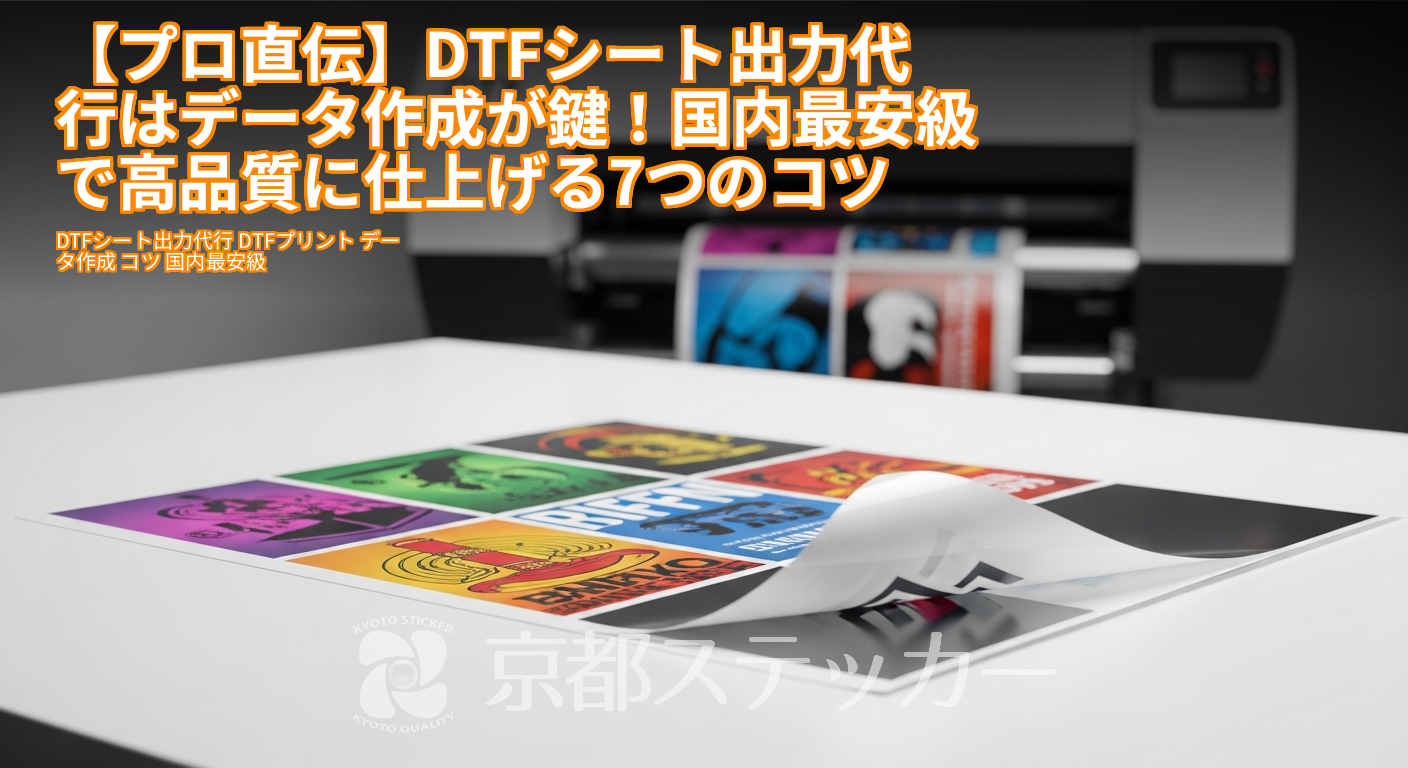
「オリジナルTシャツを作りたいけど、DTFプリントのデータ作成って何だか難しそう…」
「できるだけ安くDTFシートの出力代行を頼みたいけど、データ不備で追加料金がかかったら嫌だな…」
そんなお悩み、ありませんか?
DTF(Direct to Film)プリントは、フルカラーのデザインを1枚から手軽にプリントできる画期的な方法ですが、その品質は入稿する「データ」の出来栄えに大きく左右されます。
データ作成でつまずいてしまうと、せっかくのデザインがぼやけたり、色がくすんだり、最悪の場合は納期が遅れたり追加料金が発生したり…なんてことも。
でも、ご安心ください!
この記事では、ステッカー・シール印刷のプロである京都ステッカーが、DTFシート出力代行で失敗しないための「データ作成のコツ」を7つに絞って徹底解説します。
初心者の方でもスマホアプリで実践できる方法も紹介するので、読み終わる頃には、自信を持ってデータを入稿できるようになりますよ!
なぜDTFシート出力代行で「データ作成」が最重要なのか?
まずは、「なぜそこまでデータ作成が重要なのか?
」という理由からお話ししますね。
これを理解しておくだけで、データ作成への意識がガラッと変わり、トラブルを未然に防ぐことができます。
理由1:仕上がりの品質がデータで9割決まるから
DTFプリントは、入稿されたデータを非常に忠実に再現する印刷方法です。
つまり、元となるデータが綺麗なら仕上がりも綺麗に、データが粗ければ仕上がりも粗くなってしまいます。
例えば、解像度の低いガビガビの画像を入稿すれば、プリントもそのままガビガビに。
逆に、くっきり鮮明なデータを入稿すれば、プロが作ったような美しい仕上がりになります。
プリンターの性能を最大限に引き出すためにも、元のデータ品質が何より大切なんです。
理由2:データ不備による「追加料金」や「納期遅延」を防ぐため
印刷業者にデータを送った後、「データに不備があるので修正してください」と連絡が来た経験はありませんか?
これは、印刷機で正しく読み込めないデータ形式だったり、サイズが合っていなかったりする場合に起こります。
この「データ不備」、実はとっても厄介。
再入稿の手間がかかるだけでなく、業者によってはデータ修正料という追加料金が発生したり、予定していた納期が大幅に遅れたりする原因になります。
イベント合わせなどで急いでいる時には致命的ですよね。
最初に正しいデータを作成することが、結果的にコストと時間の節約に繋がるんです。
理由3:イメージ通りの色味やデザインを再現するため
「スマホの画面で見た色と、実際にプリントされた色が全然違う…」というのも、データ作成でよくある失敗の一つ。
これは、画面で色を表現する「RGB」と、印刷で色を表現する「CMYK」という、色の作り方の違いによって起こります。
こうした色の問題を避けるためにも、データ作成の段階で印刷に適した設定(カラーモード)をしておくことが重要です。
細かな設定一つで、あなたのこだわりデザインがイメージ通りに再現されるかどうかが決まります。
【初心者でも安心】DTFプリントの入稿データ作成7つのコツ
お待たせしました!ここからは、プロが実践しているデータ作成の具体的なコツを7つご紹介します。
専門用語も出てきますが、一つひとつ分かりやすく解説するので、安心してくださいね。
この7つをチェックリストとして使えば、データ不備のリスクをぐっと減らせますよ。
- コツ1:画像の解像度は「300dpi以上」を死守する
- コツ2:背景は必ず「透過」させる
- コツ3:デザインのサイズは「原寸大」で作成する
- コツ4:カラーモードは「CMYK」が基本
- コツ5:文字化け防止!テキストは「アウトライン化」する
- コツ6:細すぎる線や小さすぎる文字は避ける(0.3mm以上が目安)
- コツ7:保存形式は「PNG」または「AI/EPS」を選ぶ
コツ1:画像の解像度は「300dpi以上」を死守する
解像度とは、画像のきめ細かさを表す数値で、「dpi(ドット・パー・インチ)」という単位で表されます。
この数値が低いと、プリントした時にデザインがぼやけたり、輪郭がギザギザになったりしてしまいます。
インターネット上にある画像は72dpi程度のものがほとんどですが、印刷には不十分です。
DTFプリントで綺麗に仕上げるためには、最低でも300dpi、できれば350dpi以上の解像度でデータを作成しましょう。
作成ツールの設定で最初に行う、最も重要なポイントです。
コツ2:背景は必ず「透過」させる
ロゴやイラストだけをTシャツにプリントしたい場合、デザインの周りにある不要な背景は「透過」処理をしておく必要があります。
これを忘れると、デザインの周りに白い四角いフチが一緒にプリントされてしまい、台無しに…。
データを作成する際は、背景が透明になっているか(市松模様で表示されることが多いです)を必ず確認しましょう。
保存する時も、背景透過情報を保持できるファイル形式(後述するPNGなど)を選ぶことが大切です。
コツ3:デザインのサイズは「原寸大」で作成する
「Tシャツの胸に10cm四方でプリントしたい」と思ったら、データも10cm四方(100mm × 100mm)の原寸サイズで作成するのが基本です。
小さいサイズのデータを無理やり引き伸ばして印刷すると、解像度が低下して画像が荒れる原因になります。
最初に「このくらいの大きさで使いたい」という仕上がりサイズを決め、その大きさでデータを作り始めるようにしましょう。
コツ4:カラーモードは「CMYK」が基本
先ほども少し触れましたが、色の表現方法には2種類あります。
| カラーモード | 特徴 | 主な用途 |
|---|---|---|
| RGB | 光の三原色(赤・緑・青)。色を混ぜるほど明るくなる。鮮やかな色域が広い。 | PCやスマホのモニター、デジタルカメラなど |
| CMYK | 色の三原色(シアン・マゼンタ・イエロー)+黒。色を混ぜるほど暗くなる。 | チラシ、ポスター、Tシャツなど商業印刷全般 |
スマホやPCの画面はRGBで色を表示しているため、非常に鮮やかな色が出せます。
しかし、印刷機はCMYKのインクを使うため、RGBで作られたデータをそのまま印刷すると、色が沈んだり、くすんだりして見えることがあります。
データ作成の段階でカラーモードを「CMYK」に設定しておくことで、画面上の色と仕上がりの色の差を最小限に抑えることができます。
コツ5:文字化け防止!テキストは「アウトライン化」する
これは、Adobe Illustratorなどの専門ソフトでデータを作成する場合の重要なポイントです。
データ内で使っているフォント(書体)が、印刷業者のPCに入っていない場合、別のフォントに置き換わってしまい「文字化け」を起こすことがあります。
それを防ぐために、文字情報を図形情報に変換する「アウトライン化」という処理を行います。
アウトライン化すれば、どのPCでデータを開いてもデザインが崩れることはありません。
入稿前には必ず全テキストをアウトライン化しましょう。
コツ6:細すぎる線や小さすぎる文字は避ける(0.3mm以上が目安)
DTFプリントは非常に精細な表現が可能ですが、それでも限界はあります。
あまりに細い線や小さな文字は、インクが乗らずにかすれたり、洗濯で剥がれやすくなったりする原因になります。
一般的な傾向として、線の太さは最低でも0.3mm(約1pt)以上を確保するのがおすすめです。
デザインを作成する際は、少し拡大して「この線、細すぎないかな?
」とチェックする癖をつけると良いでしょう。
コツ7:保存形式は「PNG」または「AI/EPS」を選ぶ
最後に、データの保存形式です。
業者によって対応形式は異なりますが、一般的に以下の形式が推奨されます。
- PNG (.png):背景透過に対応しており、画質も劣化しにくいのが特徴。スマホアプリや初心者向けツールでも扱いやすく、最も汎用性が高い形式です。
- AI (.ai) / EPS (.eps):Adobe Illustratorの専用形式。
ベクターデータと呼ばれる形式で、どれだけ拡大・縮小しても画質が劣化しません。
ロゴやイラストのデータに最適です。
逆に、Webでよく使われる「JPEG (.jpg)」は保存するたびに画質が劣化し、背景透過もできないため、DTFプリントの入稿データにはあまり向いていません。
スマホでもOK!DTFデータ作成におすすめのツール・アプリ
「コツは分かったけど、具体的に何を使ってデータを作ればいいの?
」という方のために、おすすめのツールをレベル別にご紹介します。
| ツール名 | 対応OS | 価格帯 | 特徴 |
|---|---|---|---|
| Adobe Illustrator / Photoshop | PC | 有料(サブスク) | プロ仕様の定番ソフト。CMYK設定やアウトライン化など、印刷用データを完璧に作成できる。 |
| Canva | PC / スマホ | 無料〜有料 | 直感的な操作で初心者でも簡単。背景透過や高解像度PNG保存は有料プランの機能。 |
| GIMP / Inkscape | PC | 無料 | 無料で使える高機能な画像編集・作成ソフト。PhotoshopやIllustratorの代替として人気。 |
【プロ向け】Adobe Illustrator / Photoshop
品質に一切妥協したくない、本格的なデータを作成したいという方には、やはりAdobeのIllustratorやPhotoshopが最適です。
月額料金はかかりますが、CMYKカラーモードへの変換やパスのアウトライン化など、本記事で紹介した全ての要件を完璧に満たすことができます。
本格的にオリジナルグッズ販売を考えているなら、導入を検討する価値は十分にあります。
【初心者・スマホ向け】Canva
「もっと手軽に作りたい!」という方には、Canvaがおすすめです。
豊富なテンプレートや素材を使って、スマホやブラウザ上で直感的にデザインを作成できます。
ただし、DTFプリントに重要な「背景透過」や「高解像度での保存」は有料プラン(Canva Pro)の機能となる点には注意が必要です。
無料プランでもデザイン作成は可能なので、まずは試してみるのが良いでしょう。
スマホアプリでのデザイン作成について、さらに詳しく知りたい方は「【2024年】ステッカー作成アプリおすすめ15選!無料&スマホだけでプロ級デザインを作る7つのコツ」の記事も参考にしてみてください。
【無料PCソフト】GIMP / Inkscape
「無料で、でもPCでしっかり作りたい」という方には、GIMP(ギンプ)やInkscape(インクスケープ)といったフリーソフトも選択肢になります。
それぞれPhotoshop、Illustratorに近い機能を持ちながら、完全に無料で利用できます。
操作に少し慣れが必要ですが、コストをかけずに本格的なデータ作成が可能です。
【1枚からOK】京都ステッカーのDTFシート出力代行が選ばれる理由
データ作成のコツが分かったところで、次に気になるのは「どこに頼むか」ですよね。
数ある業者の中でも、京都ステッカーのDTFシート出力代行は、特に個人クリエイター様や小ロットでの制作を希望される方に選ばれています。
その理由を具体的にお伝えします!
理由1:1枚からの小ロットに完全対応
「まずは試作品を1枚だけ作りたい」「イベント用に数枚だけ欲しい」そんなニーズに、京都ステッカーはしっかりお応えします。最小ロットは1枚から。在庫リスクを抱えることなく、必要な分だけ無駄なくご注文いただけます。
個人の方でも安心してご利用いただける体制です。
理由2:オンライン見積もりシステムで料金がすぐ分かる
「見積もりをお願いしたら、返事が来るまで何日も待たされる…」そんなストレスとは無縁です。
京都ステッカーのウェブサイトには、サイズと枚数を入力するだけで、その場ですぐに料金が分かる「オンライン見積もりシステム」を導入しています。
デザインデータの入稿から決済まで、すべてオンラインで完結するので、手間なくスピーディーにご注文いただけます。
理由3:高品質な自社設備とプロによるデータチェック
京都ステッカーでは、高品質なDTFプリンターを自社で保有・運用しています。
これにより、安定した品質と柔軟な対応を両立。
さらに、ご入稿いただいたデータは、印刷前に必ずプロのスタッフがチェックします。
明らかな不備があればご連絡し、トラブルを未然に防ぐお手伝いをさせていただきます。
(※デザイン内容の修正を行うサービスではありません)
理由4:最短2〜3営業日発送のスピード対応
「急なイベントで、すぐにシートが欲しい!」という場合もお任せください。
京都ステッカーでは、比較的枚数が少ないご注文の場合、通常2~3営業日以内での発送を心掛けています。
さらに、お急ぎの方向けに納期を短縮できる「特急スピードプラン」もご用意。
お客様のスケジュールに合わせた柔軟な対応が可能です。
DTFプリントはTシャツだけでなく、バッグや帽子、さらには段ボールなど様々なアイテムに活用できます。
活用アイデアについては「【DTFプリント活用事例25選】Tシャツ以外のアイデア集!小物・雑貨・インテリアまで徹底解説」で詳しく紹介していますので、ぜひご覧ください。
DTFシートのデータ作成に関するよくある質問(Q&A)
最後に、お客様から特によくいただくデータ作成に関する質問にお答えします。
Q. Illustratorがないと注文できませんか?
A. いいえ、そんなことはありません。
背景が透過された高解像度のPNGデータなど、印刷に適した形式であれば問題なくご入稿いただけます。
Canvaなどのアプリで作成したデータでも、多くのお客様にご利用いただいていますのでご安心ください。
Q. 白版(ホワイトデータ)の作成は必要ですか?
A. 京都ステッカーにご依頼いただく場合、お客様側で白版データを作成する必要はありません。
ご入稿いただいたカラーデータをもとに、弊社にて自動で最適な白版を生成して印刷しますので、デザインデータのみご用意ください。
Q. スマホで撮った写真も綺麗にプリントできますか?
A. はい、可能です。
ただし、画質は元の写真の品質に大きく依存します。
最近のスマートフォンのカメラは高性能ですが、暗い場所で撮影した写真や、アプリで過度に加工した画像は、プリントすると粗く見えることがあります。
できるだけ明るい場所で撮影した、高解像度の元データをご使用ください。
Q. 複数のデザインを1枚のシートにまとめることは可能ですか?
A. はい、可能です。
ご注文いただくシートのサイズ内であれば、複数の異なるデザインを自由に配置していただいて問題ありません。
これを「面付け」と呼び、小さなロゴなどをたくさん作りたい場合に非常にコスト効率が良くなります。
デザイン同士の間隔を少し空けて配置してください。
シートが届いた後の貼り方については「【プロ直伝】DTFアイロンプリントシートの使い方|家庭用アイロンで失敗しない7つのコツ」で詳しく解説しています。
まとめ:データ作成のコツを押さえて、理想のDTFプリントを実現しよう
今回は、DTFシート出力代行を依頼する上で最も重要な「データ作成のコツ」について、プロの視点から詳しく解説しました。
- データ作成が重要な理由:品質、コスト、納期に直結するから
- データ作成7つのコツ:解像度、背景透過、原寸大、CMYK、アウトライン、線の太さ、保存形式を押さえる
- おすすめツール:プロはIllustrator、初心者はCanvaなどスマホアプリでもOK
- 業者選びのポイント:小ロット対応、料金の透明性、品質、納期をチェック
最初は少し難しく感じるかもしれませんが、一度覚えてしまえば難しいことはありません。
この記事で紹介した7つのコツをチェックリスト代わりに使って、ぜひあなただけのオリジナルデザインを形にしてみてください。
京都ステッカーでは、データ作成に関するご相談も受け付けています。
そして、あなたのデザインがどれくらいの価格でシートになるか、まずは下記のボタンから気軽にチェックしてみてください。
アカウント登録不要、1分で料金が分かりますよ!