【プロ直伝】UVDTFステッカーのデザイン作成アプリ5選!スマホでできる7つのコツ
 STAFF
STAFF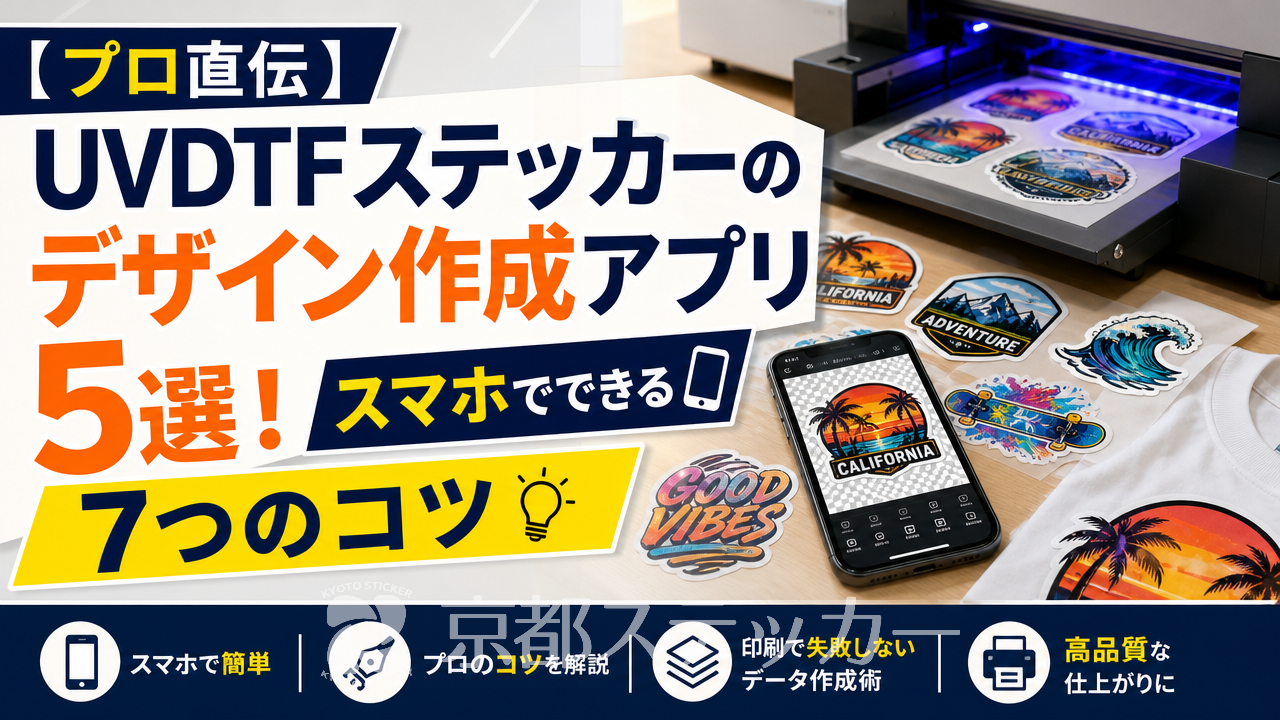
「オリジナルのUVDTFステッカーを作りたいけど、Illustratorみたいな専門ソフトは持ってない…」
「スマホの無料アプリで、お店で売っているようなオシャレなデザインって作れるのかな?
」
「データ作成で失敗して、お金と時間を無駄にしたくない…」
オリジナルグッズの定番となりつつあるUVDTFステッカー。
グラスやスマホケースなど、様々なアイテムを手軽にデコレーションできるのが魅力ですよね。
でも、いざ自分で作ろうとすると、最初の「デザイン作成」でつまずいてしまう方が少なくありません。
ご安心ください!この記事を読めば、専門知識がなくても、使い慣れたスマホやPCのアプリでプロ級のUVDTFステッカーデザインを作成する具体的な方法がすべてわかります。
今回は、ステッカー印刷のプロである京都ステッカーが、デザイン作成におすすめのアプリから、印刷で失敗しないためのデータ作成のコツまで、初心者の方にも分かりやすく徹底解説します!
UVDTFステッカーのデザイン、本当にアプリで大丈夫?プロ用ソフトとの違い
まず最初に、多くの方が抱く「本当にアプリで大丈夫なの?
」という疑問にお答えします。
結論から言うと、ほとんどの場合、無料アプリで全く問題ありません。
むしろ、手軽さを考えればアプリの方が最適なケースも多いんですよ。
結論:個人利用や小ロット販売ならアプリで十分!
趣味のグッズ製作、友人へのプレゼント、あるいはハンドメイドマーケットでの少量販売といった目的であれば、高機能なデザインアプリで十分すぎるほどクオリティの高いデータが作成できます。
特に最近のアプリは、プロ用ソフトにしかないとされていた機能も搭載されつつあり、誰でも直感的な操作でデザインを楽しめるようになっています。
私たち京都ステッカーでも、お客様からPNGやJPGといった、アプリで書き出された形式のデータでご入稿いただくケースが非常に多く、問題なく美しいUVDTFステッカーを製作しています。
アプリとプロ用ソフト(Illustrator等)の主な違い
では、アプリとプロ用ソフトでは具体的に何が違うのでしょうか。
一番大きな違いは、データの作り方(形式)です。
ざっくりと下の表のように理解しておくと良いでしょう。
| 項目 | デザインアプリ(Canvaなど) | プロ用ソフト(Illustratorなど) |
|---|---|---|
| データ形式 | ラスター形式(画像の集まり) | ベクター形式(図形の集まり) |
| 拡大・縮小 | 拡大しすぎると画像が荒れる(ドットが目立つ) | どれだけ拡大しても画像が荒れない |
| 主な用途 | 写真加工、Web画像作成、SNS投稿作成 | ロゴ、イラスト、印刷物デザイン |
| 操作の難易度 | 初心者でも直感的で簡単 | 専門知識が必要で習熟に時間がかかる |
| 価格 | 無料〜月額1,000円程度 | 月額数千円〜(高価) |
UVDTFステッカーは、そこまで巨大なサイズで印刷することは稀なので、最初に適切なサイズと解像度でデータを作成すれば、アプリのラスター形式でも全く問題ありません。
こんな場合はプロ用ソフトやプロへの依頼を検討しよう
ただし、以下のようなケースでは、プロ用ソフト(Adobe Illustrator)の使用や、プロのデザイナーへの依頼を検討することをおすすめします。
- 企業の公式ロゴなど、ミリ単位での精密な調整が必要なデザイン
- 今後、Tシャツや看板など、様々なサイズに展開する可能性があるデザイン
- 非常に複雑なカットライン(切り抜き線)を指定したい場合
- 白版データを細かく作り込みたい場合
とはいえ、ほとんどの方はアプリで十分対応可能です。
まずは気軽にアプリでデザイン作成を始めてみましょう!
【無料ではじめる】UVDTFステッカーのデザイン作成におすすめのアプリ5選
ここからは、UVDTFステッカーのデザイン作成に本当におすすめできる、人気のアプリを5つ厳選してご紹介します。
どれも無料プランがあるので、気軽に試してみてくださいね。
1. Canva(キャンバ):初心者人気No.1!豊富なテンプレートが魅力
デザインアプリの代名詞ともいえるのが「Canva」です。
豊富なテンプレートや素材(イラスト、写真、フォント)が用意されており、ドラッグ&ドロップの簡単操作で、誰でもあっという間にプロ並みのデザインが作れます。
背景透過機能(有料プラン)を使えば、入稿データ作成もラクラクです。
詳しくは、【プロ直伝】オリジナルシールをCanvaでデザインする7つのコツでも詳しく解説していますので、ぜひご覧ください。
2. ibisPaint X(アイビスペイントX):手書きイラスト派に最適
「自分で描いたイラストをステッカーにしたい!」という方には「ibisPaint X」が断然おすすめです。
豊富なブラシやトーン、レイヤー機能など、本格的なイラスト制作に必要な機能がスマホやタブレットで使えます。
操作に少し慣れは必要ですが、使いこなせばオリジナリティ溢れる作品が作れるでしょう。
3. Phonto(フォント):文字入れ・ロゴデザインに特化
とにかく文字のデザインにこだわりたいなら「Phonto」が便利です。
日本語フォントだけでも40種類以上が無料で使え、文字の追加や編集が非常に簡単。
シンプルなロゴステッカーや名入れステッカーのデザインに重宝します。
4. VistaCreate(ビスタクリエイト):Canvaに似た多機能デザインツール
Canvaの対抗馬として注目されているのが「VistaCreate」です。
機能や操作性はCanvaと非常によく似ていますが、テンプレートや素材のテイストが少し異なります。
Canvaでしっくりくるデザインが見つからなかった時に試してみると、新たな発見があるかもしれません。
5. Adobe Express(アドビエクスプレス):Adobe製品との連携がスムーズ
PhotoshopやIllustratorで有名なAdobe社が提供する、初心者向けのデザインツールです。
Adobeならではの洗練されたテンプレートやフォントが魅力。
普段からAdobeの他のソフトを使っている方にとっては、連携がスムーズで使いやすいでしょう。
【比較表】UVDTFステッカー作成アプリ5選
| アプリ名 | 特徴 | 背景透過 | こんな人におすすめ |
|---|---|---|---|
| Canva | テンプレート・素材が圧倒的に豊富。操作が簡単。 | 有料プラン | 初心者、手軽にオシャレなデザインを作りたい人 |
| ibisPaint X | イラスト制作機能が充実。レイヤー機能も本格的。 | 無料 | 自分で描いたイラストをステッカーにしたい人 |
| Phonto | 文字入れ機能に特化。フォントの種類が豊富。 | 無料 | ロゴや名入れなど文字主体のデザインを作りたい人 |
| VistaCreate | Canvaと似た操作性。独自のテンプレートが魅力。 | 有料プラン | Canva以外の選択肢も試してみたい人 |
| Adobe Express | Adobeならではの高品質な素材。他Adobe製品と連携。 | 有料プラン | Adobeユーザー、洗練されたデザインを作りたい人 |
アプリでプロ級の仕上がりに!UVDTFステッカーのデザイン7つのコツ【見栄えUP編】
アプリの操作は簡単ですが、少しコツを知っているだけで、仕上がりのクオリティは格段にアップします。
ここでは、印刷のプロが見て「お、このデザインは素敵だな」と感じる、見栄えを良くするための7つのコツをご紹介します。
コツ1:テーマカラーを3色以内に絞る
デザインに統一感を出す最も簡単な方法は、使う色を絞ることです。
ベースカラー(70%)、メインカラー(25%)、アクセントカラー(5%)の3色を基本に配色を考えると、まとまりのある洗練された印象になります。
色選びに迷ったら、Web上の配色ツールなどを参考にしてみるのも良いでしょう。
コツ2:視認性の高いフォントを選ぶ
オシャレな手書き風フォントも素敵ですが、あまりに細すぎたり、デザインが凝りすぎていたりすると、小さく印刷した時に文字が潰れて読めなくなってしまうことがあります。
特に小さいステッカーを作る場合は、ゴシック体や丸ゴシック体など、シンプルで視認性の高いフォントを選ぶのが無難です。
コツ3:「余白」を意識して情報を詰め込みすぎない
伝えたいことが多いと、つい文字やイラストをたくさん詰め込みたくなりますが、グッとこらえましょう。
要素と要素の間に適度な「余白」があることで、デザイン全体がスッキリと見やすくなり、本当に伝えたい情報が際立ちます。
シンプル・イズ・ベストを心がけましょう。
コツ4:写真よりイラストやロゴの方がキレイに仕上がりやすい
UVDTFステッカーは高精細な印刷が可能ですが、スマホで撮影した写真をそのまま使うと、印刷時に粗く見えてしまうことがあります。
特に人物や風景の写真は注意が必要です。
一方、線がはっきりしたイラストやロゴ、グラフィックデザインは、色の境界がくっきりと印刷されるため、非常にキレイな仕上がりになります。
コツ5:細かすぎる線や複雑なデザインは避ける
髪の毛一本一本のような非常に細かい線や、複雑すぎる模様は、印刷時にインクが滲んで潰れてしまう可能性があります。
また、ステッカーを貼る際に、そうした細かい部分が剥がれやすくなる原因にも。
デザインはある程度、線や図形がはっきりしたものをおすすめします。
コツ6:ステッカーを貼る対象物の色を考慮する
UVDTFステッカーは透明なフィルムに印刷されます。
そのため、濃い色のアイテムに淡い色のデザインを貼ると、色が沈んで見えにくくなることがあります。
これを防ぐために「白版」という白いインクを下地に印刷しますが、それでも貼るものの色は完成のイメージに大きく影響します。
濃い色のものに貼るなら、白や黄色など明るい色をデザインに多く使うと良いでしょう。
コツ7:複数のデザインをシートにまとめてコスト削減
いくつかのデザイン案がある場合、それらを1枚の大きなシート(例えばA4サイズなど)にまとめて配置して入稿すると、個別に注文するよりもトータルの費用を抑えられる場合があります。
京都ステッカーでは1枚から製作可能ですが、こうした「付け合わせ」も賢い方法の一つです。
【超重要】印刷で失敗しない!データ作成7つの注意点【入稿データ編】
素敵なデザインが完成しても、入稿データに不備があると、せっかくの作品が台無しになってしまうことも…。
ここでは、アプリでデザインを作成する際に、これだけは押さえておきたい技術的な注意点を7つご紹介します。
少し専門的に聞こえるかもしれませんが、とても重要なのでぜひチェックしてください。
注意点1:解像度は「300DPI」以上を死守する
解像度とは、画像の密度のこと。
この数値が低いと、印刷した時にデザインがぼやけたり、ガビガビになったりします。
多くのアプリでは、新規作成時や保存時に解像度を設定できます。
必ず「300DPI(またはPPI)」以上に設定してください。
京都ステッカーでも、300DPI以上を推奨しています。
注意点2:背景は必ず「透過」で保存する(PNG形式が基本)
デザインの周りに白い四角いフチがついてしまった…という失敗は非常によくあります。
これは、背景が透過されていないのが原因です。
デザインを保存する際は、背景を透明にして、ファイル形式は「PNG」を選んでください。
JPG形式は背景を透過できないので注意が必要です。
(Canvaなど一部アプリでは背景透過が有料機能の場合があります)
注意点3:デザインのフチに「白版」を作成する
UVDTFステッカーをキレイに発色させるためには、カラーインクの下に「白インク(白版)」を印刷する必要があります。
通常、印刷会社側で白版データを作成しますが、自分でフチをつけたい場合などは、デザインデータとは別に白版データを用意する必要があります。
白版データの作り方については、【プロ直伝】UVDTFステッカーの白版データ作成ガイドで詳しく解説しています。
注意点4:細すぎる線(1mm以下)は印刷で潰れる可能性
デザイン上の線の太さが1mm(約3pt)未満になると、印刷時にインクがうまく乗らず、線がかすれたり消えたりする可能性があります。
特に文字や細いイラストを描く際は、線の太さに注意しましょう。
アプリの画面上ではキレイに見えても、実際の印刷サイズを考慮することが大切です。
注意点5:金・銀・メタリックカラーは表現できない
UVDTFステッカーの印刷は、CMYK(シアン・マゼンタ・イエロー・ブラック)の4色とホワイトインクで行います。
そのため、キラキラした金色や銀色、メタリックといった特殊な色は印刷できません。
データ上で金色風の色(黄土色系のグラデーションなど)を指定することは可能ですが、あくまで「金メッキのような見た目」になるわけではない点を理解しておきましょう。
注意点6:著作権・肖像権を侵害していないか確認する
アニメのキャラクターやブランドのロゴ、有名人の写真などを無断で使用してステッカーを作成・販売することは、著作権や肖像権の侵害にあたります。
個人で楽しむ範囲であっても、トラブルを避けるために、他者が権利を持つデザインの使用は避けましょう。
デザインに使用する素材は、必ず商用利用が許可されたものか、自分で作成したオリジナルデザインにしてください。
詳しくは文化庁の著作権に関するページなども参考にしてください。
注意点7:入稿前にプレビューで仕上がりを必ず確認
多くの印刷会社では、注文後、実際の印刷イメージ(プレビュー)を確認できるサービスがあります。
この段階で、文字切れや画像の荒れ、背景の残りなどがないか、最終チェックを必ず行いましょう。
この一手間が、後悔しないステッカー作りの最後の砦です。
デザインができたらすぐ注文!京都ステッカーでのUVDTF製作4ステップ
デザインデータが完成したら、いよいよ注文です!京都ステッカーなら、面倒な手続きは一切不要。
Webサイト上で簡単に見積もりから注文まで完結できます。
ここではその簡単な4つのステップをご紹介します。
STEP1:オンライン見積もりシステムで価格を確認
まずは、作りたいステッカーがいくらになるのか、UVDTFステッカー見積システムで確認してみましょう。
作成したデザイン画像をアップロードし、サイズや枚数、個別カットなどのオプションを選ぶだけで、その場ですぐに見積金額が自動で表示されます。
PDFで見積書をダウンロードすることも可能です。
STEP2:データをアップロードして注文・決済
見積金額に納得いただけたら、そのままカートに追加して注文手続きに進みます。
京都ステッカーが対応しているファイル形式はPNG・PDF・JPG・AIと幅広く、アプリで作成したデータも問題なく入稿いただけます。
支払い方法も各種クレジットカードなどに対応しており、オンラインでスムーズに決済が完了します。
STEP3:データチェック・製造開始
ご注文後、当社の専門スタッフがお客様からいただいた入稿データに印刷上の問題がないか丁寧にチェックします。
万が一、不備があった場合はご連絡いたしますのでご安心ください。
データに問題がなければ、すぐに製造を開始します。
STEP4:商品発送(最短2〜3営業日)
高品質なUVDTFプリンターでスピーディーに製造し、完成したステッカーをご指定の住所へ発送します。
比較的枚数が少ない場合は2〜3営業日以内、枚数が多い場合でも3〜7営業日程度で発送。
お急ぎの場合は特急スピードプランもご利用いただけます(要事前確認)。
耐久性も抜群で、当社のテストでは食洗機で100回以上洗浄しても剥がれないという結果も出ています。
届いたその日から、あなたのオリジナルグッズ作りをお楽しみください!
UVDTFステッカーのデザイン作成に関するよくある質問(Q&A)
最後に、UVDTFステッカーのデザイン作成に関して、お客様からよく寄せられる質問にお答えします。
Q. Illustratorがなくても白版データは作れますか?
A. はい、ご安心ください。
お客様の方で白版データをご用意いただかなくても、京都ステッカー側で無料で作成いたします。
通常はデザイン全体の下に白版を敷きますが、「フチをつけたい」「この部分だけ白版を抜きたい」といったご希望がある場合は、注文時の備考欄にご記入いただければ、可能な範囲で対応いたします。
Q. スマホで撮った写真もステッカーにできますか?画質は大丈夫?
A. はい、可能です。
ただし、仕上がりの美しさは元写真の画質に大きく左右されます。
できるだけ明るい場所で撮影された、ピントが合っている高解像度の写真をご使用ください。
LINEなどで送受信した写真は画質が劣化していることが多いので、必ず元のデータを入稿するようご注意ください。
不安な場合は、注文前に一度ご相談いただくことをお勧めします。
Q. 複数のデザインを1枚のシートにまとめることはできますか?
A. はい、可能です。
A4サイズなどのシート内に、お客様ご自身で複数のデザインを自由に配置してご入稿いただく「付け合わせ」に対応しています。
この方法なら、1枚ずつ注文するよりコストを抑えてたくさんの種類のステッカーを作ることができます。
ただし、各デザインの間には最低でも3mm以上の間隔を空けて配置してください。
Q. 金色や銀色っぽいデザインにしたい場合はどうすればいいですか?
A. 特殊インクは使用できませんが、色の表現で「金色風」「銀色風」に見せることは可能です。
例えば、黄色から茶色へのグラデーションを使ったり、明るいグレーと濃いグレーを組み合わせたりすることで、金属のような光沢感を表現します。
Canvaなどのアプリにも、こうした「メタリック風グラデーション」の素材が用意されている場合がありますので、活用してみてください。
まとめ:アプリを使いこなしてUVDTFステッカー作りを楽しもう!
今回は、UVDTFステッカーのデザインをアプリで作成するためのコツや注意点について詳しく解説しました。
- アプリで十分:個人利用や小ロットなら高価な専門ソフトは不要。
- おすすめアプリ:初心者ならCanva、イラストならibisPaint Xが鉄板。
- 見栄えのコツ:色数、フォント、余白を意識するだけでプロ級に。
- データ作成の注意点:解像度300DPIと背景透過は必須。
この記事でご紹介したポイントを押さえれば、誰でも簡単に、印刷で失敗することなく、オリジナルのUVDTFステッカーを作成できます。
デザインのアイデアが固まったら、ぜひ京都ステッカーの簡単見積もりをお試しください。
たった1枚からでも、あなたの素敵なデザインを形にするお手伝いをさせていただきます!