【プロ直伝】DTFシート出力代行はデータ作成が鍵!国内最安級で高品質に仕上げる7つのコツ
 STAFF
STAFF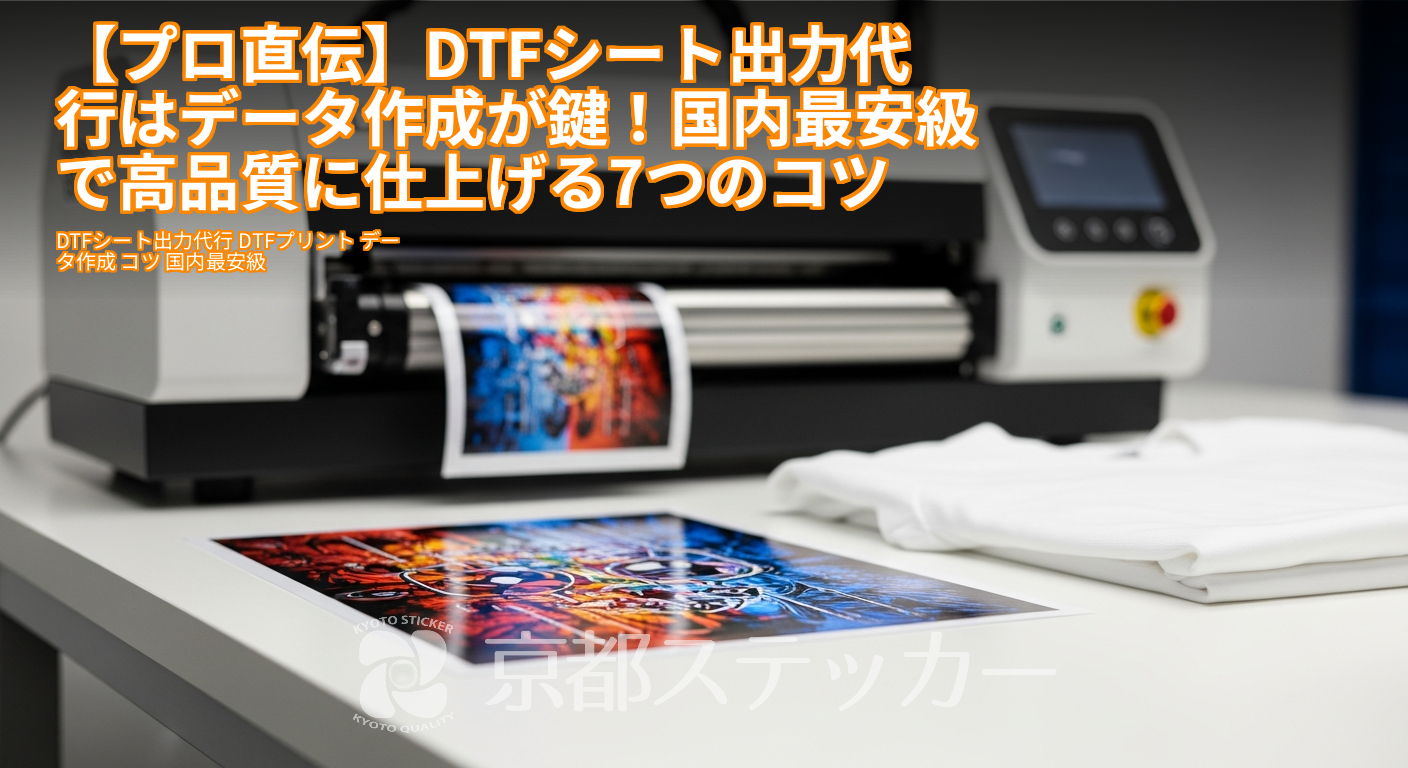
「オリジナルTシャツを作りたいけど、DTFシートのデータ作成って何だか難しそう…」
「できるだけ安く済ませたいのに、データ不備で追加料金がかかったらどうしよう…」
DTF(Direct to Film)プリントは、フルカラーのデザインを1枚から手軽に作成できる画期的な方法。
でも、その魅力を最大限に引き出すには、実は「入稿データ作成」がめちゃくちゃ重要なんです。
データ作成のちょっとしたミスが、仕上がりの品質を大きく左右したり、予期せぬ追加料金や納期遅延の原因になったりすることも少なくありません。
特に「国内最安級」を謳うサービスを利用するなら、スムーズな入稿こそがコストを抑える最大のコツと言えるでしょう。
ご安心ください!この記事では、これまで数多くのDTFプリントを手がけてきた印刷のプロが、失敗しないデータ作成の具体的なコツから、価格と品質のバランスが良い代行業者の選び方まで、全部まとめて徹底解説します。
この記事を最後まで読めば、あなたも自信を持ってデータを入稿でき、理想通りのオリジナルグッズを賢く作れるようになりますよ!
なぜDTFシート出力は「データ作成」が命なのか?
まずはじめに、「なぜそんなにデータ作成が大事なの?
」という疑問にお答えします。
結論から言うと、入稿データはDTFプリントの「設計図」そのものだからです。
設計図が曖昧だったり、間違っていたりすると、当然できあがる製品も残念なものになってしまいますよね。
具体的には、以下の3つのリスクがあります。
理由1:意図しない仕上がり(色味・画質)になる
データ作成でよくある失敗が、仕上がりのクオリティに関するトラブルです。
- 画質が荒くなる:Web用の低い解像度の画像をそのまま使うと、印刷したときにジャギジャギの粗い仕上がりになります。
- 色味が変わる:PCモニターの色(RGB)と印刷用の色(CMYK)は再現できる色の範囲が異なります。
これを考慮せずにデータを作ると、「画面で見た色と全然違う…」という事態になりがちです。 - デザインの一部が消える・潰れる:細すぎる線や小さすぎる文字は、プリンターでうまく再現できず、潰れてしまったり、かすれてしまったりすることがあります。
せっかくこだわって作ったデザインも、データ作成の基本ルールを守らないだけで、台無しになってしまう可能性があるんです。
理由2:予期せぬ追加料金や納期遅延が発生する
多くの印刷業者では、入稿されたデータに不備があった場合、印刷に進む前に修正をお願いされたり、業者側で修正作業(有償)が発生したりします。
これを「データ修正費」や「再入稿手数料」といった名目で請求されるケースです。
「国内最安級」の価格で依頼したつもりが、データ不備で結局高くついてしまった…なんてことも。
また、データの修正や再入稿には当然時間がかかるため、当初予定していた納期に間に合わなくなるリスクも高まります。
イベントで使うTシャツが間に合わない!なんてことになったら大変ですよね。
理由3:修正のやり取りで時間と手間がかかる
データ不備が見つかると、業者との間で「ここの部分を修正してください」「どう直せばいいですか?
」といった確認のやり取りが発生します。
このコミュニケーションコストは意外と見過ごせませんが、かなりの時間と手間を要するもの。
本来、デザインや販売活動に使うべきだった貴重な時間を、データ修正のやり取りに費やすのはもったいないですよね。
一発で完璧なデータを入稿すること(一発OK)が、結果的に最も効率的でストレスフリーな方法なんです。
【相場を公開】DTFシート出力代行の料金と賢い業者選び3つのポイント
「じゃあ、どこに頼むのが一番いいの?
」と思いますよね。
ここでは、DTFシート出力代行の料金相場と、安さだけで後悔しないための業者選びのポイントを3つご紹介します。
料金相場は、シートのサイズによって変動します。
一般的な目安は以下の通りです。
| シートサイズ | 料金相場の目安(1枚あたり) |
|---|---|
| A4サイズ(約210×297mm) | 1,500円~3,000円 |
| A3サイズ(約297×420mm) | 2,500円~5,000円 |
| メーター単位(幅550mmなど) | 5,000円~10,000円/m |
※上記はあくまで目安です。
ロット数や加工オプションによって価格は変動します。
この相場を踏まえ、以下の3つのポイントで業者を比較検討するのがおすすめです。
ポイント1:料金体系の透明性(シートサイズ・追加料金)
まずチェックしたいのが、料金体系が分かりやすいかどうか。
「A3サイズ1枚〇〇円」と明記されているか、データ修正費や送料などの追加料金について事前にきちんと説明があるかを確認しましょう。
中には、基本料金を安く見せておいて、後から様々なオプション料金が加算されるケースもあります。京都ステッカーのように、サイト上でサイズや枚数を入力するだけで自動で見積もり金額が算出されるシステムがあると、予算管理がしやすく非常に便利です。
ポイント2:最小ロットと納期(1枚からOKか、特急対応は可能か)
個人利用や試作品作りなら、最小ロットは重要なポイント。「1枚から」でも快く対応してくれる業者を選びましょう。
京都ステッカーでは、もちろん1枚からご注文いただけますので、個人の方でも安心してご利用いただけます。
また、納期も要チェックです。
通常納期は「3〜7営業日程度」が一般的ですが、急ぎの案件に対応できる「特急プラン」などが用意されていると心強いですよね。
京都ステッカーでも、枚数が少ない場合は2~3営業日以内での発送を基本とし、お急ぎの方向けに特急スピードプランもご用意しています。
ポイント3:データチェックやサポート体制の充実度
データ作成に不安がある方ほど、サポート体制の充実度は重要です。
入稿前にデータに不備がないかチェックしてくれるサービスはあるか、電話やメールで気軽に質問できる窓口はあるかなどを確認しましょう。
安さだけを追求する業者の中には、サポートが手薄で、データ不備があってもそのまま印刷されてしまう…なんてことも。
事前にサイトの「入稿ガイド」や「よくある質問」ページを読み込み、丁寧な説明があるかどうかも判断材料になりますよ。
【プロ直伝】追加料金なし!高品質DTFデータ作成7つの鉄則
お待たseしました!ここからは、この記事の核心部分。
プロが実践している、追加料金や再入稿を防ぐためのデータ作成の鉄則を7つ、具体的にご紹介します。
Adobe Illustratorを使用する前提で解説しますが、他のグラフィックソフトでも応用できる考え方なので、ぜひ参考にしてくださいね。
鉄則1:解像度は「300dpi以上」を死守する
写真やイラストなどの画像データを使う場合、解像度は必ず「300dpi(または350dpi)」に設定してください。
Webサイトで使われる72dpiの画像をそのまま入稿してしまうと、印刷時に画像がぼやけたり、ガビガビになったりする原因No.1です。
Illustratorでデータを作成する場合、新規作成時に「ラスタライズ効果」を「高解像度(300ppi)」に設定するのを忘れずに。
また、配置する画像の元データ自体の解像度が低いと意味がないので、使用する素材の解像度も必ず確認しましょう。
鉄則2:カラーモードは必ず「CMYK」で作成する
PCのモニターで見る光の色(RGB)と、インクで再現する印刷の色(CMYK)では、表現できる色の領域が異なります。
特に、蛍光色のような鮮やかな色はCMYKではくすんだ色になりがちです。
データ作成の段階から、カラーモードを「CMYK」に設定しておくことで、印刷後の色のギャップを最小限に抑えることができます。
Illustratorでは、「ファイル」→「ドキュメントのカラーモード」→「CMYKカラー」で設定できます。
RGBで入稿すると、業者側で自動変換され、意図しない色味になる可能性があるので注意しましょう。
鉄則3:文字化け防止!フォントは「アウトライン化」が必須
データ内で使用しているフォントは、必ず「アウトライン化」してください。
アウトライン化とは、文字情報を図形情報に変換する作業のこと。
これをしないと、業者のPCに同じフォントが入っていない場合に、別のフォントに置き換わってしまい(文字化け)、デザインが崩れる原因になります。
Illustratorでの操作は簡単。
すべてのオブジェクトのロックを解除した後、すべてを選択(Ctrl+A or Cmd+A)し、「書式」→「アウトラインを作成」をクリックするだけです。
ただし、一度アウトライン化すると文字の再編集はできなくなるので、必ず元データを別名で保存しておきましょう。
鉄則4:画像は「埋め込み」でリンク切れを防ぐ
Illustratorに画像を配置する方法には「リンク」と「埋め込み」の2種類がありますが、入稿データでは必ず「埋め込み」を選択してください。
「リンク」の場合、Illustratorファイル(.ai)とは別に画像ファイルも送らないと、業者側で開いたときに「リンク切れ」となり画像が表示されません。
入稿ミスを防ぐため、画像を配置したらウィンドウメニューの「リンク」パネルから対象画像を選び、パネル右上のメニューから「画像を埋め込み」を実行しておきましょう。
鉄則5:【最重要】白版(ホワイトデータ)の作成ルールを理解する
濃色のTシャツなどにプリントする場合、デザインの下に一度白いインクを敷くことで、上に来るカラーインクを鮮やかに発色させます。
この白いインクを印刷するためのデータが「白版(ホワイトデータ)」です。
白版の作成方法は業者によってルールが異なりますが、一般的には以下の2パターンが多いです。
- 業者におまかせ:カラーデータと同じ範囲に自動で白版を作成してくれる。
一番簡単ですが、細かい調整はできません。 - 自分で作成:カラーデータとは別に、白インクを乗せたい部分をK100%(黒)で塗りつぶした白版データを自分で作成する。
デザインの一部だけ白インクを乗せたいなど、凝った表現が可能です。
どちらの対応になるか、必ず事前に業者の入稿ガイドを確認しましょう。
白版の理解が、DTFプリントの仕上がりを左右する最も重要なポイントです。
より詳しいIllustratorでのデータ作成手順は、【プロ直伝】ラベル入稿データのIllustrator作り方|失敗しない7ステップの記事でも解説しているので、ぜひご覧ください。
鉄則6:細すぎる線やデザインは避ける(推奨値:0.3mm以上)
DTFプリントは非常に精細な表現が可能ですが、それでも限界はあります。
インクが乗らなかったり、プレス時に熱で潰れてしまったりする可能性があるため、細すぎる線や小さすぎる文字、細かすぎるデザインは避けるのが無難です。
具体的な数値は業者によって異なりますが、一般的に線の太さは0.3mm(約1pt)以上を推奨しているところが多いです。
デザインを作成する際は、この数値を意識して、ある程度の太さを確保するようにしましょう。
鉄則7:フチなしデザインは「塗り足し」を忘れずに
デザインの周囲に白いフチを付けず、デザインの形でカットしたい場合、印刷のズレを考慮して「塗り足し」を作成する必要があります。
塗り足しとは、仕上がりサイズよりも外側にはみ出して色を塗っておく領域のこと。
通常、仕上がり線から外側に1〜2mm程度設けます。
これを忘れると、カットがわずかにズレた際に、意図しない白いフチが出てしまうことがあります。
フチなしデザインを希望する場合は、塗り足しの作成方法も業者のガイドでしっかり確認しましょう。
もっとお得に!DTFシートを最大限活用する裏ワザ3選
完璧なデータが作れるようになったら、次はもっと賢くDTFシートを活用してみましょう。
コストを抑えつつ、活用の幅を広げる裏ワザを3つご紹介します。
裏ワザ1:シート内に複数デザインを配置して「付け合わせ」印刷
DTFシートの料金は、基本的にシートの面積で決まります。
ということは、A3サイズ1枚を注文するなら、その範囲内であればデザインをいくつ配置しても料金は同じなんです。
例えば、Tシャツの胸用の大きなロゴと、袖用の小さなロゴ、さらに小物用のデザインなどを、1枚のシートに隙間なく配置すれば、1枚あたりの単価をぐっと下げることができます。
これが「付け合わせ」や「面付け」と呼ばれるテクニック。
小ロット多品種のグッズ展開をしたい方には特におすすめの方法です。
裏ワザ2:Tシャツ以外にも!様々な素材への活用アイデア
DTFプリントのすごいところは、綿やポリエステルといった一般的な生地だけでなく、ナイロンや革、さらには木材や段ボールなど、熱に耐えられる様々な素材にプリントできる点です。
Tシャツだけでなく、こんなアイテムにも活用できますよ。
- トートバッグ、サコッシュ
- パーカー、ブルゾン
- キャップ、帽子
- スニーカー、革小物
- クッションカバー、タペストリー
アイデア次第で、あなたのブランドの世界観を様々なアイテムで表現できます。
Tシャツ以外の活用アイデアについては【DTFプリント活用事例25選】Tシャツ以外のアイデア集!の記事で詳しく紹介していますので、ぜひチェックしてみてください。
裏ワザ3:繁忙期を避けて発注する
これは印刷業界全般に言えることですが、学園祭シーズンの秋口や、イベントが多くなる春先などは、印刷業者の繁忙期にあたります。
繁忙期は注文が殺到し、納期が通常より長くなったり、特急対応を受け付けてもらえなかったりすることがあります。
もし納期に余裕があるなら、こうした時期を少しずらして発注することで、よりスムーズで丁寧な対応が期待できるかもしれません。
計画的に発注することも、賢い活用術の一つです。
DTFプリントのデータ作成に関するよくある質問(FAQ)
最後に、データ作成に関して特によくいただく質問とその回答をまとめました。
Q. スマホアプリだけで作ったデータでも入稿できますか?
A. はい、可能です。
ただし、注意点がいくつかあります。
多くのスマホアプリは、書き出しデータの解像度が低かったり、カラーモードがRGB固定だったりします。
高画質モードで書き出し、可能な限り大きなサイズで作成することが重要です。
また、背景が透過されたPNG形式で保存するのがおすすめです。
スマホアプリでのデータ作成のコツは、【プロ直伝】ステッカー作成アプリの入稿データ作り方で詳しく解説しています。
Q. グラデーションや半透明のデザインは綺麗に印刷されますか?
A. はい、DTFプリントはグラデーションの再現性が高いのが特長です。
滑らかな色の階調を美しく表現できます。
ただし、半透明のデザインについては注意が必要です。
半透明の部分にも白インクが薄く乗るため、意図した通りの透け感にならない場合があります。
業者によっては半透明処理に対応していない場合もあるため、事前に確認することをおすすめします。
Q. 背景を透明にしたい場合、どうすればいいですか?
A. デザインの背景を透明(プレスする生地の色を活かす)にしたい場合は、入稿データを背景透過で作成する必要があります。
IllustratorやPhotoshopで作成する場合は、背景レイヤーを非表示にして、背景が透明な状態(市松模様で表示される状態)で保存します。
ファイル形式は、背景透過情報を保持できるPNG、PSD、AIなどが一般的です。
JPEGは背景を透過できないので使わないようにしましょう。
まとめ:データ作成をマスターして、DTFプリントを賢く活用しよう
今回は、DTFシート出力代行を国内最安級の価格で、かつ高品質に仕上げるための「データ作成のコツ」を中心に解説しました。
- DTFプリントの品質とコストは、入稿データ作成で決まる
- 業者選びは価格だけでなく、最小ロット・納期・サポート体制もチェック
- データ作成7つの鉄則(解像度, CMYK, アウトライン化など)を守れば失敗しない
- 「付け合わせ」などの裏ワザを使えば、もっとお得に活用できる
最初は少し難しく感じるかもしれませんが、一度基本を覚えてしまえば大丈夫。
完璧なデータは、あなたと印刷業者とのスムーズな連携を生み、結果的に時間もコストも節約できます。
京都ステッカーでは、この記事で解説したようなデータ作成のポイントをまとめた入稿ガイドをご用意しているほか、お客様のデータ入稿をサポートする体制も整えています。
まずは、どれくらいの費用で作成できるのか、弊社のオンライン自動見積もりシステムで気軽にチェックしてみてください。
デザインとアイデアさえあれば、1枚からでも、あなたのオリジナルグッズ作りを全力でサポートします!