ステッカー作成アプリおすすめ15選!【無料】スマホだけでプロ級デザインを作る7つのコツ
 STAFF
STAFF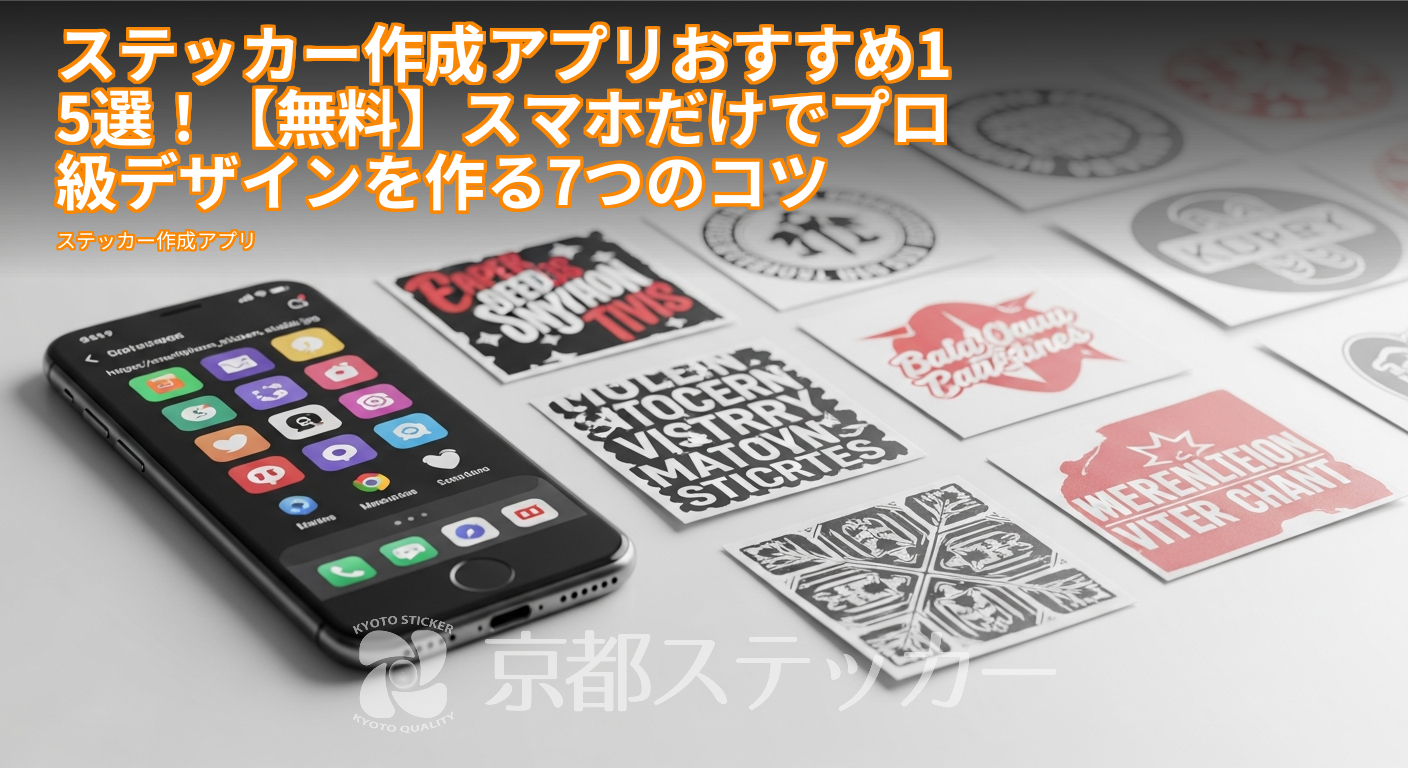
「自分だけのオリジナルステッカーを作ってみたいけど、Illustratorみたいな専門ソフトは高くて難しそう…」「スマホのアプリで、もっと手軽にサクッと作れたら最高なのに…」
こんな風に思ったことはありませんか?
今や、スマホアプリを使えば誰でも簡単に、プロ顔負けのデザインを作れる時代です。
でも、いざアプリストアで検索してみると、似たようなアプリがたくさんあってどれを選べばいいか分からないし、作ったデザインが本当に綺麗に印刷できるのか不安になりますよね。
ご安心ください!この記事では、ステッカー印刷のプロである「京都ステッカー」が、初心者でもスマホだけで簡単にプロ級のデザインが作れるおすすめアプリ15選を徹底比較。
さらに、アプリで作ったデータを高品質なステッカーにするための印刷方法や、業者に入稿する際の7つのコツまで、余すところなく解説します。
この記事を読めば、あなたも今日からオリジナルステッカー作家です!
なぜ今、ステッカー作成は「アプリ」が主流なのか?3つの理由
かつてデザイン制作といえば、高価なPCソフトを使いこなせる一部の専門家の独壇場でした。
しかし、スマートフォンの普及とアプリの進化により、その常識は大きく変わりました。
なぜ今、ステッカー作成にアプリが選ばれているのか、その3つの大きな理由を見ていきましょう。
理由1:専門知識不要!直感操作で誰でも簡単
ステッカー作成アプリの最大の魅力は、その手軽さです。
多くは指先でのタップやスワイプといった直感的な操作でデザインが作れるよう設計されています。
テキストの追加、画像の配置、色の変更などが、まるでSNSに投稿するような感覚で完了します。
専門的な知識は一切不要で、思いついたアイデアをすぐに形にできるのです。
理由2:初期投資ゼロ!無料で始められるアプリが豊富
PCのデザインソフトは数万円の初期費用がかかることも珍しくありません。
一方、スマホアプリは無料でダウンロードできるものが大半です。
基本的な機能は無料で十分に利用でき、より高度な機能や素材を使いたい場合だけ課金する「フリーミアムモデル」が主流。
お試しで始めてみて、気に入ったら課金を検討できるため、コストを気にせず気軽にチャレンジできます。
理由3:隙間時間でOK!スマホ1台で完結する手軽さ
PCを立ち上げて作業するとなると、まとまった時間と場所が必要ですよね。
しかしスマホアプリなら、通勤中の電車内やカフェでの休憩時間など、ちょっとした隙間時間を使ってデザインを進められます。
デザイン作成から保存、さらには印刷業者への入稿まで、すべてスマホ1台で完結できる手軽さが、多忙な現代人のライフスタイルにマッチしています。
【目的別】おすすめステッカー作成アプリ15選を徹底比較
それでは、具体的におすすめのアプリをご紹介します。
「簡単さ」「機能性」「デザイン性」の3つの目的別に分けましたので、ご自身のレベルや作りたいステッカーのイメージに合わせて選んでみてくださいね。
とにかく簡単に作りたい!初心者向けアプリ5選
専門的な機能は不要で、とにかく手軽にステッカーを作りたい!という方向けのアプリです。
テンプレートやスタンプが豊富で、数タップで可愛いデザインが完成します。
- Canva (キャンバ): デザインアプリの王道。
おしゃれなテンプレートが膨大で、ステッカー用のデザインも多数。
操作も直感的で初心者でも安心。 - Phonto (フォント): 写真に文字を入れることに特化したアプリ。
400種類以上のフォントが使え、文字主体のデザインに強い。 - LINE Camera (ラインカメラ): LINEのキャラクターをはじめ、可愛いスタンプやフレームが豊富。
写真をデコレーションする感覚でステッカーが作れます。 - Picsart (ピクスアート): 写真加工からデザイン作成までこなす万能アプリ。
コラージュ機能やエフェクトが多彩で、遊び心のあるデザインに。 - Bazaart (バザート): 背景の切り抜きや合成が非常に簡単。
複数の写真を組み合わせてユニークなステッカーを作りたい人におすすめ。
デザインにこだわりたい!高機能・本格派アプリ5選
テンプレートに頼らず、ゼロからオリジナリティあふれるデザインを追求したい方向け。
レイヤー機能など、PCソフトに近い本格的な編集が可能です。
- ibisPaint X (アイビスペイントX): イラスト制作アプリとして有名ですが、ステッカーデザインにも最適。
豊富なブラシやレイヤー機能で、手描きのイラストをステッカーにできます。 - Adobe Express: Adobe公式のデザインアプリ。
プロ品質のテンプレートやフォントが利用可能。
PC版との連携もスムーズです。
– - Procreate Pocket: iPhone専用の有料アプリですが、その描き心地と機能性はプロのイラストレーターも愛用するほど。
本格的なイラストステッカーに。 - MediBang Paint (メディバンペイント): マンガ制作にも使われる多機能ペイントアプリ。
トーンやコマ割り機能など、ユニークな表現が可能です。 - Affinity Designer 2 for iPad: iPad向けの有料アプリ。
ベクターとラスターを両方扱える本格的なグラフィックデザインツールで、プロレベルのデータ作成が可能です。
おしゃれなテンプレートが豊富!デザインセンス不要アプリ5選
自分でデザインを考えるのは苦手…という方でも大丈夫。
プロが作ったようなおしゃれなテンプレートを選ぶだけで、見栄えの良いステッカーが完成します。
- Promeo: テンプレートを選ぶだけで、SNS投稿やショート動画が作れるアプリ。
ステッカーデザインに応用できる、動きのあるテンプレートが豊富です。 - Vistacreate (旧Crello): Canvaの競合ともいえるデザインツール。
アニメーションテンプレートやユニークなデザイン素材が魅力です。 - Fotor (フォター): AI機能を搭載した写真編集・デザインツール。
AIにキーワードを伝えるだけで画像を生成してくれる機能も。 - GoDaddy Studio (旧Over): スタイリッシュで洗練されたテンプレートが多く、ショップロゴや商品ラベルなど、ビジネス用途にもおすすめです。
- Mojo (モジョ): 主にInstagramのストーリーズ作成用アプリですが、そのアニメーションテンプレートやデザイン性の高さはステッカー作りにも活かせます。
【比較表】全15アプリの機能・料金・対応OSまとめ
| アプリ名 | 特徴 | 料金 | 対応OS |
|---|---|---|---|
| Canva | 豊富なテンプレート、直感操作 | 無料(Pro版あり) | iOS/Android |
| Phonto | 文字入れに特化、フォント多数 | 無料 | iOS/Android |
| LINE Camera | 可愛いスタンプ、簡単デコ | 無料 | iOS/Android |
| Picsart | 多機能な写真加工、コラージュ | 無料(Gold版あり) | iOS/Android |
| Bazaart | 背景切り抜き、合成が簡単 | 無料(Premium版あり) | iOS/Android |
| ibisPaint X | 本格イラスト制作、レイヤー機能 | 無料(広告解除版あり) | iOS/Android |
| Adobe Express | Adobe公式、プロ品質素材 | 無料(Premium版あり) | iOS/Android |
| Procreate Pocket | プロ級の描き心地(iPhone用) | 有料 | iOS |
| MediBang Paint | マンガ制作も可能、多機能 | 無料 | iOS/Android |
| Affinity Designer 2 | プロ向けベクターツール(iPad用) | 有料 | iPadOS |
| Promeo | 動きのあるテンプレートが豊富 | 無料(Premium版あり) | iOS/Android |
| Vistacreate | ユニークなデザイン素材 | 無料(Pro版あり) | iOS/Android |
| Fotor | AI機能搭載の写真編集 | 無料(Pro版あり) | iOS/Android |
| GoDaddy Studio | ビジネス向け洗練テンプレート | 無料(Pro版あり) | iOS/Android |
| Mojo | おしゃれなアニメーション | 無料(Pro版あり) | iOS/Android |
アプリで作成したデザインを高品質ステッカーにする3つの方法
さて、お気に入りのアプリで素敵なデザインが完成したら、次はいよいよ「印刷」です。
デザインをステッカーという形にするには、主に3つの方法があります。
それぞれのメリット・デメリットを理解して、自分に合った方法を選びましょう。
方法1:自宅のプリンターで印刷する(手軽さ重視)
家電量販店などで市販されているステッカー用紙を使えば、自宅のインクジェットプリンターで手軽に印刷できます。
すぐに形にしたい、数枚だけ作りたいという場合に便利です。
ただし、耐水性や耐候性は低く、色褪せしやすいため、屋内での短期的な使用に向いています。
方法2:コンビニのネットプリントを利用する(急ぎの時)
データを専用サイトにアップロードし、コンビニのマルチコピー機で印刷する方法です。
シール紙に対応している店舗なら、ステッカーとして印刷可能。
24時間いつでも利用できるのが強みですが、用紙の種類は限られ、こちらも耐久性はあまり期待できません。
方法3:印刷業者に依頼する(品質・耐久性重視)
販売目的や長期間の使用、屋外で使うステッカーなら、プロの印刷業者に依頼するのが断然おすすめです。
専用のプリンターとインクで印刷するため発色が美しく、ラミネート加工を施せば耐水性・耐候性も格段にアップします。
スマホで作ったデータでも入稿できる業者が増えており、クオリティを求めるなら最適な選択肢です。
| 方法 | メリット | デメリット | おすすめな人 |
|---|---|---|---|
| 自宅プリンター | ・手軽で早い ・コストが安い | ・耐久性、耐水性が低い ・色褪せしやすい ・カットが手間 | ・個人利用で数枚だけ作りたい人 ・屋内で短期的に使いたい人 |
| コンビニプリント | ・24時間いつでも印刷可能 ・急いでいる時に便利 | ・用紙の種類が限定的 ・耐久性が低い ・カットが手間 | ・急遽ステッカーが必要になった人 ・プリンターがない人 |
| 印刷業者 | ・高品質で美しい仕上がり ・耐久性、耐水性が高い ・好きな形にカットしてもらえる | ・納期がかかる ・自宅印刷よりはコスト高 | ・販売用のステッカーを作りたい人 ・屋外や長期間使いたい人 |
プロ品質を目指すなら印刷業者が最適!失敗しない業者選びの5つのポイント
「業者に頼むのは何だかハードルが高そう…」と感じるかもしれませんが、ポイントさえ押さえれば大丈夫。
スマホアプリで作ったデータを、最高のステッカーに仕上げてくれる業者を見つけましょう。
ポイント1:1枚から頼めるか(小ロット対応)
個人で楽しむ場合や、試作品を作りたい場合、大量の在庫は不要ですよね。
業者によっては最低ロットが100枚〜などと決まっていることも。
「1枚から」注文できる業者なら、無駄なく気軽に頼めます。
私たち京都ステッカーでは、もちろん1枚からの小ロット注文に対応していますので、個人の方でも安心してご利用いただけます。
ポイント2:用途に合った素材・加工を選べるか
屋外で使うなら耐候性の高い塩ビ素材、高級感を出したいなら光沢のあるグロスラミネートなど、用途によって最適な素材や加工は異なります。
豊富な選択肢を用意している業者を選びましょう。
詳しくは【プロが比較】グロス/マットラミネートの違いは?の記事でも解説していますので、参考にしてみてください。
ポイント3:スマホからの入稿データに対応しているか
せっかくスマホアプリで作ったのに、入稿のためにPCが必要になっては意味がありません。
スマホで保存した画像データ(JPEG, PNGなど)をそのままアップロードできる、スマホフレンドリーな入稿システムを持つ業者を選びましょう。
京都ステッカーでは、**ウェブサイト上で入稿からサイズ指定、見積もり、決済までがオンラインで完結**するため、スマホだけで全ての手続きが可能です。
ポイント4:納期と料金のバランスは良いか
料金はもちろん重要ですが、安さだけで選ぶと品質が伴わなかったり、納期が非常に遅かったりすることも。
品質、料金、納期のバランスが取れているかを見極めることが大切です。
京都ステッカーでは、比較的枚数が少ない場合は2~3営業日以内での発送を基本とし、お急ぎの方向けに納期を短縮できる「特急スピードプラン」もご用意しています。
ポイント5:サポート体制は充実しているか
「このデータで綺麗に印刷できる?
」「どの素材がいいか分からない」など、初めての注文は不安がつきもの。
そんな時に、電話やメールで気軽に相談できるサポート体制があると心強いです。
入稿データのチェックをしっかり行ってくれる業者なら、印刷失敗のリスクも減らせます。
アプリで作ったデータを印刷業者に入稿する7つのコツ
アプリで手軽に作ったデータでも、いくつかのポイントを押さえるだけで、印刷業者にスムーズに入稿でき、仕上がりのクオリティも格段にアップします。
ここではプロが実践している7つのコツを伝授します!
コツ1:解像度は「300dpi以上」を意識する
解像度とは、画像のきめ細かさを示す数値(単位: dpi)です。
Webサイトで見る画像は72dpiが一般的ですが、印刷するには300dpi以上が推奨されます。
多くのデザインアプリでは、新規キャンバス作成時に解像度を設定できます。
小さな画像を無理に引き伸ばすと画像が荒れてしまう(いわゆる「ガビガビ」になる)ので、作りたいステッカーの原寸サイズで、高解像度で作成を始めるのが鉄則です。
コツ2:画像の保存形式は「PNG(背景透過)」が基本
キャラクターの形やロゴの形に沿ってステッカーを切り抜きたい場合、背景が透明な「透過データ」で保存する必要があります。
この透過情報を保存できるのが「PNG」形式です。
一方、「JPEG」形式は背景が白く塗りつぶされてしまうため、四角いステッカー以外を作りたい場合はPNG形式で保存しましょう。
コツ3:「塗り足し(裁ち落とし)」を考慮する
ステッカーをカットする際、わずかなズレが生じてもデザインの端に白いフチが出ないように、仕上がりサイズよりも3mmほど外側まで色や背景を広げておく作業を「塗り足し」と言います。
アプリによってはこの設定が難しい場合もありますが、意識しておくとよりプロに近い仕上がりになります。
業者によっては塗り足しを自動で作成してくれるサービスもあります。
コツ4:カラーモードは「CMYK」を意識する
スマホやPCの画面は「RGB(光の三原色)」で色を表現しますが、印刷物は「CMYK(色の三原色+黒)」のインクで表現します。
RGBの方が表現できる色の範囲が広いため、画面で見ていた鮮やかな色が、印刷すると少し沈んだ色合いになることがあります。
本格的なアプリではCMYKモードで作成できますが、そうでない場合も「印刷すると少し色味が変わる可能性がある」と念頭に置いておくと良いでしょう。
コツ5:著作権・肖像権を侵害しない
アニメのキャラクターやブランドロゴ、有名人の写真などを無断で使用してステッカーを作成し、販売・配布することは法律で禁じられています。
個人で楽しむ範囲であっても、トラブルを避けるため、使用するイラストや写真は、自分で描いたものや撮影したもの、あるいは著作権フリーの素材を使いましょう。
アプリ内の素材も、商用利用の可否は規約をしっかり確認することが重要です。
コツ6:カットパス(切り抜き線)の指定方法を確認する
デザインの周りをどこでカットしてほしいかを示す線を「カットパス」と呼びます。
業者によって指定方法が異なり、データ上で指示が必要な場合や、入稿システム上で簡単に設定できる場合があります。
事前に利用する業者のウェブサイトで指定方法を確認しておくとスムーズです。
コツ7:入稿前にプレビューで最終チェックする
多くの業者の入稿システムには、アップロードしたデータが実際にどのように仕上がるかを確認できるプレビュー機能があります。
文字化けや画像の欠け、サイズの間違いなどがないか、この段階で最終チェックを必ず行いましょう。
この一手間が、思わぬ失敗を防ぎます。
入稿データの作り方について、より専門的な情報は【プロ直伝】DTFプリント入稿データの作り方|スマホだけでOK!無料アプリで失敗しない7つのコツでも詳しく解説しています。
ステッカー作成アプリに関するよくある質問(Q&A)
ここでは、ステッカー作成アプリを利用する際によく寄せられる質問にお答えします。
Q. 無料アプリで作ったデザインは商用利用できますか?
A. アプリによります。
Canvaのように、無料プランでも多くの素材が商用利用可能なアプリもあれば、個人利用に限定されているアプリもあります。
特に、アプリ内で提供されているフォントやイラスト素材には個別の利用規約が定められていることが多いです。
販売用のステッカーを作成する場合は、必ず各アプリの利用規約を確認するか、商用利用が明記されている素材を使用してください。
Q. スマホの写真を使ってステッカーを作れますか?画質は大丈夫?
A. はい、作れます。
最近のスマートフォンのカメラは性能が高いため、明るい場所で撮影した写真であれば、ステッカー印刷にも十分な画質を持っていることが多いです。
ただし、暗い場所で撮影した写真や、SNSから保存した画像、スクリーンショットなどは画質が粗くなりがちなので注意が必要です。
できるだけ元々の、サイズの大きな写真データを使用するのがおすすめです。
Q. 印刷業者に頼むと、最低何枚から注文できますか?
A. 業者によって大きく異なりますが、小ロットに対応した業者も増えています。
例えば、私たち京都ステッカーでは、お客様の「1枚だけ欲しい」というニーズにお応えして、すべてのステッカーを1枚からご注文いただけます。
個人の方や同人イベント用のグッズ作成などでも、お気軽にご利用ください。
詳しくは【1枚からOK】ステッカー作成を小ロットで!の記事もご覧ください。
Q. ステッカーの素材やラミネート加工は選べますか?
A. はい、多くの専門業者では様々な素材や加工方法を選択できます。
耐水性・耐候性に優れた塩ビ素材、和紙のような風合いの素材、キラキラ光るホログラム素材など、表現したいイメージに合わせて選べます。
表面を保護し、高級感を出すラミネート加工(グロス/マット)も定番です。
作りたいステッカーの用途を業者に伝え、最適な素材を提案してもらうのも良いでしょう。
まとめ:アプリを使いこなして、世界に一つのオリジナルステッカーを作ろう!
今回は、スマホアプリを使ったオリジナルステッカーの作り方を、おすすめアプリの紹介からプロ品質で印刷するコツまで、網羅的に解説しました。
- アプリ選び: 自分の目的(手軽さ/機能性/デザイン性)に合ったアプリを選ぶ。
- デザイン作成: 高解像度(300dpi)とPNG形式での保存を意識する。
- 印刷方法: 品質と耐久性を求めるなら印刷業者が最適。
- 業者選び: 「小ロット対応」「スマホ入稿」「素材の豊富さ」などをチェック。
- 入稿: プレビュー機能を活用し、最終確認を怠らない。
この記事で紹介したポイントを押さえれば、デザインの経験がなくても、誰でも簡単におしゃれで高品質なオリジナルステッカーを作ることができます。
完成したステッカーを綺麗に貼る方法はステッカーの貼り方【気泡なしのコツ7選】で解説していますので、ぜひそちらもご覧ください。
京都ステッカーでは、スマホアプリで作ったあなたの素敵なデザインを、プロ品質のステッカーに仕上げるお手伝いをしています。
1枚からでも大歓迎!ウェブサイトから簡単に見積もり・注文ができますので、ぜひお気軽にご相談ください。