【プロ直伝】DTFシート出力代行はデータ作成が鍵!国内最安級で高品質に仕上げる7つのコツ
 STAFF
STAFF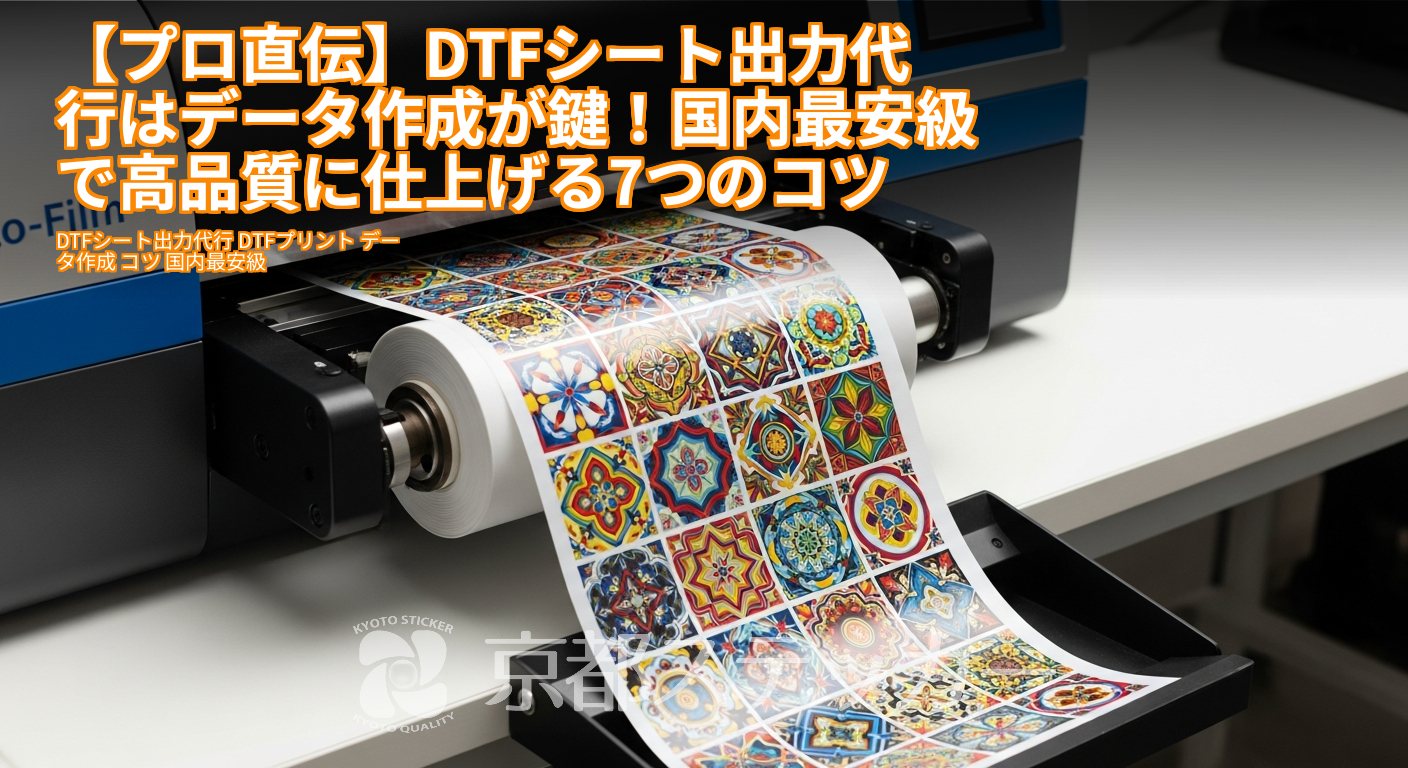
「オリジナルTシャツを作りたいから、DTFシートの出力だけ安く代行してくれる業者を探している」
「でも、Illustratorみたいな専門ソフトはないし、入稿データの作り方がさっぱり…」
「データ作成で失敗して、追加料金を取られたり仕上がりが汚くなったりするのは絶対に避けたい!」
DTF(Direct To Film)プリントは、版が不要でフルカラー印刷を手軽に実現できる画期的な方法。
そのシート出力だけを外注すれば、個人の方でも低コストでオリジナルグッズを製作できますよね。
しかし、その手軽さの裏には**「入稿データ作成」という大きなハードル**が潜んでいます。
せっかく素晴らしいデザインを思いついても、データ作成のルールを知らないばかりに、時間もお金も無駄にしてしまうケースは少なくありません。
ご安心ください!この記事を読めば、専門ソフトがなくても大丈夫。
DTFシート出力代行で失敗しないための「データ作成のコツ」から、コストをぐっと抑える裏ワザ、そして信頼できる業者の選び方まで、ステッカー・プリントのプロである京都ステッカーがすべて解説します。
DTFシート出力代行、こんな「データ作成」の悩みありませんか?
まず、多くの方が抱えるDTFプリントのデータ作成に関するお悩みをチェックしてみましょう。
あなたも一つは当てはまるかもしれません。
- 専門ソフトがない:IllustratorやPhotoshopを持っておらず、スマホアプリや無料ツールで何とかしたい。
- 画質が不安:スマホで撮った写真や手描きのイラストを使いたいけど、プリントしたらガビガビにならないか心配。
- 背景の処理が不明:デザインの周りにある不要な背景をどうやって消せばいいか分からない。
- 色の再現性が心配:画面で見た色と、実際にプリントされた色が違ったらどうしよう…。
- 業者ごとのルールが複雑:入稿データの形式や注意点が業者によってバラバラで、どこに合わせればいいか分からない。
これらの悩み、実はすべて「正しいデータ作成の知識」があれば解決できます。
逆に言えば、知識がないまま進めてしまうと、思わぬトラブルの原因になってしまうのです。
なぜDTFプリントは「データ作成」が9割なのか?品質とコストを左右する3つの理由
「プリント業者がうまくやってくれるんじゃないの?
」と思うかもしれませんが、DTFプリントにおいて、入稿データは設計図そのもの。
設計図が間違っていれば、どんなに優れたプリンターを使っても良いものは作れません。
データ作成が品質とコストの9割を決めると言っても過言ではない、その3つの理由を解説します。
理由1:仕上がりの美しさが全く変わる
データ作成の基本ルールを守るだけで、仕上がりは劇的に変わります。
例えば、
- 解像度が低いデータ → 文字や絵柄がぼやけ、ガビガビに印刷される。
- 背景が透過されていないデータ → デザインの周りに意図しない四角いフチが印刷されてしまう。
これらは、データ作成段階で防げる典型的な失敗例。
美しいプリントの第一歩は、適切なデータ準備から始まります。
理由2:予期せぬ「追加料金」や「納期遅れ」を防ぐ
多くの印刷業者では、入稿されたデータに不備があると「データ修正費」として追加料金が発生することがあります。
また、データの修正に関する確認や再入稿のやり取りで、当初予定していた納期よりも大幅に遅れてしまうことも。
完璧なデータで一発OKをもらえれば、余計なコストも時間もかからず、スムーズに製作を進められます。
理由3:修正のやり取りにかかる時間を節約できる
データに不備があると、業者との間で「ここの解像度が足りません」「背景を透過してください」といったメールや電話のやり取りが発生します。
これは、注文者にとっても業者にとっても大きな時間的ロスです。
データ作成のコツさえ掴んでおけば、こうした手間をすべて省略し、デザイン考案や商品販売といった、あなたが本当に集中したい作業に時間を使えるようになります。
【実践編】プロ品質のDTF入稿データを作成する7つのコツ
お待たせしました!ここからは、スマホアプリや無料ツールを使う方でも実践できる、プロ品質の入稿データを作成するための具体的な7つのコツをご紹介します。
これさえ押さえれば、データ作成の悩みはほぼ解決しますよ。
コツ1:解像度は「300dpi以上」を死守する
解像度(dpi)は、画像のきめ細かさを表す数値です。
数値が高いほど、鮮明で美しいプリントになります。
Webサイトで使われる画像は72dpiが一般的ですが、印刷物には**最低でも300dpi**が必要です。
スマホアプリなどでデザインを作成する際は、キャンバス(作成画面)の設定で、必ず解像度を300dpi(またはそれに近い高画質設定)にしてから作業を始めましょう。
後から解像度を上げても画質は改善しないので、最初の設定が肝心です。
コツ2:背景は必ず「透過」してPNG形式で保存
DTFプリントは、データ上で色が付いている部分だけを印刷する技術です。
そのため、デザインの周りにある不要な背景は「透過(透明)」処理をしておく必要があります。
もし背景が白いままデータを作成してしまうと、その白い四角形ごとプリントされてしまいます。
最近のアプリには背景を自動で切り抜く機能(Canvaの背景リムーバなど)があるので、ぜひ活用してください。
保存する際は、透過情報を保持できる**「PNG形式」**を選びましょう。
(JPG形式は透過に対応していません)
コツ3:カラーモードは「CMYK」を意識する
スマホやPCの画面(光の三原色)は「RGB」、一方、印刷インク(色の三原色)は「CMYK」という、異なる色の表現方法を使っています。
そのため、鮮やかな蛍光色など、RGBでは表現できてもCMYKでは再現できない色が存在します。
専門ソフトでないとCMYKでの作成は難しいですが、「画面で見る鮮やかな色は、印刷すると少し落ち着いた色味になる」と意識しておくだけで、仕上がりとのギャップを減らせます。
詳しくは、Adobeの解説ページなども参考になりますよ。
コツ4:細すぎる線や小さすぎる文字は避ける(0.5mm以上が目安)
DTFプリントは非常に精細な表現が可能ですが、それでも限界はあります。
インクが乗るための最低限の幅が必要で、あまりに細い線や小さな文字は、かすれたり潰れたりする原因になります。
デザインにもよりますが、**実寸で印刷した際に線の太さが0.5mm以上、文字の高さが2mm以上**あると安心です。
データ作成時に少し拡大して、細かすぎる部分がないかチェックする癖をつけましょう。
コツ5:「白版(ホワイト版)」のことは一旦忘れてOK
「白版データも用意してください」と言われて混乱した経験はありませんか?
白版とは、色のついたTシャツなどにプリントする際に、下地として敷く白インクのデータのことです。
これがないと、インクが生地色に沈んでしまい、綺麗に発色しません。
ですが、ご安心を。
多くの親切な業者では、**入稿されたカラーのデザインから自動で白版を生成してくれます**。
京都ステッカーでももちろん対応していますので、お客様は白版の作成について気にする必要はありません。
カラーのデザイン作成に集中してください。
コツ6:デザインは「原寸サイズ」で作成する
「とりあえず小さいサイズで作っておいて、後から業者に拡大してもらおう」というのはNGです。
小さい画像を無理に拡大すると、解像度が足りなくなり、画質が著しく劣化してしまいます(ガビガビになります)。
必ず、**最終的にプリントしたいサイズ(原寸)**でデータを作成し始めてください。
例えば、Tシャツの胸に10cm四方のデザインを入れたいなら、10cm × 10cm(解像度300dpi)のキャンバスで作業を開始しましょう。
コツ7:複数のデザインは1枚のシートに「面付け」する
これは品質というよりコスト削減のコツですが、非常に重要です。
複数の異なるデザイン(例えば、Tシャツ用の大きなロゴと、ポーチ用の小さなロゴ)を注文したい場合、それぞれ別々に注文すると割高になります。
A3サイズ(297×420mm)など、業者が提供するシートサイズの中に、複数のデザインを自分でパズルのように配置(これを「面付け」と言います)して1つのデータとして入稿すれば、**1シート分の料金で複数のデザインが手に入ります**。
これは版のいらないDTFプリントならではの大きなメリットです。
より詳しい入稿データの作り方は、こちらの記事でも解説していますので、ぜひ参考にしてみてください。
→ 【プロ直伝】DTFプリント入稿データの作り方|スマホだけでOK!無料アプリで失敗しない7つのコツ
コストを抑える!「国内最安級」を実現するデータ作成の裏ワザ
データ作成のコツを掴んだら、次はいかにコストを抑えるか。
前述の「面付け」をさらに深掘りし、賢くDTFシート出力代行を利用する裏ワザをご紹介します。
裏ワザ1:「面付け」をマスターしてシートの無駄をゼロに
先ほど触れた「面付け」は、コスト削減の最強テクニックです。
例えば、A3シート1枚を注文する場合を考えてみましょう。
- NGな例:10cmのデザインを1つだけシートの中央に置いて入稿 → 周りの広大な余白スペースが無駄になる。
- OKな例:メインの10cmデザインの周りに、スマホケース用の小さなロゴ、友人用の別デザイン、販売用のタグデザインなどを隙間なく配置 → 1シートで様々なアイテムが作れる。
デザイン同士の間隔を5mm〜10mm程度あけておけば、後でハサミで切り離して使えます。
シートサイズを最大限に活用することが、1デザインあたりの単価を極限まで下げる秘訣です。
裏ワザ2:急がないなら「通常納期」を選ぶ
多くの業者では、納期を短縮する「特急プラン」を用意していますが、その分料金は割高になります。
もし納期に余裕がある場合は、通常納期で注文するのが最も経済的です。
京都ステッカーでは、比較的枚数が少ない場合は2~3営業日以内での発送を標準としていますが、お急ぎの方向けに納期を短縮できる「特急スピードプラン」もご用意しています。
イベント日程などから逆算し、最適な納期プランを選びましょう。
データ作成だけじゃない!失敗しないDTFシート出力代行サービスの選び方5つのポイント
完璧なデータが作れても、業者選びを間違えては元も子もありません。
価格だけでなく、サービス内容を総合的に見て判断するための5つのチェックポイントをご紹介します。
| チェックポイント | 確認する内容 | なぜ重要か? |
|---|---|---|
| ポイント1:最小ロット | 1枚から注文できるか? | 個人や試作品製作では大量ロットは不要。無駄なく必要な分だけ注文できるかが重要。 |
| ポイント2:料金体系 | シート代以外に隠れた費用はないか?(データ修正費、送料など) | 「シート代は安いけど、結局総額は高かった…」という事態を避けるため。 |
| ポイント3:納期 | 標準納期はどのくらいか?特急対応は可能か? | イベントや販売計画に合わせて、柔軟に納期を選べるかがビジネスの速度を左右する。 |
| ポイント4:注文のしやすさ | 見積もり、データ入稿、決済までWebで完結するか? | 電話やFAXでのやり取りは手間と時間がかかる。オンライン完結なら24時間いつでも注文可能。 |
| ポイント5:サポート体制 | データに不備があった場合に連絡をくれるか?簡単な相談に乗ってくれるか? | 初めての注文でも安心して任せられる。万が一のトラブル時に親身に対応してくれるかが信頼の証。 |
これらのポイントを総合的に比較検討し、あなたの目的やスキルに合った業者を選びましょう。
小ロットでの利用を考えている方は、特に「1枚から頼めるか」は重要なポイントになります。
→ 【1枚からOK】ステッカー作成を小ロットで!個人・同人向け印刷の相場とプロが教える業者選び
京都ステッカーならデータ作成から出力までワンストップで安心!
ここまでデータ作成のコツや業者の選び方を解説してきましたが、「そうは言っても、やっぱり不安…」という方もいらっしゃるでしょう。
そんな方は、ぜひ一度、京都ステッカーにご相談ください!
私たち京都ステッカーは、ステッカー・プリントのプロとして、お客様の「作りたい」を全力でサポートします。
- ✅ **1枚から注文OK**:試作品や個人用など、最小ロットを気にせず1枚からお気軽にご注文いただけます。
- ✅ **オンライン完結システム**:サイズや枚数を入力するだけでその場ですぐに見積もり金額が分かる自動見積システムを導入。
そのままデータ入稿、決済まで24時間いつでもオンラインで完結します。 - ✅ **スピーディーな納期**:京都市内の自社工場で最新のDTFプリンターを駆使し、内製化。
通常2〜3営業日での発送、お急ぎの方向けの特急プランもご用意しています。 - ✅ **プロによるデータチェック**:いただいたデータは必ずプロの目でチェックします。
もし簡単な修正で対応できる不備であれば、弊社で対応させていただくことも(※内容によります)。
明らかな問題が見つかった場合は、必ずお客様にご連絡し、解決策を一緒に考えます。
データ作成に自信がない方も、まずは一度、お持ちのデザインで無料の見積もりをお試しください。
私たちがあなたのオリジナルグッズ作りをしっかりとサポートします!
DTFプリントのデータ作成に関するよくある質問(Q&A)
最後に、お客様からよく寄せられるデータ作成に関する質問にお答えします。
Q. スマホで撮った写真や作った画像も使えますか?
A. はい、使用できます。
ただし、その写真や画像の「元々の画質」が非常に重要です。
最近のスマートフォンのカメラは高性能なので、明るい場所で撮影したブレていない写真であれば、多くの場合で印刷に耐えうる解像度を持っています。
ただし、LINEなどで送受信して圧縮された画像や、スクリーンショットなどは画質が劣化している可能性が高いため注意が必要です。
なるべく元データに近い、高画質な画像をご用意ください。
Q. 白インクを使わないデザインなら安くなりますか?
A. 一般的に、料金は変わりません。
DTFプリントは、カラーインクを印刷した後に、接着層を安定させるために全面に白インクを印刷する工程が基本となります。
そのため、デザインに白が含まれているかどうかにかかわらず、白インク自体は使用されるため、料金に差は設けていない業者がほとんどです。
Q. デザインに白いフチを付けたい場合はどうすればいいですか?
A. データ作成の段階で、デザインの周りに白いフチを付けた状態で作成・ご入稿ください。
多くのデザインアプリには「境界線」や「ストローク」といった機能があり、それを使うことで簡単にフチを付けることができます。
フチを付けたデータで入稿いただければ、そのフチも含めて綺麗にプリントされます。
まとめ:データ作成のコツを掴んで、理想のDTFプリントを実現しよう!
今回は、DTFシート出力代行を依頼する際のデータ作成のコツから、コストを抑える裏ワザ、業者選びのポイントまで詳しく解説しました。
- DTFプリントの品質とコストは「データ作成」で9割決まる。
- 「解像度300dpi」「背景透過PNG」「原寸作成」が基本の3原則。
- コストを抑える鍵は、1枚のシートを無駄なく使う「面付け」。
- 業者選びは価格だけでなく「最小ロット」「納期」「サポート体制」もチェック。
正しい知識さえあれば、データ作成は決して難しいものではありません。
この記事で紹介したコツを実践すれば、あなたもきっとプロ品質のデータを作成できるようになります。
もしそれでも不安な点や分からないことがあれば、一人で悩まずにプロに相談するのが一番の近道です。
京都ステッカーでは、無料の見積もりはもちろん、データに関するご相談も歓迎しています。
ぜひお気軽にお問い合わせください。