ステッカー作成アプリおすすめ15選!【無料】スマホだけでプロ級デザインを作る7つのコツ
 STAFF
STAFF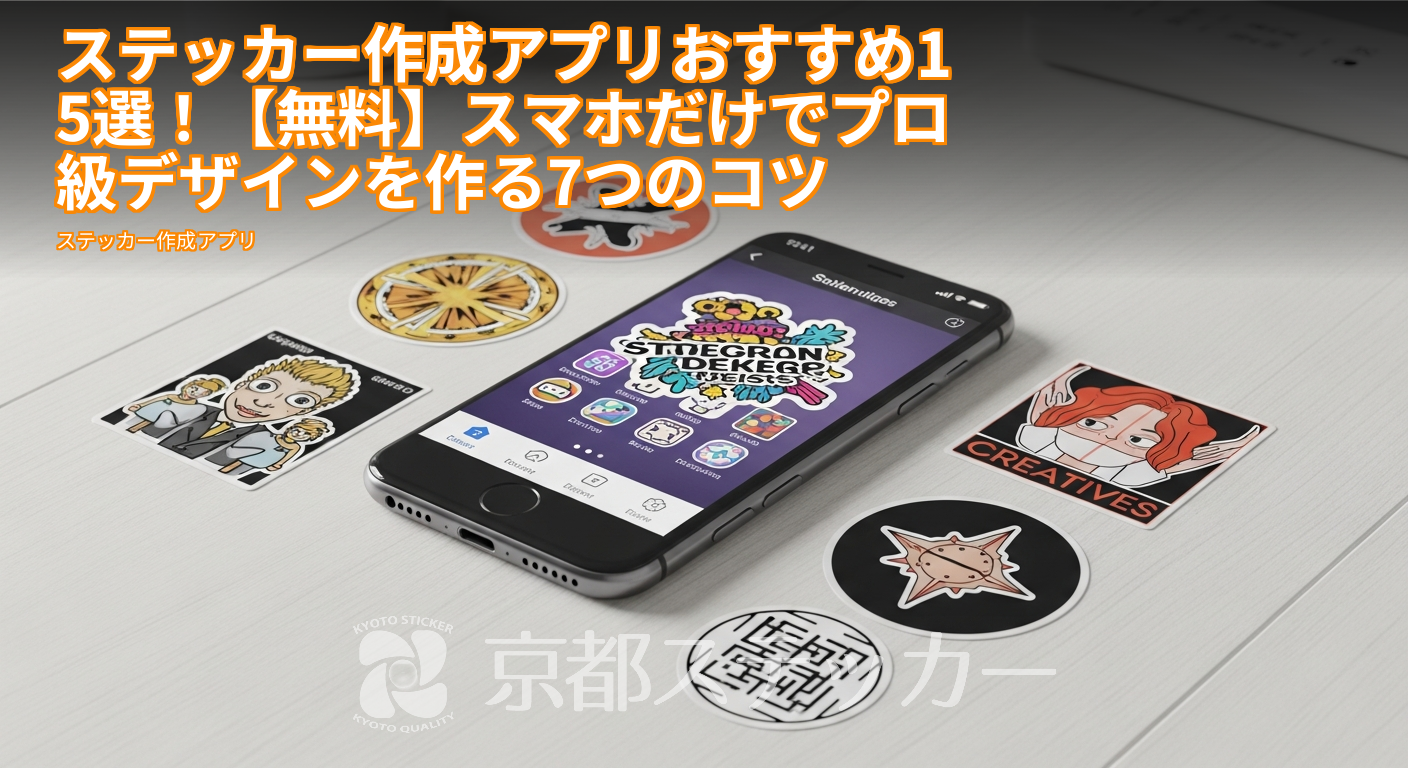
「スマホでサクッと、自分だけのオリジナルステッカーを作ってみたい!」
「友達との思い出の写真や、自分のブランドロゴでステッカーを作れたら楽しそう…」
そう思って「ステッカー作成アプリ」と検索してみたものの、たくさんのアプリがあってどれを選べばいいか分からない…なんてお悩みではありませんか?
せっかくデザインを作っても、いざ印刷したら「画像がガビガビ…」「思ってた色と違う…」なんて失敗は避けたいですよね。
実は、アプリ選びからデザイン、そして印刷までには、プロが実践しているちょっとしたコツがあるんです。
この記事を読めば、あなたにピッタリのステッカー作成アプリが見つかるだけでなく、スマホだけで作ったとは思えないプロ級のデザインデータを作成し、それを高品質なステッカーとして形にするまでの全知識が手に入ります。
ぜひ最後まで読んで、世界に一つだけのステッカー作りを楽しんでくださいね!
ステッカー作成アプリ選びで失敗しない5つのポイント
まずは、星の数ほどあるアプリの中から、自分に合ったものを見つけるための「5つのチェックポイント」をご紹介します。
この基準で選べば、後から「こっちのアプリにすればよかった…」と後悔するのを防げますよ!
ポイント1:目的(趣味か商用か)で選ぶ
最初に考えたいのが、「何のためにステッカーを作るのか」という目的です。
- 趣味で使うなら:操作が簡単で、テンプレートやスタンプが豊富なアプリがおすすめ。
直感的にデザインを楽しめるものが良いでしょう。 - 販売など商用で使うなら:高解像度でのデータ出力に対応しているか、商用利用可能なフォントや素材が揃っているかが重要になります。
アプリの利用規約で商用利用の可否を必ず確認しましょう。
ポイント2:機能の豊富さ(テンプレート・素材・テキスト編集)で選ぶ
デザインのクオリティを左右するのが、アプリに搭載されている機能です。
特に以下の3点はチェックしておきましょう。
- テンプレート:デザインの土台になるテンプレートが豊富だと、初心者でも簡単におしゃれなデザインが作れます。
- 素材(フォント・図形・イラスト):使えるフォントの種類や、スタンプ・図形などの素材がどれくらいあるかで、デザインの幅が大きく変わります。
- 編集機能:写真の切り抜きや色の調整、レイヤー機能(複数の画像を重ねる機能)など、細かい編集ができるかも重要です。
ポイント3:操作のしやすさ(直感的に使えるか)で選ぶ
いくら高機能でも、操作が複雑で使いこなせなければ意味がありません。
レビューや口コミを参考に、スマホの小さな画面でもストレスなく直感的に操作できるアプリを選びましょう。
多くのアプリは無料でお試しできるので、いくつかダウンロードして実際に触ってみるのが一番です。
ポイント4:データ出力形式(PNG/PDFなど)で選ぶ
これは特に印刷業者に依頼する場合に重要なポイントです。
業者に入稿するデータは、背景が透明な「透過PNG」や、画質が劣化しにくい「PDF」「SVG」形式が推奨されることが多いです。
作ったデザインを希望の形式で保存(エクスポート)できるか、事前に確認しておきましょう。
ポイント5:料金体系(完全無料か、課金要素はあるか)で選ぶ
「無料」と書かれていても、実際は使える機能や素材が制限されていて、全機能を使うには月額料金が必要なアプリも多いです。
自分が使いたい機能が無料の範囲で使えるのか、それとも有料プランに登録する必要があるのか、料金体系をしっかりチェックしましょう。
【目的別】おすすめステッカー作成アプリ15選を徹底比較
お待たせしました!先ほどの5つのポイントを踏まえて、目的別におすすめのステッカー作成アプリを15個、厳選してご紹介します。
それぞれの特徴を表にまとめたので、比較しながらチェックしてみてくださいね。
【初心者・手軽さ重視】おすすめアプリ5選
とにかく簡単におしゃれなステッカーを作りたい!という方向けのアプリです。
豊富なテンプレートが魅力。
| アプリ名 | 特徴 | 料金 | 出力形式 |
|---|---|---|---|
| Canva | 豊富なテンプレートとおしゃれな素材が魅力。操作も直感的で初心者でもプロ並みのデザインが可能。 | 無料(有料プランあり) | PNG, JPG, PDFなど |
| Adobe Express | Adobe製の安心感。写真加工からデザインまでこなせる万能アプリ。AI機能も搭載。 | 無料(有料プランあり) | PNG, JPGなど |
| Phonto | 文字入れに特化したアプリ。400種類以上のフォントが使える。日本語フォントも豊富。 | 無料 | JPG, PNG |
| Picsart | 写真加工・コラージュ機能が非常に強力。エフェクトやフィルターが豊富。 | 無料(有料プランあり) | JPG, PNGなど |
| LINE Camera | LINEスタンプでおなじみのキャラクターが使える。手軽にかわいいデザインが作れる。 | 無料 | JPG, PNG |
特に Canva は、デザイン経験がない方でもテンプレートを選ぶだけで簡単におしゃれなステッカーが作れるので、最初の一つとして非常におすすめです。
【多機能・こだわり派】おすすめアプリ5選
本格的なイラストを描いたり、細かいデザイン調整をしたりしたい方向けのアプリです。
レイヤー機能などPCソフト並みの機能を備えています。
| アプリ名 | 特徴 | 料金 | 出力形式 |
|---|---|---|---|
| ibisPaint X | 多機能なお絵かきアプリ。ブラシの種類が豊富で、本格的なイラスト制作が可能。レイヤー機能も強力。 | 無料(有料版あり) | PNG, JPG, PSD |
| Procreate Pocket | iPad版で人気の本格お絵かきアプリのiPhone版。買い切り型。 | 有料(買い切り) | PNG, JPG, PSD, PDF |
| Affinity Designer 2 | ベクターとラスターを両方扱えるプロ向けツール。PC版と遜色ない機能。 | 有料(買い切り) | SVG, PDF, PNG, JPG |
| CLIP STUDIO PAINT | 漫画・イラスト制作の定番ソフトのスマホ版。プロのクリエイターも多数利用。 | 無料(機能制限あり/サブスク) | PNG, JPG, PSDなど |
| メディバンペイント | 無料で使える漫画・イラスト制作アプリ。クラウド機能でデータ共有が簡単。 | 無料(広告あり) | PNG, JPG, PSD |
【写真加工・イラスト作成が得意】おすすめアプリ5選
写真や手書きイラストを元にステッカーを作りたい方向けのアプリです。
切り抜きや色調整機能が優れています。
| アプリ名 | 特徴 | 料金 | 出力形式 |
|---|---|---|---|
| 背景透明化 | 写真の背景を自動または手動で簡単に切り抜ける。ステッカー作成に必須のアプリ。 | 無料 | PNG |
| Snapseed | Google製の高機能写真編集アプリ。プロレベルの細かい画質調整が可能。 | 無料 | JPG |
| 合成写真 | 複数の写真を簡単に合成できる。面白いコラージュステッカー作りに。 | 無料 | JPG, PNG |
| YouCam Perfect | 自撮り補正機能が有名だが、オブジェクト除去など便利な写真編集機能も多い。 | 無料(有料プランあり) | JPG, PNG |
| Fotor | AIを活用した写真編集が特徴。ワンタップで高画質化や背景削除が可能。 | 無料(有料プランあり) | JPG, PNG |
スマホアプリだけでプロ級ステッカーデザインを作る7つのコツ
アプリが決まったら、いよいよデザイン作成です!ここでは、印刷で失敗しないための「プロ級データ」を作る7つのコツを伝授します。
ちょっと意識するだけで、仕上がりが格段に変わりますよ。
コツ1:印刷を意識して「解像度」を高く設定する
スマホ画面ではキレイに見えても、印刷すると画像が粗くなってしまう…。
この原因は「解像度(dpi)」の低さです。
ステッカー印刷では、一般的に**300〜350dpi**の解像度が推奨されます。
デザインを始める前に、キャンバスサイズを大きめに(例:3000px × 3000pxなど)、解像度を高く設定できるアプリを選びましょう。
コツ2:フチ(塗り足し)を意識したデザインにする
ステッカーをカットする際、コンマ数ミリのズレが生じることがあります。
その対策として、デザインの周りに「塗り足し」という余分な領域を設けるのが一般的です。
デザインのフチまで色や柄がある場合は、カットラインの2〜3mm外側まで塗り広げておくと、カットがズレても白いフチが出ずキレイに仕上がります。
コツ3:著作権フリーの素材を使う
ネットで見つけた可愛いイラストや好きなキャラクターの画像を無断で使うのは、著作権侵害にあたります。
必ず、アプリ内で提供されている商用利用可能な素材か、著作権フリーの素材サイトのものを使いましょう。
コツ4:文字はアウトライン化するか画像化する
デザインに使ったフォントが印刷業者のPCに入っていない場合、別のフォントに置き換わってしまい(文字化け)、デザインが崩れる原因になります。
これを防ぐため、文字データは図形データに変換する「アウトライン化」を行うか、文字部分も含めて1枚の画像(PNGなど)として保存するのが確実です。
コツ5:配色は3色以内に抑えるとまとまりやすい
デザインに慣れていないと、ついたくさんの色を使いがちですが、色数が多すぎるとまとまりのない印象になってしまいます。まずはベースカラー、メインカラー、アクセントカラーの3色を基本に配色を考えると、統一感のあるおしゃれなデザインに仕上がりますよ。
コツ6:透過PNGでの保存をマスターする
円形やキャラクターの形など、四角以外の形でステッカーを作りたい場合、デザインの背景は透明にする必要があります。
この「背景が透明なデータ」を保存できるのが「透過PNG」形式です。
保存時に背景を透明にするオプションを選べるアプリを使いましょう。
コツ7:試し刷りをして色味を確認する
スマホの画面(RGBカラー)と印刷物(CMYKカラー)では、色の表現方法が違うため、実際に印刷すると画面で見た色と若干異なる場合があります。
もし可能であれば、自宅のプリンターで一度印刷してみて、おおまかな色味を確認しておくと安心です。
スマホアプリでの詳しい入稿データの作り方については、こちらの記事でも解説していますので、ぜひ参考にしてください。
→ 【プロ直伝】DTFプリント入稿データの作り方|スマホだけでOK!無料アプリで失敗しない7つのコツ
アプリで作ったデザインを高品質ステッカーにする2つの方法
さて、素敵なデザインデータが完成したら、いよいよそれを本物のステッカーにしていきます。
主な方法は「自宅で印刷」と「業者に依頼」の2つ。
それぞれのメリット・デメリットを見ていきましょう。
方法1:自宅のプリンターで印刷する
家電量販店などで売っている「ステッカー用紙」を使えば、自宅のインクジェットプリンターでもステッカーが作れます。
最大のメリットは、データさえあればすぐに作れる手軽さと、1枚あたりのコストを抑えられる点です。
方法2:印刷業者に依頼する
ステッカー印刷を専門にしている業者に、アプリで作ったデータを入稿して作ってもらう方法です。
コストはかかりますが、市販品レベルの高品質なステッカーが手に入ります。
耐水性・耐候性に優れた素材を選べたり、複雑な形にカットしてもらえたりするのが魅力です。
「自宅印刷」と「業者依頼」のメリット・デメリット比較表
| 自宅印刷 | 業者依頼 | |
|---|---|---|
| 品質 | インクが滲みやすく、画質は家庭用レベル | 業務用プリンターで高精細。発色も鮮やか |
| 耐久性 | 水や擦れに弱く、色褪せしやすい | ラミネート加工で耐水・耐候性が高い |
| 素材 | 市販の数種類から選ぶのみ | 塩ビ、PET、和紙など数十種類から選べる |
| カット | 自分でハサミやカッターで切る(手間がかかる) | 機械で精密なハーフカットが可能 |
| コスト | 初期費用(用紙代)は安いが、インク代は割高 | 1枚あたりの単価は高いが、大量発注で割安に |
| 手間 | 印刷・カット・後処理など全て自分で行う | データを入稿するだけ。手間いらず |
プロ品質を求めるなら印刷業者への依頼が断然おすすめな理由
手軽さでは自宅印刷に軍配が上がりますが、「長く使いたい」「販売したい」「キレイな仕上がりにこだわりたい」という方には、印刷業者への依頼を強くおすすめします。
その理由を具体的に解説します。
理由1:圧倒的な品質と耐久性
業者は溶剤インクやUVインクといった、耐水性・耐候性に優れたインクと、業務用プリンターを使用しています。
そのため、スマホケースや水筒、車など屋外で使うものに貼っても、色褪せしにくく、長期間キレイな状態を保つことができます。
理由2:選べるステッカー素材が豊富
一般的な光沢紙だけでなく、マットな質感の紙、透明なフィルム、キラキラ光るホログラム、和紙など、自宅では扱えないような多種多様な素材から選べます。
用途やデザインに合わせて最適な素材を選ぶことで、ステッカーの価値をさらに高めることができます。
どんな素材があるか気になる方は、ぜひ以下の記事もチェックしてみてください。
→ 【プロ直伝】オリジナルステッカーの種類・素材一覧|用途別の選び方を徹底比較
理由3:カットラインの作成など面倒な作業を任せられる
複雑な形状のデザインでも、専用の機械(カッティングプロッタ)で非常に精密にカットしてもらえます。
台紙だけを残してシール部分だけをカットする「ハーフカット」も可能なので、剥がしやすく、見た目も美しいステッカーが仕上がります。
理由4:1枚からでも意外と安く作れる
「業者に頼むとロットが大きくて高そう…」というイメージがあるかもしれませんが、最近では個人向けのサービスも充実しています。
私たち**京都ステッカー**では、**最小ロット1枚から**オリジナルステッカーの作成を承っています。
スマホで作ったデータを入稿するだけで、プロ品質のステッカーが手軽に作れますよ。
お見積もりはWebサイトから24時間いつでも可能ですので、ぜひ一度お試しください。
ステッカー作成アプリに関するよくある質問(Q&A)
最後に、ステッカー作成アプリを使う上でのよくある疑問にお答えします。
Q. アプリで作った画像の解像度はどれくらい必要?
A. 印刷物としてキレイに出力するためには、**原寸サイズで300dpi〜350dpi**が推奨されます。
多くのアプリではピクセル数でキャンバスサイズを指定するので、作りたいステッカーのサイズ(cm)から必要なピクセル数を計算しましょう。
例えば、5cm×5cmのステッカーなら、「(5cm ÷ 2.54) × 300dpi ≒ 590ピクセル」なので、最低でも590px × 590px以上のサイズでデータを作成すると安心です。
Q. 好きなアニメやブランドのロゴでステッカーを作ってもいい?
A. いいえ、**個人的な利用であっても著作権・商標権の侵害にあたる可能性が高い**ため、避けるべきです。
アニメのキャラクター、ブランドのロゴ、芸能人の写真などにはすべて権利者がいます。
これらのデザインを無断で使用してステッカーを作成・配布・販売することは法律で禁じられています。
必ず、自分で描いたイラストや撮影した写真、あるいは権利フリーの素材を使用してください。
Q. アプリのテンプレートは商用利用できますか?
A. アプリによって異なります。
CanvaやAdobe Expressなど多くのアプリでは、商用利用可能なテンプレートや素材が提供されていますが、一部に利用制限がある場合もあります。
販売目的でステッカーを作る場合は、必ず各アプリの利用規約で「商用利用」に関する項目を確認してください。
「クレジット表記が必要」「加工すればOK」など、条件が定められていることもあります。
Q. アプリで作ったデータを業者に入稿するときの注意点は?
A. 以下の点を確認しましょう。
1. **対応データ形式**: 業者が受け付けているファイル形式(PNG, JPG, PDF, AIなど)か確認する。
2. **解像度**: 推奨される解像度(通常300dpi以上)を満たしているか確認する。
3. **カラーモード**: 多くの印刷業者は「CMYK」カラーモードを基準にしていますが、スマホアプリは「RGB」カラーモードが基本です。
色味が変わる可能性があることを理解しておきましょう。
業者によっては色味の調整サービスがある場合もあります。
4. **塗り足し**: データのフチに塗り足しが設定されているか確認します。
印刷業者への依頼に関する疑問は、こちらの記事で網羅的に解説していますので、併せてご覧ください。
→ 【プロが全回答】オリジナルステッカー印刷業者のよくある質問25選!料金・データ・素材の疑問を解決
まとめ
今回は、スマホで使えるステッカー作成アプリの選び方から、プロ級のデザインを作るコツ、そして高品質なステッカーに仕上げる方法までを詳しく解説しました。
- アプリ選びは5つのポイント(目的、機能、操作性、出力形式、料金)で!
- デザインのコツは「高解像度」と「塗り足し」を意識すること。
- 高品質を求めるなら印刷業者への依頼がベストチョイス。
この記事を参考に、あなたにピッタリのアプリを見つけて、ぜひ世界に一つだけのオリジナルステッカー作りを楽しんでくださいね。
京都ステッカーでは、スマホアプリで作ったデータでのご入稿も大歓迎です。
1枚からの小ロット注文に対応しており、Webサイト上で簡単に見積もりから決済まで完結します。
どんなステッカーが作れるか、ぜひ一度チェックしてみてください!