【プロ直伝】DTFシート出力代行はデータ作成が鍵!国内最安級で高品質に仕上げる7つのコツ
 STAFF
STAFF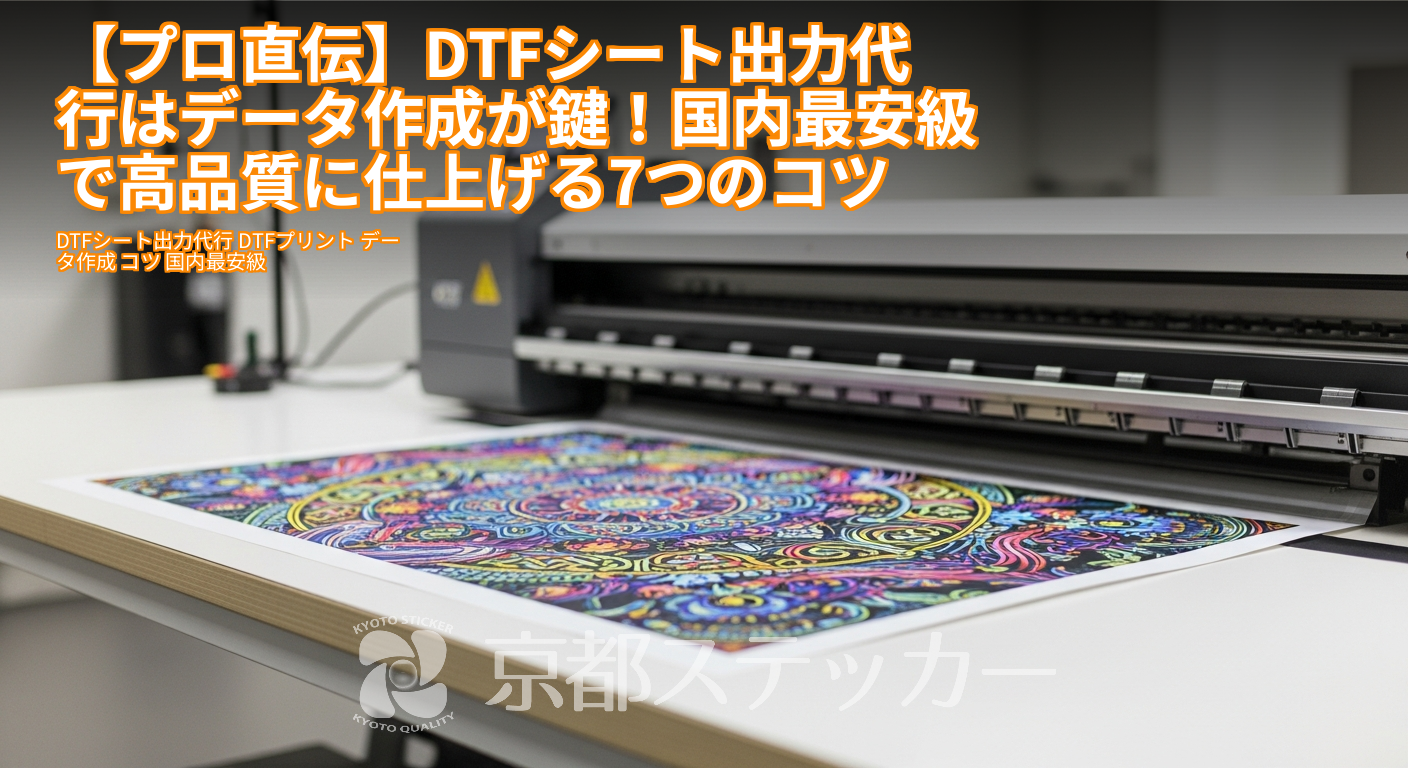
「オリジナルTシャツを作りたいけど、DTFシートのデータ作成って何だか難しそう…」
「DTFシートの出力代行をなるべく安く頼みたいけど、品質が悪いのは嫌だ…」
「データ不備で追加料金を取られたり、イメージと違う仕上がりになったりしないか不安…」
オリジナルグッズ制作で人気のDTFプリントですが、そのクオリティと最終的なコストは、実は「入稿データ」の作り方で9割が決まると言っても過言ではありません。
せっかく魅力的なデザインを考えても、データ作成のちょっとしたミスが原因で、色味がくすんだり、デザインが滲んだり、最悪の場合は追加の修正費用がかかってしまうことも…。
でも、ご安心ください!この記事を読めば、専門的な知識がない方でもプロ並みの高品質なDTFプリント用データを作成する具体的なコツがすべてわかります。
国内最安級で信頼できる出力代行業者を選ぶポイントまで、ステッカー・プリントのプロである京都ステッカーが徹底的に解説します!
DTFシート出力代行は「データ作成」が品質とコストの9割を占める理由
DTFシートの出力代行を依頼する上で、最も重要な工程が「データ作成」です。
なぜなら、印刷機は入稿されたデータを忠実に再現することしかできないからです。
ここでは、データ作成の不備が、いかに品質とコストに直結するのかを具体的に見ていきましょう。
「安いと思ったのに…」データ不備で起こる追加料金の罠
多くの印刷業者では、入稿されたデータに問題があった場合、データ修正費用が別途発生します。
例えば、以下のようなケースです。
- 背景が透過されていない:背景を切り抜く作業費が追加される。
- 解像度が低い:画質を補正するための作業費がかかる場合がある。
- カラーモードが違う:印刷用のCMYKに変換する手数料が発生する。
「シート代は国内最安級だったのに、データ修正費で結局高くなってしまった…」なんてことは避けたいですよね。
最初から印刷に適したデータを作成することが、結果的にコストを抑える一番の近道なんです。
プレビューでは完璧なのに…データ作成が引き起こす3つの印刷事故
パソコンの画面上では綺麗に見えていても、データ作成のルールを守らないと、実際の印刷物で思わぬトラブルが発生します。
代表的な3つの「印刷事故」をご紹介します。
| 印刷事故の例 | 原因 | 対策 |
|---|---|---|
| 色がくすむ・変わる | カラーモードがRGB(Web・画面用)のままになっている。 | 最初からCMYK(印刷用)でデータを作成する。 |
| デザインがぼやける・ギザギザになる | 画像の解像度が低い(72dpiなど)。 | 300dpi以上の高解像度でデータを作成する。 |
| 不要な背景やフチが印刷される | デザインの背景が透過処理されていない。 | 背景を完全に透明(透過)にして保存する。 |
これらの事故は、すべてデータ作成段階の知識で防ぐことができます。
次の章で、具体的な作成のコツを詳しく見ていきましょう。
【初心者OK】これだけ押さえれば大丈夫!DTFデータ作成7つのコツ
「専門的なソフトは使えない…」という方でも大丈夫です。
ここでは、Adobe Illustratorのようなプロ向けソフトはもちろん、Canvaなどの無料デザインツールでも実践できる、DTFプリントのデータ作成で絶対に押さえておきたい7つのコツをご紹介します。
コツ1:解像度は「300dpi以上」を死守する
解像度とは、画像の密度のこと。
数値が高いほど、きめ細かく美しい仕上がりになります。
Webサイトで使われる画像は72dpiが一般的ですが、印刷物には最低でも300dpiが必要です。
これより低いと、デザインがぼやけたり、輪郭がギザギザになったりする原因になります。
デザインを作成する最初の段階で、必ずキャンバスの解像度を300dpi(またはそれ以上)に設定しましょう。
コツ2:カラーモードは「CMYK」で作成する
パソコンやスマホの画面は「RGB(光の三原色)」で色を表現しますが、印刷物は「CMYK(色の三原色+黒)」のインクで色を再現します。
RGBのままデータを入稿すると、印刷時にCMYKへ自動変換され、特に鮮やかな青や緑、ピンクなどがくすんだ色合いに変わってしまうことがあります。
デザインを始める際に、カラーモードを「CMYK」に設定しておくことで、画面の色と実際の仕上がりの差を最小限に抑えられます。
コツ3:背景は必ず「透過」処理を行う
DTFプリントは、デザイン部分だけをTシャツなどの生地に転写する印刷方法です。
そのため、デザインの背景は「透明」になっている必要があります。
白い背景のままだと、その白い四角形まで一緒に印刷されてしまいます。
デザインが完成したら、背景レイヤーを削除または非表示にし、PNGやPSD、AIといった透過情報を保存できる形式で書き出しましょう。
コツ4:文字や細い線は「アウトライン化」を忘れずに
これは特にIllustratorなどを使う場合に重要です。
データ内で使っている文字(フォント)は、業者側のパソコンに同じフォントが入っていないと、別のフォントに置き換わって表示崩れを起こす原因になります。
これを防ぐために、文字情報を図形情報に変換する「アウトライン化」という処理を行いましょう。
一度アウトライン化するとテキスト編集はできなくなるので、必ず元データを別に保存してから作業してください。
コツ5:カットパス(切り抜き線)は不要!デザインデータだけでOK
カッティングシートなどではデザインの周りにカットパスが必要ですが、DTFプリントでは基本的に不要です。
デザインの形に沿って自動的に糊付けとカットが行われるため、入稿するのは純粋なデザインデータだけで問題ありません。
余計な線は付けずに、デザインそのものを入稿しましょう。
コツ6:白版(ホワイトデータ)は業者におまかせが基本
色の濃い生地にプリントする場合、デザインの下に白インクを敷くことで、色が沈まず鮮やかに発色させます。
この白インクを印刷するためのデータを「白版」や「ホワイトデータ」と呼びます。
通常、この白版は業者側で自動生成してくれる場合がほとんどです。
京都ステッカーでも、特別な指定がない限り、デザイン全体の下に自動で白版を作成しますので、お客様側でご用意いただく必要はありません。
コツ7:最終チェックは「原寸表示」で細部を確認
入稿前には、必ずデータを印刷する実寸サイズで表示して、細部を確認しましょう。
縮小表示では気づかなかった画像の荒れや、線の細かすぎる部分などが見つかることがあります。
特に、1mm以下の細かすぎる線や点は、印刷時に潰れたりかすれたりする可能性があるので注意が必要です。
データ作成の基本についてさらに詳しく知りたい方は、ステッカーデザインデータの作り方【初心者向け】プロが教える7つのコツと注意点の記事も参考にしてみてくださいね。
【プロ向け】Illustratorユーザーが見落としがちな3つの注意点
普段からAdobe Illustratorを使い慣れている方でも、印刷データならではの「落とし穴」にはまってしまうことがあります。
ここでは、プロユーザーが特に注意すべき3つのポイントを解説します。
注意点1:「アピアランス」や「効果」は分割・拡張する
Illustratorの「ドロップシャドウ」や「光彩」といった効果、アピアランスパネルで追加した線や塗りは、そのまま入稿すると印刷機が正しく認識できず、意図しない結果になることがあります。
入稿前には、必ず「オブジェクト」メニューから「アピアランスを分割」や「分割・拡張」を行い、すべての効果を図形化しておきましょう。
注意点2:画像の埋め込み忘れ、リンク切れに注意
Illustratorファイル内に画像を配置する際、「リンク」設定のままだと、業者側でファイルを開いたときに画像が表示されません。
配置した画像はすべて「埋め込み」処理を行い、Illustratorファイル単体で完結するようにしてください。
リンクパネルからすべての画像を選択し、メニューから「画像を埋め込み」を実行すればOKです。
注意点3:特色(スポットカラー)はCMYKに変換する
PANTONEなどの特色(スポットカラー)は、通常のCMYKインクでは再現できない特別な色です。
DTFプリントはCMYKのプロセスカラーで印刷するため、特色がデータ内に残っていると、色が正しく変換されない可能性があります。
スウォッチパネルで特色をダブルクリックし、カラータイプを「プロセスカラー」、カラーモードを「CMYK」に変更しておきましょう。
国内最安級のDTFシート出力代行業者を選ぶ5つの比較ポイント
データ作成のコツを押さえたら、次は業者選びです。
「国内最安級」という言葉だけで選ぶと、後悔することもあります。
価格はもちろん重要ですが、それ以外のポイントもしっかり比較検討しましょう。
ポイント1:料金体系は明確か?(シートサイズ、枚数割など)
料金体系が分かりやすいかは非常に重要です。
「A3サイズ1枚あたり〇〇円」といった基本料金のほか、枚数が増えることによる割引(ボリュームディスカウント)がどの程度あるかを確認しましょう。
ウェブサイト上で簡単に見積もりができるシステムがあると、比較検討しやすくて便利です。
ポイント2:データチェック体制と修正サポートはあるか?
入稿したデータをプロの目でチェックしてくれるサービスがあると安心です。
万が一、軽微な不備があった場合に無料で修正してくれたり、修正方法を丁寧に案内してくれたりする業者を選びましょう。
安さだけを追求する業者の中には、データチェックが甘く、不備のあるまま印刷されてしまうケースもあるので注意が必要です。
ポイント3:最小ロットと納期は柔軟か?
「まずは試作品を1枚だけ作りたい」「イベント用に急いでいる」など、ニーズは様々です。
京都ステッカーのように、**最小ロット1枚から**でも快く対応してくれる業者や、お急ぎの方向けに**特急スピードプラン**を用意している業者は、いざという時に頼りになります。
標準納期も確認しておきましょう。
京都ステッカーでは、比較的枚数が少ない場合は2~3営業日以内での発送を心がけています。
ポイント4:印刷品質やシートの耐久性に関する情報開示
使用しているプリンターの機種や、シートの洗濯堅牢度(どのくらい洗濯に耐えられるか)といった品質に関する情報をウェブサイトで公開している業者は信頼できます。
実際にその業者で作成した商品のサンプル写真やレビューなども重要な判断材料になります。
ポイント5:見積もりから入稿までの手続きは簡単か?
何度もメールや電話でやり取りするのは手間がかかります。
京都ステッカーでは、**ウェブサイト上でサイズや枚数を入力するだけで即座に見積もりができ、そのままデータ入稿、決済までオンラインで完結**するシステムを導入しています。
こうした手続きのスムーズさも、業者選びの隠れた重要ポイントです。
業者選びのポイントについては、【プロ直伝】DTFプリント業者の選び方5つのポイント|失敗しない料金・品質・納期の比較術でも詳しく解説しています。
そもそもDTFプリントは最適?メリット・デメリットを再確認
ここで一度立ち止まって、DTFプリントが本当にあなたの目的に合っているか、メリットとデメリットを再確認してみましょう。
特に、Search Consoleのデータからも分かるように、多くの方が「耐久性」や「デメリット」を気にされています。
DTFプリントの主なメリット
| メリット | 詳細 |
|---|---|
| フルカラー・写真もOK | 版が不要なため、色数の制限なく、グラデーションや写真も鮮やかに再現可能。 |
| 小ロット・1枚から安い | 製版代がかからないため、1枚だけの注文でも低コストで作成できる。 |
| デザインの再現性が高い | 細かい線や文字もくっきりと表現できる。デザインの周りにフチが付かない。 |
| 対応素材が豊富 | 綿、ポリエステル、ナイロンなど、様々な素材にプリントできる。 |
DTFプリントの基本については、DTFプリントとは?
【初心者向け】プロがメリット・デメリット、料金、他印刷との違いを徹底解説で詳しく解説しています。
知っておきたいDTFプリントのデメリットと対策
もちろん、DTFプリントにも弱点はあります。
事前に知っておくことで対策が可能です。
- 通気性がやや劣る:プリント面はインクの膜で覆われるため、プリント面積が広いと少し蒸れやすく感じることがあります。
→対策:胸のワンポイントなど、デザインの面積を工夫する。 - 独特の光沢感:仕上がりは少し光沢のあるビニールのような質感になります。
マットな風合いを求める場合は、シルクスクリーン印刷などが適している場合もあります。 - アイロンの熱に弱い:プリント部分に直接高温のアイロンを当てると、インクが溶けてしまう可能性があります。
→対策:当て布をするか、裏側からアイロンをかける。
【実証】洗濯や乾燥機はOK?耐久性の真実
「DTFプリントは洗濯ですぐに剥がれるのでは?
」と心配される方も多いですが、現在のDTFプリントは非常に進化しており、耐久性はかなり高くなっています。
正しく圧着されていれば、一般的な家庭用洗濯機での洗濯で簡単に剥がれることはありません。
ただし、より長持ちさせるためには、以下の点に注意すると良いでしょう。
- Tシャツを裏返して洗濯ネットに入れる。
- 強力な洗剤や漂白剤の使用は避ける。
- 乾燥機は高温を避け、短時間で済ませるか、自然乾燥を推奨。
洗濯耐久性についてより深く知りたい方は、DTFプリントが洗濯で剥がれない【プロ直伝】9つの方法|原因から貼り方・洗い方までの記事もぜひご覧ください。
DTFシート出力に関するよくある質問(Q&A)
最後に、お客様からよく寄せられるDTFシート出力に関する質問にお答えします。
Q. 家庭用アイロンでも綺麗に圧着できますか?
A. はい、可能です。
ただし、成功の鍵は「圧力」と「温度」です。
アイロンのスチーム機能は必ずOFFにし、体重をしっかりかけて均一に圧をかけることが重要です。
温度は中温(150℃前後)に設定し、当て布の上から15〜20秒ほどプレスしてください。
業務用ヒートプレス機があると、より安定した品質で圧着できます。
Q. DTFプリントができない素材はありますか?
A. 撥水・防水加工が施された生地や、熱に弱い素材(一部の化学繊維など)、起毛素材、タオル地などは、インクがうまく定着しない、または生地を傷める可能性があるため適していません。
事前にプリントしたい素材の情報を業者に伝えて、対応可能か確認することをおすすめします。
Q. 届いたシートはどのくらい保管できますか?
A. DTFシートは湿気や直射日光に弱いため、保管方法には注意が必要です。
高温多湿を避け、平らな場所に保管してください。
品質を保つためには、到着後1ヶ月以内を目安に使い切ることを推奨しています。
長期間保管すると、糊の粘着力が弱まる可能性があります。
まとめ:データ作成のコツを押さえて、高品質なDTFプリントを低コストで実現しよう
今回は、DTFシート出力代行を依頼する際の要となる「データ作成のコツ」と「信頼できる業者の選び方」について詳しく解説しました。
- データ作成が品質とコストの鍵:解像度・カラーモード・背景透過が基本。
- 初心者でも大丈夫:7つのコツを押さえれば、高品質なデータは作成できる。 –
- 業者選びは価格だけじゃない:サポート体制、納期、手続きの簡便さも重要。
- DTFの特性を理解する:メリット・デメリットを知り、適切なケアで長持ちさせる。
正しい知識を持ってデータを作成し、信頼できるパートナー業者を選ぶことで、あなたの素晴らしいデザインを、最高のクオリティかつ最適なコストで形にすることができます。
京都ステッカーでは、プロのスタッフがお客様のデータをしっかりチェックし、初めての方でも安心してご利用いただける体制を整えています。
ウェブサイトから簡単にできる自動見積もりシステムで、まずはあなたのデザインがいくらで形になるのか、チェックしてみませんか?