【完全版】スマホで完結!DTFプリントのデータ作成のコツと失敗しない入稿方法
 STAFF
STAFF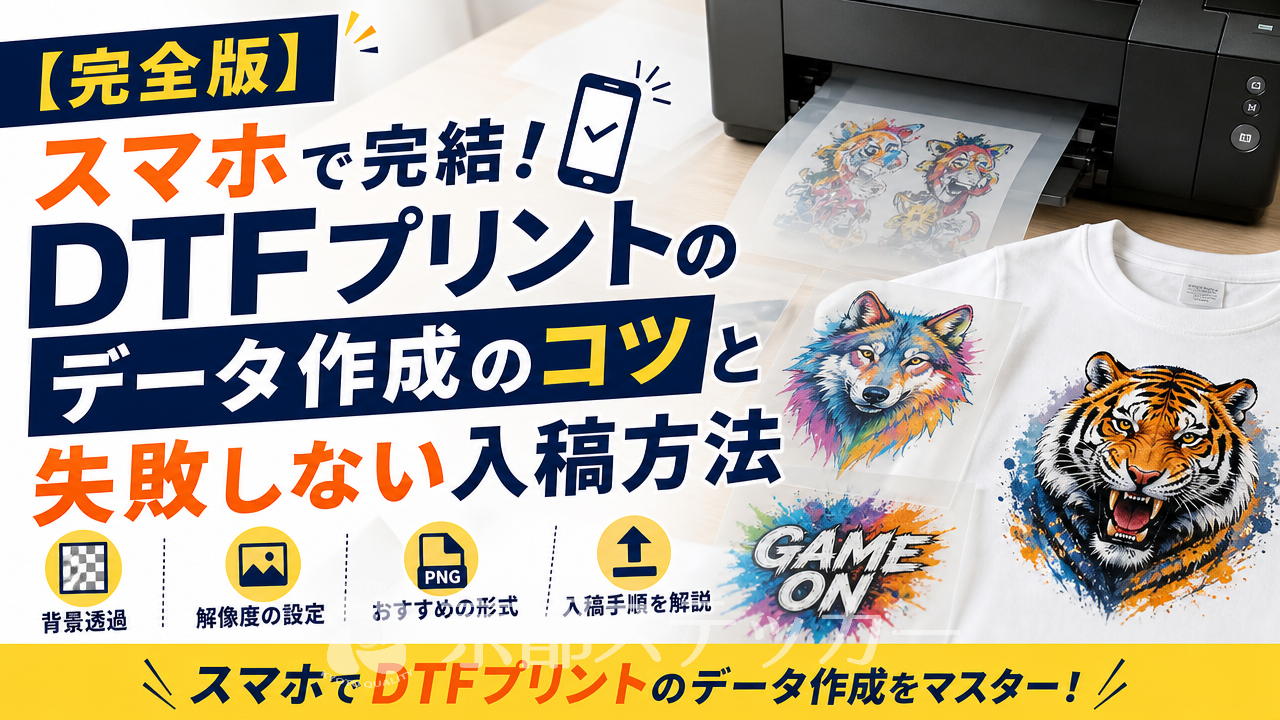
「オリジナルのTシャツや推し活グッズを作りたいけれど、パソコンを持っていない…」
「スマホのアプリで作ったイラストで、綺麗にプリントできるのかな?
」
そんなお悩みではありませんか?
本格的なプリントアイテムを作るには、専用のパソコンソフトが必要だと思われがちです。
たしかに、解像度が低かったり背景が透過されていなかったりすると、せっかくのデザインがぼやけてしまったり、不要な白い四角い枠ごとプリントされてしまうといった失敗に繋がります。
しかし、ポイントさえ押さえれば、スマホだけで完璧なDTFプリント用の入稿データを作成することは十分に可能です。
この記事では、スマホでDTFプリントのデータを作成する際の具体的なコツや、失敗しないための解像度・背景透過の設定方法を徹底解説します。
この記事を読めば、スマホひとつでプロ仕上がりのオリジナルグッズを作る手順が明確になりますよ!
スマホでDTFプリントのデータを作成するメリットとは?
オリジナルグッズの制作といえば、以前はパソコンと専門的なデザインソフトが必須でした。
しかし現在では、スマートフォンの性能が飛躍的に向上し、スマホだけでDTFプリントの入稿データを作成する人が増えています。
ここでは、スマホでデータを作成するメリットについて解説します。
パソコンがなくてもプロ並みの仕上がりに
DTF(Digital Transfer Printing)プリントは、専用の透明フィルムにデザインを印刷し、特殊なパウダー(接着剤)を塗布して熱で生地に定着させる最新のプリント技術です。
この技術の最大の魅力は、インクジェット出力による色数制限のなさと、白インク搭載による濃色生地への鮮やかな発色にあります。
スマホのアプリで描いたカラフルなイラストや、スマホのカメラで撮影したフルカラー写真も、グラデーションそのままにプリント可能です。
従来のアイロンプリント(ラバーシート)では必須だった、デザインの周りの余白を剥がす「カス取り」作業が一切不要なため、スマホで作った複雑なデザインでもそのまま綺麗に仕上がります。
いつでもどこでもデザインできる手軽さ
スマホでデータを作成する最大のメリットは、場所を選ばない手軽さです。
通勤時間や休憩時間などのスキマ時間を使って、直感的なタッチ操作でデザインを進めることができます。
| 比較項目 | スマホでの作成 | パソコンでの作成 |
|---|---|---|
| 必要な機材 | スマートフォンのみ | PC、ペンタブレット等 |
| 操作性 | タッチ操作で直感的 | マウス・キーボード操作 |
| 作業場所 | どこでも可能(スキマ時間) | デスク環境が必要 |
| コスト | 無料〜数百円のアプリで十分 | 高額なソフトが必要な場合も |
このように、コストや環境のハードルが非常に低いため、初心者の方やハンドメイド作家の方にとって、スマホでのデータ作成は非常に強力な選択肢となります。
詳しくは【徹底比較】Tシャツ自作プリントの方法4選!失敗しない選び方と剥がし方の記事もご覧ください。
失敗しない!スマホでDTFプリントデータを作る3つのコツ
スマホで手軽にデザインできる一方で、印刷用のデータとして入稿するためには、いくつかの技術的なルールを守る必要があります。
画面上では綺麗に見えても、実際にプリントするとガビガビになってしまう失敗はよくあります。
ここでは、スマホでデータ作成をする際の3つの重要なコツを解説します。
コツ1. 解像度は「300dpi以上」をキープする
プリントの美しさを決定づける最も重要な要素が「解像度」です。
解像度とは、画像がどれくらい細かい点の集まりで構成されているかを示す数値で、一般的に「dpi(dots per inch)」という単位で表されます。
スマホの画面で見るだけの画像であれば72dpi程度でも綺麗に見えますが、DTFプリントとして物理的に印刷する場合は、高解像度(300dpi以上)が推奨されます。
解像度が低い画像を無理に拡大して入稿すると、境界線がぼやけたり、モザイク状(ジャギー)になったりしてしまいます。
- 作成時の注意点:デザインアプリで新規キャンバスを作成する際、最初から実寸サイズ(印刷したいサイズ)かつ300dpi以上に設定して描き始めることが鉄則です。
- 後から拡大はNG:小さく描いたイラストを後から引き伸ばしても、画質は荒くなるだけで解像度は上がりません。
解像度の基本的な仕組みについては、Adobe公式の画像解像度に関する解説などの外部資料も参考になります。
コツ2. 背景透過(PNG形式)で保存する
DTFプリントは、データに色がついている部分すべてに白インクのベースが敷かれ、その上にカラーインクが乗る仕組みです。
そのため、デザインの背景が「白色」で塗りつぶされていると、その白い四角い背景ごとTシャツにプリントされてしまいます。
これを防ぐためには、デザイン以外の余白部分を透明にする「背景透過」の処理が必須です。
そして、背景が透明な状態を保持したまま保存できる画像形式が「PNG(ピング)」です。
一般的な写真に使われる「JPG(ジェイペグ)」形式は、透明という情報を保存できないため、透明部分が自動的に白色に変換されてしまうので注意しましょう。
| 画像形式 | 背景透過の保持 | DTF入稿への適性 |
|---|---|---|
| PNG | 可能(透明を維持) | ◎ 最適(そのまま入稿可能) |
| JPG / JPEG | 不可(白背景になる) | △(別途、背景透過処理が必要) |
コツ3. スマホ画面と実際のプリントの色味の違いを理解する
スマホの画面は光の三原色である「RGB」で色を表現していますが、実際のプリンターはインクの四原色である「CMYK」で印刷を行います。
RGBは非常に鮮やかな蛍光色などを表現できますが、CMYKのインクではそれらの極端に鮮やかな色を完全に再現することはできません。
そのため、スマホの画面上で見ている鮮やかなネオンカラーなどは、実際にプリントされると少し落ち着いた(くすんだ)色味に仕上がる傾向があります。
これは印刷の仕組み上避けられない現象であるため、あらかじめ「画面より少し落ち着いた色になる」と想定してデザインを作成するのが失敗を防ぐコツです。
詳しくは【プロが解説】DTFプリント失敗あるある7選!データ作成からプレスまでの注意点の記事もご覧ください。
スマホで使える!データ作成・背景透過のためのアプリ選びの基準
前述のコツを踏まえると、スマホでDTFプリント用のデータを作るためには、適切なアプリを選ぶことが重要になります。
無数にあるイラストアプリや画像編集アプリの中から、どれを選べば良いのか、その基準をご紹介します。
アプリに求められる必須機能
DTFプリント用のデータ作成アプリを選ぶ際は、以下の3つの機能が備わっているかを必ず確認してください。
- キャンバスサイズの数値指定:ピクセル(px)やミリ(mm)単位で、実寸サイズを指定できること。
- 解像度(dpi)の設定:キャンバス作成時に300dpi以上の解像度を指定できること。
- レイヤー機能と背景非表示:イラストを描くレイヤーと背景レイヤーが分かれており、背景レイヤーを非表示(透明)にできること。
これらの機能が備わっている代表的なアプリとしては、アイビスペイント(ibisPaint)やProcreate(iPad/iPhone)などが人気です。
手描きのイラストだけでなく、文字を入れたり写真を配置したりする際も、これらの高機能アプリを使えば印刷に耐えうるデータが作成できます。
保存形式は必ずPNGを選べるものを
デザインが完成したら、最後に「透過PNG」としてスマホ本体に保存する必要があります。
アプリによっては無料版だとJPGでしか保存できなかったり、画質が自動的に圧縮されてしまったりするものがあります。
必ず「透過PNG(Transparent PNG)」を選択して書き出せるアプリを選びましょう。
PNG形式の技術的な仕様については、WikipediaのPNG解説ページなどでも詳しく知ることができます。
京都ステッカーのシステムならスマホデータもラクラク入稿!
データ作成のコツがわかっても、「いざ注文しようとすると入稿ルールが難しそう…」と不安に思う方も多いでしょう。
京都ステッカーでは、スマホからでも迷わず簡単にご注文いただけるオンライン完結の見積もり・入稿システムをご用意しています。
透過PNGならそのまま入稿OK!非透過画像もオプション対応
京都ステッカーのDTFアイロンプリントシートは、透明フィルムに印刷するため、背景が透過されたデータが基本となります。
スマホアプリで作成した「背景透過のPNGデータ(300dpi以上推奨)」であれば、最もスムーズに、追加料金なしでそのまま入稿可能です。
「どうしても背景を透過するやり方がわからない」「JPG画像しか手元にない」という場合でもご安心ください。
京都ステッカーでは、非透過のPNGやJPG、JPEG画像であっても入稿に対応しています。
この場合、背景透過には対応していないデータとなるため、当店にて別途背景透過処理を行う追加料金(¥1,500)が発生しますが、プロの手で適切に処理させていただきます。
また、PDFやAI、EPSといったベクターデータでの入稿にも対応しており、当店でのデータ変換費(¥1,500)にてそのまま印刷可能です。
2つのモードで簡単に見積もり・注文が可能
見積もりシステムは、ステップ形式で直感的に操作できます。
お客様の用途に合わせて、以下の2つの入力モードからお選びいただけます。
- 通常モード(サイズ自由指定):デザイン1点ごとに、幅×高さをmm単位で自由に入力して注文するモードです。
ワンポイントのロゴなどに最適です。 - 定型サイズモード(シート単位):A4やA3などの決まったシートサイズの中に、複数のデザインを自由に配置して面付けしたデータを入稿するモードです。
複数デザインをまとめてお得に作りたい場合におすすめです。
デザインファイルをアップロードすると、画面上のプレビューで仕上がりイメージを確認できるため、スマホからの注文でも安心です。
詳しくは【完全版】DTFプリントはなぜ綺麗?
フルカラー印刷の仕組みを徹底解説の記事もご覧ください。
1枚から注文可能!スピーディーな納期でお届け
「まずは試しに1着だけ作ってみたい」という方のために、京都ステッカーでは1枚から本格プリントの製作に対応しています。
少ロットの製作にも最適で、個人のお客様の趣味や推し活、ハンドメイド作品のテストプリントにもぴったりです。
標準的な納期として、比較的枚数が少ない場合は2~3営業日以内で発送いたします(枚数が多い場合は3~7営業日程度で発送)。
さらにお急ぎの場合は、特急スピードプランを選択いただくことで納期圧縮も可能です。
DTFプリントのデータ作成から圧着までのよくある質問(FAQ)
ここでは、スマホでのデータ作成や、届いたDTFシートの取り扱いに関するよくある疑問にお答えします。
Q. スマホのスクリーンショット画像は印刷に使えますか?
A. おすすめしません。
スマートフォンの画面をスクリーンショットした画像は、解像度が低く(通常72dpi程度)、印刷用に拡大すると画質が非常に粗くなってしまいます。
また、背景も透過されていないため、デザインアプリを使って適切な解像度(300dpi以上)で書き出したデータをご用意ください。
Q. 届いたシートは家庭用アイロンで綺麗に圧着できますか?
A. はい、特別な機材は不要で、ご家庭にあるアイロンで簡単にプロの仕上がりが手に入ります。
圧着の際のコツは、必ずスチーム機能をOFFにすることです。
スチームの穴から熱が逃げたり水蒸気が邪魔をしたりして、均等に圧力がかからなくなります。
また、アイロンを当てる際は直接当てず、必ずクッキングシートなどを挟んでしっかりと体重をかけてプレスしてください。
Q. 洗濯してもデザインが剥がれたり色落ちしたりしませんか?
A. DTFプリントは伸縮性と耐久性に優れており、洗濯してもひび割れや色落ちがしにくいプロ仕様のプリント方式です。
Tシャツやユニフォーム、学生服など、日常的に洗濯するアイテムにも安心してお使いいただけます。
ただし、長持ちさせるためには、裏返して洗濯ネットに入れるなどの基本的なケアをおすすめします。
まとめ:スマホのデータ作成のコツを掴んでDTFプリントを楽しもう
いかがでしたでしょうか。
パソコンや高価なソフトがなくても、スマホのアプリを活用し「解像度を300dpi以上にする」「背景を透過してPNG形式で保存する」という基本ルールを守るだけで、誰でも簡単にDTFプリント用の入稿データを作成することができます。
京都ステッカーでは、スマホで作成した透過PNGデータをそのままオンラインで入稿・見積もり・決済できるシステムをご用意しています。
1枚からの小ロット注文にも対応しており、最短2〜3営業日でスピーディーにお届けいたします。
もしデータ作成に不安がある場合でも、非透過画像の背景処理オプションなど柔軟に対応しておりますのでご安心ください。
あなたのスマホの中に眠っている素敵なイラストや写真を、世界に一つだけのオリジナルTシャツやグッズに変えてみませんか?
まずは便利な見積もりシステムから、お気軽にお試しください!詳細はこちらからご確認いただけます。