【プロ直伝】DTFシート出力代行はデータ作成が鍵!国内最安級で高品質に仕上げる7つのコツ
 STAFF
STAFF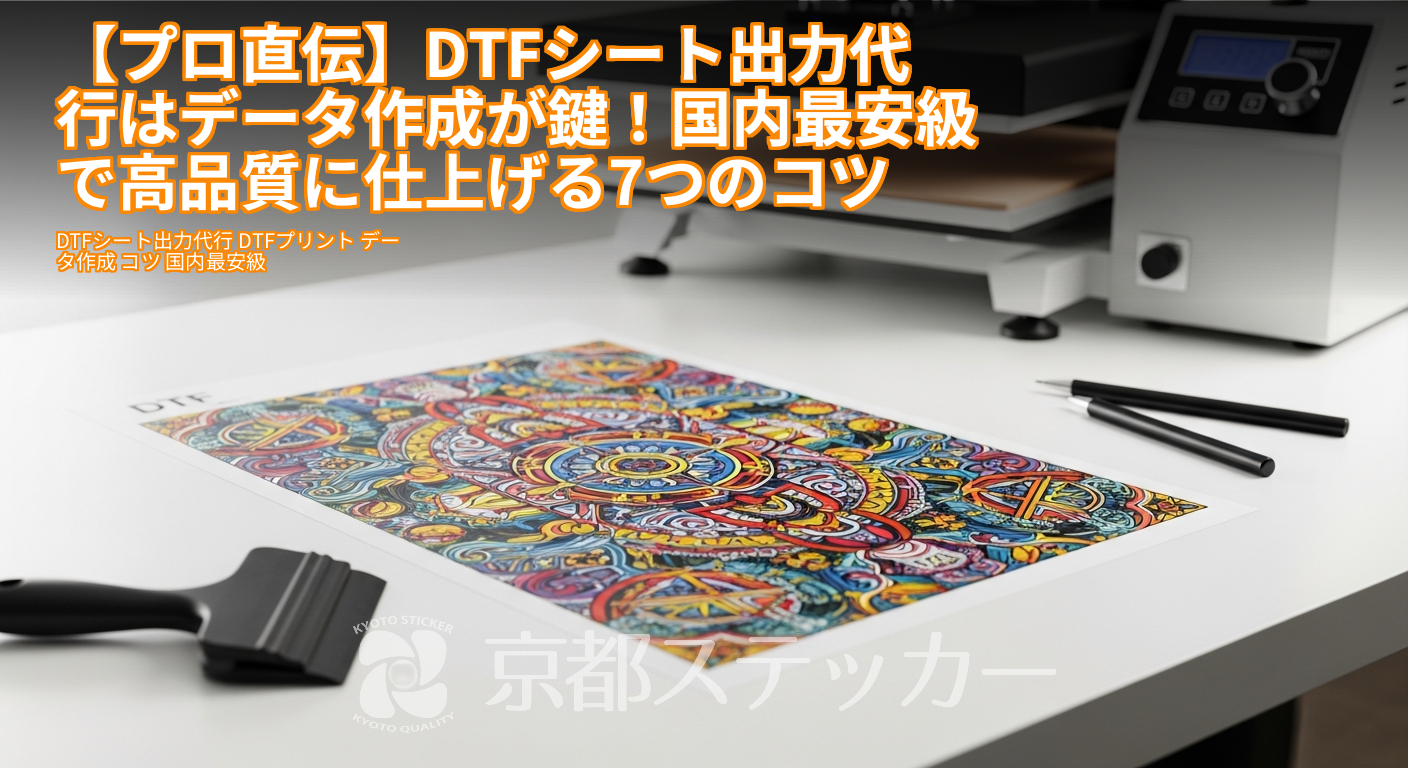
「オリジナルTシャツを作りたいけど、業者に頼むと高いし…」「DTFシートの出力代行なら安いって聞くけど、データ作成ってどうやるの?
」
DTF(Direct To Film)プリントは、フルカラーのデザインを手軽に様々な素材へプリントできる画期的な方法。
特に、シート状で出力してくれる代行サービスは、国内最安級を謳う業者も多く、個人クリエイターや小規模ビジネスの強い味方です。
しかし、その安さの裏には「データは完全データで入稿してください」という条件が隠れていることがほとんど。
データ作成の知識がないまま進めると、「思っていた色と違う…」「画像がぼやけてしまった…」なんて失敗につながりかねません。
ご安心ください!この記事を読めば、DTFプリントで失敗しないためのデータ作成のコツがすべてわかります。
プロの視点から、初心者の方がつまずきやすいポイントを7つに絞って徹底解説。
この記事を読み終える頃には、あなたも自信を持ってデータ入稿できるようになり、コストを抑えながらプロ品質のオリジナルグッズを作れるようになっているはずです。
DTFシート出力代行、「安いけど不安…」こんなお悩みありませんか?
DTFシートの出力代行サービスを探していると、価格の安さに驚きますよね。
でも同時に、こんな不安や疑問が頭をよぎりませんか?
「国内最安級」って聞くけど、品質は大丈夫?
「安かろう悪かろう」という言葉があるように、「こんなに安くて、すぐに剥がれたり、色が変だったりしないかな?
」と心配になるのは当然です。
特に大切な商品や記念品を作るなら、品質には妥協したくないですよね。
価格と品質のバランスをどう取ればいいのか、悩んでいる方は少なくありません。
データ作成って何から始めればいいの?
多くの業者サイトで目にする「完全データ入稿」の文字。
デザインのアイデアはあっても、それをどうやって「入稿できるデータ」にすればいいのか、具体的な手順がわからず手が止まってしまうケースは非常に多いです。
- 解像度って何?
- カラーモードってCMYK?
RGB? - 背景の透過ってどうやるの?
専門用語が並ぶと、それだけで難しく感じてしまいますよね。
IllustratorやPhotoshopがないとダメ?
プロ向けのAdobeソフトは高価で、操作も複雑です。
「無料のアプリやソフトじゃ、やっぱり無理なのかな…」と、専用ソフトを持っていないことがハードルになっている方もいるでしょう。
もっと手軽にデータ作成できる方法があれば…と感じますよね。
なぜDTFプリントは「データ作成」が命なのか?品質の9割が決まる理由
実は、先ほど挙げたお悩みのほとんどは、「正しいデータ作成」の方法を知ることで解決できます。
なぜなら、DTFプリントの仕上がり品質は、印刷機の性能よりも入稿データの品質に9割依存するからです。
プリンターは入稿データを“忠実に”再現するだけ
業務用のDTFプリンターは非常に高性能です。
しかし、その役割はあくまで「入稿されたデータを忠実にフィルムへ印刷すること」。
つまり、元々のデータが低品質(画像が荒い、色が意図しない設定になっているなど)であれば、プリンターはそれをそのまま、低品質な状態で印刷してしまいます。
逆に言えば、データさえプロ品質の基準を満たしていれば、どの価格帯のサービスを使っても、仕上がりに大きな差は出にくいのです。
データ不備で起こる3つの悲劇(色が変わる・画像が荒れる・追加料金)
もしデータ作成のコツを知らないまま入稿してしまうと、次のような悲劇が起こる可能性があります。
| 悲劇の種類 | 原因の例 | 起こる結果 |
|---|---|---|
| 色がくすむ・変わる | カラーモードがRGBのまま入稿 | 画面で見た鮮やかな色が、印刷すると沈んだ色味になってしまう。 |
| 画像が荒れる・ぼやける | 解像度が低い画像を使用 | 小さなスマホ画面では綺麗に見えても、Tシャツサイズに引き伸ばすとギザギザ(ジャギー)が目立つ。 |
| 追加料金・納期遅延 | 背景が透過されていない、白版データがない | 業者側でデータ修正が必要になり、追加の作業費や、それに伴う納期の遅れが発生する。 |
結論:データさえ完璧なら、安くても高品質は実現できる!
「国内最安級」を謳うサービスは、データチェックや修正の工程を簡略化・自動化することで低価格を実現している場合が多いです。
だからこそ、私たちユーザー側が「完璧なデータ」を用意することが、コストを抑えつつ高品質なDTFシートを手に入れるための絶対条件になります。
次の章で、その「完璧なデータ」を作るための具体的なコツを7つ、わかりやすく解説していきますね!
【初心者必見】プロ品質DTFデータ作成7つのコツ|これだけ押さえればOK
ここがこの記事の核心です!専門知識は不要です。
以下の7つのポイントをチェックリストのように使って、データ作成を進めてみてください。
コツ1:解像度は「300dpi以上」を死守する
解像度(dpi)は、画像のきめ細かさを表す数値です。
この数値が低いと、印刷したときに画像がぼやけたり、ギザギザになったりします。
Webサイトで使われる画像は72dpiが一般的ですが、印刷には全く足りません。
- 推奨設定: 300〜350dpi
- 注意点: デザイン作成を始める一番最初に設定してください。
低い解像度で作成した画像を後から高くしても、画質は改善しません。 - 確認方法: Photoshopなら「イメージ」→「画像解像度」、Canvaなどのアプリなら書き出し設定で確認できます。
コツ2:カラーモードは「CMYK」で作成する
カラーモードには、PCやスマホの画面で色を表現する「RGB(光の三原色)」と、印刷で色を表現する「CMYK(色の三原色+黒)」があります。
DTFプリントは印刷なので、必ずCMYKでデータを作成する必要があります。
- 推奨設定: CMYKカラー
- なぜ?: RGBのまま入稿すると、プリンターがCMYKに自動変換する際に色がくすみ、特に鮮やかな青や緑、ピンクなどが大きく変わってしまうことがあります。
これを避けるため、最初から仕上がりの色に近いCMYKで作業するのが鉄則です。 - 参考情報: Adobeの公式サイトでも、カラーモードに関する詳しい解説がされています。
コツ3:背景は必ず「透過」させる(PNG形式がおすすめ)
Tシャツなどにキャラクターやロゴだけをプリントしたい場合、デザインの周りの背景は「透明」になっている必要があります。
もし背景が白いデータ(例えばJPG形式)で入稿すると、デザインの周りに白い四角形が一緒に印刷されてしまいます。
- 推奨形式: PNG(背景透過情報が保存できるため)
- 注意点: デザインデータを作成する際、背景レイヤーを非表示または削除するのを忘れないでください。
白い背景と透明な背景は、画面上では見分けがつきにくいことがあるので注意が必要です。
コツ4:デザインの「フチ(縁取り)」を意識する
DTFプリントでは、カラーインクを定着させるために、デザインの裏側に「白インク」を印刷します(これを白版と呼びます)。
この白インクがカラー部分からはみ出さないように、多くの業者ではデザインに自動で細いフチを付けたり、逆に内側に少し縮小(チョーク)させたりします。
これを考慮せず、自分でデザインのギリギリに細いフチを付けていると、意図しない二重フチになったり、フチが消えてしまったりすることがあります。
基本的には、業者側の処理に任せるのが安心です。
もしフチを付けたい場合は、事前に業者に仕様を確認しましょう。
コツ5:細すぎる線や小さすぎる文字は避ける(具体的な数値提示)
DTFプリントは非常に精細な表現が可能ですが、限界もあります。
細すぎる線や小さすぎる文字は、インクが乗らずにかすれたり、洗濯で剥がれやすくなったりする原因になります。
| 要素 | 推奨される最小サイズ(目安) |
|---|---|
| 線の太さ | 0.5mm (約1.5pt) 以上 |
| 文字の大きさ | 高さ 2mm (約6pt) 以上 |
| デザインの抜き(隙間) | 0.5mm 以上 |
※上記はあくまで一般的な目安です。
使用するフォントやデザインによって異なるため、不安な場合は少し太め・大きめに作っておくと安心です。
コツ6:「白版(ホワイトインク)」の仕組みを理解する
色の濃いTシャツ(黒や紺など)にプリントする場合、デザインの下に白インクを敷くことで、色が沈まず鮮やかに発色します。
この白インクのデータが「白版」です。
ほとんどの業者では、入稿されたカラーデータから自動で白版を生成してくれます。
そのため、ユーザー側で特別な作業は不要なことが多いです。
ただし、「特定の部分だけ白インクを濃くしたい」といった特殊な要望がある場合は、別途白版データを作成して入稿する必要があります。
初心者の方は、まずは自動生成に任せるのが簡単でおすすめです。
コツ7:入稿前に最終チェック!間違いやすいポイントリスト
最後に、入稿ボタンを押す前にもう一度だけ確認しましょう。
この一手間が、失敗を防ぎます。
- ✅ 解像度は300dpi以上になっていますか?
- ✅ カラーモードはCMYKになっていますか?
- ✅ 背景はきちんと透過されていますか?
(PNG形式推奨) - ✅ 細かすぎるデザインや文字はありませんか?
(線の太さ0.5mm以上) - ✅ デザインは実寸サイズで作成されていますか?
- ✅ 業者の指定するファイル形式(ai, psd, pngなど)になっていますか?
スマホアプリでデザインを作成する場合も、これらのポイントは共通です。
最近では高機能なアプリも増えています。
詳しくは【プロ直伝】ステッカー作成アプリおすすめ17選!無料・スマホだけで本格デザインを作る7つのコツの記事でも紹介しているので、ぜひ参考にしてください。
データ作成だけじゃない!後悔しないDTFシート出力代行サービスの選び方4選
完璧なデータが用意できたら、次は最高のパートナーとなる業者選びです。
価格だけで選ぶと後悔することも。
以下の4つのポイントをチェックしてみてください。
選び方1:データチェックサービスの有無
初心者の方にとって、最も心強いのがデータチェックサービスです。
入稿されたデータに不備がないか、印刷前に人の目で確認してくれるサービスです。
有料オプションの場合もありますが、万が一のミスを防げる保険として非常に価値があります。
特に初めて注文する際は、このサービスの有無を確認しましょう。
選び方2:最小ロット「1枚から」対応可能か
「まずは試作品を1枚だけ作りたい」「イベント用に数枚だけ必要」といったニーズは多いはず。
そんな時、最小ロットが「1枚から」の業者は非常に重宝します。
京都ステッカーのように、個人や小規模な注文にも柔軟に対応してくれる業者を選びましょう。
小ロットでの発注については【1枚からOK】小ロットのステッカー作成は印刷業者で!の記事も参考になります。
選び方3:納期と発送スケジュール
イベント日程や販売計画に合わせて、納期は必ず確認しましょう。
多くの業者は「〇営業日以内に発送」という表記をしています。
京都ステッカーでは、枚数が少ない場合は最短2〜3営業日での発送に対応しており、急ぎの案件でも安心です。
特急プランの有無も確認しておくと、いざという時に役立ちます。
選び方4:料金体系は明確か(シート代以外の費用)
シート代が安くても、送料やデータチェック料、その他手数料が加算されて、結局高くなってしまうケースがあります。
注文前に総額がいくらになるのか、料金体系が明確な業者を選びましょう。
Webサイト上でサイズや枚数を入力するだけで、自動で見積もり金額がわかるシステムがあると非常に便利です。
京都ステッカーならデータ作成の不安をまるっと解決!
「データ作成のコツはわかったけど、やっぱり不安…」「業者選びも面倒…」と感じたあなたへ。
京都ステッカーのDTFシート出力サービスなら、そんなお悩みをまとめて解決できます!
1枚からOK!試作品や個人利用も気軽に作れる
京都ステッカーは、最小ロット1枚からのご注文に対応しています。
「まずは自分のデザインがどんな仕上がりになるか見てみたい」という試作や、「自分用やプレゼント用に1枚だけ」といった個人の方のご利用も大歓迎。
無駄なく、必要な分だけご注文いただけます。
Webで完結!自動見積もりシステムで料金がすぐわかる
「これくらいのサイズで、この枚数だといくら?
」そんな疑問も、当社のWebサイトですぐに解決。入稿から見積もり、決済までオンラインで完結する自動見積もりシステムを導入しています。
24時間いつでも、誰にも気兼ねなく、ご自身のペースで価格を確認し、注文まで進めることができます。
最短2〜3営業日発送のスピード対応
「イベントが間近に迫っている!」そんなお急ぎの場合でもご相談ください。
京都ステッカーでは、比較的枚数が少ないご注文の場合、最短2〜3営業日でのスピード発送が可能です(※枚数が多い場合は3〜7営業日程度)。
特急プランもご用意しており、お客様のスケジュールに柔軟に対応します。
DTFプリントのデータ作成に関するよくある質問(Q&A)
最後に、お客様からよく寄せられる質問にお答えします。
Q. スマホアプリだけで作ったデータでも入稿できますか?
A. はい、可能です。
ただし、本記事で解説した「解像度300dpi以上」「CMYKカラーモード(対応アプリの場合)」「背景透過」「実寸サイズ」といった条件を満たしていることが重要です。
CanvaやibisPaint Xなど、高解像度・PNG形式での書き出しに対応したアプリをご利用ください。
Q. DTFプリントのデメリットや注意点は何ですか?
A. いくつか注意点があります。
例えば、通気性が求められるスポーツウェアなどでは、プリント面が蒸れやすく感じることがあります。
また、アイロンプレス時の熱に弱い化学繊維(ナイロンなど)には不向きな場合があります。
より詳しいメリット・デメリットについては【プロ直伝】DTFプリントのメリット・デメリット11選で詳しく解説しています。
Q. 洗濯や乾燥機にかけると剥がれやすいですか?
A. 正しくプレスされていれば、家庭用洗濯機での洗濯には十分耐えられます。
ただし、長持ちさせるためには「裏返してネットに入れて洗濯する」「乾燥機の使用は避ける」「プリント部分への直接のアイロンがけはしない」といった工夫をおすすめします。
特に高温になる乾燥機は、シートの糊を劣化させ、剥がれの原因になる可能性があるため、避けていただくのが無難です。
Q. 届いたシートの貼り付けにコツはありますか?
A. アイロンプレス機を使用するのが最も確実ですが、家庭用アイロンでも可能です。
コツは「体重をかけて均一に圧力をかけること」と「適切な温度と時間を守ること」です。
スチーム機能は必ずOFFにしてください。
詳しい貼り方や様々な用途については【プロ直伝】アイロンプリントシートの用途事例25選!でもご紹介しています。
まとめ:正しいデータ作成で、DTFプリントを賢くお得に活用しよう
今回は、DTFシート出力代行サービスを最大限に活用するための「データ作成のコツ」について、詳しく解説しました。
- 品質の鍵はデータ:仕上がりの9割は入稿データで決まる。
- 7つのコツを実践:解像度、CMYK、背景透過などを必ずチェック。
- 業者選びも重要:ロット数、納期、料金体系をしっかり確認。
「安いから品質が悪い」のではなく、「安いサービスを使いこなすには、正しいデータの知識が必要」なのです。
この記事で紹介した7つのコツをマスターすれば、あなたはもうデータ作成の初心者ではありません。
自信を持ってデータを作成し、国内最安級のサービスを賢く利用して、高品質なオリジナルグッズ作りを楽しんでください。
京都ステッカーでは、そんなあなたのクリエイティブ活動を全力でサポートします。
まずは、下のボタンからお気軽に見積もりをお試しください!