【プロ直伝】ステッカー作成アプリおすすめ17選!無料・スマホだけで本格デザインを作る7つのコツ
 STAFF
STAFF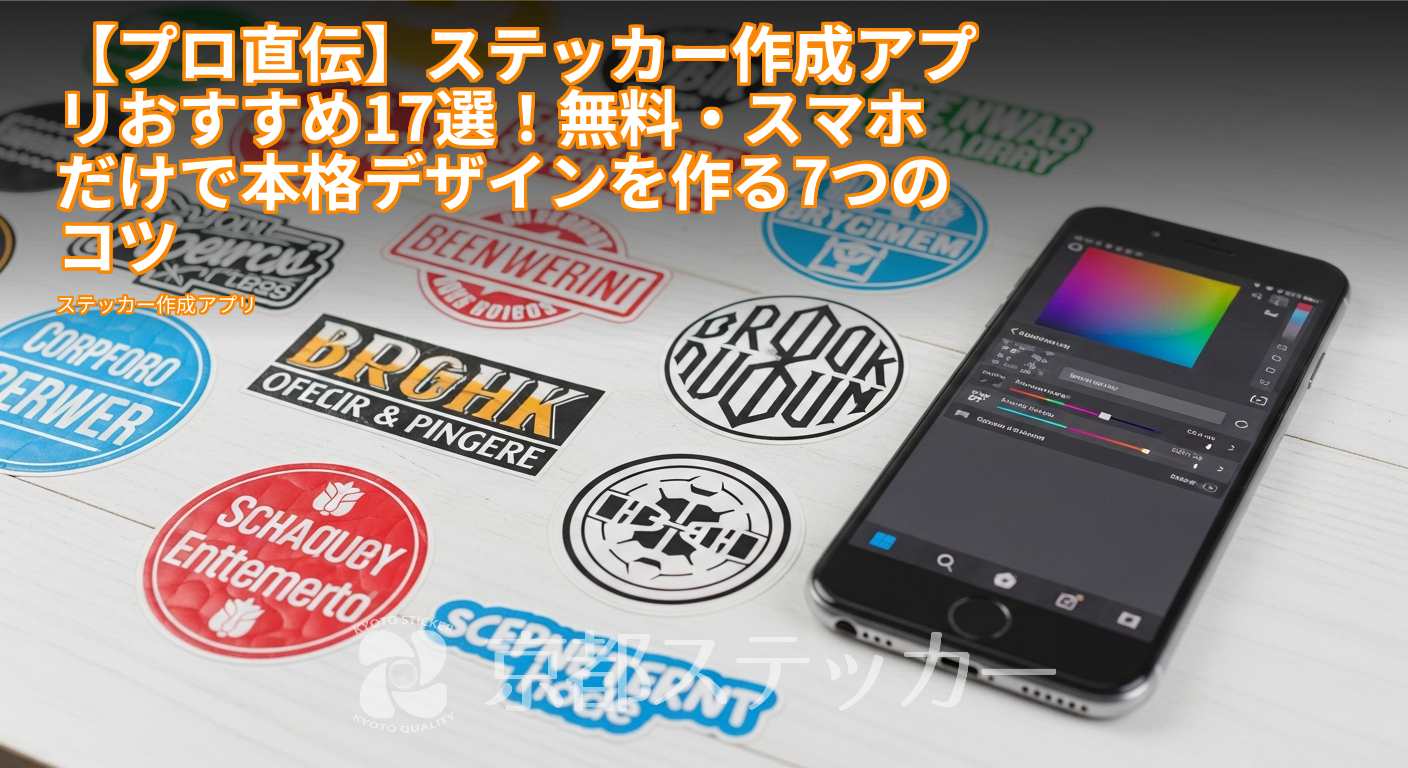
「オリジナルのステッカーを作りたいけど、デザインソフトは難しそう…」「スマホのアプリで手軽にデザインできないかな?
」
そんな風に考えているあなたに朗報です!今やスマホやPCのアプリを使えば、誰でも簡単にプロ顔負けのデザインが作れる時代になりました。
でも、いざアプリストアで検索してみると、あまりの数の多さに「結局どれを選べばいいの?
」と途方に暮れてしまいますよね。
しかも、せっかく時間をかけて作ったデザインが、いざ印刷しようとしたら「データが粗くて使えません」なんて言われたらショック…。
そう、ステッカー作りは、アプリ選びと「印刷で使えるデータを作るコツ」を知っているかどうかが成功の分かれ道なんです。
この記事では、ステッカー印刷のプロである京都ステッカーが、数あるアプリの中から本当におすすめできるものを厳選!さらに、アプリで作ったデザインを最高品質のステッカーに仕上げるための、プロ直伝のデータ作成術まで、余すところなくお伝えします。
これを読めば、あなたも今日からオリジナルステッカー作りの達人です!
なぜステッカー作成に「アプリ選び」が超重要なのか?
「ステッカーを作るだけなのに、アプリ選びが大げさでは?
」と思うかもしれません。
ですが、ここを間違えると、時間もお金も無駄にしてしまう可能性があるんです。
まずは、なぜアプリ選びが重要なのか、その理由を解説します。
ゴールはアプリで「作ること」ではなく「キレイなステッカーを手にすること」
ステッカー作りの本当のゴールは、アプリでデザインを完成させることではありません。
そのデザインが印刷され、実際に使える「キレイなステッカー」として手元に届くことです。
アプリによっては、SNS投稿用の画像作成がメインで、印刷に必要な高解像度のデータが出力できないものもあります。
そういったアプリで一生懸命デザインしても、いざ印刷業者に入稿した際に「このデータでは印刷できません」と断られてしまうのです。
だからこそ、最初から「印刷に適したデータが作れるアプリ」を選ぶ必要があるんですよ。
自宅プリント vs 業者印刷|クオリティと手間の違い
アプリで作ったデザインをステッカーにする方法は、大きく分けて2つあります。
「自宅のプリンターで印刷する」方法と、「専門の印刷業者に依頼する」方法です。
それぞれのメリット・デメリットを見てみましょう。
| 比較項目 | 自宅プリント | 業者印刷 |
|---|---|---|
| クオリティ | インクのにじみ、色褪せが起きやすい。耐水性・耐久性は低い。 | 専用の溶剤プリンター等で印刷するため、発色が良く、耐水性・耐久性が高い。 |
| カット | 自分でハサミやカッターで切るため、複雑な形は難しい。 | カッティングマシンで精密にカット。自由な形状(ダイカット)が可能。 |
| 手間 | 用紙の購入、印刷設定、カット、後片付けなど、すべて自分で行う。 | データをアップロードするだけ。あとは待っていればOK。 |
| コスト | 一見安そうだが、用紙代、インク代、失敗のリスクを考えると割高になることも。 | プロ品質が低価格で手に入る。京都ステッカーなら1枚から注文可能。 |
| おすすめな人 | クオリティは問わず、今すぐ数枚だけ欲しい人。 | キレイで長持ちするステッカーが欲しい人。販売用や配布用を作りたい人。 |
この記事では、クオリティと満足度の高い「業者印刷」をゴールとして、最適なアプリとデータの作り方を解説していきますね。
【目的別】無料でも優秀!ステッカー作成アプリおすすめ17選
お待たせしました!ここからは、ステッカー印刷のプロが厳選した、本当におすすめできるアプリを目的別にご紹介します。
ほとんどのアプリは無料プランでも十分な機能が使えますので、気軽に試してみてくださいね。
【初心者向け】直感操作で簡単デザイン!総合おすすめアプリ5選
まずは「デザインなんて初めて…」という方でも、テンプレートや素材を使って感覚的に操作できる万能アプリです。
| アプリ名 | 特徴 | 対応OS | 料金 |
|---|---|---|---|
| Canva | 豊富なテンプレートと素材が魅力。操作が直感的で、印刷用データ(PDF)の書き出しも可能。まさに王道。 | iOS/Android/Web | 無料(Pro版あり) |
| VistaCreate | Canvaに似た操作感。アニメーション機能も豊富だが、静止画ステッカー用途でも十分使える。素材が豊富。 | iOS/Android/Web | 無料(Pro版あり) |
| Phonto | 文字入れに特化したアプリ。日本語フォントが40種類以上あり、文字主体のステッカーに最適。 | iOS/Android | 無料 |
| ibisPaint X | イラスト制作に強いお絵描きアプリ。レイヤー機能や豊富なブラシで、ゼロからイラストを描きたい人向け。 | iOS/Android/Windows | 無料(広告非表示版あり) |
| Picsart | 写真加工とコラージュ機能が強力。写真を使ったステッカーを作りたいならまず試したいアプリ。 | iOS/Android/Web | 無料(Gold版あり) |
【車・バイク向け】屋外利用も想定!こだわりデザインアプリ4選
車やバイク、クーラーボックスなど、屋外で使うステッカーはデザインもこだわりたいもの。
ベクターデータを扱えるアプリなら、拡大しても画像が荒れず、シャープな仕上がりになります。
屋外用途のステッカーは、デザインだけでなく素材選びも重要です。
貼り方のコツとあわせて、【プロ直伝】クーラーボックスのステッカー、剥がれない貼り方のコツ7選!の記事も参考にしてみてくださいね。
| アプリ名 | 特徴 | 対応OS | 料金 |
|---|---|---|---|
| Adobe Express | Adobe製の安心感。高品質なテンプレートとAdobe Fontsが使える。プロ向けソフトとの連携もスムーズ。 | iOS/Android/Web | 無料(プレミアムプランあり) |
| Vectornator | スマホやiPadで本格的なベクターイラストが描ける。Illustratorのような操作感で、プロ級データが作れる。 | iOS/iPadOS/macOS | 無料 |
| Affinity Designer | プロも使う高機能デザインソフトのiPad版。買い切り型でコスパが高い。ベクターとラスターを両方扱える。 | iPadOS/macOS/Windows | 有料(買い切り) |
| デザインAC | 無料素材サイト「イラストAC」の公式アプリ。豊富な素材を組み合わせて簡単にデザインできる。 | Web | 無料(プレミアム会員あり) |
【カッティング・文字】単色デザインが得意なアプリ4選
チーム名やロゴなど、単色のシルエットで表現するカッティングステッカー。
背景を透過させたり、パスデータを扱えたりするアプリが向いています。
カッティングステッカーの自作と業者の違いについては、【プロ直伝】カッティングシート完全ガイドで詳しく解説しています。
| アプリ名 | 特徴 | 対応OS | 料金 |
|---|---|---|---|
| アイビスペイントX | お絵描きアプリだが、図形ツールや文字ツールも優秀。レイヤー分けして背景を簡単に透過できる。 | iOS/Android | 無料 |
| Adobe Capture | 写真から色、パターン、ベクターシェイプを抽出できる魔法のようなアプリ。手書きのロゴを簡単にデータ化できる。 | iOS/Android | 無料 |
| Phonto | 文字入れ特化型。シンプルな文字ロゴやメッセージステッカーに最適。フォントのインストールも可能。 | iOS/Android | 無料 |
| Concepts | 無限キャンバスとベクター描画が特徴のスケッチアプリ。アイデア出しから清書までシームレスに行える。 | iOS/Android/Windows | 無料(Pro版あり) |
【写真・イラスト向け】写真加工や描画に強いアプリ4選
ペットの写真や自分で描いたイラストをステッカーにしたい場合に最適なアプリです。
切り抜きや色調補正、描画機能が充実しています。
| アプリ名 | 特徴 | 対応OS | 料金 |
|---|---|---|---|
| Picsart | AI搭載のツールが豊富。背景削除や不要なオブジェクトの除去など、高度な写真編集がタップ一つでできる。 | iOS/Android/Web | 無料(Gold版あり) |
| Procreate | iPad向けのお絵描きアプリの決定版。豊富なブラシと直感的な操作性で、プロのイラストレーターにも愛用者が多い。 | iPadOS | 有料(買い切り) |
| 合成スタジオ | 画像の切り抜きと合成に特化したアプリ。複数の写真を組み合わせて面白いコラージュステッカーが作れる。 | iOS | 無料 |
| YouCam Perfect | 自撮り補正で有名なアプリだが、オブジェクト除去や背景透過機能も優秀。人物やペットの切り抜きに便利。 | iOS/Android | 無料(プレミアム版あり) |
【プロ直伝】アプリでプロ品質のデザインデータを作る7つのコツ
さあ、使いたいアプリは見つかりましたか?
ここからは、どのアプリを使うにしても共通して重要になる、プロ品質のデータを作るための「7つのコツ」を伝授します。
このポイントを押さえるだけで、仕上がりが格段に変わりますよ!
コツ1:解像度は「300dpi以上」を死守する
解像度とは、画像の密度のこと。
これが低いと、印刷したときに画像がぼやけたり、ギザギザになったりしてしまいます。
Web用の画像は72dpiが一般的ですが、キレイな印刷には最低でも300dpi(推奨は350dpi)が必要です。
多くのデザインアプリでは、新規作成時にキャンバスサイズと合わせて解像度を設定できるので、必ず確認しましょう。
コツ2:デザインの背景は「透過」で保存する(PNG形式)
キャラクターの形やロゴの形に沿ってステッカーを切り抜きたい(ダイカット)場合、デザインの背景は「透過」になっている必要があります。
白い背景が残っていると、意図しない白いフチが付いた四角いステッカーになってしまいます。
データを書き出す際は、背景透過に対応しているPNG形式で保存するのがおすすめです。
コツ3:塗り足しを意識してデザインする
塗り足しとは、実際にカットするラインよりも外側まで、色やデザインをはみ出させておく領域のことです。
これがないと、カット時にわずかなズレが生じた際に、ステッカーのフチに白い線(紙の色)が見えてしまうことがあります。
アプリでデザインする際は、フチまで色をつけたい場合、少し大きめに作っておくと安心です。
コツ4:ステッカーの仕上がりサイズを最初に決める
デザインを始める前に「スマホケースに貼るから5cm×5cm」「PCに貼るから10cm×7cm」というように、最終的な仕上がりサイズを決めておきましょう。
小さいサイズで作ったデータを後から引き伸ばすと、解像度が足りず画像が荒れてしまいます。
最初から原寸サイズか、それより大きいサイズでデータを作成するのが鉄則です。
コツ5:複雑すぎるカットラインは避ける
ギザギザが多すぎたり、細く鋭利な部分が多すぎたりするデザインは、カットマシンでうまく切れなかったり、貼った後に剥がれやすくなったりする原因になります。
デザインが完成したら、少し離れた場所から見て、シルエットがシンプルになっているか確認してみましょう。
コツ6:文字化けを防ぐ「アウトライン化」機能を探す
デザインに使ったフォントが印刷業者のPCに入っていない場合、別のフォントに置き換わって表示が崩れる「文字化け」が起こることがあります。
これを防ぐのが「文字のアウトライン化」(文字を図形に変換すること)です。
高度な機能なので全てのアプリにあるわけではありませんが、Adobe ExpressやVectornatorなど、PDFやSVG形式で書き出せるアプリなら対応している場合があります。
もし機能がなければ、画像形式(PNGやJPG)で書き出せば文字化けは防げます。
コツ7:CMYKカラーを意識した色選びをする
スマホやPCの画面(RGBカラー)で見る色は、印刷物(CMYKカラー)で再現される色と少し異なります。
特に、蛍光色のような鮮やかすぎる色は、印刷すると少し沈んだ色合いになりがちです。
これを完全に一致させるのは難しいですが、「画面で見る色より少し落ち着いた色味になる」と意識しておくだけでも、完成時のガッカリ感を減らせますよ。
ステッカーの印象は、光沢のある「グロス」か、つや消しの「マット」か、ラミネートの種類によっても大きく変わります。
詳しくは【プロが比較】グロス vs マットラミネート!の記事で解説しているので、ぜひ参考にしてください。
アプリで作成したデータの入稿方法とスムーズな注文の流れ
「よし、最高のデータができたぞ!」と思ったら、いよいよ印刷業者への注文です。
なんだか難しそう?
いえいえ、ご安心ください。
京都ステッカーなら、スマホやPCから全てオンラインで完結できます。
簡単3ステップ!オンラインでの注文プロセス
京都ステッカーの注文は、驚くほど簡単です。
専門知識は不要で、画面の指示に従っていくだけでOK。
- STEP 1: 自動見積もり&データ入稿
公式サイトの見積もりフォームで、ステッカーのサイズ、枚数、素材などを選択。
その場で料金が自動計算されます。
価格に納得したら、アプリで作ったデザインデータをアップロードします。 - STEP 2: データチェック&お支払い
プロのスタッフがあなたのデータをチェックし、印刷に問題がないか確認します。
問題がなければ、お支払い手続きのご案内メールが届きます。 - STEP 3: 印刷&発送
お支払いが確認でき次第、印刷を開始します。
京都ステッカーでは、枚数が少ない場合は通常2~3営業日以内に発送。
あっという間に、あなただけのオリジナルステッカーが手元に届きます。
このように、京都ステッカーでは入稿から見積、決済まで、すべてがオンラインでスムーズに完結します。
わざわざ店舗に足を運ぶ必要はありません。
対応データ形式は?困ったときの相談窓口
「このアプリで保存したデータ形式でも大丈夫かな?
」と不安な場合もご安心ください。
京都ステッカーでは、一般的なai, psd, pdf, jpg, png, tiffなど、幅広いデータ形式に対応しています。
もしデータの作り方で分からないことがあれば、お気軽にお問い合わせください。
ステッカーのプロが、あなたのステッカー作りを親身にサポートします。
入稿データの作り方については、【プロ直伝】DTFプリント入稿データの作り方|スマホだけでOK!7つのコツの記事でも詳しく解説していますので、あわせてご覧ください。
ステッカー作成アプリに関するよくある質問
最後に、ステッカー作成アプリに関して、お客様からよくいただく質問にお答えします。
Q. 本当に全部無料で使えますか?
A. はい、この記事で紹介したアプリの多くは、基本的な機能を無料で利用できます。
ただし、より多くのテンプレートや素材を使いたい場合、高解像度で書き出したい場合などに、有料のProプランやプレミアム機能が必要になることがあります。
まずは無料プランで試してみて、必要に応じてアップグレードを検討するのがおすすめです。
Q. アプリ内の素材は商用利用しても大丈夫?
A. アプリによって規約が異なります。
例えばCanvaのように、多くの素材が商用利用可能なアプリもあれば、個人利用に限定されているものもあります。
販売用のステッカーを作る場合は、必ず各アプリの利用規約で「商用利用」に関する項目を確認してください。
不明な場合は、アプリのサポートに問い合わせるのが最も確実です。
Q. スマホの小さい画面でもちゃんとデザインできますか?
A. はい、可能です。
最近のアプリはスマホでの操作性が非常によく考えられており、ピンチイン・アウトでの拡大縮小もスムーズです。
細かい作業をしたい場合は、スタイラスペンを使ったり、タブレットやPCのWeb版で作業したりすると、より快適にデザインできます。
Q. 1枚だけでも注文できますか?
A. はい、もちろんです!京都ステッカーでは、お客様の「1枚だけ欲しい」というご要望にお応えし、最小ロット1枚からご注文を承っています。
自分用やプレゼント用に、気軽に世界に一つだけのステッカーを作成いただけますので、ぜひお試しください。
まとめ:最適なアプリ選びで、理想のオリジナルステッカーを作ろう!
今回は、ステッカー作成におすすめのアプリと、プロ品質のデータを作るためのコツをご紹介しました。
- アプリ選びの重要性: ゴールはキレイなステッカーを手にすること。
印刷に適したデータが作れるアプリを選ぼう。 - 目的別おすすめアプリ: 初心者向け、車・バイク向け、カッティング向けなど、自分の目的に合ったアプリを使おう。
- プロ品質データのコツ: 「解像度300dpi以上」「背景透過PNG」「原寸サイズでの作成」など7つのコツを実践しよう。
- 注文は簡単: 京都ステッカーなら、データ入稿から決済までオンラインで完結。
1枚からでもOK!
無料アプリと少しのコツさえあれば、あなたのアイデアは簡単に、そしてハイクオリティなステッカーとして形になります。
この記事を参考に、ぜひあなただけのオリジナルステッカー作りに挑戦してみてくださいね。
デザインが完成したら、次は印刷です。
どんなステッカーが作れるか、まずは下のボタンからチェックしてみてください!