【プロ直伝】カッティングステッカーのデータ作成はスマホでOK!失敗しない7つのコツ
 STAFF
STAFF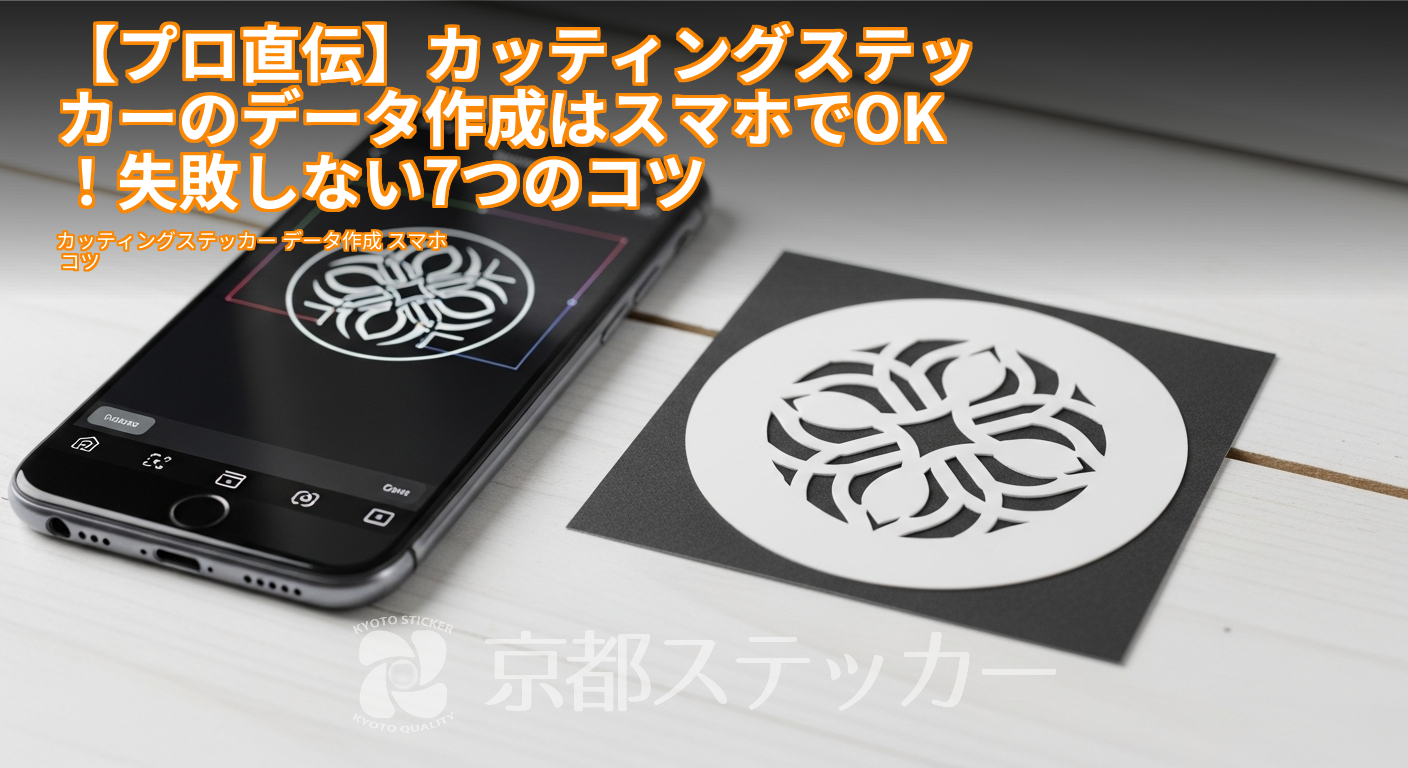
「オリジナルのカッティングステッカーを作りたいけど、パソコンのデザインソフトは難しそう…」
「いつも使っているスマホだけで、簡単にデータ作成ってできないのかな?
」
そんなお悩みをお持ちではありませんか?
手軽に自分だけのステッカーを作りたいと思っても、データ作成の段階でつまずいてしまう方は少なくありません。
特に、専門的なPCソフトが必要だと思い込み、諦めてしまうケースも多いようです。
ご安心ください!実は今、スマホのアプリだけでもプロ顔負けのカッティングステッカー用データを作成できるんです。
この記事では、ステッカー印刷のプロである京都ステッカーが、スマホを使ったデータ作成の基本から、失敗しないための具体的なコツまで、初心者の方にも分かりやすく徹底解説します。
この記事を読めば、あなたも今日からスマホ一つで、思い描いたデザインを形にできるようになりますよ!
なぜ今、スマホでのカッティングステッカーデータ作成が人気なの?
まずは、「本当にスマホで大丈夫?
」と不安に思う方のために、なぜスマホでのデータ作成が注目されているのか、その理由を解説します。
PCでの作業にはない、スマホならではのメリットがあるんですよ。
理由1:高価なソフトやPCが不要で初期投資ゼロ
最大のメリットは、なんといってもその手軽さです。
従来、デザインデータ作成の主流はAdobe Illustratorのような高機能なPCソフトでした。
しかし、これらのソフトはサブスクリプションで月々数千円の費用がかかるため、たまにステッカーを作る程度では少しハードルが高いですよね。
その点、スマホアプリなら無料で始められるものがほとんど。
多くの人が持っているスマートフォンさえあれば、初期投資ゼロでデータ作成にチャレンジできるのが大きな魅力です。
理由2:アイデアをその場で形にできるスピード感
ふとした瞬間にデザインのアイデアが浮かぶこと、ありますよね。
電車の中、カフェでの休憩中、イベント会場など、PCを開けない場所でもスマホならすぐに取り出して作業を始められます。
思いついたアイデアを忘れる前に、その場でラフデザインを描き、データ化まで進められるスピード感はスマホならでは。
この機動力の高さが、クリエイティブな作業をより楽しく、効率的にしてくれます。
理由3:指先一本で直感的に操作できる手軽さ
PCソフトの多機能さは魅力ですが、初心者にとっては「どこに何の機能があるか分からない」と混乱の原因にもなります。
一方、スマホアプリはタッチ操作を前提に設計されているため、非常にシンプルで直感的です。
指で線を引いたり、ピンチアウトで拡大・縮小したりと、普段スマホを操作する感覚でデザインを進められます。
この分かりやすさが、デザイン未経験者でも挫折しにくいポイントと言えるでしょう。
【超重要】これを守らないと失敗確定!データ作成の3つの基本原則
スマホで手軽に始められるとはいえ、カッティングステッカーのデータには特有のルールがあります。
ここを理解しないまま進めると、せっかく作ったデータが使えない…なんてことに。
アプリを触る前に、まずはこの3つの大原則を頭に入れておきましょう!
原則1:デザインは「パスデータ」で作る(画像データはNG)
カッティングステッカーは、「カッティングマシン」という機械が、データに沿ってシートを切り抜いて作られます。
この機械は、写真のような色の集まり(ビットマップ画像/JPEG, PNGなど)を認識できません。
機械が読み取れるのは、「ここからここまでを、この曲線で切る」という指示が記録された線、すなわち「パスデータ(ベクターデータ)」だけです。
- OKなデータ:パスで構成されたベクターデータ(拡張子: .ai, .svg, .eps など)
- NGなデータ:色の点の集まりであるビットマップ画像(拡張子: .jpg, .png, .gif など)
スマホで撮った写真や、ペイントアプリで描いた絵をそのまま入稿しても、カッティングマシンはどこを切ればいいか判断できない、と覚えておきましょう。
原則2:線やオブジェクトはすべて「閉じて」つなげる
パスデータは、点の集まり(アンカーポイント)を線(セグメント)で結んだものです。
カッティングマシンは、この線に沿って刃を動かします。
そのため、線が途中で途切れていたり、図形が閉じていなかったりすると、正しくカットすることができません。
例えば、「O」という文字を作る場合、外側の円と内側の円がそれぞれきちんと閉じたパスになっている必要があります。
線が途切れていると、意図しない形に切り抜かれてしまいます。
原則3:細すぎる線や複雑すぎるデザインは避ける
物理的な刃物でシートをカットするため、再現には限界があります。
一般的に、線の細さ(線幅)は最低でも1mm以上が推奨されます。
これより細いと、カット時にちぎれたり、ステッカーを台紙から剥がす際に切れてしまったりする可能性が非常に高くなります。
同様に、細かすぎる模様やギザギザが多すぎるデザインも、きれいにカットするのが難しくなります。
デザイン段階で、ある程度デフォルメし、シンプルな線で構成することを意識しましょう。
カッティングステッカーと一般的なシールの違いについては、【初心者向け】カッティングステッカーとシールの違いは?
プロが用途別の選び方と作り方を徹底解説の記事で詳しく解説していますので、ぜひ参考にしてください。
初心者でも簡単!スマホでカッティングデータを作成する5ステップ
基本原則を理解したところで、いよいよ実践です。
ここからは、スマホを使って実際にデータを作成していく流れを、5つのステップに分けて具体的に解説します。
STEP1:デザインのアイデアを紙に書き出す
いきなりアプリを立ち上げるのではなく、まずは紙とペンでラフスケッチを描くのがおすすめです。
頭の中のイメージを具体的にすることで、その後の作業がスムーズに進みます。
この時、前述の「細すぎる線は避ける」「単色で表現する」といった原則を意識しながら描くのがポイント。
完成形をイメージしながら、シンプルなデザインに落とし込んでいきましょう。
STEP2:データ作成用のスマホアプリを選ぶ
次に、デザインをデータ化するためのアプリを選びます。
重要なのは、**「パスデータ(ベクターデータ)」を作成・編集でき、SVGやAIといった形式で書き出し(エクスポート)できるアプリ**を選ぶことです。
後ほどおすすめアプリも紹介しますが、まずはこの条件を満たすアプリをインストールしましょう。
STEP3:アプリでデザインをトレース&作成する
アプリを起動したら、STEP1で描いたラフスケッチをスマホのカメラで撮影し、下絵として読み込みます。
その上から、アプリのペンツールなどを使ってなぞる(トレースする)ことで、きれいなパスデータを作成できます。
もちろん、下絵なしで直接アプリ上でデザインを作成することも可能です。
円や四角などの図形ツールや、テキストツールを組み合わせて、オリジナルのロゴやイラストを組み立てていきましょう。
STEP4:カット用のデータ形式(SVG/AI)で保存する
デザインが完成したら、いよいよ保存です。
ここで間違えてJPEGやPNGで保存してしまうと、今までの苦労が水の泡に…。
必ず、入稿に対応したベクター形式で保存してください。
多くの印刷業者ではAdobe Illustrator形式(.ai)が標準ですが、最近では**SVG形式(.svg)**に対応しているところも増えています。
SVGは多くのベクター系アプリが対応している汎用性の高い形式なので、まずはSVGでの保存を目指すと良いでしょう。
京都ステッカーでも、もちろんSVG形式でのご入稿に対応しています。
STEP5:入稿前に最終チェック!5つの確認項目
保存したデータを業者に送る前に、最終チェックを忘れずに行いましょう。
以下の5点を確認するだけで、データ不備による再入稿の手間を大幅に減らせます。
- 文字はアウトライン化されているか?(後述します)
- 線や図形はすべて閉じられているか?
- オブジェクトはすべて結合(合体)されているか?(後述します)
- 細すぎる部分(1mm以下)はないか?
- 不要な線や点(孤立点)は残っていないか?
プロが厳選!カッティングデータ作成におすすめのスマホアプリ3選
「じゃあ、具体的にどのアプリを使えばいいの?
」という方のために、カッティングステッカーのデータ作成に適した、プロも注目するスマホアプリを3つご紹介します。
それぞれ特徴が異なるので、自分のスキルや作りたいデザインに合わせて選んでみてください。
| アプリ名 | 特徴 | 価格 | 対応OS |
|---|---|---|---|
| Vectornator | PCソフト並みの多機能さ。本格的なパス編集が可能で、プロユースにも耐える。 | 無料 | iOS, iPadOS, macOS |
| Adobe Fresco | 手書きの風合いをベクターで再現できる。イラストレーターに人気。 | 一部無料(プレミアム機能は有料) | iOS, iPadOS, Windows |
| Canva | 豊富なテンプレートや素材が魅力。直感的な操作で初心者でも扱いやすい。 | 一部無料(Pro版は有料) | iOS, Android, Web |
Vectornator:本格的なパス編集も可能な高機能アプリ
「スマホアプリでも妥協したくない」という方には、Vectornatorが断然おすすめです。
無料で使えるとは思えないほど機能が豊富で、PC版のIllustratorに近い感覚でパスを自由に編集できます。
細かいデザイン調整や、本格的なロゴ作成にも対応できるパワフルなアプリです。
Adobe Fresco:手書きの風合いを活かせるプロ向けアプリ
手書きのイラストやカリグラフィをステッカーにしたいなら、Adobe Frescoが最適です。
特筆すべきは、描いた線をベクター形式で保持できる「ベクターブラシ」。
滑らかな描き心地でありながら、後から拡大・縮小しても画質が劣化しないデータを作成できます。
Adobe製品なので、Illustratorとの連携もスムーズです。
Canva:豊富な素材で手軽にデザイン(※要注意点)
デザインに自信がない方でも、おしゃれなステッカーを作れるのがCanvaです。
豊富なテンプレートやイラスト素材、フォントを組み合わせるだけで、簡単にデザインが完成します。
ただし、注意点が一つ。
Canvaからベクターデータ(SVG形式)で書き出すには、有料のProプランへの登録が必要です。
また、複雑なパス編集には向いていないため、既存の素材を組み合わせる用途に適しています。
この他にも様々なアプリがあります。
より多くの選択肢から選びたい方は、【プロ厳選】ステッカー作成アプリおすすめ12選|スマホだけでデザイン→高品質印刷まで7つのコツの記事もぜひご覧ください。
プロ品質に近づける!データ作成で失敗しないための7つのコツ
アプリの使い方が分かっても、プロのような綺麗なデータを作るには、さらにいくつかの「コツ」が必要です。
ここでは、入稿データでよくある失敗例を防ぎ、クオリティを一段階アップさせるための7つのテクニックを伝授します!
コツ1:文字は必ず「アウトライン化」する
テキストツールで文字を入力した場合、そのデータは「〇〇というフォントで、△△と表示する」という情報を持ったままです。
このまま入稿すると、業者側のPCに同じフォントが入っていない場合に、別のフォントに置き換わってしまう「文字化け」が発生します。
これを防ぐのが「アウトライン化」。
文字を図形(パスデータ)に変換する作業で、これによりどの環境で見ても同じ形を保つことができます。
コツ2:重なったオブジェクトは「合体(結合)」させる
例えば、円と四角を重ねて雪だるまのような形を作ったとします。
このままでは、データ上は円と四角が重なっているだけで、カット時にはそれぞれの線が切られてしまいます。
これを防ぐために、重なったオブジェクトを一つの図形に「合体(パスファインダーの結合など)」させる処理が必要です。
これにより、見た目通りの外側の線だけがカットされるようになります。
コツ3:「カス取り」のしやすさを意識してデザインする
カッティングステッカーは、カット後に不要な部分(カス)を手作業で取り除く「カス取り」という工程があります。
デザインが細かすぎたり、文字や図形が密集しすぎていたりすると、このカス取りが非常に困難になり、作業中に必要な部分まで剥がれてしまうことも。
特に小さい文字の濁点や、「A」「B」「O」などの内側の部分は、剥がれやすいので注意が必要です。
コツ4:単色であることを前提にデザインを考える
カッティングステッカーは、単色のシートを切り抜いて作られます。
そのため、データ上で色を何色使っていても、実際に作られるステッカーは1色になります(多色刷り希望の場合は別途相談が必要)。
デザイン段階から、白黒の2階調で考えておくと、完成形のイメージがつきやすくなります。
コツ5:必ず「原寸サイズ」でデータを作成する
スマホの小さな画面で作業していると、サイズの感覚が狂いがちです。
「これくらいかな?
」で作ったデータを原寸にしてみたら、線が細すぎたり、デザインが潰れて見えたりすることはよくあります。
必ず、ステッカーを貼りたい場所のサイズを測り、アプリのキャンバスサイズをその実寸に設定してからデザインを始めましょう。
コツ6:保存前に不要な「孤立点」やパスは削除する
デザインを作成していると、意図せずクリックしてしまっただけの「点(孤立点)」や、オブジェクトを削除した際に消し忘れたパスが残ってしまうことがあります。
これらは画面上では見えにくくても、データ上には存在しており、カッティングマシンが誤作動する原因になります。
保存前には、レイヤーやオブジェクトを整理し、不要なデータが残っていないか確認する癖をつけましょう。
コツ7:依頼する業者の「入稿規定」を最初に確認する
最も確実な方法は、データ作成を始める前に、依頼したい業者のウェブサイトで「データ入稿ガイド」のようなページを確認することです。
対応しているデータ形式、推奨される最小線幅、アウトライン化の指示など、その業者が求めるデータの仕様が詳しく書かれています。
最初にゴールを確認しておくことで、後からの修正作業を大幅に減らすことができます。
自作と業者依頼、どっちがいい?メリット・デメリットを徹底比較
スマホでデータが作れるようになると、「カットも自分でやってみようかな?
」と考える方もいるかもしれません。
カッティングマシンも手頃な価格のものが出てきています。
では、完全に自作する場合と、データだけ作って業者に依頼する場合、どちらが良いのでしょうか。
それぞれのメリット・デメリットを比較してみましょう。
| 自作 | 業者依頼 | |
|---|---|---|
| メリット | ・1枚あたりのコストが安い ・作りたい時にすぐ作れる ・作る工程も楽しめる | ・高品質でプロの仕上がり ・面倒な作業(カス取り等)不要 ・多様なシート(色・素材)から選べる ・データ作成から丸投げも可能 |
| デメリット | ・初期投資(マシン代)がかかる ・スキル習得に時間と手間がかかる ・失敗すると材料費が無駄になる ・細かいデザインの再現が難しい | ・1枚あたりのコストは自作より高い ・手元に届くまでに納期がかかる |
こんな人には「自作」がおすすめ!
- DIYが好きで、作る過程そのものを楽しみたい人
- 今後も継続的にたくさんのステッカーを作る予定がある人
- シンプルなデザインを少量だけ作りたい人
自作に挑戦してみたい方は、【プロ直伝】カッティングシート自作は100均道具でOK?
揃えるべき7つ道具と作り方も参考にしてみてください。
こんな人には「業者依頼」がおすすめ!
- とにかくクオリティにこだわりたい人
- 細かいデザインや複雑なロゴをステッカーにしたい人
- データ作成は好きだけど、カットやカス取りは面倒だと感じる人
- 1枚だけ、または特定の枚数だけ高品質なものが欲しい人
京都ステッカーでは、お客様がスマホで作成したデータでのご入稿を歓迎しています。
最小ロット1枚からのご注文に対応しており、プロ仕様のカッティングマシンで、自作では難しい精密なカットを実現します。
標準納期も2~3営業日発送とスピーディーなので、「週末のイベントに間に合わせたい!」といったご要望にもお応えできます。
スマホでのカッティングステッカー作成に関するよくある質問
最後に、初心者の方が抱きがちな疑問について、Q&A形式でお答えします。
Q. 撮った写真をそのままカッティングステッカーにできますか?
A. いいえ、できません。
前述の通り、写真は色の点の集まり(ビットマップ画像)なので、カッティングマシンがカットする線情報(パス)を持っていません。
写真をステッカーにしたい場合は、写真をもとに手動でトレースしてパスデータを作成するか、輪郭を抽出するアプリなどを使ってベクター化する必要があります。
ただし、複雑な写真はきれいにベクター化するのが難しいため、シンプルなシルエットの被写体に向いています。
Q. グラデーションやボカシは表現できますか?
A. いいえ、カッティングステッカーでは表現できません。
カッティングステッカーは単色のシートを切り抜くため、色の濃淡やグラデーション、ボカシといった表現は不可能です。
デザインは、白か黒かのはっきりした線や塗りで構成する必要があります。
Q. データの線の細さは、最低どれくらい必要ですか?
A. 業者や使用するシートによっても異なりますが、一般的には最低でも1mm~2mm以上の線幅が推奨されます。
これより細いと、カットやカス取り、貼り付けの工程でちぎれてしまうリスクが高まります。
特に漢字などの複雑な文字は、線が細くなりやすい部分に注意してデザインしてください。
Q. データ作成も業者に丸投げできますか?
A. はい、多くの業者で対応可能です。
京都ステッカーでも、手書きのラフスケッチや写真、ぼんやりとしたイメージなどから、プロのデザイナーがカッティング用のデータを作成するサービスを提供しています。
「アイデアはあるけど、自分でデータにするのはやっぱり難しそう…」という方は、ぜひお気軽にご相談ください。
まとめ:スマホで手軽にデータ作成!難しいならプロに相談もアリ
今回は、スマホアプリを使ったカッティングステッカーのデータ作成のコツについて、基本からプロのテクニックまで詳しく解説しました。
- スマホアプリでも本格的なカッティングデータは作成可能
- 「パスデータ」「閉じた線」「線の太さ」の3原則が重要
- 文字のアウトライン化やオブジェクトの合体を忘れずに
- データ作成が難しい、品質にこだわりたい場合はプロへの依頼がおすすめ
高価なPCソフトがなくても、あなたのスマホ一つで、世界に一つだけのオリジナルステッカーを作る準備は整いました。
まずは無料アプリをダウンロードして、気軽にデザインを始めてみてはいかがでしょうか。
そして、「やっぱりデータ作成が難しい」「もっとクオリティの高いステッカーが欲しい」と感じたら、いつでも私たち京都ステッカーにご相談ください。
お客様のイメージを形にするお手伝いをさせていただきます。
当社のウェブサイトでは、作成したデータをアップロードするだけで、すぐに見積もりから注文まで完結する便利なシステムもご用意しています。