【プロ直伝】カッティングアイロンプリントのデータ作成7つのコツ|反転は必須?
 STAFF
STAFF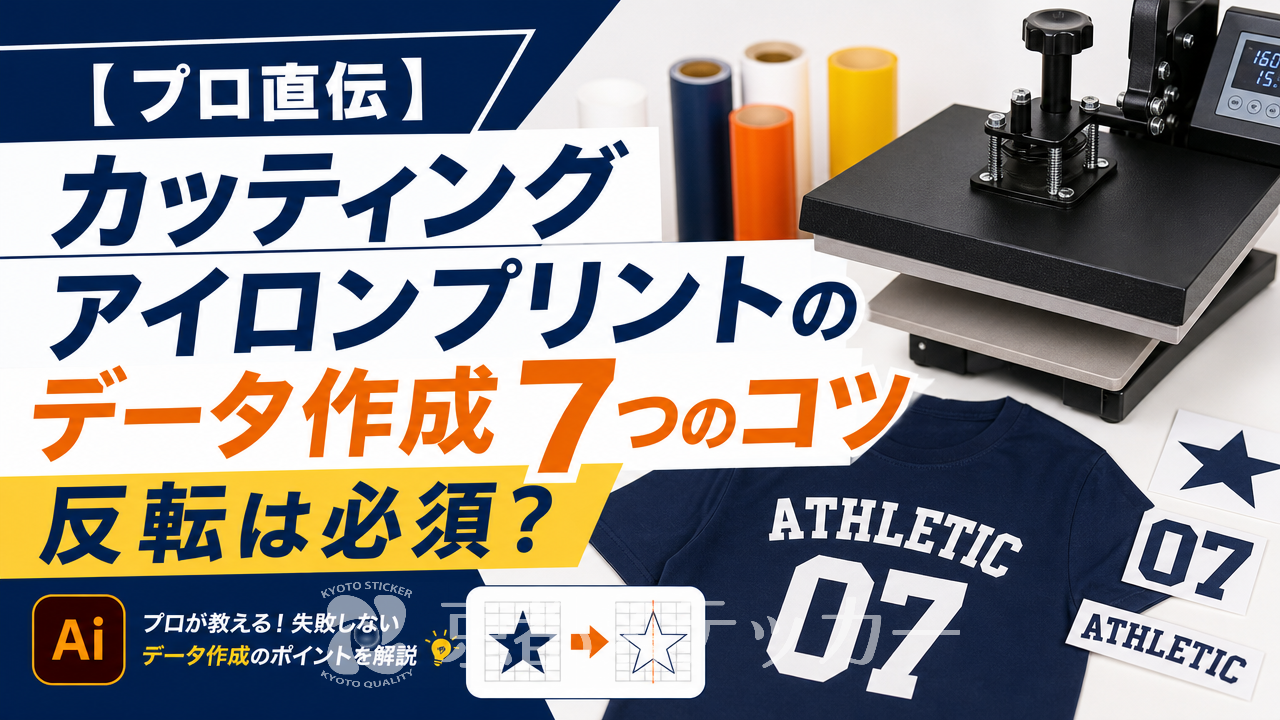
「オリジナルTシャツを作ろう!と思ってカッティングアイロンプリントのデータ作成を始めたけど、『データを反転させてください』ってどういうこと?
」「うっかり反転を忘れて、シートを無駄にしちゃった…」なんてお悩み、ありませんか?
こんにちは!オリジナルステッカー・アイロンプリント製作の専門店「京都ステッカー」です。
カッティングアイロンプリントのデータ作成において、「反転」は避けて通れない重要な工程です。
この一手間を忘れるだけで、せっかくのデザインが鏡文字のように逆さまになり、シートが台無しになってしまうことも…。
この記事では、カッティングアイロンプリントのプロである私たちが、なぜデータの反転が必要なのかという基本から、Adobe Illustratorを使った具体的な反転手順、そして失敗しないためのデータ作成のコツまで、余すところなく解説します!この記事を読めば、もうデータ反転で迷うことはありませんよ。
なぜ?カッティングアイロンプリントでデータ反転が必要な根本理由
まず最初に、「なぜデータを反転させないといけないの?
」という根本的な疑問を解決しましょう。
理由がわかれば、うっかりミスも防ぎやすくなります。
結論から言うと、「シートを裏側からカットして、表側に貼り付けるから」です。
アイロンで貼り付く仕組みを理解しよう
カッティングアイロンプリントシートは、実はシンプルな2層構造になっています。
- 表面:実際にTシャツなどに貼り付く、色のついたシート層(裏側に熱で溶ける糊がついている)
- 台紙:表面シートを支える、透明で少し粘着性のあるアプリケーションシート
カッティングマシンは、このシートを「台紙側からセットし、表面のシート層だけを裏側からカット」します。
そして、不要な部分を取り除いた後、台紙ごとTシャツに乗せ、アイロンで熱をかけると、糊が溶けて生地に圧着される仕組みです。
つまり、私たちはデザインを裏側から見ながら作業しているわけですね。
だから、最終的に表から見たときに正しい向きになるように、あらかじめデータを左右反転(鏡像)にしておく必要があるのです。
もし反転しないとどうなる?実際の失敗例
もし、データの反転を忘れてしまうと、悲しい結果が待っています。
例えば、「KYOTO」という文字をプリントしたいとしましょう。
| 工程 | 反転データ(成功例) | 通常データ(失敗例) |
|---|---|---|
| 入稿データ | OTOKY | KYOTO |
| シートのカット後 | OTOKY(裏から見た状態) | KYOTO(裏から見た状態) |
| Tシャツへの圧着後 | KYOTO(表から見て正しい) | OTOKY(鏡文字で失敗) |
このように、データをそのまま入稿してしまうと、仕上がりは完全に逆さま。
特に、文字や左右非対称のロゴなどは、一目で失敗とわかってしまいます。
せっかくのオリジナルグッズ作りで悲しい思いをしないためにも、「カッティングアイロン=反転必須」と覚えておきましょう!
【実践】Illustratorを使ったカッティングデータ反転の簡単3ステップ
理由がわかったところで、次は具体的な操作方法です。
ここでは、多くのプロが使用するAdobe Illustratorでの反転手順を解説します。
操作はとっても簡単なので、安心してくださいね。
STEP1: すべてのオブジェクトを選択する
まずは、作成したデザインのオブジェクトをすべて選択します。
ショートカットキー「Ctrl + A」(Macの場合は「Command + A」)を使うと、選択漏れがなくて便利ですよ。
複数のパーツで構成されているデザインの場合は、あらかじめグループ化(Ctrl + G / Command + G)しておくと、後の作業がスムーズです。
STEP2: 「リフレクトツール」で垂直に反転
次に、オブジェクトを反転させます。
方法はいくつかありますが、直感的で分かりやすい「リフレクトツール」を使うのがおすすめです。
- ツールバーから「リフレクトツール」(回転ツールの長押しで表示されることもあります)を選択します。
- オブジェクトが選択された状態で、キーボードの「Enter」キー(Macの場合は「return」キー)を押します。
- 「リフレクト」のダイアログボックスが表示されるので、「垂直」にチェックを入れ、「OK」をクリックします。
これだけで、デザインが左右反転します。
簡単ですよね!
または、上部のメニューから「オブジェクト」→「変形」→「リフレクト」を選んでも同じ操作が可能です。
STEP3: 保存前にもう一度!最終チェックのポイント
反転が完了したら、保存して入稿…の前に、最終チェックをしましょう。
特に文字が含まれるデザインは、反転されているかどうかが一目でわかります。
鏡文字になっていればOKです。
円や正方形など、左右対称のデザインは反転しても見た目が変わりませんが、念のため反転操作を行っておくと安心です。
最終チェックが終わったら、業者から指定された形式(一般的には.ai形式)で保存して、入稿準備は完了です!
反転だけじゃない!プロが教えるデータ作成7つの重要コツ
カッティングアイロンプリントで美しい仕上がりを目指すには、反転以外にもいくつか押さえておきたいコツがあります。
ここでは、私たちプロが普段から意識している7つのポイントを大公開します!
| コツ | なぜ重要? | 具体的な対策 |
|---|---|---|
| 1. 細すぎる線や文字は避ける | カット時に刃が拾いきれず、カス取りや圧着で剥がれたり切れたりする原因になる。 | 線の太さや文字の最も細い部分は、最低でも1mm以上を確保する。 |
| 2. オブジェクトは「複合パス」に | 「O」や「A」など、内側に穴が開いた図形が塗りつぶされてしまうのを防ぐ。 | 該当オブジェクトを選択し、「オブジェクト」→「複合パス」→「作成」を実行する。 |
| 3. 文字はアウトライン化する | 自分のPCにないフォントでも、業者の環境で正しく表示・カットさせるため。 | すべての文字を選択し、「書式」→「アウトラインを作成」を実行する。 |
| 4. 不要なアンカーポイントを削除 | ポイントが多すぎるとカットラインがガタガタになり、仕上がりが汚くなる。 | 「アンカーポイントの削除ツール」や「パスの単純化」機能で滑らかな線にする。 |
| 5. 「カットパス」を明確にする | どこをカットしてほしいのかを機械に正確に伝えるため。 | デザインのフチに沿って、髪の毛ほどの細い線(例: 0.1pt)でカットラインを作成する。 |
| 6. 特色(スポットカラー)で作成 | フルカラー(CMYK)データだと、意図しない分版やカットエラーの原因になることがある。 | カラーパネルで「特色(スポットカラー)」を指定し、単色でデータを作成する。 |
| 7. 実寸で確認する | 縮小表示では見えなかった線の細さや文字の潰れを、入稿前に発見できる。 | 最後に必ず表示倍率を100%にし、デザインの細部までチェックする。 |
これらのコツを意識するだけで、データ不備による再入稿の手間が省け、仕上がりのクオリティも格段にアップします。
特に、細かい文字やデザインを作成する際は、こちらの記事も参考にしてみてくださいね。
→ 【プロ直伝】カッティングステッカー自作で細かい文字に失敗する7つの原因と解決策
データ作成ソフト比較|Illustrator以外やスマホアプリでもOK?
「データ作成って、やっぱりIllustratorじゃないとダメなの?
」と思う方もいるかもしれません。
結論から言うと、他のソフトやアプリでも作成は可能ですが、それぞれにメリット・デメリットがあります。
プロ品質を目指すなら:Adobe Illustrator
やはり、業界標準ソフトであるIllustratorが最もおすすめです。
パスの編集機能が豊富で、業者とのデータのやり取りもスムーズ。
今回ご紹介した「アウトライン化」や「複合パス」などの専門的な処理も確実に行えます。
月額費用はかかりますが、本格的にオリジナルグッズ製作をしたいなら、導入する価値は十分にあります。
無料で始めたいなら:Inkscape
「まずは無料で試したい」という方には、Inkscape(インクスケープ)という選択肢があります。
無料で使えるにもかかわらず、Illustratorと遜色ないベクターデータの作成・編集が可能です。
操作感に少しクセはありますが、基本的な機能は揃っているので、カッティングデータの作成も十分行えます。
スマホアプリでのデータ作成は可能?注意点を解説
最近では、スマホで手軽にデザインを作成できるアプリも増えてきました。
簡単な文字や図形であれば、スマホアプリで作成したデータを業者に送り、トレース(描き直し)を依頼することで対応可能な場合もあります。
ただし、多くのアプリは「画像(ラスターデータ)」として保存されるため、そのままではカッティングデータとして使えません。
また、PCソフトに比べて細かい調整が難しく、線の太さなどの条件をクリアするのが困難な場合も。
手軽さは魅力ですが、クオリティを求めるならPCソフトでの作成が確実です。
スマホでのデータ作成については、こちらの記事で詳しく解説していますので、ぜひご覧ください。
→ 【プロ直伝】カッティングステッカーのデータ作成はスマホでOK!失敗しない7つのコツ
データ作成が面倒・難しい…そんな時はプロに丸投げもアリ!
「いろいろコツはわかったけど、やっぱり自分でデータを作るのは難しそう…」「ソフトを持っていないし、時間もない!」そんな方もご安心ください。
私たち京都ステッカーのような専門店に依頼すれば、データ作成の悩みから解放されますよ。
1枚からプロ品質!京都ステッカーの強み
京都ステッカーでは、お客様の多様なニーズにお応えするため、様々なサービスをご用意しています。
- 1枚からの小ロット対応:個人での利用や試作品でも、気兼ねなくご注文いただけます。
- 豊富なシートカラー:定番色はもちろん、ゴールドやシルバー、ラメ、反射シートなど、特殊なシートも取り揃えています。
- データ作成サポート:手描きのラフ画やスマホで撮った写真からでも、プロがカッティングデータを作成します(別途料金)。
- 短納期:比較的枚数が少ない場合は2~3営業日以内での発送も可能です。
お急ぎの場合はご相談ください。
簡単3ステップ!オンライン見積もり&入稿システム
当店のウェブサイトには、24時間いつでも利用可能な「カッティングアイロンプリントシート見積もりシステム」を導入しています。
IllustratorのAIデータをお持ちであれば、以下の簡単3ステップで、すぐに見積もりから注文まで完了できます。
- STEP1:サイズ、シートの種類、枚数を入力
- STEP2:作成したAIデータをアップロード
- STEP3:自動計算された金額を確認して注文
もちろん、反転処理を忘れていても、当店でチェックして修正しますのでご安心ください!
「このデータで大丈夫?」LINEで気軽に事前相談
「自分でデータを作ってみたけど、これで本当に大丈夫かな…」と不安な時は、ぜひ当店のLINE公式アカウントをご活用ください。
作成したデータを送っていただければ、プロの目でチェックし、アドバイスさせていただきます。
お友達登録して、お気軽にお問い合わせくださいね!
カッティングアイロンプリントのデータ作成に関するFAQ
最後に、データ作成に関してよくいただくご質問にお答えします。
Q. 複数の色を重ね貼りしたい場合、データはどう作ればいい?
A. 色ごとにデータをレイヤー分け、またはファイル分けして作成してください。
例えば、「赤」と「白」の2色デザインなら、「赤用のデータ」と「白用のデータ」の2つを用意します。
その際、重ね貼りの順番を考慮し、下にくる色のデータは、上にくる色との重なり部分も作成しておくのが一般的です。
複雑な場合は、ぜひ一度ご相談ください。
Q. 洗濯で剥がれないようにするデータ作成のコツはありますか?
A. データ作成の段階では、前述の「細すぎる線や尖った部分を避ける」ことが最も効果的です。
デザインの先端が鋭利すぎると、洗濯の摩擦でそこから剥がれやすくなる傾向があります。
可能な範囲で、角を少し丸める(角丸にする)などの処理をすると、耐久性が向上することがあります。
Q. フルカラーの写真やグラデーションは印刷できますか?
A. カッティングアイロンプリントは単色シートを切り抜く方式のため、残念ながら写真やグラデーションのようなフルカラー表現はできません。
フルカラーをご希望の場合は、「フルカラーアイロンプリントシート」や「DTFプリント」といった別の方法がおすすめです。
それぞれの違いについては、以下の記事で詳しく解説しています。
→ 【プロが解説】カッティングアイロンプリントシートとは?
フルカラーやDTFとの違いを5項目で徹底比較
Q. 金・銀・ラメなど特殊なシートを使いたい場合、データの作り方は同じ?
A. はい、基本的に同じです。
データ上は通常の色(例えば黒1色など)で作成し、注文時に「ゴールド」「ラメレッド」といったご希望のシートカラーを指定していただければ問題ありません。
データ作成の注意点(線の太さなど)も共通ですので、今回ご紹介した7つのコツをぜひ実践してください。
まとめ
今回は、カッティングアイロンプリントのデータ作成における最大の関門「反転」と、プロ品質に仕上げるための7つのコツについて解説しました。
- 反転の理由:シートを裏からカットし、表に貼るため。
- 反転の方法:Illustratorのリフレクトツールで簡単にできる。
- 7つのコツ:線の太さ、アウトライン化、複合パスなどを意識するだけでクオリティが格段にアップする。
- 困ったとき:データ作成が難しい場合は、プロに相談・依頼するのが一番の近道。
最初は少し難しく感じるかもしれませんが、一度覚えてしまえば大丈夫です。
この記事を参考に、ぜひ素敵なオリジナルグッズ作りにチャレンジしてみてください。
データ作成や注文でわからないことがあれば、いつでも京都ステッカーにお気軽にご相談くださいね!