【プロ直伝】溶剤アイロンプリントのデータ作成、カットライン7つのコツ|AI初心者も失敗しない!
 STAFF
STAFF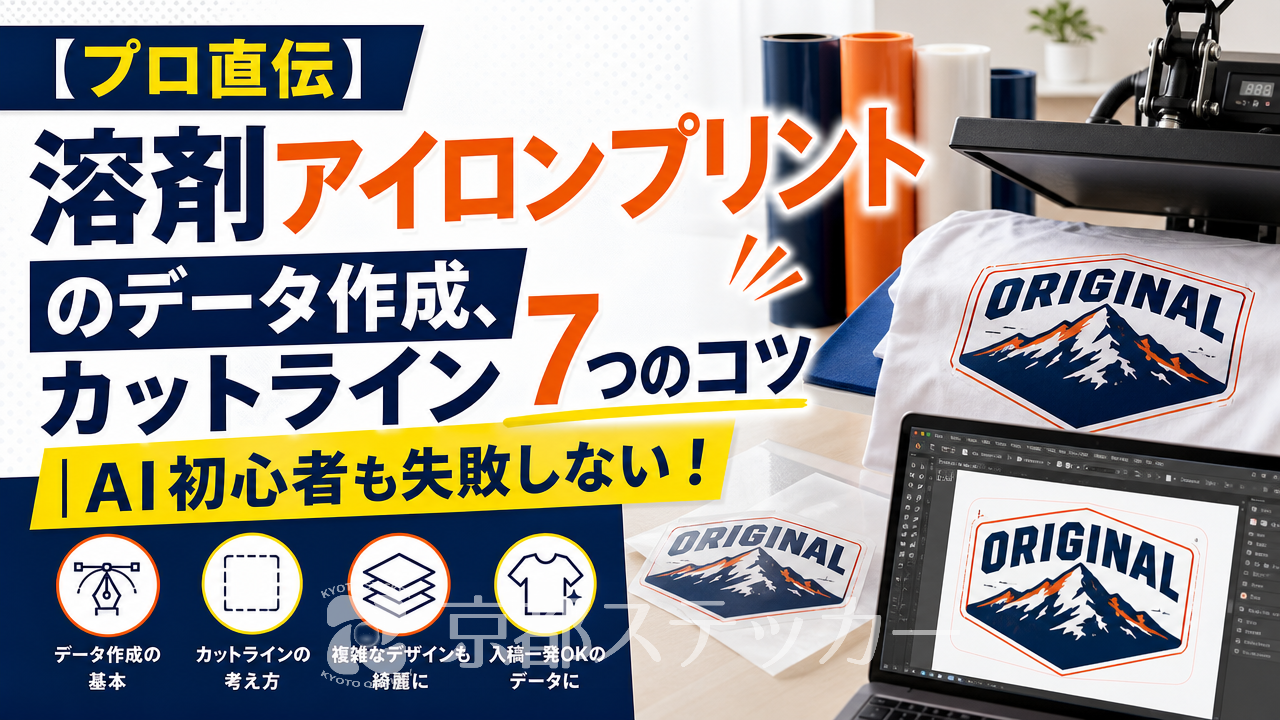
「オリジナルのTシャツやバッグを作りたい!」「溶剤アイロンプリントが綺麗だって聞いたけど、データ作成、特にカットラインの作り方がよくわからない…」
そんなお悩みをお持ちではありませんか?
せっかく素敵なデザインを考えても、入稿データでつまずいてしまうのは本当にもったいないですよね。
特に、デザインの輪郭を切り抜くための「カットライン」は、仕上がりの美しさを左右する重要なポイント。
データに不備があると、業者さんとの間で何度もやり取りが発生し、時間も手間もかかってしまいます。
ご安心ください!この記事では、溶剤アイロンプリントのデータ作成、特に難関であるカットライン設定のコツを、プロの視点から7つに絞って徹底解説します。
この記事を最後まで読めば、Illustrator初心者の方でも、データ不備による再入稿の不安なく、スムーズに発注できるノウハウが身につきますよ!
まずは基本から!溶剤アイロンプリントってどんなもの?
本題のデータ作成に入る前に、まずは「溶剤アイロンプリント」がどんなものなのか、簡単におさらいしておきましょう。
「他のプリント方法と何が違うの?
」という疑問がクリアになれば、自分の作りたいグッズに最適な方法かどうかも判断しやすくなります。
溶剤アイロンプリントの仕組みと特徴
溶剤アイロンプリントとは、その名の通り「溶剤インク」という、屋外看板などにも使われる耐候性に優れたインクを使って、専用のポリウレタンシートにデザインを印刷する方法です。
印刷したシートをデザインの形にカットし、熱と圧力でTシャツなどの生地に圧着します。
私たち京都ステッカーでは、1440dpiという高解像度の溶剤プリンターを使用しているので、写真やグラデーションといった繊細なデザインも、驚くほど鮮明に再現できるのが強みです。
また、CMYKの4色に加えてホワイトインクにも対応しているため、濃色の生地にプリントしてもデザインが沈むことなく、美しい発色を保ちます。
- 特徴1:フルカラー・高精細
写真や複雑なイラスト、美しいグラデーションも鮮やかに表現可能。 - 特徴2:高い耐久性と耐洗濯性
溶剤インクは耐水性・耐候性に優れており、洗濯にも強いのが魅力。
多くのシートが洗濯堅牢度試験で高い等級(一般的に4〜5級)を取得しています。 - 特徴3:フチなし・フチあり自由自在
デザインの輪郭に沿って精密にカットするため、デザインだけを貼り付けたような自然な仕上がりになります。 - 特徴4:版が不要で小ロット向き
シルクスクリーン印刷のように「版」を作る必要がないため、1枚からでも比較的安価に製作できます。
カッティングやDTFプリントとの違いは?
アイロンプリントには他にもいくつか種類があります。
代表的な「カッティングプリント」や「DTFプリント」との違いを理解しておきましょう。
| 項目 | 溶剤アイロンプリント | カッティングプリント | DTFプリント |
|---|---|---|---|
| 色表現 | フルカラー(写真・グラデOK) | 単色(シートの色のみ) | フルカラー(写真・グラデOK) |
| 版の要否 | 不要 | 不要 | 不要 |
| 風合い | シート感があり、やや厚め | シート感があり、デザインによる | インクが生地に染み込んだような自然な風合い |
| フチ | デザインの周りにカットラインが必要 | 不要(文字やロゴのみ残る) | 不要(デザインの周りに糊が付く) |
| 得意なデザイン | イラスト、写真、ロゴ全般 | 単色の文字、ロゴ、背番号 | イラスト、写真、細かいデザイン |
| 対応素材 | 綿、ポリエステル、ナイロンなど幅広い | 綿、ポリエステルなど | 綿、ポリエステルなど |
写真やグラデーションを使ったカラフルなデザインを、1枚から作りたい場合に「溶剤アイロンプリント」は非常に優れた選択肢と言えますね。
より詳しいメリット・デメリットについては、【プロが解説】溶剤アイロンプリントシートのメリット・デメリットと用途12選|DTFとの違いも比較の記事でも解説していますので、ぜひご覧ください。
失敗は準備で防ぐ!データ作成を始める前の重要チェックリスト3つ
さて、ここからはいよいよデータ作成の実践編です。
ですが、いきなりIllustratorを開くのはちょっと待ってください!その前に、仕上がりのクオリティを左右する3つの重要なポイントを確認しておきましょう。
ここを怠ると、後々の工程で「やり直し」が発生する原因になりますよ。
チェック1:元画像の解像度は十分か?
Illustratorで作成するベクターデータ(ロゴや文字など)は拡大・縮小しても画質が劣化しませんが、写真などの画像(ビットマップデータ)を配置する場合は注意が必要です。
元画像の解像度が低いと、プリントしたときにぼやけたり、ギザギザになったりしてしまいます。
- 推奨解像度: 原寸サイズで300dpi〜350dpi
- 確認方法: Photoshopなどの画像編集ソフトで「画像解像度」を確認します。
- 注意点: Webサイトからダウンロードした画像などは、画面上では綺麗に見えても解像度が低い(72dpiなど)ことが多いので、印刷には不向きです。
チェック2:カラーモードは「CMYK」になっているか?
パソコンやスマホの画面は「RGB」(光の三原色)で色を表現していますが、印刷物は「CMYK」(インクの4色)で表現します。
データがRGBのままだと、実際にプリントした際に「画面で見ていた色と全然違う!」という色沈みやくすみの原因になります。
- 設定方法: Illustratorで新規ドキュメントを作成する際に、「カラーモード」を「CMYKカラー」に設定します。
- 変換方法: 作成済みのデータの場合は、「ファイル」→「ドキュメントのカラーモード」→「CMYKカラー」で変換できます。
- 注意点: RGBからCMYKに変換すると、特に鮮やかな青や緑、ピンクなどの色味が少し落ち着いた色に変わることがあります。
変換後の色味を確認しながらデザインを進めるのがおすすめです。
チェック3:プリントしたい生地の素材は何か?
データ作成とは直接関係ないように思えますが、実はとても重要です。
アイロンプリントシートには様々な種類があり、それぞれ得意な生地・不得意な生地があります。
例えば、綿やポリエステルには対応していても、撥水加工されたナイロンには圧着できないシートもあります。
京都ステッカーでは、様々な素材に対応できるシートをご用意しています。
- マルチなシート: 綿、ポリエステル、弱撥水生地まで幅広く対応。
- 撥水・ナイロン用シート: イベントブルゾンなどに最適な特殊糊を使用。
- 薄手ストレッチシート: 伸縮性のある生地に馴染みやすい厚み50ミクロン。
先にプリントしたいアイテム(Tシャツ、ブルゾン、トートバッグなど)の素材を確認しておくことで、最適なシートを選ぶことができ、圧着失敗のリスクを減らせます。
シートの種類と素材の選び方については【プロが解説】アイロンプリントシートの種類と素材別選び方|綿・ポリエステル・撥水生地もOKの記事で詳しく解説していますので、参考にしてくださいね。
【本題】プロが教える!溶剤アイロンプリントのカットライン作成7つのコツ
お待たseしました!ここからがこの記事のメインテーマ、カットライン作成の具体的なコツです。
以下の7つのポイントを押さえれば、あなたもプロ並みの綺麗なカットラインが作成できますよ。
ぜひAdobe Illustratorを開いて、一緒に試してみてください。
コツ1:カットラインは必ず「パス」で作成する
カッティングマシンは、Illustrator上の「パス」と呼ばれる線に沿って刃を動かします。
そのため、カットラインは必ずペンツールや図形ツールで作成した「パス」である必要があります。
見た目が線でも、画像データの一部だったりするとマシンが認識できず、カットできません。
コツ2:パスは閉じておく(オープンパスにしない)
カットラインは、始点と終点が繋がった「クローズパス(閉じたパス)」である必要があります。
パスのどこかが開いている「オープンパス」の状態だと、どこからどこまでカットすれば良いのかマシンが判断できず、エラーの原因になります。
ペンツールで作成した際は、最後に始点のアンカーポイントをクリックして、パスを閉じるのを忘れないようにしましょう。
コツ3:「オブジェクトのパス」機能で効率的に作成
複雑なデザインの輪郭をペンツールでなぞるのは大変ですよね。
そんな時は「パスのオフセット」機能を使いましょう。
これを使えば、デザイン全体を囲むカットラインを簡単かつ正確に作成できます。
- デザインオブジェクトをすべて選択します。
- メニューバーから「オブジェクト」→「パス」→「パスのオフセット」を選択。
- 「オフセット」の欄に、デザインからどのくらい離れた位置にカットラインを作るかの数値を入力します。
(例:2mm) - 「角の形状」は「ラウンド」を選ぶと、角が丸くなり滑らかなカットラインになります。
- OKをクリックすると、指定した距離の外側に新しいパスが自動で生成されます。
これがカットラインになります。
コツ4:複雑すぎるパスは単純化する
カッティングマシンが苦手なのが、アンカーポイントが多すぎるギザギザしたパスや、複雑に交差したパスです。
カット品質が落ちたり、マシンの読み込みエラーになったりする可能性があります。
「パスのオフセット」で作成したパスが複雑な場合は、「オブジェクト」→「パス」→「単純化」を適用して、アンカーポイントの数を減らし、滑らかな線に調整しましょう。
コツ5:細すぎる線や小さすぎるオブジェクトは避ける
カットラインとカットラインの間隔が1mm未満になるような細い線や、非常に小さい独立したオブジェクト(例えば、細かい点々など)は、物理的にカットが難しく、圧着時に剥がれたり、潰れたりする原因になります。
デザインを作成する段階で、ある程度の太さや大きさを確保するように心がけましょう。
コツ6:デザインとカットラインのレイヤーを分ける
データ管理を楽にし、入稿時のミスを防ぐために、デザイン(プリントする部分)とカットライン(カットする線)は別のレイヤーに分けて作成することをおすすめします。
レイヤーパネルで「プリントレイヤー」「カットラインレイヤー」のように名前を付けておくと、業者側もデータを確認しやすくなります。
コツ7:カットラインの色は特色(マゼンタ100%など)で指定
カットラインは印刷される線ではないため、「これはカットするための線ですよ」とマシンに教えるための目印が必要です。
多くの印刷業者では、カットラインのパスの色を特定の色(例:マゼンタ100%)で指定するようルールを設けています。
線の塗りは「なし」、線色は特色(スウォッチパネルから新規スウォッチを作成し、カラータイプを「特色」に設定)で「CutContour」や「カットパス」といった名前を付け、M100% Y0% C0% K0% のように指定するのが一般的です。
入稿する業者のデータ作成ガイドを必ず確認しましょう。
Illustrator初心者必見!よくあるデータ作成の失敗例と解決策
ここでは、私たちが実際にお客様からいただく入稿データでよく見かける、うっかりミスしやすいポイントを4つご紹介します。
自分のデータがこれらに当てはまっていないか、入稿前にセルフチェックしてみてくださいね。
| 失敗例 | 原因 | 解決策 |
|---|---|---|
| 失敗例1:画像の埋め込み忘れでリンク切れ | Illustratorファイル内に画像を配置しただけ(リンク状態)で、元画像ファイルを一緒に送っていない。 | 画像を配置後、上部のコントロールパネルから「埋め込み」をクリックする。または、リンクパネルから「画像を埋め込み」を選択する。 |
| 失敗例2:フォントのアウトライン化忘れで文字化け | 使用したフォントが業者側のPCにインストールされていないため、別のフォントに置き換わってしまう。 | 文字オブジェクトをすべて選択し、「書式」→「アウトラインを作成」を実行する。これにより、文字が図形(パス)に変換される。 |
| 失敗例3:カットラインがガタガタ・途切れている | 画像の自動トレース機能(ライブトレース)を粗い設定で使ったり、オープンパスのままにしたりしている。 | 「パスの単純化」で滑らかにする。ペンツールでパスを閉じる。または「連結」コマンドで途切れたアンカーポイントを繋ぐ。 |
| 失敗例4:デザインの背景が透過されていない | JPEG画像など、背景が白で保存された画像を配置している。白い四角形も一緒にプリント・カットされてしまう。 | Photoshop等で背景を透過処理し、PNGまたはPSD形式で保存した画像を配置する。 |
これらのミスは、データ作成に慣れていないと意外と見落としがちです。
他のプリント方法でも共通する失敗例は多いので、【プロが解説】DTFプリント失敗あるある7選!データ作成からプレスまでの注意点の記事も参考になるかもしれません。
データ作成が難しい…そんな時はプロに任せるのもアリ!
「コツはわかったけど、やっぱりIllustratorの操作は苦手…」「忙しくてデータ作成に時間をかけられない!」そんな方もいらっしゃるかと思います。
ご安心ください。
京都ステッカーでは、データ作成が難しいお客様をしっかりサポートします。
京都ステッカーならデータ作成もサポート
簡単なデータ修正はもちろん、手書きのラフスケッチからのデータ作成(別途作成費が必要な場合があります)も承っております。
「こんなイメージで作りたい」というご希望を、ぜひお気軽にご相談ください。
LINE公式アカウントから画像を添えてお問い合わせいただくと、よりスムーズにご案内できますよ。
見積もりシステムでカットラインを自動生成
そして、特に便利なのが当社の「フルカラーアイロンプリントシート見積システム」です。
このシステムを使えば、Illustratorがなくても、お持ちの画像ファイル(JPEG, PNG, AI, PDF, さらにはiPhone写真のHEIC形式にも対応!)をアップロードするだけで、カットラインを自動で生成してくれるんです。
- ステップ1: デザイン画像をドラッグ&ドロップでアップロード。
- ステップ2: 画面のスライダーを調整して、背景の透過具合(どこまでをカットラインにするか)を直感的に設定。
- ステップ3: プリントしたいサイズを入力。
- ステップ4: これだけで、すぐに見積もり金額が画面に表示され、そのまま注文に進めます!
デザインのフチの付け方も画面上で簡単に調整できるので、専門的な知識がなくても、誰でも簡単にプロ品質のアイロンプリントが発注できます。
データ作成で悩んだら、まずはこちらのシステムを試してみるのがおすすめです。
溶剤アイロンプリントのデータ作成に関するよくある質問(Q&A)
最後に、お客様からよくいただくデータ作成に関する質問にお答えします。
Q. 入稿データは左右反転させる必要がありますか?
A. いいえ、お客様の方でデータを反転させる必要はありません。
いただいたデータをそのまま(正像のまま)ご入稿ください。
弊社でプリントする際に、アイロンプリント用にデータを反転(鏡像)処理いたしますので、ご安心ください。
ちなみに、単色のカッティングアイロンプリントの場合は、お客様自身でデータを反転していただく必要がある場合もあります。
詳しくは【プロ直伝】カッティングアイロンプリントのデータ作成7つのコツ|反転は必須?の記事で解説しています。
Q. ホワイトインクを使いたい場合、データはどうすればいいですか?
A. 濃色生地にプリントする場合など、デザインの下に白インクを敷くことで発色を良くします。
基本的に、CMYKカラーで色が指定されている部分の下には、自動的にホワイトインクのデータが生成されるため、お客様の方で特別なデータ作成は不要です。
もし、デザインの一部だけ白インクを敷きたくない、といった特殊なご要望がある場合は、別途レイヤーを分けて白版データをご作成いただくか、ご注文時にその旨をお申し付けください。
Q. デザインのフチ(余白)はどのくらいが適切ですか?
A. デザインの周りにフチを付ける場合、2mm〜3mm程度の幅を持たせるのが一般的で、仕上がりも綺麗になります。
フチが細すぎると(1mm以下など)、カット時にズレが生じやすく、圧着後も剥がれやすくなる可能性があります。
逆に太すぎると野暮ったい印象になることもあるので、デザインとのバランスを見て調整するのがおすすめです。
当社の見積もりシステムなら、画面でプレビューを見ながらフチの幅を調整できますよ。
Q. 家庭用アイロンでも綺麗に貼れますか?
A. はい、京都ステッカーのフルカラーアイロンプリントシートは、家庭用アイロンで簡単に圧着できるように設計されています。
ただし、適切な温度・時間・圧力をかけることが成功の秘訣です。
詳しい貼り方や素材別の設定については、【プロ直伝】カッティングアイロンプリントの貼り方|温度・時間・素材別設定で失敗しない完全ガイドで詳しく解説していますので、作業の前にぜひご一読ください。
まとめ:正しいデータ作成で、理想のオリジナルグッズを!
今回は、溶剤アイロンプリントのデータ作成、特にカットラインのコツについて詳しく解説しました。
- 準備段階:解像度、カラーモード、素材を確認する。
- カットライン作成の7つのコツ:パスで作成、閉じる、オフセット活用、単純化、細すぎ注意、レイヤー分け、特色指定。
- よくある失敗:画像埋め込み、アウトライン化を忘れない。
- 困ったとき:京都ステッカーのサポートや見積もりシステムを活用する。
最初は少し難しく感じるかもしれませんが、一つひとつのポイントを押さえていけば、誰でもプロ品質の入稿データを作成できます。
正しいデータは、美しい仕上がりへの一番の近道です。
京都ステッカーでは、お客様の「作りたい」という気持ちを全力でサポートします。1枚からの小ロットでも、大量発注でも大歓迎です。
データ作成でわからないことがあれば、いつでもお気軽にお問い合わせください。
さあ、あなただけのオリジナルデザインで、素敵なアイテム作りを始めましょう!