【プロ直伝】カッティングアイロンプリントのデータ作成7つのコツ|反転は必須?
 STAFF
STAFF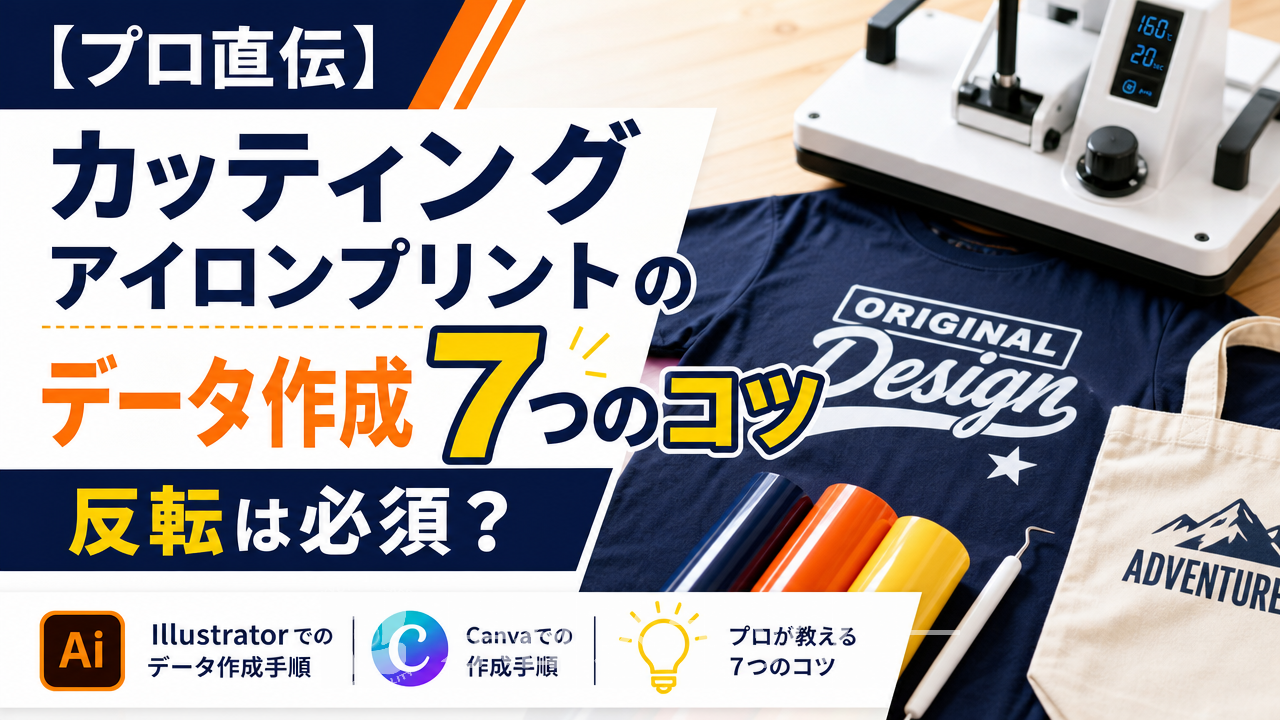
「オリジナルTシャツを作ろうと思って、カッティングアイロンプリントのデータを作ってみたけど…なんだか難しそう」「”反転”ってよく聞くけど、なんで必要なの?
どうやるの?
」
そんなお悩み、ありませんか?
せっかく考えた素敵なデザインも、データ作成の段階でつまずいてしまうと、時間もシートも無駄になりかねません。
特に「反転」は、忘れると100%失敗してしまう、カッティングアイロンプリント最大の落とし穴なんです。
でも、ご安心ください!この記事を読めば、カッティングアイロンプリントのデータ作成で失敗しないための、プロのコツがすべてわかります。
なぜ反転が必要なのかという基本から、IllustratorやCanvaでの具体的な操作方法、さらにはデザイン作成時の注意点まで、徹底的に解説します。
もうデータ作成で悩むのは終わりにしましょう!
なぜ?カッティングアイロンプリントで「データ反転」が必須の理由
まず、一番大事なポイントからお伝えします。
カッティングアイロンプリントのデータは、必ず **「左右反転(鏡像)」** させる必要があります。
これは「そういうルールだから」と覚えるだけでなく、シートの構造を理解すると「なるほど!」と納得できますよ。
アイロンプリントシートの構造を理解しよう
カッティングアイロンプリントシートは、実はシンプルな2層構造になっています。
- 熱で溶ける糊(のり)がついたカラーシート層:実際に生地に圧着される部分です。
- 透明のアプリケーションフィルム層:カットしたデザインがバラバラにならないように支える台紙の役割をします。
カッティングマシンは、このシートの「カラーシート層」だけをカットします。
そして、デザインの不要な部分を取り除く「カス取り」という作業をした後、透明フィルムごと生地に乗せて、アイロンやヒートプレス機で熱をかけます。
熱によって糊が溶けて生地にデザインがくっつき、最後に透明フィルムを剥がして完成、という流れです。
ここで重要なのが、 **「デザイン面(カラーシート層)を下にして生地に置く」** という点です。
つまり、シートを裏返して圧着するわけですね。
だから、データ作成の段階でデザインを左右反転させておかないと、完成したときに鏡に映したように逆さまのデザインになってしまうんです。
反転を忘れるとどうなる?【実際の失敗例】
もし反転を忘れてしまうと、悲しい結果が待っています。
例えば、「KYOTO」という文字をプリントしようとして、見たままのデータで作成・カットしてしまうと、Tシャツにプリントされた結果は「OTYOK」のように、完全に逆向きの文字になってしまいます。
これではせっかくのオリジナルTシャツが台無しですよね。
特に、文字やロゴ、左右非対称なイラストなどは、反転忘れの影響が致命的になります。
このたった一手間を忘れないことが、成功への第一歩です。
【実践】主要ソフト別!カッティングデータの反転(鏡像)方法
「反転の重要性はわかったけど、具体的にどうやるの?
」という方のために、代表的なデザインソフトであるAdobe Illustratorと、無料で使えるCanvaでの反転手順を解説します。
どちらも数クリックで簡単にできますよ!
Adobe Illustratorでの反転手順
Adobe Illustratorは、プロの現場で最も使われているグラフィックソフトです。
カッティングデータ作成にも最適で、反転作業も非常に簡単です。
- デザインをすべて選択します。
(ショートカットキー: Ctrl+A / Command+A) - オブジェクトメニューから「変形」→「リフレクト」を選択します。
- 「リフレクト」ダイアログボックスが表示されたら、「垂直」にチェックを入れます。
- 角度が「90度」になっていることを確認し、「OK」をクリックします。
たったこれだけで、デザイン全体が綺麗に左右反転します。
入稿する前には、必ずこの操作を行ったかダブルチェックする癖をつけましょう。
Canva(無料デザインツール)での反転手順
専門的なソフトを持っていない方でも、Canvaのような無料のデザインツールでデータを作成することができます。
Canvaでも簡単に反転が可能です。
- 反転させたいオブジェクト(テキストや図形など)をクリックして選択します。
- オブジェクトの上に表示されるメニューバーから「反転」をクリックします。
- 「水平に反転」を選択します。
Canvaの場合、オブジェクトをグループ化しておけば、一度にまとめて反転させることができます。
ただし、Canvaからカッティング用のデータ(SVG形式など)をダウンロードするには有料プランへの登録が必要な場合があります。
また、業者に入稿する際はAI形式やEPS形式が推奨されることが多いため、注意が必要です。
これで失敗しない!データ作成7つの重要コツ【デザイン編】
データの反転は必須中の必須ですが、それ以外にも美しい仕上がりを実現するためには、デザイン段階で気をつけるべきコツがいくつかあります。
カッティングマシンの特性を理解した「カットされやすいデータ」を作ることがポイントです。
コツ1:線や抜きは「1mm以上」の幅を確保する
カッティングマシンは非常に精密ですが、それでも物理的な刃でシートをカットするため、限界があります。
細すぎる線や、デザイン同士の間隔が狭すぎると、刃がうまく通らずに線がガタガタになったり、圧着時に剥がれてしまったりする原因になります。
目安として、 **デザインの最も細い部分の線幅や、文字や図形の抜き(隙間)の部分は、最低でも1mm以上** の幅を確保するようにしましょう。
これ以下の細さになると、カット不良や耐久性の低下につながる可能性が高まります。
コツ2:細かすぎるデザインや複雑な漢字は避ける
例えば、画数の多い複雑な漢字(「薔薇」など)や、繊細なレース模様などは、カッティングアイロンプリントには不向きな場合があります。
理由はコツ1と同じで、細い線が密集しすぎているためです。
また、カット後の「カス取り」作業の手間も考慮する必要があります。
あまりにデザインが細かいと、不要な部分を取り除く作業が非常に困難になり、途中で必要な部分まで剥がしてしまうリスクも高まります。
デザインを考える際は、ある程度シンプルで線がはっきりしたものを意識すると良いでしょう。
細かいデザインの再現については、【プロ直伝】カッティングステッカー自作の失敗は卒業!細かい文字を攻略する7つのコツの記事でも詳しく解説していますので、ぜひ参考にしてください。
コツ3:パスは必ず閉じて「塗り」で作成する
Illustratorなどのベクターソフトでデータを作成する場合、デザインは「線」ではなく「塗り」で作成するのが基本です。
カッティングマシンは、オブジェクトの輪郭(パス)に沿って刃を動かします。
例えば、円を描く際に「線の色」で円を描くのではなく、「塗りの色」で円を描くようにしてください。
また、パスの始点と終点が繋がっていない「開いたパス」があると、マシンがどこをカットすれば良いか判断できず、エラーの原因になります。
データ作成後は、必ずすべてのパスが閉じているか確認しましょう。
コツ4:オブジェクトはすべて結合(合体)しておく
デザインの中で、複数の図形や文字が重なり合っている部分は、必ず一つのオブジェクトに結合(合体)しておきましょう。
Illustratorでは「パスファインダー」機能の「合体」を使うのが一般的です。
もし結合しないまま入稿すると、重なっている部分の境界線もすべてカットラインとして認識されてしまいます。
結果として、不要な切り込みが入ってしまい、仕上がりが汚くなったり、耐久性が落ちたりする原因になります。
| チェック項目 | OK例 | NG例 |
|---|---|---|
| 線の太さ | すべての線が1mm以上ある | 1mm未満の極細線が含まれている |
| デザインの複雑さ | 線がシンプルで、カス取りがしやすい | 画数の多い漢字や、レース模様などがある |
| パスの状態 | すべて「塗り」で作成され、パスが閉じている | 「線」で作成されている、パスが開いている |
| オブジェクトの重なり | 重なった部分はパスファインダーで合体済み | 複数のオブジェクトが重なったままである |
プロはこうしてる!データ作成3つの注意点【入稿設定編】
自分でデザインしたデータを印刷業者に入稿する場合、デザインの内容だけでなく、データの「設定」も非常に重要です。
ここでのミスは、意図しない仕上がりや、業者からの再入稿依頼につながってしまいます。
プロが必ず守っている入稿時のルールを確認しておきましょう。
注意点1:文字(フォント)は必ずアウトライン化する
データ内にテキストを使用した場合、必ず「アウトライン化」という処理をしてください。
アウトライン化とは、文字情報を図形情報に変換する作業のことです。
これを忘れると、データを業者側のパソコンで開いた際に、同じフォントがインストールされていない場合、別のフォントに置き換わってしまいます(文字化け)。
せっかく選んだおしゃれなフォントが、一般的な明朝体やゴシック体に変わってしまったら悲しいですよね。
Illustratorでは、文字を選択して「書式」メニューから「アウトラインを作成」を選ぶだけで完了します。
注意点2:不要なガイドやオブジェクトは削除する
データ作成中に使用したガイドラインや、デザイン領域の外に置いてある下書き、非表示にしているレイヤーなどは、入稿前にすべて削除しておきましょう。
これらの不要なデータが残っていると、機械が誤認識してエラーを起こす可能性があります。
入稿するデータは、最終的にカットしてほしいデザインのオブジェクトだけが存在する、クリーンな状態にしておくのが鉄則です。
注意点3:保存形式は「AI形式」がおすすめ
カッティングデータの入稿形式として最も一般的なのが、Adobe Illustratorの標準保存形式である「AI形式(.ai)」です。
ベクターデータの品質を損なうことなく保存でき、多くの業者で標準対応しています。
京都ステッカーでも、AI形式でのご入稿を推奨しています。
当社のオンライン見積もりシステムはAIデータの入稿に直接対応しており、アップロードするだけでスムーズに見積もりから注文まで進めることが可能です。
その他の形式(EPS、PDFなど)に対応している場合もありますが、互換性の問題などを避けるためにも、可能であればAI形式で保存しましょう。
データ作成が難しい?そんな時はプロに任せるのも一つの手
「ここまで読んだけど、やっぱりデータ作成は難しそう…」「ソフトを持っていないし、覚える時間もない」という方もいらっしゃるかもしれません。
そんなときは、無理せずプロに頼るのも賢い選択です。
京都ステッカーならデータ作成もサポート
私たち京都ステッカーでは、お客様のデータ作成をサポートする体制を整えています。
例えば、「手書きのラフスケッチしかない」「簡単なイメージはあるけどデータにできない」といった場合でも、専門のスタッフがヒアリングし、カット用のデータを作成することが可能です(別途データ作成費がかかる場合があります)。
また、当社のカッティングステッカー見積もりシステムには、Illustratorがなくてもブラウザ上で文字を入力するだけで簡単に入稿できる「テキスト入稿」機能もございます。
データ作成のハードルを感じている方は、ぜひ一度ご相談ください。
1枚からでも気軽に注文OK
「業者に頼むとロット数が多くないとダメなのでは?
」と心配される方もいますが、京都ステッカーではカッティングアイロンプリントシートを **1枚から** ご注文いただけます。
「自分用に1枚だけ作りたい」「サークルの仲間と数枚だけ作りたい」といった個人のニーズにも柔軟に対応しますので、お気軽にご利用ください。
フルカラーや複雑なデザインなら「DTFプリント」もおすすめ
カッティングアイロンプリントは単色のシートを切り抜く製法のため、写真やグラデーションといったフルカラーのデザインには対応できません。
もし、多色刷りや写真のような複雑なデザインをプリントしたい場合は、「DTFプリント(フルカラーアイロンプリント)」という別の手法がおすすめです。
DTFプリントなら、データ作成時にカットラインを気にする必要がなく、デザインの自由度が格段に上がります。
どのようなプリント方法が最適か迷った際は、作りたいデザインに合わせてご提案させていただきます。
DTFプリントで起こりがちな失敗については、【プロが解説】DTFプリント失敗あるある7選!データ作成からプレスまでの注意点で詳しく解説していますので、併せてご覧ください。
カッティングアイロンプリントのデータ作成に関するよくある質問
最後に、お客様からよくいただくデータ作成に関する質問にお答えします。
Q. スマホのアプリだけでデータ作成はできますか?
A. 結論から言うと、スマホアプリだけで高品質なカッティングデータを作成するのは難しいのが現状です。
多くのアプリはJPEGやPNGといった「画像形式」での保存が主となり、カッティングに必要な「ベクター形式(AI, SVGなど)」での出力に対応していないためです。
簡単な図形程度であれば可能ですが、本格的なデザインはPCの専用ソフトを使用することをおすすめします。
Q. JPEGやPNGなどの画像データからでも作成できますか?
A. JPEGやPNGは「ビットマップ画像」と呼ばれる形式で、点の集まりで絵を表現しています。
そのままではカッティングマシンのカットラインとして使えません。
これらの画像からプリントシートを作成するには、画像をもとにカットライン(パス)をなぞって描き起こす「トレース」という作業が必要です。
業者によっては有償でこのトレース作業を請け負っている場合がありますので、ご相談ください。
Q. おすすめのデータ作成ソフトはありますか?
A. プロの現場ではAdobe Illustratorが標準ですが、有料ソフトのためハードルが高いと感じる方もいるでしょう。
無料で始めたい場合は、Inkscape(インクスケープ)というオープンソースのソフトがIllustratorと似たような機能を備えており、おすすめです。
ただし、操作方法の習得にはある程度の時間が必要です。
まとめ:正しいデータ作成で理想のオリジナルグッズを!
今回は、カッティングアイロンプリントのデータ作成における「反転」の重要性と、失敗しないための具体的なコツを解説しました。
最後にポイントを振り返ってみましょう。
- データは必ず「左右反転」させる:シートを裏返して圧着するため。
- 線の太さは1mm以上確保:カット不良や剥がれを防ぐため。
- デザインはシンプルに:細かすぎるとカットやカス取りが困難になる。
- データは「塗り」で作成し、パスを閉じる:カットラインを正しく認識させるため。
- オブジェクトは結合する:不要なカットラインをなくすため。
- 文字はアウトライン化:フォントが変わってしまうのを防ぐため。
これらのポイントを押さえれば、データ作成での失敗は格段に減らせるはずです。
正しいデータは、美しい仕上がりへの最短ルート。
ぜひ、この記事を参考に、あなただけの素敵なオリジナルグッズ作りに挑戦してみてくださいね。
もし、貼り付け方で迷ったら【プロ直伝】カッティングアイロンプリントの貼り方|温度・時間・素材別設定で失敗しない完全ガイドもご用意していますので、ぜひご覧ください。
データ作成から貼り付けまで、あなたのオリジナルグッズ作りを全力でサポートします!