【プロ直伝】カッティングステッカーのデータ作成、スマホだけでOK!失敗しない7つのコツ
 STAFF
STAFF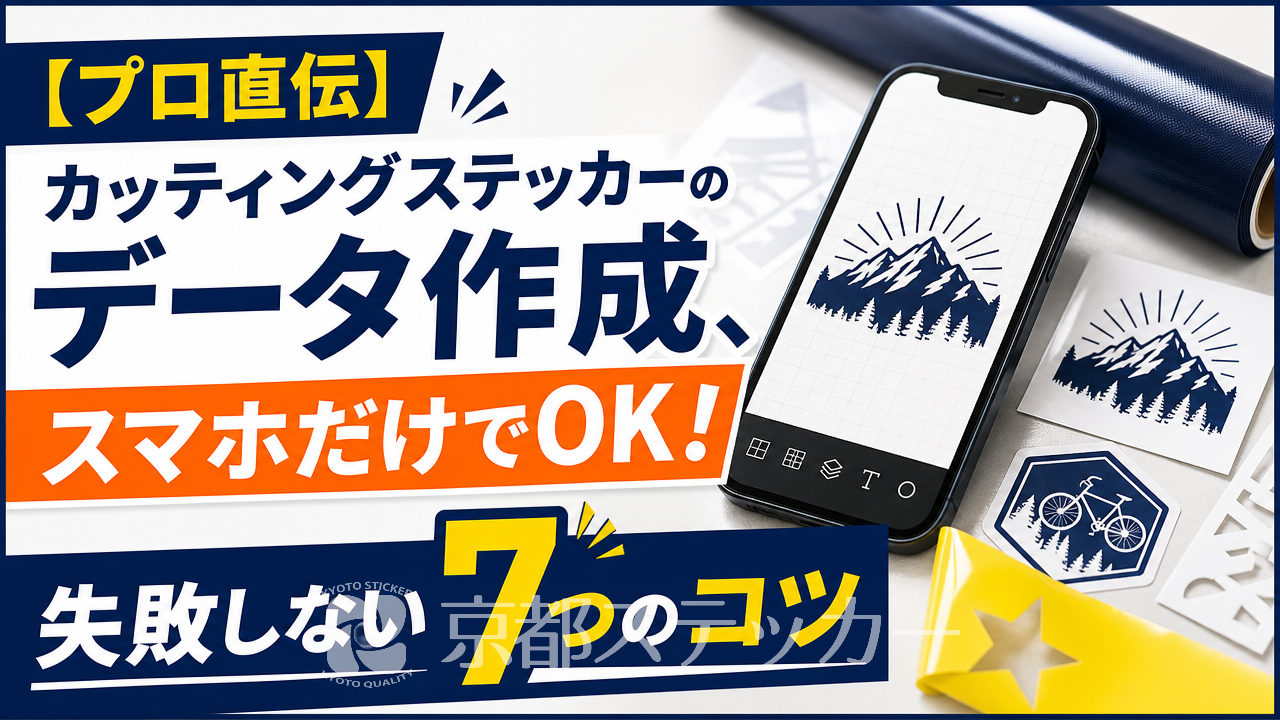
「自分だけのオリジナルカッティングステッカーを作りたい!でも、パソコンは持ってないし、Illustratorみたいな専門ソフトは難しそう…」そんなお悩み、ありませんか?
スマホで撮った写真や描いたイラストで、手軽にステッカーが作れたら最高ですよね。
でも、いざスマホで作った画像を入稿しようとしたら、「このデータ形式は対応していません」と断られてしまった…なんて経験がある方もいるかもしれません。
ご安心ください!この記事を読めば、PC不要でスマホだけでカッティングステッカーの入稿データを作成する具体的な方法から、プロが実践する失敗しないための7つのコツまで、すべて分かります。
今日からあなたも、スマホ一台でアイデアをカタチにできるようになりますよ!
そもそもスマホデータでカッティングステッカーは作れる?プロの答え
まず、皆さんが一番気になっている疑問からお答えしましょう。
「スマホで作ったデザインデータで、本当にカッティングステッカーは作れるの?
」という点ですよね。
結論:一手間かければ高品質なステッカーが作れます!
はい、結論から言うと、スマホのデータからでもカッティングステッカーは作成可能です。
ただし、多くの場合、スマホのアプリで作成した画像をそのまま入稿することはできません。
カッティングステッカー特有の「一手間」を加える必要があるんです。
その「一手間」とは、ズバリ**「ベクターデータ」に変換すること**。
これさえクリアできれば、スマホのデザインからでも、プロが作ったようなクオリティの高いステッカーが手に入ります。
なぜそのままじゃダメ?「ラスタ」と「ベクター」の違い
「ベクターデータって何?
」と疑問に思った方も多いでしょう。
カッティングステッカー作りでつまずく最初のポイントが、このデータ形式の違いです。
スマホのカメラや多くのお絵かきアプリで作られるのは「ラスタデータ」、一方でカッティングマシンが読み取れるのは「ベクターデータ」なんです。
この2つの違いを、下の表でざっくり見てみましょう。
| 項目 | ラスタデータ(スマホの画像) | ベクターデータ(入稿用データ) |
|---|---|---|
| データの仕組み | 色のついた「点(ピクセル)」の集まり | 点と線を数値で計算して描画 |
| 拡大・縮小 | 拡大すると画像が荒れる(ギザギザになる) | どれだけ拡大しても滑らかでキレイ |
| 主なファイル形式 | JPEG, PNG, GIF, BMP | AI, SVG, EPS, PDF |
| カッティングマシン | カットする線を認識できない | 計算された線に沿ってカットできる |
カッティングマシンは、デザインの輪郭線(どこをカットすればいいか)を正確に読み取る必要があります。
点の集まりであるラスタデータでは、この「カットライン」がどこなのか判別できません。
だからこそ、計算式でできた滑らかな線を持つベクターデータへの変換が必須になる、というわけですね。
【PC不要】スマホでカッティングステッカーデータを作成する3つの方法
「ベクターデータが必要なのはわかったけど、どうやってスマホで?
」と思いますよね。
大丈夫です。
PCがなくても、スマホだけで完結させる方法はちゃんとあります。
ご自身のスキルや目的に合わせて、3つの方法から選んでみましょう。
| 方法 | おすすめな人 | メリット | デメリット |
|---|---|---|---|
| 方法1: ベクター対応アプリを使う | デザインスキルに自信がある人、こだわりたい人 | スマホだけで全工程が完結する、自由度が高い | アプリの操作習得が必要、月額料金がかかる場合も |
| 方法2: 画像作成+変換サービス | 手軽に試したい初心者 | 使い慣れたお絵かきアプリが使える、比較的安価 | 変換精度は元画像に依存、微調整が難しい |
| 方法3: 業者にデータ作成を依頼 | デザインが苦手な人、時間がない人 | ラフ画やイメージを伝えるだけでOK、プロ品質 | データ作成費用が別途かかる |
方法1:ベクター形式で出力できるスマホアプリを使う(上級者向け)
最近では、スマホやタブレットでもベクターデータを扱える高機能なデザインアプリが登場しています。
代表的なのは「Adobe Fresco」や「Affinity Designer」など。
これらのアプリを使えば、デザイン作成からベクター形式(SVG, PDF, AIなど)での保存まで、スマホ一台で完結させることが可能です。
ただし、PCソフトほどではありませんが、操作には慣れが必要です。
レイヤーやパスの概念を理解している方向けの方法と言えるでしょう。
方法2:画像作成アプリ+データ変換サービスを使う(初心者向け)
これが、初心者の方に最もおすすめな方法です。
まずは「ibisPaint X」や「Procreate」といった使い慣れたお絵かきアプリで、自由にデザインを作成します。
このとき、背景を透過させたPNG形式で保存するのがポイントです。
その後、作成したPNG画像をベクターデータ(SVGなど)に変換してくれるWebサービスやアプリを利用します。
無料で使えるものもありますが、精度を求めるなら有料サービスの方が確実です。
この方法なら、難しい操作を覚えることなく、いつものお絵かき感覚でデータ作成に挑戦できます。
方法3:ラフデザインを元に業者にデータ作成を依頼する(おまかせしたい人向け)
「デザインもデータ変換も、全部面倒!」という方は、業者に丸投げしてしまうのも一つの手です。
手書きのラフスケッチや、簡単なイメージ画像をスマホで撮って送るだけで、プロのデザイナーがカッティング用のベクターデータを作成してくれます。
もちろんデータ作成料は別途かかりますが、最も確実でクオリティの高いデータが手に入ります。
京都ステッカーでも、データ作成に関するご相談を承っておりますので、LINEなどでお気軽にお問い合わせくださいね。
スマホでカッティングデータを作る7つのコツ【これで失敗しない!】
どの方法でデータを作るにしても、カッティングステッカーならではの「お作法」があります。
これを知らないと、せっかくのデザインがうまくカットできなかったり、貼った後にすぐ剥がれてしまったり…。
ここで紹介する7つのコツをしっかり押さえて、失敗を防ぎましょう!
コツ1:デザインはシンプル・イズ・ベスト
カッティングステッカーは、色シートを切り抜いて作ります。
そのため、グラデーションや複雑な色の重なりは表現できません。
デザインを考える際は、単色ではっきりわかる、シンプルなロゴやイラストを心がけましょう。
シルエットデザインなどが向いています。
コツ2:線の太さは「1mm以上」を死守する
これは最も重要なポイントです。
線が細すぎると、カッティングマシンがうまくカットできなかったり、カットできてもステッカーを台紙から剥がすときや貼るときに切れてしまいます。実寸サイズで最低でも1mm、できれば1.5mm〜2mm以上の太さを確保してください。
これは文字の細い部分や、イラストの抜き部分(ドーナツの穴など)も同様です。
コツ3:オブジェクト(図形や文字)は必ず「結合」する
複数の図形や文字を重ねてデザインした場合、それぞれの輪郭線が残っていると、マシンがそこを全部カットしようとしてデータがバラバラになってしまいます。
デザインが完成したら、すべてのパーツを一つの塊にする「結合(合体、パスファインダー)」処理を必ず行いましょう。
コツ4:文字は「アウトライン化」を忘れずに
デザインに文字を入れた場合、そのまま保存すると、データを開く環境(業者側のPCなど)に同じフォントが入っていない場合に、別のフォントに置き換わってしまいます(文字化け)。
これを防ぐため、文字データを図形データに変換する「アウトライン化」という処理が必要です。
ベクター対応アプリには必ずこの機能があります。
コツ5:データは原寸大で作成する
実際に貼りたいステッカーのサイズが決まっているなら、最初からそのサイズ(原寸)でデータを作成しましょう。
小さいデータを作成して後から拡大すると、線の太さなどが想定と変わってしまい、細すぎによるカット不良の原因になります。
コツ6:背景は透過(PNG形式など)で保存する
方法2のように、一度画像として保存する場合は、必ず背景が透明になる形式(PNGなど)を選びましょう。
JPEGで保存すると背景が白く塗りつぶされてしまい、デザインの周りに不要な四角いフチができてしまいます。
コツ7:「パス」の数を意識してデータを軽くする
ベクターデータは、点(アンカーポイント)と線(パス)で構成されています。
この点の数が多すぎると、データが重くなったり、カットラインがガタガタになったりする原因に。
特に画像を自動でベクター変換すると、不要な点が大量に生成されることがあります。
可能な限り、滑らかな線になるよう点を整理しましょう。
カッティングステッカーの自作方法や必要な道具については、【プロ直伝】カッティングシート自作は100均道具でOK?
揃えるべき7つ道具と失敗しないコツの記事でも詳しく解説していますので、ぜひ参考にしてください。
【厳選】カッティングステッカーのデータ作成におすすめのスマホアプリ5選
ここでは、実際にスマホでカッティングステッカーのデータを作成する際に役立つアプリを、目的別に5つご紹介します。
多くは無料で始められるので、ぜひ色々試して自分に合ったものを見つけてくださいね。
デザイン作成におすすめのアプリ3選
| アプリ名 | 特徴 | 料金 | OS |
|---|---|---|---|
| ibisPaint X | 豊富なブラシや機能が無料で使える大人気お絵かきアプリ。レイヤー機能も優秀で、細かいデザイン作成に最適。 | 無料(一部機能は広告視聴/有料) | iOS/Android |
| Canva | 豊富なテンプレートや素材を使って直感的にデザインできる。おしゃれなロゴや文字デザイン作成に強い。 | 無料(Pro版は有料) | iOS/Android/Web |
| Phonto | 400種類以上のフォントを無料で使える文字入れ特化アプリ。シンプルなテキストロゴ作成ならこれが一番手軽。 | 無料 | iOS/Android |
画像をベクター化できるアプリ2選
| アプリ名 | 特徴 | 料金 | OS |
|---|---|---|---|
| Adobe Fresco | ラスタとベクターの両方を扱える高機能アプリ。ベクターブラシで描けばそのままベクターデータとして出力可能。 | 無料(プレミアム機能は有料) | iOS/iPadOS |
| Vectornator | 本格的なベクターデザイン機能を無料で使えるアプリ。画像の自動トレース機能でラスタをベクターに変換できる。 | 無料 | iOS/iPadOS/macOS |
※アプリの機能や料金は変更される可能性があります。
最新の情報は各アプリの公式サイトやストアページをご確認ください。
例えばAdobe Frescoの公式サイトなどで詳細を確認できます。
カッティングステッカーと一般的なシールの違いについては、【プロ解説】カッティングステッカーとシールの違いとは?
初心者でも迷わない選び方5つのポイントで詳しく解説しています。
用途に合わせて選ぶ際の参考にしてください。
スマホで作ったデータの入稿方法と京都ステッカーの便利なサービス
さあ、データが完成したらいよいよ入稿です!業者にデータを送る前に、いくつか最終チェックをしておきましょう。
また、京都ステッカーがご用意している、専門知識がなくても簡単に入稿できる便利なサービスもご紹介します。
一般的な入稿データのチェックリスト
- ファイル形式は合っているか? (AI, SVG, EPSなど業者指定の形式か)
- 文字はアウトライン化されているか?
- オブジェクトはすべて結合されているか?
- 線の太さは1mm以上あるか?
- デザインは原寸サイズになっているか?
- 不要なデータ(下書きレイヤーなど)は削除したか?
京都ステッカーなら専門知識なしでも簡単!「テキスト入稿」
「やっぱりベクターデータを作るのは難しそう…」という方もご安心ください。
京都ステッカーのカッティングステッカー見積もりシステムには、**専門ソフトがなくてもシステム上で文字を入力してデザインを作成できる「テキスト入稿」機能**があります。
好きな文字を入力し、フォントやサイズを選ぶだけで、すぐに見積もり金額が確認でき、そのまま注文まで進めます。
簡単な文字だけのステッカーなら、この機能を使うのが最も早くて確実ですよ。
Illustratorデータなら「見積もりシステム」が最速
もし、ご友人などに頼んでIllustrator(ai形式)のデータを用意できた場合は、公式サイトの「カッティングステッカー見積もりシステム」から直接アップロードするのがおすすめです。
データをアップするだけで、サイズやカットパスの長さを自動で計算し、その場で見積もり金額を算出。
そのままオンラインで決済まで完結できるスピーディーなシステムです。
京都ステッカーでは、屋外耐候性に優れた「標準シート(ORACAL® 651)」をはじめ、蛍光色や反射タイプなど、様々なシートをご用意しています。
お客様のデザインと用途に合わせた最適なステッカーを、1枚からの小ロットでも心を込めて製作いたします。
スマホでのカッティングステッカー作成に関するよくある質問(Q&A)
最後に、スマホでのデータ作成に関して、お客様からよくいただく質問にお答えします。
Q. 手書きのイラストをスマホで撮ってステッカーにできますか?
A. はい、可能です。
白い紙に黒いペンではっきりと描き、それを真上から明るい場所で撮影してください。
その後、画像編集アプリで明るさやコントラストを調整して線をくっきりさせ、ベクター変換サービスやアプリを使えばデータ化できます。
ただし、線のガタつきやゴミが残りやすいため、変換後のデータ修正が必要になることが多いです。
Q. 好きなキャラクターやブランドのロゴで作成できますか?
A. 著作権や商標権で保護されているデザインを、権利者の許可なく複製・使用することは法律で禁じられています。
個人的な利用であっても、トラブルを避けるため、お客様自身が権利を持つオリジナルデザインか、利用が許可された素材のみでご依頼ください。
Q. 写真をカッティングステッカーにすることは可能ですか?
A. 写真(人物や風景など)をそのままカッティングステッカーにすることはできません。
カッティングステッカーは単色のシートを切り抜くため、色の濃淡やグラデーションが表現できないからです。
写真をイラスト風に加工し、シンプルなシルエットデータに変換すれば作成は可能ですが、かなりデザイン的なアレンジが必要になります。
Q. 多色(2色以上)のデザインはスマホで作れますか?
A. 作成は可能ですが、データ作成の難易度が上がります。
色ごとにパーツを分けたデータをそれぞれ作成する必要があります。
例えば、赤と白の2色デザインなら、「赤い部分だけのデータ」と「白い部分だけのデータ」の2つが必要です。
初心者の方は、まずは単色デザインから挑戦することをおすすめします。
もしアイロンプリント用のデータ作成でお悩みなら、【プロ直伝】カッティングアイロンプリントのデータ作成7つのコツ|反転は必須?の記事が参考になります。
カッティングステッカーとは少し異なる注意点も解説しています。
まとめ:スマホ一台で、アイデアをカタチにしよう!
今回は、スマホだけでカッティングステッカーのデータを作成するコツと具体的な方法について解説しました。
- スマホの画像(ラスタ)は、カッティング用の線データ(ベクター)への変換が必要。
- データ作成は「ベクター対応アプリ」「変換サービス」「業者依頼」の3つの方法がある。
- 失敗しないコツは「線幅1mm以上」「オブジェクト結合」「文字のアウトライン化」など。
- 京都ステッカーなら「テキスト入稿」機能で専門知識がなくても簡単注文!
専門的なPCソフトがなくても、ポイントさえ押さえれば、スマホだけで十分に高品質なオリジナルステッカーを作ることができます。
最初は難しく感じるかもしれませんが、まずは簡単なデザインから挑戦してみてください。
あなたのアイデアが詰まった世界で一つだけのステッカーが完成した時の喜びは、きっと格別ですよ!
京都ステッカーでは、データ作成のご相談から製作まで、お客様のステッカー作りを全力でサポートします。
ご不明な点があれば、いつでもお気軽にお問い合わせください。