【プロが解説】DTFプリント失敗あるある7選!データ作成からプレスまでの注意点
 STAFF
STAFF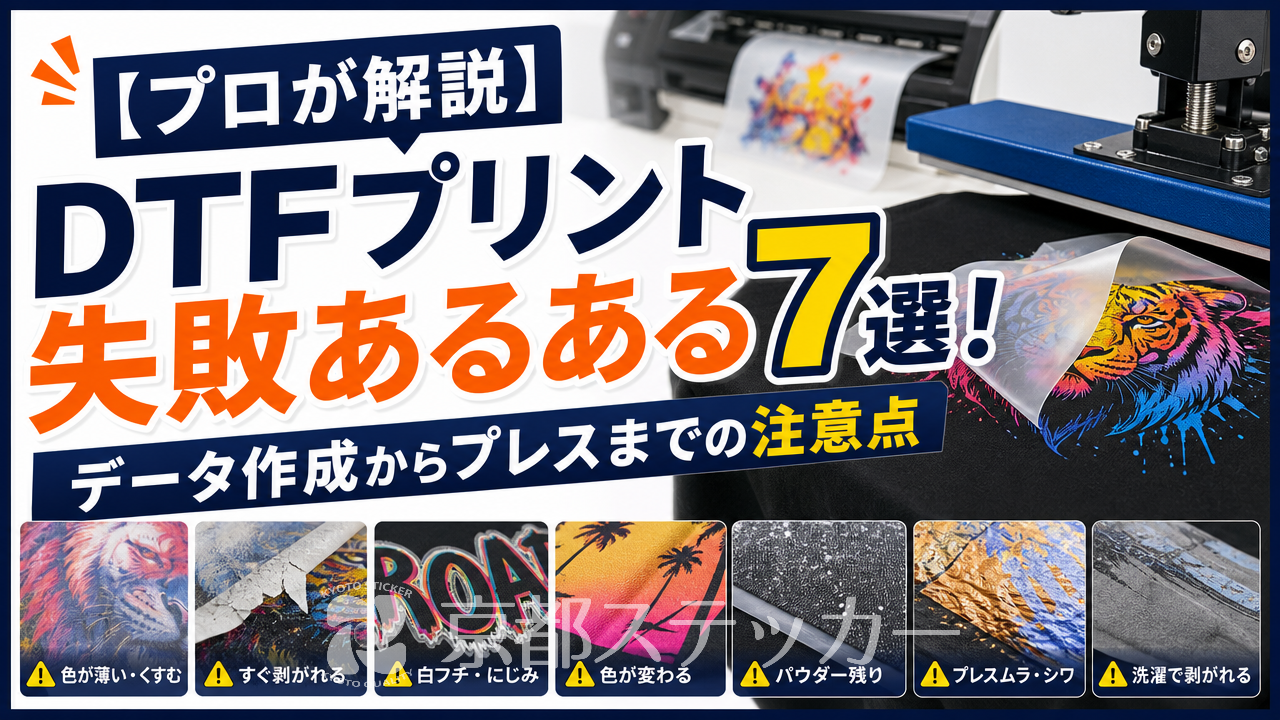
「渾身のデザインでオリジナルTシャツを作ったのに、なんだか色がくすんでる…」
「洗濯したら、あっという間にプリントがひび割れて剥がれてきた…」
手軽にフルカラーで高品質なグッズが作れると人気のDTFプリント。
でも、いざ挑戦してみると、思ったような仕上がりにならず、がっかりした経験はありませんか?
実は、DTFプリントの失敗には「あるある」なパターンが存在します。
そして、その原因の多くはデータ作成からプレスまでの工程にあるちょっとした見落としなんです。
この記事では、年間数多くのDTFプリントを手がける京都ステッカーが、初心者が陥りがちな7つの失敗例とその原因、そしてプロが実践している具体的な解決策を徹底解説します。
この記事を読めば、あなたのDTFプリントが見違えるほど綺麗に、そして長持ちするようになりますよ!
DTFプリントの失敗は「データ作成」「プレス作業」の2大工程で起こる
DTFプリントで「うまくいかない!」となる原因は、突き詰めると大きく2つの工程に集約されます。
それは、パソコン上で行う**「データ作成」**と、実際にTシャツなどに熱で圧着する**「プレス作業」**です。
原因1:デザインデータ作成時の見落とし
「プリントの色がイメージと違う」「画像が粗い」といった仕上がりの品質に直結する問題は、ほとんどがデータ作成段階に起因します。
カラーモードの設定ミスや、画像の解像度不足、背景の処理忘れなど、専門のプリンターで出力するからこそ気をつけたいポイントがいくつかあります。
原因2:プレス・圧着作業の環境と手順ミス
「すぐに剥がれる」「生地が焦げた」といった耐久性や見た目に関するトラブルは、プレス作業が原因であることが多いです。
DTFプリントは熱と圧力でインクを生地に固着させる技術。
そのため、温度・時間・圧力の3つの要素が適切でないと、本来の性能を発揮できません。
特に家庭用アイロンを使う場合は、正しい手順を知っているかどうかが成功の分かれ目になります。
次のセクションから、これら2つの工程で起こりがちな具体的な失敗「あるある」を、解決策とセットで詳しく見ていきましょう。
【データ作成編】DTFプリントの品質を左右する失敗あるある4選
まずは、仕上がりの美しさを決めるデータ作成編です。
ここでつまずくと、どんなに上手にプレスしても綺麗なプリントは望めません。
4つの「あるある」をチェックして、入稿前のデータを見直してみましょう。
失敗1:色がくすむ・モニターと全然違う色になった
**原因:カラーモードが「RGB」のままになっている**
これは非常によくある失敗です。
パソコンやスマホのモニターは光の三原色(赤・緑・青)を組み合わせる「RGB」で色を表現していますが、プリンターはインクの三原色(シアン・マゼンタ・イエロー・黒)を混ぜ合わせる「CMYK」で色を再現します。
RGBはCMYKよりも表現できる色の範囲が広いため、RGBの鮮やかな色のままデータを入稿すると、印刷時にCMYKの色域に変換され、全体的にくすんだような色合いになってしまうのです。
**解決策:最初から「CMYK」モードでデータを作成する**
Adobe IllustratorやPhotoshopなどの専門ソフトを使う場合は、ドキュメント作成の段階でカラーモードを「CMYK」に設定しましょう。
これにより、印刷後の色味をイメージしながらデザイン作業を進められます。
ちなみに、京都ステッカーではCMYKで作成されたAI / EPS / PDFなどのベクターデータもそのまま印刷可能です。
失敗2:画像がギザギザ・ぼやけて印刷された
**原因:画像の解像度が不足している**
Webサイトからダウンロードした画像や、スマホで撮った写真をそのまま使おうとすると、この失敗に陥りがちです。
プリントしたいサイズに対して画像の解像度(dpi: dots per inch)が低いと、輪郭がギザギザになったり、全体がぼやけたりしてしまいます。
**解決策:原寸サイズで「300dpi以上」の解像度を確保する**
美しいプリントの目安は、原寸(実際にプリントしたい大きさ)で300dpi以上の解像度です。
データ作成時には、必ずこの数値を満たしているか確認しましょう。
一度低い解像度で保存してしまった画像を、後から無理やり引き伸ばしても画質は改善しないため、元画像の選定が非常に重要です。
データ入稿の注意点について、詳しくは【プロ直伝】ラベル印刷データ入稿の注意点7選でも解説しています。
失敗3:デザインの周りに不要なフチや四角い跡がついた
**原因:画像の背景が透過されていない**
JPG形式の画像や、PNG形式でも背景を透明にせず保存してしまった場合、デザインの周りの白い部分(または他の色の背景)まで印刷されてしまいます。
DTFプリントはデータに存在する色を忠実に再現するため、データ上で「白」であれば、それは「白色のインク」としてプリントされてしまうのです。
**解決策:背景を透過した「PNG形式」で保存する**
デザイン部分だけを綺麗に転写したい場合は、必ず背景を透過処理し、その状態を保存できる「PNG形式」で入稿するのが基本です。
京都ステッカーの見積もりシステムでは、背景が透過されたPNGデータが最もスムーズに入稿できます。
もしJPGなど背景が透過されていないデータしかなくても、追加料金(¥1,500)で背景透過処理を依頼することも可能です。
失敗4:細い線や細かい文字が潰れて読めない
**原因:デザインの線幅が細すぎる**
DTFプリントは非常に精細な表現が可能ですが、物理的な限界もあります。
インクと接着パウダーを乗せるための最低限の幅が必要なため、あまりに細い線や小さすぎる文字は、インクが乗らずに潰れたり、プレス時に熱で溶けてしまったりすることがあります。
**解決策:線や文字の太さを一定以上確保する**
デザインを作成する際は、線であれば最低でも0.5mm(約1.5pt)以上の太さを確保することをおすすめします。
文字も小さすぎると読みにくくなるだけでなく、潰れの原因になります。
業者によって推奨値は異なりますが、データ作成時に100%表示で確認し、「これは細すぎるかな?
」と感じる部分は少し太めに調整しておくと安心です。
DTFプリントの仕組みについては【プロが図解】DTFプリントはなぜ綺麗?
フルカラーの仕組みと5つの理由で詳しく解説しているので、ぜひご覧ください。
| 失敗あるある | 原因 | 解決策 |
|---|---|---|
| 色がくすむ・思った色と違う | カラーモードが「RGB」 | 最初から「CMYK」でデータを作成する |
| 画像がギザギザ・ぼやける | 解像度不足 | 原寸サイズで「300dpi以上」を確保する |
| 不要なフチや背景が印刷された | 背景が透過されていない | 背景を透過した「PNG形式」で保存する |
| 細い線や文字が潰れた | デザインの線幅が細すぎる | 線や文字に一定の太さ(例: 0.5mm以上)を持たせる |
【プレス作業編】DTFプリントの耐久性を決める失敗あるある3選
完璧なデータが完成したら、次はいよいよプレス作業です。
ここでの一手間が、プリントの寿命を大きく左右します。
家庭用アイロンを使う方も、ヒートプレス機を使う方も必見です。
失敗5:すぐに剥がれる・洗濯したらひび割れた
**原因:プレスの温度・時間・圧力が不足している**
DTFプリントの接着剤(ホットメルトパウダー)が十分に溶けず、生地の繊維にしっかり絡みついていない状態です。
特に家庭用アイロンはヒートプレス機に比べて圧力を均一にかけるのが難しく、温度も不安定になりがちなため、この失敗が起こりやすくなります。
**解決策:適切な温度・時間で「体重をかけて」しっかりプレスする**
まず、アイロンのスチーム機能は必ずOFFにしてください。
温度は中温〜高温(140℃〜160℃程度)に設定し、クッキングシートなどを当て布として使用します。
そして、アイロンを滑らせるのではなく、プリント部分全体に均等に圧力がかかるよう、**体重を乗せて15秒〜20秒ほど真上からグッと押し付けます。
** この「圧力」が最も重要です。
一部分だけでなく、少しずつ場所をずらしながら全体をムラなく圧着しましょう。
失敗6:生地が焦げた・テカってしまった
**原因:プレスの温度が高すぎる、または時間が長すぎる**
特にポリエステルなどの化学繊維は熱に弱く、高温で長時間プレスすると生地が溶けてテカってしまったり、最悪の場合焦げてしまったりします。
綿素材でも、温度が高すぎると黄ばみの原因になります。
**解決策:生地の素材に合わせた温度設定と、当て布(クッキングシート)を使う**
生地の洗濯表示を確認し、アイロンがけが可能な温度をチェックしましょう。
一般的な目安は以下の通りです。
- 綿・麻:中温〜高温(150℃〜160℃)
- ポリエステル・ナイロン:低温〜中温(130℃〜140℃)
必ずクッキングシートやシリコンペーパーを当て布として使い、アイロンが直接生地やプリント面に触れないようにすることが鉄則です。
これにより、熱が均一に伝わり、テカリや焦げ付きを防ぐことができます。
失敗7:プリント位置がズレた・シワになった
**原因:事前の位置決めや、生地のシワ伸ばしが不十分**
「よし、ここに貼ろう!」と目分量でシートを置いてプレスすると、意外と曲がってしまったり、中心からズレてしまったりします。
また、生地にシワが寄ったままプレスしてしまうと、プリントも一緒に歪んでしまい、修正はほぼ不可能です。
**解決策:「プレプレス」でシワを伸ばし、しっかり位置決めする**
DTFシートを置く前に、まずプリントしたい箇所にアイロンをかけて湿気を飛ばし、シワを完全に伸ばしておきましょう。
これを「プレプレス(空プレス)」と呼びます。
その後、Tシャツの中心線などを目安にメジャーで測りながらシートを配置し、熱に強いマスキングテープなどで四隅を軽く固定すると、プレス中にズレるのを防げます。
失敗を未然に防ぐ!プロが実践する3つのチェックポイント
ここまで紹介した失敗を回避するために、プロが作業前に行っている3つのチェックポイントをご紹介します。
このひと手間が、安定したクオリティにつながります。
チェック1:生地の素材とDTFシートの相性を確認する
DTFプリントは綿やポリエステルなど幅広い素材に対応できますが、撥水加工や防水加工が施された生地には定着しにくい場合があります。
また、極端に起毛している素材や、凹凸の激しい生地も避けた方が無難です。
使用したい生地にプリント可能か、事前に業者に確認しておくと安心です。
素材の選び方については、【プロ直伝】カッティングアイロンプリント素材の選び方|綿・ポリエステルに最適なシートは?の記事も参考になります。
チェック2:本番前に必ず端材や不要な生地でテストプレスを行う
特に初めて使う生地や、高価なウェアにプリントする場合は、いきなり本番に臨むのはリスクが高いです。
同じ素材の端切れや、着古したTシャツなどで必ずテストプレスを行いましょう。
これにより、適切な温度・時間・圧力を事前に把握でき、本番での失敗を劇的に減らすことができます。
チェック3:データ作成やプレスに不安があれば専門業者に相談する
「自分でやるのはやっぱり不安…」「クオリティに妥協したくない」という方は、無理せずプロに任せるのが一番の成功への近道です。
データ作成からシートの製作までを業者に依頼し、自分はプレス作業だけに集中する、あるいはプレスまで含めて全てお任せするなど、様々な選択肢があります。
信頼できる業者選びのポイントは【1枚からOK】アイロンプリントシート業者の選び方|小ロットで失敗しない7つの比較ポイントで解説しています。
それでも不安な時は…京都ステッカーが解決します!
「失敗の原因は分かったけど、自分でやるのはやっぱりハードルが高い…」そう感じた方もご安心ください。
京都ステッカーでは、初めての方でも安心してオリジナルプリントが楽しめるサービスをご用意しています。
1枚から注文OK!テスト作成や試作品にも最適
京都ステッカーのDTFプリントシートは、なんと**1枚からご注文可能**です。
いきなり大量に発注して失敗するのが怖い…という方でも、まずは1枚だけ試しに作ってみることができます。
自分用の一着や、商品化前の試作品作りにもぴったりです。
Webで完結!簡単オンライン見積もり&多様なデータ形式に対応
当社のウェブサイトには、**「DTFアイロンプリントシート見積システム」**をご用意しています。
デザインデータをアップロードし、サイズと枚数を入力するだけで、その場ですぐに見積もり金額が分かります。
背景透過PNGはもちろん、JPGやAI、PDFなど様々なデータ形式に対応しているのも強み。
データ変換や背景透過処理もオプションで承りますので、デザインソフトの操作が苦手な方でも安心です。
どうすればいいか分からない…そんな時はLINEで気軽に相談
「このデータで綺麗に印刷できる?
」「この生地に合うかな?
」など、どんな些細な疑問でも、京都ステッカーの公式LINEアカウントからお気軽にご相談ください。
専門のスタッフが、あなたのグッズ作りを親身にサポートさせていただきます。
DTFプリントの失敗に関するよくある質問(Q&A)
最後に、DTFプリントの失敗に関してよく寄せられる質問にお答えします。
Q. 家庭用アイロンとヒートプレス機、仕上がりに大きな差は出ますか?
A. はい、正直なところ差は出ます。
ヒートプレス機は、設定した温度と圧力を広範囲にわたって均一に加えられるため、安定した品質と高い耐久性を得られます。
一方、家庭用アイロンは手作業で圧力や温度を調整するため、どうしてもムラが出やすくなります。
趣味の範囲であれば家庭用アイロンでも十分楽しめますが、販売目的や高い耐久性を求める場合はヒートプレス機、またはプレスまで業者に依頼することをおすすめします。
Q. プレス後、フィルムはすぐに剥がしていいですか?
A. DTFシートの種類によって異なります。
熱いまま剥がす「ホットピール」タイプと、完全に冷めてから剥がす「コールドピール」タイプがあります。
一般的に流通しているものの多くはコールドピールです。
焦って熱いうちに剥がすとインクがフィルム側に残ってしまう失敗につながります。
注文したシートの仕様を必ず確認し、コールドピールの場合はうちわなどで扇いでしっかり冷ましてから、ゆっくりと剥がしてください。
Q. プリントしたTシャツを長持ちさせる洗濯のコツはありますか?
A. 以下の3点を守るだけで、プリントの持ちが格段に良くなります。
- 裏返して洗濯ネットに入れる:プリント面同士の摩擦や、他の洗濯物との引っかかりを防ぎます。
- 乾燥機の使用は避ける:高温はプリントの劣化を早める最大の原因です。
必ず自然乾燥(陰干し)してください。 - プリント部分への直接のアイロンがけは避ける:再度アイロンをかける場合は、必ず当て布をしてください。
まとめ:原因を知ればDTFプリントの失敗は怖くない!
今回は、DTFプリントでよくある7つの失敗例と、その原因・対策を詳しく解説しました。
- 【データ作成編】
- 失敗1:色のくすみ → CMYKモードで作成
- 失敗2:画像の粗さ → 解像度300dpi以上を確保
- 失敗3:不要なフチ → 背景透過PNGで保存
- 失敗4:文字潰れ → 線や文字に太さを持たせる
- 【プレス作業編】
- 失敗5:剥がれ・ひび割れ → 十分な温度・時間・圧力でプレス
- 失敗6:焦げ・テカリ → 生地に合った温度と当て布を使用
- 失敗7:ズレ・シワ → プレプレスと位置決めを徹底
一見難しそうに感じるかもしれませんが、一つひとつの原因と対策は決して複雑なものではありません。
ポイントを押さえて丁寧に作業すれば、誰でもプロのような美しい仕上がりを実現できます。
この記事を参考に、ぜひDTFプリントでのオリジナルグッズ作りを成功させてください。
もしデータ作成や注文方法で迷ったら、いつでも京都ステッカーにご相談くださいね!