【プロ直伝】シールデザイン作成はスマホ無料ツールでOK!おすすめアプリ7選と入稿のコツ
 STAFF
STAFF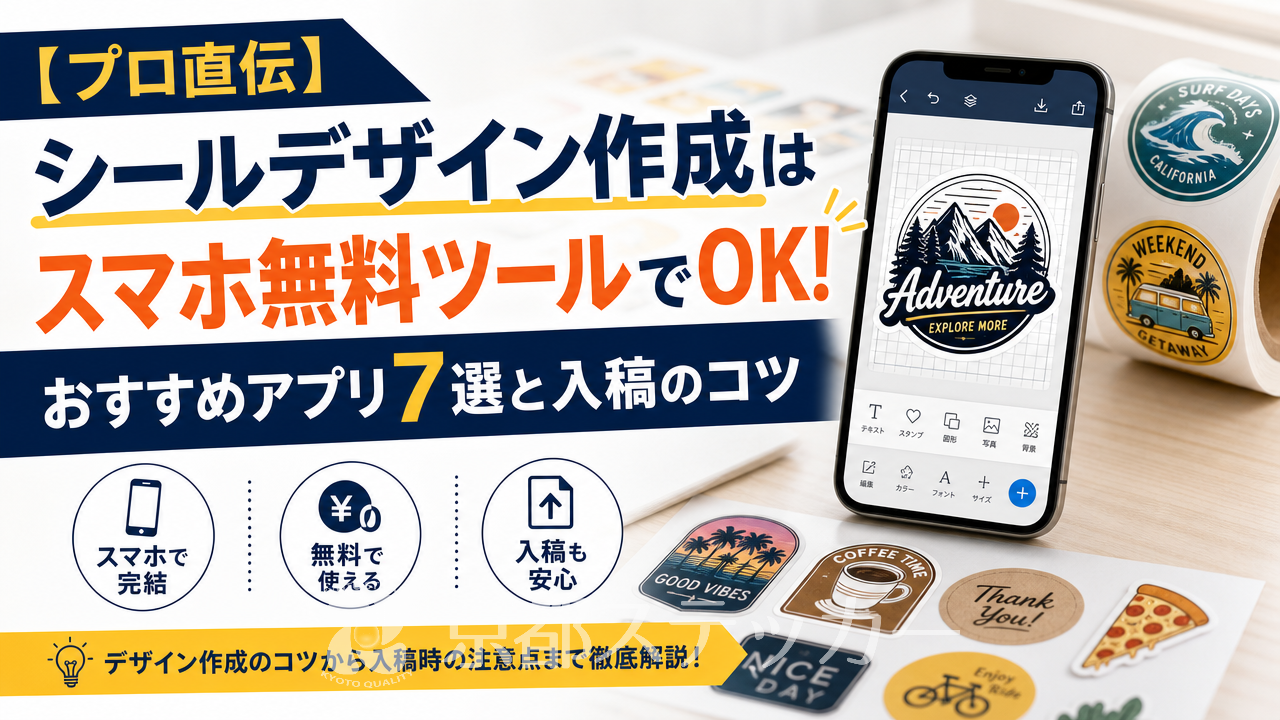
「自分のブランドや商品のオリジナルシールを作りたいけど、Illustratorみたいな専門ソフトは使えない…」「スマホのアプリで手軽にデザインしてみたいけど、本当にそれで綺麗に印刷できるの?
」
そんなお悩みをお持ちではありませんか?
ハンドメイド作品のパッケージや、お店のショップシール、イベント用のノベルティなど、オリジナルシールが活躍する場面はたくさんありますよね。
でも、デザイン作成のハードルが高いと感じて、一歩踏み出せない方も多いのではないでしょうか。
実は、もう高価なPCソフトは必要ありません。
今やスマホの無料デザインツールやアプリを使えば、誰でも簡単におしゃれで高品質なシールデザインが作成できる時代です。
しかし、ただ作るだけでは「いざ印刷してみたら画質が荒い…」「文字が切れてしまった…」といった失敗につながることも。
ご安心ください!この記事では、ステッカー印刷のプロである京都ステッカーが、**スマホの無料ツールを使ったシールデザインの作成方法から、印刷で失敗しないためのデータ入稿のコツまで**、徹底的に解説します。
おすすめの無料アプリ7選もご紹介するので、この記事を読み終える頃には、あなたもスマホ片手に、自信を持ってオリジナルシール作りを始められるはずです!
シールデザインはスマホの無料ツールで十分!その3つの理由
「本当にスマホアプリで大丈夫?
」とまだ不安に思う方もいるかもしれません。
結論から言うと、個人利用や小ロットの商業利用であれば、スマホの無料ツールで全く問題ありません。
むしろ、初心者の方にとってはメリットのほうが大きいんです。
その理由を3つご紹介します。
理由1:直感的な操作で誰でもプロ級デザインが作れる
スマホアプリの最大の魅力は、なんといってもその手軽さ。
専門的な知識がなくても、指先一つでテキストを配置したり、スタンプを追加したり、色を変えたりと、直感的に操作できます。
まるでSNSの写真を加工するような感覚で、サクサクとデザイン作業を進められるでしょう。
理由2:豊富なテンプレートと素材が無料で使える
最近のデザインアプリには、プロのデザイナーが作成したおしゃれなテンプレートが数多く用意されています。
気に入ったテンプレートを選んで、文字や写真を入れ替えるだけで、あっという間に完成度の高いデザインが出来上がります。
フォントやイラスト、写真などの素材も豊富に揃っているので、デザインのアイデアが無限に広がりますよ。
理由3:作成したデータをそのまま印刷業者に入稿できる
多くのスマホアプリでは、作成したデザインをJPGやPNG、PDFといった印刷に適した形式で保存できます。
これらのデータ形式は、私たち京都ステッカーのような多くの印刷業者が対応している形式です。
つまり、スマホでデザインを完成させたら、そのままデータをアップロードして注文まで完結できるということ。
PCを開く必要さえありません。
【プロ厳選】シールデザイン作成におすすめのスマホ無料ツール・アプリ7選
それでは、具体的におすすめの無料アプリを7つご紹介します。
それぞれに特徴があるので、あなたの作りたいシールのイメージに合わせて選んでみてくださいね。
Canva(キャンバ):デザイン初心者でも安心のオールラウンダー
デザインアプリの決定版ともいえるのがCanvaです。
とにかくテンプレートがおしゃれで豊富。
シールやラベル専用のテンプレートも多数用意されており、初心者でも迷うことなくデザインを始められます。
操作も非常に簡単で、無料プランでも十分すぎるほどの機能が使えます。
迷ったらまずCanvaを試してみるのがおすすめです。
Adobe Express:Adobe公式ならではの高品質な機能が魅力
PhotoshopやIllustratorで有名なAdobe社が提供する無料アプリがAdobe Expressです。
Adobeならではの洗練されたテンプレートやフォントが魅力。
特に、背景の切り抜きや簡単な写真補正機能が優秀で、商品写真を使ったシールを作りたい場合に重宝します。
Phonto(フォント):文字入れ・フォントの豊富さが強み
「とにかく文字にこだわりたい!」という方におすすめなのがPhontoです。
日本語フォントだけでもかなりの数が収録されており、文字の縁取りや影付け、カーブさせるなど、細かい文字装飾が得意です。
シンプルなロゴシールや、メッセージ性の強いサンキューシールなどにぴったりです。
ibisPaint X(アイビスペイントX):イラストや手書き風デザインに最適
自分で描いたイラストをシールにしたいなら、ibisPaint Xが最適です。
豊富なブラシツールやレイヤー機能を搭載しており、本格的なお絵描きが楽しめます。
手書きの温かみがあるデザインや、オリジナリティあふれるキャラクターシールを作りたい方におすすめです。
Picsart(ピクスアート):写真加工やコラージュが得意
写真加工機能が非常に強力なアプリです。
複数の写真を組み合わせるコラージュ機能や、アーティスティックなフィルターが豊富なので、ペットの写真や思い出の写真を使ったオリジナルシール作りに向いています。
エフェクトを駆使して、他にはないユニークなデザインに挑戦できます。
LINE Camera:スタンプやフィルターでかわいくデコれる
おなじみのLINEキャラクターをはじめ、かわいいスタンプが豊富に揃っているのがLINE Cameraの特徴です。
操作もシンプルで分かりやすく、手軽にデコレーションを楽しみたい方におすすめ。
特に、お子様向けのシールや、親しみやすい雰囲気のデザインにしたい場合に活躍します。
VistaCreate:アニメーションや動画素材も使える多機能ツール
Canvaと似た機能を持つデザインツールですが、VistaCreateは静止画だけでなくアニメーション素材なども豊富なのが特徴です。
もちろんシールデザインは静止画で作成しますが、膨大なデザインアセットの中からユニークな素材を見つけられる可能性があります。
他の人と少し違ったデザインを探している方は試してみる価値ありです。
【比較表】シール作成向け無料アプリ7つの機能まとめ
| アプリ名 | 特徴 | おすすめの用途 | データ保存形式 |
|---|---|---|---|
| Canva | テンプレート豊富、操作が簡単 | 初心者、おしゃれなデザイン全般 | JPG, PNG, PDF |
| Adobe Express | 高品質な機能、背景切り抜きが優秀 | 商品写真を使ったシール、洗練されたデザイン | JPG, PNG |
| Phonto | フォントの種類、文字加工機能が豊富 | ロゴシール、メッセージシール | JPG, PNG |
| ibisPaint X | 本格的なお絵描き、レイヤー機能 | イラストシール、手書き風デザイン | JPG, PNG, PSD |
| Picsart | 写真加工、コラージュ、エフェクト | 写真を使ったシール、ユニークなデザイン | JPG, PNG |
| LINE Camera | 豊富なスタンプ、簡単なデコレーション | かわいい系、子供向けシール | JPG, PNG |
| VistaCreate | 豊富なデザイン素材、Canvaの代替候補 | 他の人と被らないデザインを探したい時 | JPG, PNG, PDF |
スマホアプリでプロ級シールデザインを作成する7つのコツ
アプリを選んだら、いよいよデザイン作成です!ここで紹介する7つのコツを押さえるだけで、印刷したときの仕上がりが格段にアップします。
せっかくのデザインが台無しにならないよう、しっかりチェックしてくださいね。
コツ1:最初に「印刷サイズ」を正確に設定する
デザインを始める前に、必ず「実際にシールを印刷したいサイズ」を決め、アプリのキャンバスサイズをその大きさに設定しましょう。
単位は「mm」や「cm」で指定するのが基本です。
例えば、直径50mmの円形シールを作りたいなら、50mm x 50mmの正方形のキャンバスを作成します。
後からサイズを変更すると、デザインが崩れたり画質が劣化したりする原因になります。
コツ2:画質は最重要!解像度300dpi以上を意識する
これが最も重要なポイントです。
印刷物の画質のきれいさを表す単位を「解像度(dpi)」と言います。
Webサイトで見る画像は72dpiが一般的ですが、印刷するには最低でも300dpiが必要です。
アプリによってはピクセル数でしか指定できない場合もありますが、その際は「印刷したいサイズ(cm) ÷ 2.54 × 300」で計算したピクセル数を設定しましょう。
京都ステッカーの入稿ガイドでも、解像度300dpi以上を推奨しています。
これを下回ると、印刷したときに文字や画像がぼやけてしまいます。
コツ3:重要な文字やロゴは「セーフゾーン」の内側に配置
シールはデザインのフチに沿ってカットされますが、コンマ数ミリのズレが生じることがあります。
そのため、シールの仕上がり線(カットライン)から2〜3mm内側の範囲を「セーフゾーン(安全領域)」と考え、絶対に切れてほしくない文字やロゴはこの内側に収めるように配置しましょう。
コツ4:背景は「塗り足し」を3mm程度作る
セーフゾーンとは逆に、背景色やフチまで続く柄があるデザインの場合は、仕上がり線(カットライン)よりも3mm程度外側まで、背景をはみ出させて作成する必要があります。
これを「塗り足し(ぬりたし)」と呼びます。
塗り足しがないと、カットが少しズレた際にシールのフチに白い線(紙の色)が出てしまう可能性があるためです。
コツ5:著作権フリーの素材を使うか、オリジナル素材を用意する
アプリ内にある素材やテンプレートを使う際は、商用利用が可能かどうかを必ず確認しましょう。
特に、販売する商品に貼るシールを作る場合は注意が必要です。
アニメのキャラクターなど、著作権や商標権を侵害するデザインは絶対にNGです。
安心して使うなら、Canvaのように商用利用を許可しているサービスの素材を使うか、自分で描いたイラストや撮影した写真を使用しましょう。
コツ6:透過データ(背景なし)はPNG形式で保存する
ロゴやイラストの形に沿ってシールをカットしたい場合(ダイカット)、背景が透明なデータが必要です。
JPG形式は背景を透明にできないため、必ず「PNG形式」で保存しましょう。
アプリによっては、保存時に「背景を透過」などのチェックボックスがあるので、忘れずにオンにしてください。
コツ7:試し刷り機能があれば活用する
いきなり大量に発注するのが不安な場合は、試し刷りをしてみるのがおすすめです。
自宅のプリンターで実寸サイズで印刷してみると、文字の大きさや全体のバランスを確認できます。
また、私たち京都ステッカーでは**1枚からの小ロット製作に対応**しているので、本番と同じ品質のものをまず1枚だけ作ってみる、ということも可能です。
これにより、大量発注後の後悔を防げます。
デザイン完成!スマホから印刷業者へデータを入稿する流れと注意点
素敵なデザインが完成したら、いよいよ印刷業者への入稿です。
ここでは京都ステッカーを例に、スマホから簡単に入稿する流れをご紹介します。
STEP1:ファイル形式(JPG, PNG, PDF等)を確認して保存
デザイン作成のコツでも触れましたが、適切なファイル形式でデータを保存します。
背景を白く残したい場合はJPG、背景を透明にしたい場合はPNGが基本です。
京都ステッカーでは、これらに加えてAI、EPS、PDF、SVGなど、プロが使う形式にも幅広く対応しているので、スマホアプリから出力できる形式であれば、ほとんどの場合で問題なくご入稿いただけます。
STEP2:印刷業者のサイトで見積もり・注文
次に、業者のウェブサイトにアクセスします。
京都ステッカーのラベル・シール見積システムなら、スマホからでも簡単。
作りたいシールの「サイズ」と「枚数」、そして「素材(光沢紙・マット紙・和紙など)」を選ぶだけで、その場ですぐに料金が自動計算されます。
料金に納得したら、そのままカートに入れて注文手続きに進めます。
STEP3:データをアップロードして入稿
注文手続きの中で、作成したデザインデータをアップロードする画面が表示されます。
スマホのアルバムやファイルの中から、先ほど保存したデータを選択してアップロードすれば入稿完了です。
とっても簡単ですよね。
あとはプロのスタッフがデータを確認し、問題がなければ印刷工程に進みます。
最短で2~3営業日には発送されるので、あっという間に手元に届きますよ。
【要注意】スマホアプリ入稿でよくある3つの失敗例
- 解像度不足:スマホ画面では綺麗に見えても、印刷するとガビガビに…。
必ず300dpi以上でデータを作成しましょう。 - 塗り足し・セーフゾーンの不備:文字が切れたり、フチに白地が出たりする原因No.1です。
デザイン作成時に必ず意識してください。 - RGBとCMYKの色の違い:スマホ画面(RGB)は光で色を表現するため鮮やかに見えますが、印刷(CMYK)はインクで色を表現するため、少し沈んだ色合いになる傾向があります。
特に蛍光色のような鮮やかな色は再現が難しいので、少し落ち着いた色味になることを想定しておくと良いでしょう。
もしデータ作成に不安な点があれば、京都ステッカーではLINE公式アカウント(@kyoto-sticker)からでも気軽にご相談いただけます。
専門スタッフが親身にサポートしますので、ご安心ください。
シールデザイン作成に関するよくある質問(Q&A)
最後に、スマホでのシールデザイン作成に関して、お客様からよくいただく質問にお答えします。
Q. スマホで撮った写真もシールにできますか?画質は大丈夫?
A. はい、可能です。
最近のスマートフォンのカメラは非常に高性能なので、明るい場所で撮影した写真であれば、シール印刷に必要な解像度を十分に満たしていることが多いです。
ただし、暗い場所で撮影した写真や、アプリで過度に加工・縮小した写真は画質が劣化している可能性があるため注意が必要です。
入稿前に写真を拡大表示して、粗さがないか確認することをおすすめします。
Q. 「カットライン」は自分で作る必要がありますか?
A. いいえ、基本的にはその必要はありません。
京都ステッカーでは、お客様が入稿したデザインデータの輪郭に沿って、弊社でカットラインを作成します。
例えば、星形のイラストを入稿すれば、星の形に沿ってカットします。
円形や四角形はもちろん、複雑な形状のダイカットにも標準で対応しています。
お客様は、純粋にデザインそのものに集中していただけます。
Q. 1枚のシートに複数のデザインを配置して注文できますか?
A. はい、可能です。
京都ステッカーでは、A4サイズのシート内に複数の異なるデザインを自由に配置して入稿する「A4複数デザイン詰込み」というプランもご用意しています。
これにより、一度にたくさんの種類のシールを少しずつ作りたい、というニーズにもお応えできます。
詳しくは見積もりページの入稿ガイドをご覧ください。
Q. シールの素材(紙の種類)はどれを選べばいいですか?
A. 用途によって最適な素材は異なります。
例えば、商品ラベルで一般的なのは、発色が良くツヤのある「光沢紙」。
落ち着いた高級感を出したいなら「マット紙」、和風のデザインやナチュラルな雰囲気には「和紙」がおすすめです。
それぞれの素材の特徴については、【プロ直伝】ラベルシール素材の選び方|用途別に最適な紙・フィルム5種を徹底比較の記事で詳しく解説していますので、ぜひ参考にしてください。
まとめ:スマホ一つで、アイデアをカタチに。
今回は、スマホの無料ツールを使ったオリジナルシールのデザイン作成方法から、印刷で失敗しないためのコツまでを詳しく解説しました。
- スマホの無料アプリでもプロ品質のシールデザインは作成可能
- Canvaなどのアプリを使えば、テンプレートや素材を活用して手軽におしゃれなデザインが作れる
- 印刷品質を保つには「サイズ設定」「解像度300dpi」「塗り足し」が重要
- データが完成したら、JPGやPNG形式で保存して印刷業者のサイトから簡単に入稿できる
もう「デザインができないから」と諦める必要はありません。
あなたの頭の中にある素敵なアイデアを、ぜひスマホアプリでカタチにしてみてください。
そして、そのこだわりのデザインを最高のシールに仕上げるお手伝いは、ぜひ私たち京都ステッカーにお任せください。
1枚からでも、スマホで作ったデータでも、大歓迎です。
まずはあなたのデザインがいくらでシールになるのか、気軽に試算してみてはいかがでしょうか。