【プロ直伝】溶剤アイロンプリントのデータ作成とカットラインのコツ7選
 STAFF
STAFF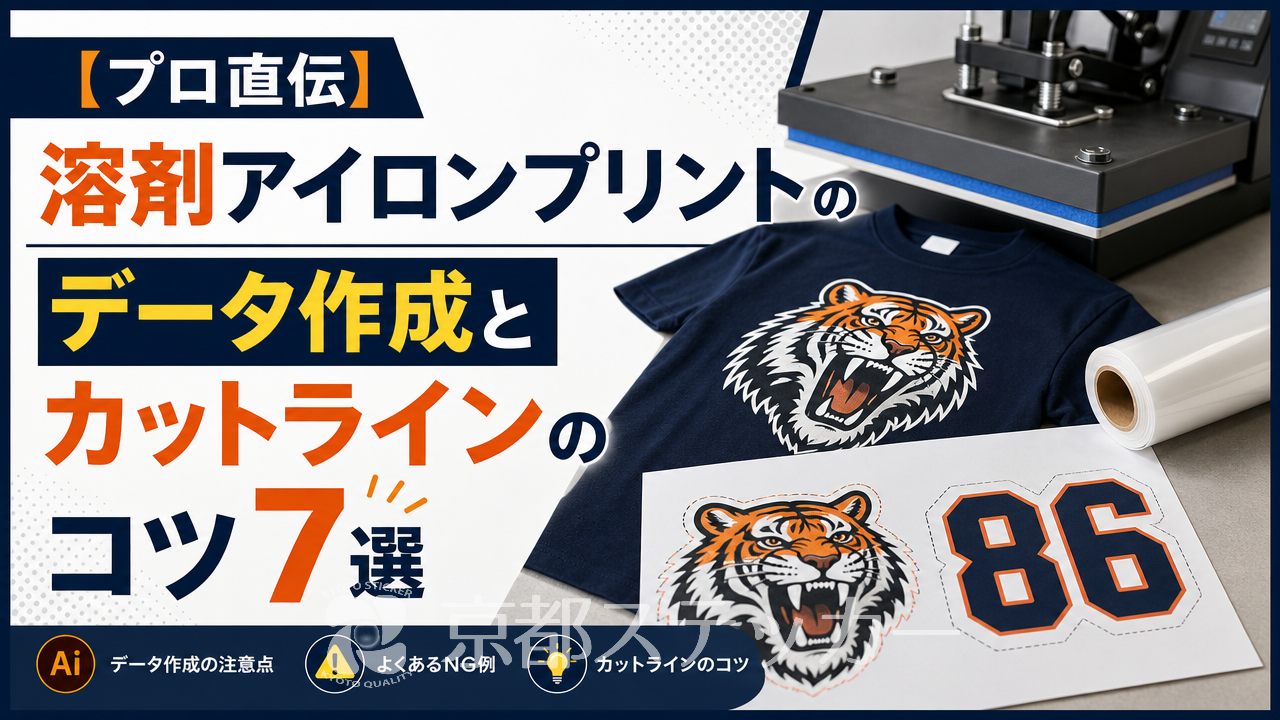
「オリジナルデザインのTシャツを作りたい!」「写真やイラストをきれいにプリントしたい!」そんな時に大活躍するのが、フルカラー表現が得意な「溶剤アイロンプリント」です。
でも、いざ業者に注文しようとすると、「データ作成」という壁にぶつかりませんか?
特に、デザインの輪郭を指定する「カットライン」の作り方が分からず、手が止まってしまう方も多いのではないでしょうか。
せっかく考えた素敵なデザインも、データに不備があれば業者から修正依頼が来て納期が遅れたり、最悪の場合、イメージと違う仕上がりになってしまったり…。
そんな残念な結果は避けたいですよね。
この記事では、ステッカー・アイロンプリント製作のプロである京都ステッカーが、溶剤アイロンプリントのデータ作成、特に「カットライン」で失敗しないための具体的なコツを、初心者の方にも分かりやすく徹底解説します!この記事を読めば、自信を持ってデータ入稿できるようになり、理想通りのオリジナルグッズが作れますよ。
そもそも溶剤アイロンプリントとは?データ作成前に知るべき3つの特徴
まずは、なぜデータ作成、特にカットラインが重要なのかを理解するために、溶剤アイロンプリントの基本的な特徴をおさらいしましょう。
この特徴を知ることで、データ作成のポイントがより深く理解できます。
特徴1:写真やグラデーションも高精細なフルカラー印刷
溶剤アイロンプリントの最大の魅力は、なんといってもその表現力です。
単色のシートを切り抜いて作るカッティングアイロンプリントとは違い、専用のシートにインクジェットプリンターで直接印刷するため、色数の制限がありません。
これにより、写真や複雑なイラスト、繊細なグラデーションまで、デザインを忠実に再現できます。
京都ステッカーでは、1440dpiという高解像度の溶剤プリンターを使用しているため、細かなディテールまでくっきりと美しい仕上がりを実現します。
特徴2:洗濯に強い!優れた耐久性と発色
「プリントしたTシャツ、洗濯したらすぐ剥がれたり色褪せたりしない?
」と心配になりますよね。
溶剤アイロンプリントは、耐候性・耐水性に優れた溶剤インクを使用しているため、非常に高い耐久性を誇ります。
京都ステッカーで取り扱っているシートの多くは、洗濯に対する強さを示す「洗濯堅牢度」で最高ランクの5級を取得しています。
これは、家庭用洗濯機で繰り返し洗っても色落ちや剥がれが起きにくいという証拠。
お気に入りのTシャツやユニフォームなど、頻繁に洗濯する衣類にも安心して使えます。
さらに、当店のプリンターは一般的なCMYKの4色インクに加え、ホワイトインクにも対応。
これにより、濃色の生地にプリントする際に下地として白を印刷でき、デザイン本来の鮮やかな色を損なうことなく表現できます。
特徴3:デザインの輪郭を自由にカットできる
フルカラーで印刷した後、デザインの輪郭に沿ってカッティングマシンでシートをカットします。
この「どこをカットするか」を指示するのが「カットライン」のデータです。
このカットラインを自由に設定できるため、円形や四角形だけでなく、キャラクターの形やロゴの形など、あらゆる形状に切り抜くことが可能です。
だからこそ、このカットラインのデータ作成が非常に重要になります。
データが不正確だと、機械が正しく読み取れず、ガタガタな仕上がりになったり、意図しない部分がカットされたりする原因になるのです。
アイロンプリントシートの種類や素材ごとの選び方については、【プロ直伝】アイロンプリントシートの種類と素材別の選び方|綿・ポリエステルに最適なのは?の記事で詳しく解説していますので、あわせてご覧ください。
【最重要】溶剤アイロンプリントのカットライン作成7つのコツ
ここからはいよいよ本題です。
カッティングマシンが正確に読み取れる、美しいカットラインを作成するための7つのコツを、Adobe Illustratorでの作業を例にご紹介します。
これらのポイントを押さえるだけで、データ不備による修正依頼がぐっと減りますよ。
コツ1:パスは必ず閉じる(クローズパス)
カットラインは、始点と終点がしっかり繋がった「閉じたパス(クローズパス)」である必要があります。
パスのどこか一箇所でも開いていると、カッティングマシンはどこからどこまでをカットすれば良いのか判断できず、エラーの原因となります。
データ作成の最後には、必ずパスが閉じていうるかを確認しましょう。
コツ2:アンカーポイントは少なく、滑らかに
パスを構成する「アンカーポイント」が多すぎると、カットラインが滑らかにならず、カクカクとした不自然な仕上がりになります。
特に、Illustratorの画像トレース機能などを自動で使うと、不要なアンカーポイントが大量に生成されがちです。
ペンツールで手動でトレースするか、自動トレース後でも「パスの単純化」機能を使うなどして、アンカーポイントは必要最小限に留めるのが、美しい曲線を描くコツです。
コツ3:細すぎる線や小さすぎるパーツは避ける(最低1mm以上)
カッティングマシンの刃にも物理的な限界があります。
あまりに細い線や、独立した小さなパーツ(例えば、細かい文字の「点」など)は、うまくカットできなかったり、プレス時に剥がれやすくなったりします。
デザインにもよりますが、カットする線の幅やパーツの大きさは、最低でも1mm以上の太さを確保するようにしましょう。
コツ4:鋭角な角は「角丸」で剥がれにくくする
星の先端のような鋭利な角(鋭角)は、デザイン上かっこよく見えますが、洗濯や摩擦によってその先端から剥がれやすいという弱点があります。
可能であれば、ほんの少しだけ角に丸み(R)をつける「角丸」処理を施しましょう。
見た目にはほとんど分からなくても、耐久性が格段に向上します。
コツ5:デザインのフチに「オフセットパス」を追加する
デザインの輪郭ギリギリをカットするよりも、少し外側に余白(フチ)を設けたカットラインを作るのがおすすめです。
Illustratorの「オフセットパス」機能を使えば、元のデザインから均等な幅で外側に線を簡単に作成できます。
- デザインとカットラインにわずかなズレが生じても、フチがあることで目立ちにくくなる
- デザインの強度が増し、剥がれにくくなる
- 白いフチをつけることで、濃色の生地に乗せたときにデザインが際立つ
フチの色は白や黒が一般的ですが、デザインに合わせた色にすることも可能です。
コツ6:「合体」機能でパスを一体化させる
複数の図形や文字を組み合わせてデザインした場合、それぞれのパスが重なり合ったままになっていることがあります。
このまま入稿すると、重なった部分もすべてカットしようとしてしまい、仕上がりがボロボロになってしまいます。
Illustratorの「パスファインダー」パネルにある「合体」機能を使って、すべてのパーツを一つの塊(オブジェクト)に統合しましょう。
コツ7:不要なオブジェクトやレイヤーは完全に削除する
入稿データには、印刷・カットに必要なデータだけを残すのが鉄則です。
デザインデータとカットラインのデータ以外に、下書きの線やメモ、非表示にしているレイヤーなどが残っていないか、入稿前に必ず確認しましょう。
自分には見えていなくても、機械が読み込んでエラーを起こす可能性があります。
カットラインだけじゃない!データ作成で押さえるべき基本ルール5選
完璧なカットラインが作れても、データ全体の形式が間違っていては台無しです。
ここでは、溶剤アイロンプリントのデータ作成における、カットライン以外の基本的なルールを5つご紹介します。
入稿前の最終チェックリストとしてご活用ください。
| チェック項目 | 推奨設定 | 理由と注意点 |
|---|---|---|
| ルール1:解像度 | 300dpi以上 | Web用の画像(72dpiなど)をそのまま使うと、印刷時に画像が粗くぼやけてしまいます。必ず高解像度のデータを用意しましょう。 |
| ルール2:カラーモード | CMYK | PCモニターで見る色はRGB、印刷物はCMYKで表現されます。RGBのまま入稿すると、印刷時に色がくすんでしまうことがあるため、最初からCMYKで作成するのがベストです。 |
| ルール3:フォント | すべてアウトライン化 | 文字データをそのまま入稿すると、業者側のPCに同じフォントがない場合に文字化けやデザイン崩れの原因になります。「アウトライン化」で文字を図形に変換しましょう。 |
| ルール4:配置画像 | 埋め込み処理 | Illustratorに外部の画像ファイルを配置している場合、「リンク」状態だと入稿データに画像が含まれません。必ず「埋め込み」処理をして、aiファイル内に画像を同梱してください。 |
| ルール5:ファイル形式 | .ai / .pdf / .eps | 業者によって対応形式は異なりますが、一般的にIllustrator(.ai)形式が最も確実です。京都ステッカーでは、.ai、.pdf、.eps、.svgなどに対応しています。 |
単色のカッティングアイロンプリントの場合、データ作成のルールが少し異なります。
詳しくは【プロ直伝】カッティングアイロンプリントのデータ作成7つのコツ|反転は必須?で解説していますので、違いを確認してみてください。
プロに任せるのも一手!データ作成が難しい時の解決策
「コツは分かったけど、やっぱり自分でデータを作るのは難しそう…」「ソフトを持っていないし、時間もない!」そんな方もご安心ください。
京都ステッカーでは、データ作成が難しいお客様をサポートするサービスをご用意しています。
デザイン案からプロがデータを作成
手描きのラフスケッチや、スマホで撮った写真、Wordで作った簡単なデザイン案などをお送りいただければ、当社のデザイナーがプロ仕様の入稿データを作成する「データ作成サポート」も承っております。
「こんなイメージで」というご要望をお伝えいただくだけでOK。
まずはお気軽にご相談ください。
オンラインシステムでカットラインを自動生成
京都ステッカーのウェブサイトには、「フルカラーアイロンプリントシート見積システム」という便利なツールがあります。
このシステムを使えば、お持ちの画像ファイル(JPG、PNG、HEICなど)をアップロードするだけで、AIが自動で背景を透過し、カットラインを生成してくれます。
画面上でプレビューを確認しながら、フチの太さなどを調整することも可能。
そのままサイズと枚数を入力すれば、すぐに見積もり金額が分かり、注文まで完了できます。
Illustratorがなくても、簡単なデザインならこのシステムだけで完結できるので、ぜひ一度お試しください。
LINEで気軽に相談できる
「このデータで大丈夫かな?
」「こういうデザインは作れる?
」といった細かな疑問や不安は、LINE公式アカウントからお気軽にお問い合わせください。
スタッフがスピーディーかつ丁寧に対応させていただきます。
データ作成に関するご相談も、チャットで簡単にできるので安心です。
溶剤アイロンプリントのデータ作成に関するよくある質問(Q&A)
最後に、お客様からよく寄せられるデータ作成に関する質問にお答えします。
Q. Illustratorがないとデータ作成はできませんか?
A. Illustratorがなくてもデータ作成は可能です。
Photoshopで背景を透過したPNGデータを作成したり、Canvaなどのデザインアプリで作成したデータをPDFで保存したりする方法があります。
また、前述の通り、京都ステッカーの見積システムを使えば、画像ファイルから直接カットラインを生成して注文することもできます。
Q. スマホで撮った写真からでも作成できますか?
A. はい、可能です。
ただし、きれいにプリントするためには、できるだけ明るい場所で撮影した、解像度の高い写真をご用意ください。
写真の人物やモノに沿ってカットラインを作成したい場合は、当社のデータ作成サポートをご利用いただくか、見積システムで背景を透過させる機能をお試しください。
Q. ホワイトインクを使いたい場合、データで特別な指定は必要ですか?
A. 基本的には、お客様から特別なご指定がない限り、当社でデザインの色が最も映えるようにホワイトインクの使用を判断して印刷します。
もし「この部分だけ白インクを使いたい」「フチの部分は白インクなしで」といった細かいご要望がある場合は、データ入稿時にレイヤーを分けるなどの指定が必要になります。
詳しくはAdobeの公式ガイドなどを参考にレイヤー分けをしていただくか、ご注文時にお気軽にご相談ください。
Q. 入稿したデータに不備があった場合、修正してもらえますか?
A. 明らかな不備(パスが開いている、画像がリンク切れなど)が見つかった場合は、当社からお客様にご連絡し、データの修正をお願いしております。
簡単な修正であれば当社で対応可能な場合もありますが、基本的にはお客様に再入稿をお願いすることになります。
スムーズな製作のためにも、この記事で紹介したコツを参考に、入稿前のセルフチェックをお願いいたします。
アイロンプリントシートを実際に貼り付ける際にも、いくつかコツがあります。
データ作成とあわせて【プロ直伝】カッティングアイロンプリントの貼り方|温度・時間で失敗しない7つのコツの記事もぜひチェックしてみてください。
まとめ:溶剤アイロンプリントのデータ作成はコツを押さえれば怖くない!
今回は、溶剤アイロンプリントのデータ作成、特にカットラインのコツについて詳しく解説しました。
専門用語が多くて難しく感じたかもしれませんが、ポイントは「カッティングマシンが正しく読み取れる、親切なデータを作ること」です。
最後にもう一度、重要なポイントをまとめておきます。
- カットラインのコツ
- パスは閉じる、アンカーポイントは少なく
- 細すぎる線(1mm以下)や鋭角な角は避ける
- オフセットパスでフチを作り、パスファインダーで合体させる
- データ全体のルール
- 解像度は300dpi以上、カラーモードはCMYK
- フォントはアウトライン化、画像は埋め込み
- 不要なデータは削除し、推奨形式で保存する
- 困ったときは…
- 京都ステッカーの「データ作成サポート」や「オンライン見積システム」を活用する
- LINEで気軽にプロに相談する
これらのコツを押さえておけば、データ作成でつまずくことはもうありません。
ぜひあなただけのオリジナルデザインで、素敵なアイロンプリントグッズを製作してみてくださいね。