【プロ直伝】UVDTFステッカーの白版データ作成ガイド|7つのコツで失敗知らず
 STAFF
STAFF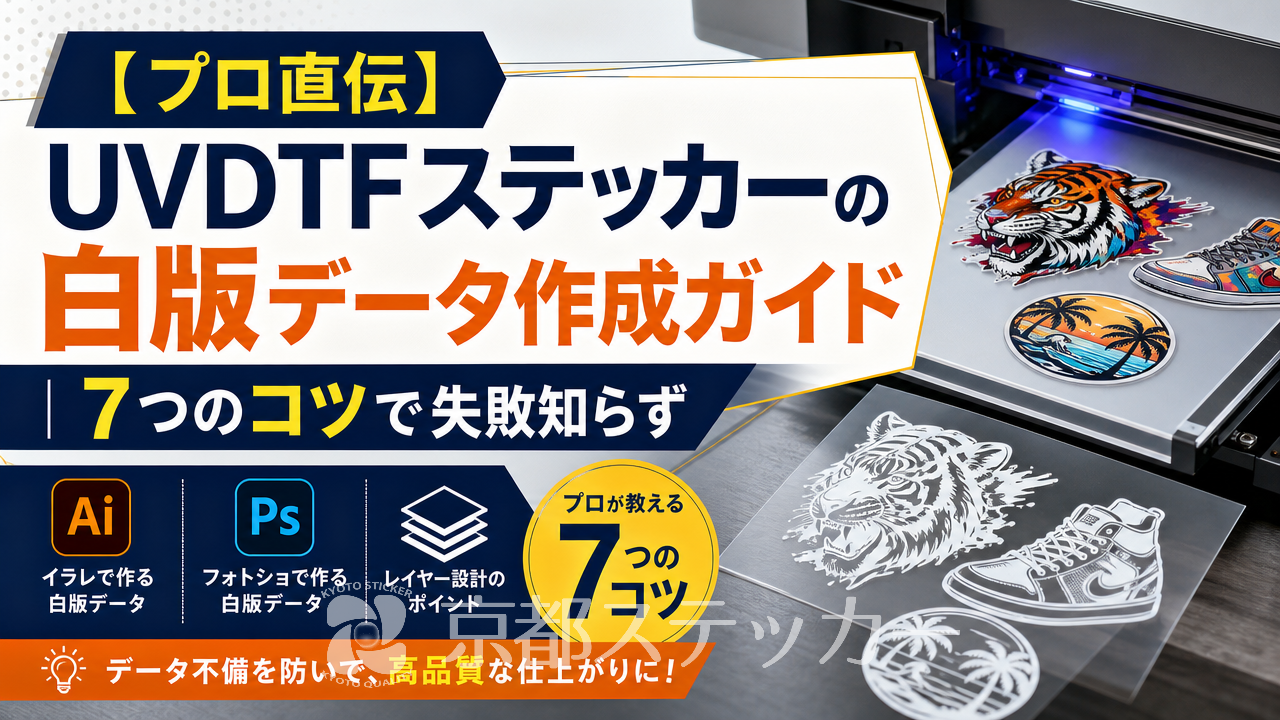
「UVDTFステッカーでオリジナルグッズを作りたいけど、データ作成の『白版』って何?
」「業者にデータを入稿したら、不備で差し戻されてしまった…」そんなお悩みをお持ちではありませんか?
UVDTFステッカーは、その高い耐久性と鮮やかな発色で人気のアイテムですが、美しい仕上がりを実現するには「白版データ」の作成が欠かせません。
この工程をなんとなくで進めてしまうと、せっかくのデザインが思ったような色味にならず、がっかりな結果になることも…。
でも、ご安心ください!この記事では、UVDTFステッカーのデータ作成における最重要ポイント「白版」について、その必要性から具体的な作成手順、プロが実践する失敗しないための7つのコツまで、どこよりも分かりやすく徹底解説します。
この記事を読めば、あなたも自信を持ってデータ入稿できるようになりますよ!
なぜUVDTFステッカーに「白版」データが必要なの?
まずはじめに、「そもそも、なぜ白版なんて面倒なものが必要なの?
」という疑問にお答えします。
結論から言うと、白版はデザインをくっきり鮮やかに見せるための「下地」の役割を果たす、超重要なデータなんです。
白版の役割は「下地」!色の沈みを防ぎ鮮やかに見せる
UVDTFプリンターは、CMYK(シアン・マゼンタ・イエロー・ブラック)のカラーインクに加えて、白(White)インクを搭載しています。
印刷プロセスでは、まずデザインの形に合わせて白インクで下地を印刷し、その上にカラーインクを重ねて印刷します。
この白インクの下地があることで、上に乗るカラーインクが本来の色を失わずに、くっきりと鮮やかに発色するのです。
まるで、色のついた紙に絵を描く前に、白い絵の具で下地を作るのと同じイメージですね。
特に透明素材や濃い色のモノに貼るなら必須
白版の重要性が特に高まるのは、以下のようなケースです。
- 透明な素材に貼る場合(グラス、アクリル板など)
- 色の濃い素材に貼る場合(黒いスマホケース、色のついたタンブラーなど)
- 色の薄いデザインをはっきり見せたい場合(パステルカラーのデザインなど)
もし白版がないと、インクが半透明なため、貼り付けた先の素材の色が透けて見えてしまいます。
例えば、黒いスマホケースに黄色いデザインのステッカーを白版なしで貼ると、黄色が黒に負けてしまい、暗く沈んだ緑色のような色味になってしまうのです。
白版がないとどうなる?半透明で色が薄い仕上がりに
白版の有無による仕上がりの違いを、具体的に見てみましょう。
| 項目 | 白版あり | 白版なし |
|---|---|---|
| 発色 | ◎ 鮮やかでデザイン通りの色 | △ 素材の色に影響され、沈んだ色味になる |
| 隠蔽性 | ◎ 下地の色を完全に隠す | × 下地の色が透けて見える |
| 視認性 | ◎ どんな色の素材でもデザインがはっきり見える | △ 濃い色の素材ではデザインが見えにくい |
| おすすめ用途 | すべての用途、特に濃色・透明素材 | 白や淡色の素材に、あえて透け感を出したい場合のみ |
このように、特別な狙いがない限り、UVDTFステッカーのデータ作成において白版は必須と言えます。
京都ステッカーが提供する、食洗機100回洗浄にも耐える高耐久なUVDTFステッカーの魅力を最大限に引き出すためにも、しっかり白版データを作成しましょう!
UVDTFステッカーそのものについてもっと詳しく知りたい方は、こちらの記事も参考にしてみてください。
→ 【プロが解説】UVDTFステッカーとは?
仕組みとDTF・カッティングとの7つの違いを徹底比較
【実践】IllustratorでのUVDTFステッカー白版データ作成手順
それでは、実際にAdobe Illustratorを使って白版データを作成する手順を5つのステップで解説します。
京都ステッカーへの入稿を想定した、確実な方法です!
STEP1: デザインデータを用意する
まず、通常通りカラーのデザインデータを作成します。
このとき、レイヤー名を「Color」や「Design」など、分かりやすい名前にしておきましょう。
すべてのオブジェクトが同じレイヤーにまとまっていることを確認してください。
STEP2: 新規レイヤー「White」を作成する
次に、レイヤーパネルで新規レイヤーを作成し、レイヤー名を「White」とします。
この「White」レイヤーを、先ほど作成した「Color」レイヤーの**下**にドラッグして移動させてください。
印刷の順番(白→カラー)と同じ階層にしておくと管理が楽になります。
STEP3: デザインを複製し「White」レイヤーにペースト
「Color」レイヤーにあるすべてのオブジェクトを選択(Ctrl+A または Command+A)し、コピー(Ctrl+C または Command+C)します。
その後、「White」レイヤーを選択した状態で、「同じ位置にペースト」(Ctrl+F または Command+F)を実行します。
これにより、デザインと寸分違わず同じ位置に白版の元となるオブジェクトが配置されます。
STEP4: パスファインダーでオブジェクトを合体する
「White」レイヤーにペーストしたオブジェクトがすべて選択された状態で、パスファインダーパネルを開き、「合体」をクリックします。
これにより、バラバラだったオブジェクトがすべて1つの塊になります。
白版はデザイン全体を覆う1枚の「塗り」として作成するのが基本です。
STEP5: 塗りをK100%(黒)に設定する
最後に、合体させたオブジェクトの「塗り」の色を**K100%(黒ベタ)**に設定し、「線」は「なし」に設定します。
「え、白版なのに黒で塗るの?
」と不思議に思うかもしれませんが、入稿データでは「この黒い部分に白インクを印刷してください」という指示として扱われるため、これでOKです。
以上でIllustratorでの白版データ作成は完了です!「Color」レイヤーを表示すればカラーデザイン、「White」レイヤーを表示すれば白版が確認できる状態になっていれば完璧です。
【実践】PhotoshopでのUVDTFステッカー白版データ作成手順
次に、Adobe Photoshopで白版データを作成する手順を解説します。
Photoshopはピクセルベースのソフトなので、Illustratorとは少しアプローチが異なりますが、手順はシンプルです。
STEP1: デザインレイヤーの選択範囲を作成する
背景が透明な状態で、デザインが描かれたレイヤー(ここでは「Color」とします)を用意します。
レイヤーパネルで、Ctrlキー(MacはCommandキー)を押しながら「Color」レイヤーのサムネイル(小さな四角い画像の部分)をクリックします。
すると、デザインの形に沿って選択範囲が作成されます。
STEP2: 新規レイヤー「White」を作成する
レイヤーパネルで新規レイヤーを作成し、名前を「White」とします。
このレイヤーは「Color」レイヤーの**下**に配置してください。
STEP3: 選択範囲をK100%(黒)で塗りつぶす
「White」レイヤーが選択された状態で、描画色をK100%(黒)に設定します。
その後、「編集」メニューから「塗りつぶし」を選択し、「内容:描画色」でOKをクリックします(ショートカットキー: Alt+Delete または Option+Delete)。
これで選択範囲が黒く塗りつぶされ、白版が完成します。
STEP4: レイヤーの順番をデザインの下にする
最後に、レイヤーの重なり順を確認します。
上から「Color」レイヤー、その下に「White」レイヤーという順番になっていれば問題ありません。
保存する際は、レイヤー情報を保持できるPSD形式やPDF形式で保存しましょう。
京都ステッカーではPNG、PDF、JPG、AI形式での入稿に対応していますが、白版データを含む場合はレイヤー分けが可能な**AI形式またはPSD形式**を推奨しています。
プロが教える!UVDTFステッカーのデータ作成で失敗しない7つのコツ
ここでは、データ不備による再入稿の手間をなくし、一発で完璧なデータを作成するためのプロのコツを7つ伝授します。
これさえ押さえれば、あなたもデータ作成マスターです!
コツ1: 解像度は300dpi以上を徹底する
特にPhotoshopでデータを作成する場合、解像度は必ず**300dpi(または350dpi)以上**で作成してください。
Webサイトで使われる72dpiの画像などをそのまま使うと、印刷した際に画像がぼやけたり、ガタガタになったりしてしまいます。
最初に設定を忘れないようにしましょう。
コツ2: カラーモードはCMYKで作成する
PCのモニターで見る光の三原色(RGB)と、印刷で使う色の三原色(CMYK)は、表現できる色の範囲が異なります。
データがRGBのままだと、印刷時に色がくすんだり、予期せぬ色に変わったりすることがあります。
最初から**CMYKカラーモード**でデータを作成するのが鉄則です。
コツ3: 白版はデザインよりわずかに(0.1mm〜0.2mm)細く作る
これは上級テクニックですが、印刷時にわずかなズレが生じて白インクがデザインからはみ出してしまう「白フチ」現象を防ぐために、白版をカラーデザインより**内側に0.1mm〜0.2mmほど小さく**作成すると、仕上がりが格段に美しくなります。
Illustratorであれば、「オブジェクト」→「パス」→「パスのオフセット」でマイナスの数値を入力することで簡単に作成できます。
コツ4: 細すぎるデザインや細い線は避ける
UVDTFステッカーは非常に精細な表現が可能ですが、それでも限界はあります。
0.5mm以下の細い線や、小さすぎる文字は、インクが乗らずにかすれたり、転写時に切れてしまったりする可能性があります。
デザインを作成する際は、ある程度の太さや大きさを確保するよう心がけましょう。
コツ5: フォントは必ずアウトライン化する
データ内にテキスト(文字)情報が残っていると、印刷会社のPCに同じフォントが入っていない場合に別のフォントに置き換えられ、デザインが崩れてしまいます。
これを防ぐため、入稿前には必ずすべてのテキストを選択し、**アウトライン化**(図形化)するのを忘れないでください。
コツ6: 透明効果や特殊効果はラスタライズする
Illustratorのドロップシャドウや透明効果、Photoshopのレイヤースタイルなどは、印刷時に正しく反映されないことがあります。
これらの効果を使用した場合は、最終的に画像を統合(ラスタライズ)して、一枚の画像データにしておくとトラブルを防げます。
コツ7: 入稿前にレイヤー構造を再確認する
最後に、入稿前にもう一度レイヤーパネルを確認しましょう。
- カラーレイヤー(例: 「Color」)
- 白版レイヤー(例: 「White」)
- カットラインレイヤー(必要な場合)
これらのレイヤーが正しく分かれていて、不要なレイヤーやオブジェクトが残っていないか最終チェックすることで、データ不備のリスクを限りなくゼロに近づけられます。
データ作成が難しい…そんな時の2つの解決策
「手順は分かったけど、やっぱり自分でやるのは不安…」「ソフトを持っていない!」という方もいらっしゃるかもしれません。
そんな時でも諦める必要はありません。
プロに頼るという選択肢があります。
解決策1: プロに直接相談!京都ステッカーのLINEサポート
京都ステッカーでは、お客様の不安を解消するために**LINE公式アカウントでのサポート**に力を入れています。
「このデータで大丈夫?
」「白版の作り方がここで分からなくなって…」といったご質問に、専門スタッフが丁寧にお答えします。
スマホで撮った簡単なラフ画からでもご相談いただけますので、まずはお気軽に「友だち登録」してみてください。
専門スタッフが親身にご対応させていただきます。
解決策2: データ作成ごと丸投げ!オプションサービスを検討する
デザインのアイデアはあるけれど、データに起こすのが難しいという場合は、データ作成自体を依頼するのも一つの手です。
多くの印刷業者では、有償のデータ作成代行サービスを提供しています。
京都ステッカーでも、お客様のイメージを元にプロのデザイナーが最適な入稿データを作成するサービスを承っております。
費用や納期については、お気軽にお問い合わせください。
スマホアプリでのデザイン作成に興味がある方は、こちらの記事もおすすめです。
→ 【プロ直伝】シールデザイン作成はスマホ無料ツールでOK!おすすめアプリ7選と入稿のコツ
UVDTFステッカーのデータ作成に関するよくある質問(Q&A)
最後に、UVDTFステッカーのデータ作成、特に白版に関してよく寄せられる質問にお答えします。
Q. グラデーションデザインの白版はどうすればいい?
A. 基本的には、グラデーション部分もすべて含めてベタの白版を作成します。
これにより、グラデーションの淡い部分までしっかりと発色させることができます。
もし、デザインとして意図的に透けさせたい部分がある場合は、その部分を除いた形で白版を作成することも可能ですが、高度なテクニックとなるため、事前に業者へ相談することをおすすめします。
Q. 白インクだけで印刷したい場合、データはどう作る?
A. はい、可能です。
白インクのみのデザイン(例えば、黒いグラスに白い文字を入れるなど)を印刷したい場合は、カラーレイヤーは空のまま、白版レイヤー(「White」レイヤー)にのみK100%でデザインを作成してください。
入稿時に「白インクのみで印刷希望」と申し伝えていただくとスムーズです。
Q. スマホアプリだけで白版データは作れますか?
A. 残念ながら、レイヤーを分けて保存する機能を持つスマホアプリは非常に少なく、白版データを正確に作成するのは難しいのが現状です。
スマホアプリで作成したデザインを元に、PCソフトで白版を追加するか、業者にデータ作成を依頼するのが確実な方法です。
Q. 金色や銀色を表現したい場合はどうすれば?
A. 京都ステッカーのUVDTFステッカーでは、金・銀といった特色インクには対応しておりません。
ただし、CMYKの掛け合わせで金色風・銀色風のグラデーションをデータ上で表現することは可能です。
金属のような光沢や鏡面にはなりませんが、デザインとして雰囲気を持たせることはできますので、データ作成時に工夫してみてください。
まとめ
今回は、UVDTFステッカーの仕上がりを左右する「白版データ」の作成方法について、その必要性から具体的な手順、プロのコツまで詳しく解説しました。
- 白版は、色の沈みを防ぎ、デザインを鮮やかに見せるための「下地」
- IllustratorやPhotoshopで、デザインの下にK100%の塗りレイヤーを作成する
- 解像度300dpi、CMYKモード、フォントのアウトライン化は必須
- データ作成に困ったら、プロに相談するのが一番の近道
最初は少し難しく感じるかもしれませんが、一度手順を覚えてしまえば大丈夫。
この記事を参考に、ぜひ完璧なデータ作成にチャレンジして、あなただけの素敵なオリジナルUVDTFステッカーを完成させてくださいね!