【プロ直伝】カッティングアイロンプリントのデータ作成7つのコツ!反転忘れを防ぐ方法も解説
 STAFF
STAFF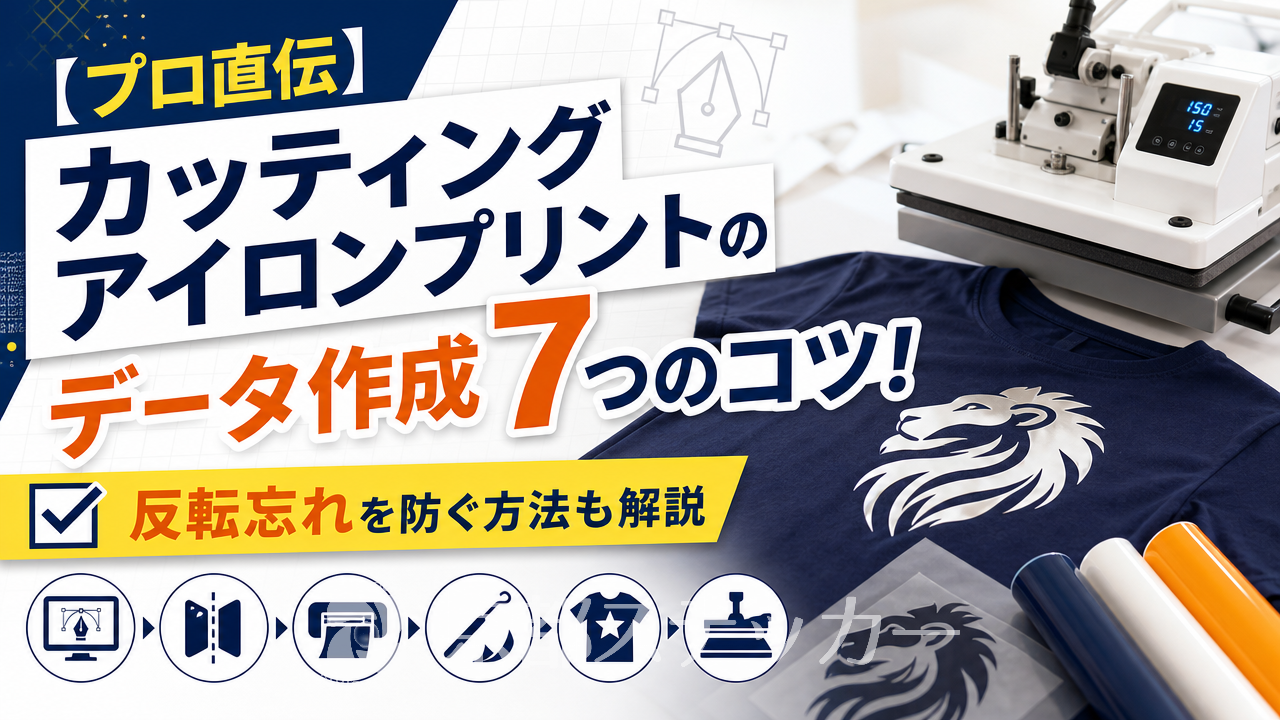
「オリジナルTシャツを作ろうと思ってデザインデータを作ったのに、いざプレスしたら文字が逆さまに…!」
カッティングアイロンプリントのデータ作成で、こんな経験をしたことがある方、あるいはこれから作るので失敗したくない、と不安に思っている方はいませんか?
特に、うっかり忘れがちなのが「データの反転」です。
この一手間を忘れるだけで、せっかくのシートも時間も無駄になってしまいます。
でも、ご安心ください。
なぜ反転が必要なのか、どのタイミングで反転すればいいのか、その仕組みとコツさえ分かれば、もう失敗することはありません。
この記事では、ステッカー・アイロンプリント製作のプロである京都ステッカーが、カッティングアイロンプリントのデータ作成、特に「反転」のコツについて徹底的に解説します。
データ作成の基本ステップから、プロが実践している失敗しないための注意点、さらには反転忘れを防ぐためのチェックリストまで、この1記事であなたのデータ作成に関する不安をすべて解消します!
なぜ?カッティングアイロンプリントのデータは「反転」が必須な理由
まず最初に、一番の疑問である「なぜデータを反転させないといけないの?
」という点から解決していきましょう。
結論から言うと、**アイロンプリントシートは裏側からカットして、表側を生地に貼り付けるから**です。
ちょっとピンとこないかもしれませんので、シートの構造から見ていきましょう。
アイロンプリントシートの構造を見てみよう
カッティングアイロンプリントシートは、大きく分けて3つの層でできています。
- PETフィルム(アプリケーションシート):透明のフィルム。
デザインを生地に転写するまでの台紙の役割をします。 - カラー層(シート本体):実際に生地に色がつく部分です。
- ホットメルト層(のり層):熱で溶けて生地にデザインを接着させる「のり」の層です。
私たちがデザインをカットするとき、カッティングマシン(プロッター)の刃は、このシートの裏側、つまり「ホットメルト層」側から入ります。
そして、カラー層とホットメルト層だけをカットし、一番上のPETフィルムはカットせずに残します。
これにより、バラバラになりがちなデザインも、透明フィルムの上で一つのまとまりとして保たれるのです。
「鏡文字」でカットして、正しく貼り付ける仕組み
ここがポイントです。
シートの裏側からカットするということは、データも裏側から見た状態、つまり「鏡に映した状態(鏡像)」にしておく必要があります。
鏡文字の状態でカットされたシートを、生地の上に乗せ、PETフィルム側からアイロンやヒートプレス機で熱と圧力をかけます。
すると、ホットメルト層が溶けて生地に接着。
最後に透明のPETフィルムを剥がせば、生地には正しく読める向きのデザインが転写されている、というわけです。
もしデータを反転させずにカットしてしまうと、プレスした後に文字やデザインがすべて逆向きになってしまいます。
これが、カッティングアイロンプリントのデータ作成で「反転」が絶対に欠かせない理由です。
カッティングアイロンプリントと他のプリント方法の違いについてもっと詳しく知りたい方は、【プロが比較】カッティングアイロンプリントシートとは?
他のシートとの違いを7つの項目で徹底解説!の記事もぜひ参考にしてみてください。
【7ステップで解説】カッティングアイロンプリントのデータ作成から入稿までの全手順
反転の重要性がわかったところで、次は実際にデータを作成していく流れを見ていきましょう。
初めての方でも迷わないように、7つのステップに分けて解説します。
- STEP 1: デザインコンセプトを決める
まずは、どんなTシャツやグッズにしたいのか、デザインのイメージを固めます。
手書きのラフスケッチでも構いません。 - STEP 2: デザインを作成する
手書きのラフを元に、Adobe IllustratorやCanvaなどのデザインソフトでデジタルデータを作成します。 - STEP 3: カットパスを作成する
カッティングマシンがどこをカットすればいいか指示するための線(カットパス)を作成します。
基本的にはデザインのアウトラインがそのままカットパスになります。 - STEP 4: デザインを反転させる【最重要】
作成したデザイン全体を選択し、水平方向に反転させます。
このステップが最も重要です。 - STEP 5: 保存形式を確認する
業者によって指定の形式が異なりますが、一般的にはIllustrator形式(.ai)やPDF、SVGなどが使われます。
事前に確認しておきましょう。 - STEP 6: 業者へデータを入稿する
完成したデータを業者の入稿フォームやメールで送ります。
京都ステッカーでは、Webサイトから簡単に見積もり・入稿が可能です。 - STEP 7: 仕上がりイメージを確認する
多くの業者では、製作前に仕上がりイメージ(校正データ)を送ってくれます。
ここで最終的なデザインやサイズ、反転が正しく行われているかを確認します。
この流れに沿って作業を進めれば、初心者の方でもスムーズにデータ作成ができます。
特にSTEP 4の「反転」は絶対に忘れないようにしましょう。
【最重要】データ反転を忘れない!3つのタイミングとチェックリスト
「反転が大事なのはわかったけど、いつやればいいの?
」と迷う方もいるかもしれません。
反転するタイミングはいくつか考えられますが、おすすめのタイミングと、絶対に忘れないためのチェックリストをご紹介します。
反転するべき3つのタイミング
基本的には、以下のいずれかのタイミングで反転処理を行います。
- タイミング1:デザイン完成直後
デザインのレイアウトや文字、図形がすべて完成した直後に反転させる方法です。
この段階で済ませておけば、その後の作業で忘れる心配がありません。 - タイミング2:入稿用データ作成時
デザインデータとは別に、入稿用の最終データを作成する際に反転させる方法です。
「入稿データ=反転済みデータ」とルール化することで、ミスを防ぎやすくなります。 - タイミング3:入稿直前
データを業者に送る直前に、最終確認として反転させる方法です。
うっかり忘れやすいですが、後述のチェックリストと組み合わせることで確実性が増します。
一番のおすすめは「タイミング2:入稿用データ作成時」です。
作業用のオリジナルデータ(反転前)と、業者に渡す入稿データ(反転後)を別々に保存しておくことで、後からデザインを修正したくなった場合も、反転前のデータから簡単に作業を再開できます。
【印刷して使おう】反転忘れ防止!入稿前チェックリスト
人間の記憶だけに頼ると、どうしてもミスは起こりがちです。
そこで、入稿前に必ず確認するための物理的なチェックリストを用意しました。
ぜひ印刷したり、メモ帳にコピーしたりしてご活用ください。
| チェック項目 | 確認内容 | OK |
|---|---|---|
| 反転確認 | デザインは左右反転(鏡文字)になっていますか? | □ |
| アウトライン化 | すべての文字(テキスト)はアウトライン化されていますか? | □ |
| サイズ確認 | デザインはプリントしたい原寸サイズで作成されていますか? | □ |
| パスの確認 | パスはすべて閉じていますか?不要なアンカーポイントはありませんか? | □ |
| 保存形式 | 業者の指定する保存形式(.ai, .pdfなど)になっていますか? | □ |
| ファイル名 | ファイル名は分かりやすい名前(例: order_name_20240710.ai)になっていますか? | □ |
このリストを使って一つずつ指差し確認するだけで、「うっかりミス」は劇的に減らせます。
プロはここを見る!データ作成で失敗しない7つの重要コツ
データの反転以外にも、仕上がりのクオリティを左右する重要なポイントがいくつかあります。
ここでは、プロがデータ作成時に必ずチェックしている7つのコツをご紹介します。
これらを押さえるだけで、あなたのデザインデータは格段にレベルアップします。
コツ1:線の太さは1mm以上を確保する
カッティングマシンは非常に精密ですが、それでも限界はあります。
線が細すぎると、刃がうまくカットできなかったり、プレス時に熱で溶けて潰れてしまったり、洗濯で剥がれやすくなる原因になります。デザイン上の最も細い部分でも、最低1mm(できれば1.5mm以上)の太さを確保するようにしましょう。
コツ2:細かすぎるデザイン・小さすぎる文字は避ける
カット後には「カス取り」という、不要な部分のシートを手作業で取り除く工程があります。
デザインが細かすぎたり、漢字の「口」の中のような小さな抜き部分が多すぎると、このカス取り作業が非常に困難になります。
最悪の場合、必要な部分まで一緒に剥がしてしまうことも。
デザインの際は、ある程度のシンプルさを心がけるのが成功の秘訣です。
細かい文字を自作する際の注意点については、【プロ直伝】カッティングステッカー自作で細かい文字に失敗しない7つのコツでも詳しく解説していますので、合わせてご覧ください。
コツ3:パスは閉じて、アンカーポイントを整理する
カッティングマシンはデータ上の「パス」に沿って刃を動かします。
パスが途中で途切れていたり(オープンパス)、不要なアンカーポイントが多すぎたりすると、カットラインがガタガタになったり、意図しない場所でカットが止まってしまうことがあります。
必ずすべてのパスは閉じた状態(クローズドパス)にし、滑らかな線になるようアンカーポイントを整理しましょう。
コツ4:文字は必ずアウトライン化する
デザインに文字を使用した場合、データを業者に送る前に必ず「アウトライン化」という処理をしましょう。
これをしないと、業者側のパソコンに同じフォントが入っていなかった場合に、別のフォントに置き換わってしまい、デザインが崩れる原因になります。
アウトライン化すれば、文字は図形として扱われるため、どの環境で開いても見た目が変わることがありません。
コツ5:塗り(フィル)ではなく線(ストローク)でデータを作る
Illustratorなどのソフトでは、オブジェクトに「塗り」と「線」の色を設定できます。
カッティングデータで必要なのは、マシンがカットする輪郭の情報、つまり「線」のみです。
「塗り」に色がついているだけでは、どこをカットすればいいのかマシンが判断できません。
必ずカットしたい部分が「線」で構成されているか確認しましょう。
コツ6:デザインは原寸サイズで作成する
「Tシャツの胸に10cm四方でプリントしたい」という場合、データも10cm四方で作成するのが基本です。
小さなサイズでデータを作って「あとは業者側で拡大してください」と依頼すると、拡大時に線の太さが変わってしまったり、画像が荒れてしまったりするトラブルのもとになります。
必ず最終的にプリントしたい実寸サイズでデータを作成しましょう。
コツ7:複数色使う場合はレイヤー分けを忘れずに
赤と白の2色を使ったデザインを作る場合、赤い部分のデータと白い部分のデータを別々のレイヤーに分けて作成すると、業者側が作業しやすくなります。
それぞれの色のシートを別々にカットして組み合わせるため、データも色ごとに整理されていると、ミスのないスムーズな製作につながります。
【ソフト別】データ作成・反転の具体的な操作方法
ここでは、代表的なデザインソフトである「Adobe Illustrator」と、無料で使える「Canva」での基本的な反転操作について解説します。
Adobe Illustratorでの反転方法
プロの現場で最も広く使われているAdobe Illustratorは、ベクターデータの作成に最適なソフトです。
反転操作も非常に簡単です。
- STEP 1: 反転させたいオブジェクトをすべて選択します。
- STEP 2: 上部メニューから「オブジェクト」→「変形」→「リフレクト」を選択します。
- STEP 3: 表示されたダイアログボックスで「垂直」を選択し、「OK」をクリックします。
- (別方法): オブジェクトを選択した状態で右クリックし、「変形」→「リフレクト」でも同様の操作が可能です。
Canvaでの反転方法
無料で手軽にデザインが作成できるCanvaでも、反転機能が用意されています。
ただし、Canvaで作成したデータをカッティング用に入稿する場合、SVG形式でダウンロード(有料プランの機能)し、最終的にIllustratorなどでカットパスに変換する作業が必要になることが多い点に注意が必要です。
- STEP 1: 反転させたいオブジェクト(画像やテキストボックス)を選択します。
- STEP 2: 上部に表示されるツールバーから「反転」をクリックします。
- STEP 3: 「水平に反転」を選択します。
Canvaは手軽ですが、プロ用の入稿データ作成には一手間かかる場合があります。
業者に依頼する際は、Canvaデータに対応しているか事前に確認するのがおすすめです。
データ作成が面倒?京都ステッカーなら簡単入稿&サポートも充実
「やっぱりデータ作成は難しそう…」「専用ソフトを持っていない」という方もご安心ください。
京都ステッカーでは、お客様のデータ作成の負担を軽減するための便利なサービスをご用意しています。
専門ソフト不要!「テキスト入稿」機能
「会社のロゴや複雑なデザインはないけど、チーム名や背番号を入れたい」といったシンプルな文字だけのデザインなら、当社の「テキスト入稿」機能が便利です。
Illustratorなどの専門ソフトがなくても、Webサイト上のフォームに直接テキストを入力し、フォントやサイズを選ぶだけで簡単に入稿データが作成できます。
もちろん、反転処理も当社で行いますのでご安心ください。
Webで完結!自動見積もり&簡単注文システム
京都ステッカーのウェブサイトには「カッティングアイロンプリントシート見積もりシステム」を導入しています。
作りたいシートの種類、サイズ、枚数を入力するだけで、24時間いつでもその場ですぐに見積もり金額がわかります。
作成したデータをアップロードすれば、そのまま注文までオンラインで完結。
手間のかかるメールのやり取りや電話での確認は不要です。
1枚からの小ロット注文に対応
「自分用に1枚だけ作りたい」「サンプルのために数枚だけ欲しい」といったご要望にもお応えします。
京都ステッカーでは、カッティングアイロンプリントシートを1枚からご注文いただけます。
個人のお客様から法人のお客様まで、必要な枚数だけ無駄なく製作できるので、お気軽にご相談ください。
業者選びに迷っている方は、【1枚からOK】カッティングステッカー業者の選び方|失敗しない7つの秘訣も参考にしてみてください。
カッティングアイロンプリントのデータ作成に関するよくある質問
最後に、お客様からよく寄せられるデータ作成に関する質問にお答えします。
Q. 本当にIllustratorやPhotoshopがないとダメですか?
A. 必須ではありませんが、プロ品質の入稿データを作成するにはIllustrator(.ai形式)が最も適しています。
ただし、京都ステッカーの「テキスト入稿」機能を使えばソフトは不要です。
また、手書きのイラストやラフスケッチからでも、当社でデータ作成を代行するサービス(別途料金)もございますので、まずはお気軽にご相談ください。
Q. どのくらいの細かさまで再現できますか?
A. シートの種類やデザインにもよりますが、前述の通り、カットする線の太さは最低でも1mm以上を推奨しています。
これより細いと、カットやプレスがうまくいかない可能性が高まります。
データを入稿いただければ、製作可能かどうか事前にチェックすることも可能です。
Q. 写真のようなフルカラーのデザインもカッティングアイロンプリントにできますか?
A. カッティングアイロンプリントは、単色のシートをカットする方法なので、写真やグラデーションのようなフルカラー表現はできません。
フルカラーのデザインをご希望の場合は、「フルカラーアイロンプリントシート」や「DTFプリント」といった別の方法が適しています。
京都ステッカーではこれらのサービスも取り扱っておりますので、デザインに合わせて最適な方法をご提案します。
DTFプリントのデータ作成については、【プロ直伝】DTFプリント失敗あるある7選!データ作成からプレスまでの注意点で詳しく解説しています。
Q. 複数色を使ったデザインのデータはどうやって作ればいいですか?
A. 色ごとにデータを分けて作成するのが基本です。
例えば、Illustratorであれば、色ごとにレイヤーを分けてデータを作成してください。
それぞれの色のパーツを別々にカットし、プレス時に位置を合わせて重ね貼りすることで、多色デザインを表現します。
データ作成が難しい場合は、お気軽にご相談ください。
まとめ:正しいデータ作成で、理想のオリジナルグッズを!
今回は、カッティングアイロンプリントのデータ作成における最大のポイント「反転」を中心に、失敗しないためのコツを詳しく解説しました。
- なぜ反転が必要か:シートの裏側からカットし、表側から貼り付けるため。
- いつ反転するか:入稿用のデータを作成するタイミングがおすすめ。
- どうやって忘れないか:物理的なチェックリストを活用する。
- その他のコツ:線の太さ(1mm以上)、文字のアウトライン化、原寸作成などを守る。
最初は少し難しく感じるかもしれませんが、一度理屈を理解し、手順に沿って作業すれば、誰でもプロ品質のデータを作成できます。
この記事で紹介したチェックリストやコツを活用して、ぜひ素敵なオリジナルグッズ作りに挑戦してみてください。
京都ステッカーでは、データ作成に関するご相談から、小ロットの製作まで、お客様のグッズ作りを全力でサポートします。
LINE公式アカウントからのお問い合わせも大歓迎です。
まずはお気軽に見積もりから試してみてはいかがでしょうか。