【プロ直伝】DTFプリントのデータ作成、スマホで完結!失敗しない7つのコツ
 STAFF
STAFF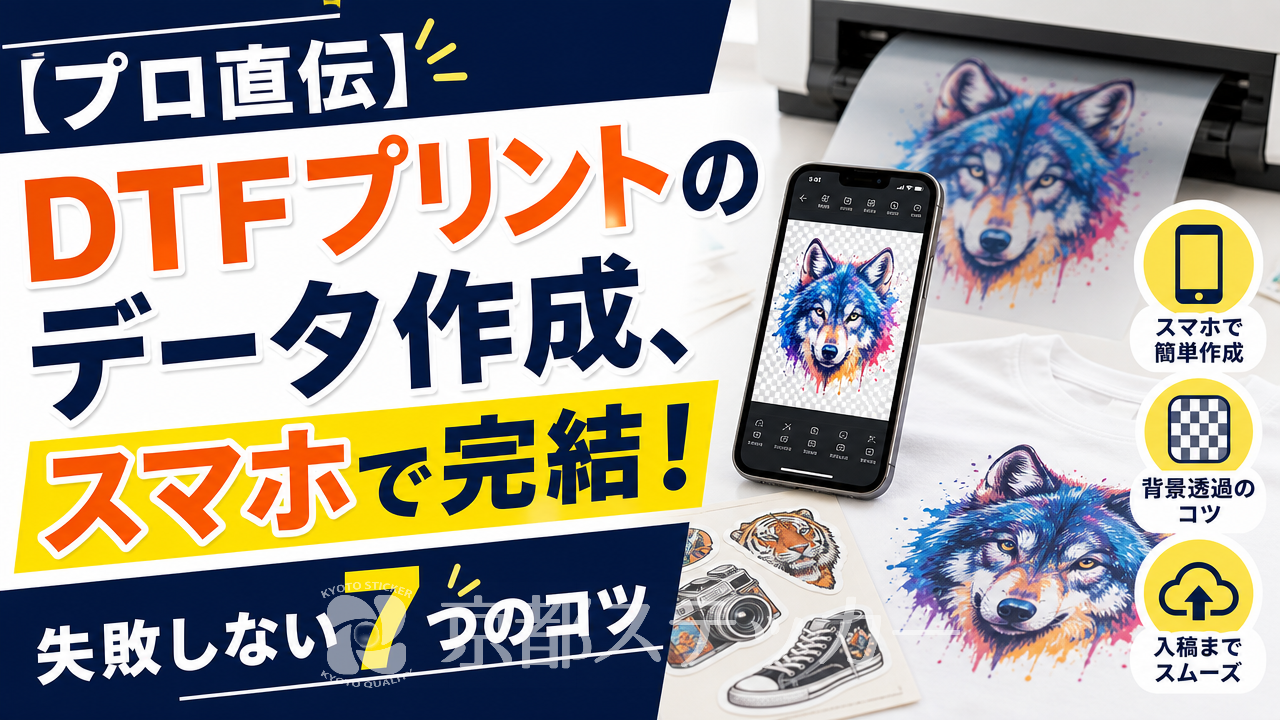
「スマホで撮ったお気に入りの写真や、アプリで描いたイラストでオリジナルTシャツを作りたい!」
そう思っても、「専門的なデザインソフトもないし、データ作成って何だか難しそう…」「画像の解像度?
背景透過?
よく分からないまま注文して失敗したらどうしよう」と、一歩踏み出せずにいませんか?
実は、高画質なフルカラープリントが魅力の「DTFプリント」なら、普段お使いのスマートフォンだけで、誰でも簡単に入稿データを作成できるんです。
この記事では、ステッカー・アイロンプリント製作のプロである京都ステッカーが、スマホを使ったDTFプリントのデータ作成で失敗しないためのコツを徹底解説します。
この記事を読めば、専門知識がなくても自信を持って、あなたのデザインを形にできますよ!
DTFプリントはスマホデータと相性抜群!その3つの理由
そもそも、「スマホで作ったデータなんて、プロの印刷には使えないんじゃないの?
」と不安に思う方もいるかもしれません。
しかし、DTFプリントの技術的な特性を知れば、その心配が杞憂であることが分かります。
スマホで作成したフルカラーのデザインデータこそ、DTFプリントの強みを最大限に活かせるんです。
理由1:版が不要で、データ通りに直接プリント
従来のシルクスクリーン印刷などでは、色ごとに「版」と呼ばれる型を作成する必要がありました。
このため、色数が増えるほどコストと手間がかかり、写真のような多色デザインには不向きでした。
一方、DTFプリントはインクジェットプリンターで専用フィルムに直接デザインを印刷する方式。
スマホで作成した画像データを、見たまま忠実に出力できます。
版が不要なので、1枚からの小ロット注文にも柔軟に対応できるのが大きな魅力です。
理由2:「カス取り」作業がなく、細かいデザインも再現可能
単色のアイロンシート(カッティングプリント)では、デザイン以外の不要な部分を手作業で取り除く「カス取り」という工程が必要です。
このため、複雑なデザインや細い線、小さな文字は製作が困難でした。
DTFプリントは、デザイン部分にのみ糊(接着パウダー)が付着する仕組み。
フィルムからTシャツに転写されるのはデザイン部分だけなので、あの面倒なカス取り作業が一切ありません。
これにより、スマホアプリで描いた繊細なイラストや、複雑なロゴもシャープに再現できます。
理由3:白インク搭載で、濃色のTシャツでも鮮やかに発色
「黒いTシャツにプリントしたいけど、色が沈んでしまわないか心配…」という経験はありませんか?
DTFプリントは、カラーインクの下地として白インクを印刷します。
この白インク層が下地の色を完全に隠してくれるため、黒や紺、赤といった濃色の生地でも、スマホ画面で見たままの鮮やかな色を表現できるのです。
DTFプリントの仕組みについてさらに詳しく知りたい方は、【プロが図解】DTFプリントはなぜ綺麗?
フルカラーの仕組みを5ステップで徹底解説!の記事もぜひご覧ください。
【最重要】スマホでDTFデータ作成!守るべき3つの基本ルール
スマホデータとの相性が良いDTFプリントですが、誰でもプロ級の仕上がりを実現するためには、データ作成時に守ってほしい「3つの鉄則」があります。
これさえ押さえておけば、大きな失敗はまずありません。
逆に、ここを守らないと「せっかくのデザインが台無しに…」なんてことにもなりかねないので、しっかり確認してくださいね。
ルール1:解像度は「300dpi以上」を死守する
解像度とは、画像のきめ細やかさを表す数値で、「dpi(dots per inch)」という単位で示されます。
この数値が低いと、印刷したときに画像がぼやけたり、ギザギザ(ジャギー)になったりする原因に。
Webサイトで使われる画像は72dpiが一般的ですが、印刷物には**最低でも300dpi**の解像度が推奨されます。
スマホアプリでデザインを作成する際は、キャンバスサイズを「ピクセル(px)」で指定することが多いはず。
以下の計算式で、作りたいサイズに必要なピクセル数を確認しておきましょう。
- 計算式: (作りたいサイズ mm ÷ 25.4) × 300dpi = 必要なピクセル数
例えば、10cm(100mm)四方のデザインなら、「(100mm ÷ 25.4) × 300dpi ≒ 1181px」となります。
つまり、最低でも1181px × 1181px以上のキャンバスサイズで作成すれば、300dpiの解像度をクリアできる計算です。
ルール2:背景は必ず「透過」で作成・保存する
DTFプリントはデザイン部分のみを転写する技術ですが、データ上で「ここがデザインです」と正しく認識させる必要があります。
そのために不可欠なのが「背景透過」です。
もし背景が白いままのデータを入稿すると、システムは「白い四角形もデザインの一部」と判断し、デザインの周りに不要な白いフチが印刷されてしまいます。
デザインアプリでは、背景が市松模様(グレーと白のチェック柄)で表示されていれば、正しく透過されている証拠です。
ルール3:ファイル形式は「PNG」が最適解
スマホで画像を保存する際、よく使われるファイル形式に「JPG(JPEG)」と「PNG」があります。
この2つの違いを理解しておくことが重要です。
| ファイル形式 | 背景透過 | 画質 | DTFプリントへの適性 |
|---|---|---|---|
| PNG | ◯ 可能 | 劣化しにくい(可逆圧縮) | ◎ 最適 |
| JPG / JPEG | ✕ 不可 | 保存のたびに劣化する(非可逆圧縮) | △ 背景透過処理が別途必要 |
表の通り、JPGは背景透過に対応していません。
そのため、京都ステッカーではJPGや非透過PNGでご入稿いただいた場合、背景を切り抜くための追加料金(¥1,500)が発生することがあります。
余計なコストをかけず、スムーズに入稿するためにも、必ず「背景透過PNG」で保存するクセをつけましょう。
スマホで実践!プロが教えるDTFプリントデータ作成7つのコツ
基本ルールを理解したところで、いよいよ実践編です。
ここでは、スマホアプリを使ってデザインを作成する上で、プロが意識している具体的な7つのコツをご紹介します。
これらのポイントを押さえるだけで、仕上がりのクオリティが格段にアップしますよ。
コツ1:デザインは原寸大かそれ以上で作成する
先ほどの解像度の話とも関連しますが、基本は「大は小を兼ねる」です。
小さな画像を無理に引き伸ばすと画質は荒れてしまいますが、大きな画像を縮小しても画質はほとんど劣化しません。
デザインを始める前に、「Tシャツの胸に15cm幅でプリントしたい」「トートバッグにA4サイズいっぱいで入れたい」など、完成サイズを具体的にイメージしましょう。
そして、そのサイズ(またはそれ以上)でキャンバスを設定してから作業を始めるのが、高画質を保つ最大の秘訣です。
コツ2:透過PNGに対応したアプリを選ぶ
すべてのアプリが背景透過PNGの書き出しに対応しているわけではありません。
データ作成を始める前に、使用するアプリが対応しているかを確認しましょう。
無料で高機能なアプリもたくさんあります。
- ibisPaint X(アイビスペイントX): イラスト制作に特化。
レイヤー機能が豊富で、細かな編集や背景透過も簡単。 - Canva: 豊富なテンプレートが魅力。
無料版でも背景透過機能(背景リムーバ)が使える場合がありますが、有料プラン(Canva Pro)が確実です。 - Phonto: 文字入れに特化したアプリ。
背景を透過した状態で文字だけの画像を作成できます。
どのアプリを選べばいいか迷ったら、【プロ直伝】商品ラベルデザイン無料アプリ7選!スマホで簡単、印刷で失敗しない5つのコツの記事も参考にしてみてください。
ラベルデザイン向けですが、DTFプリントのデータ作成にも応用できるアプリが見つかりますよ。
コツ3:細かすぎる線や文字(1mm以下)は避ける
DTFプリントは細かなデザインの再現性が高いと説明しましたが、物理的な限界もあります。
目安として、**線の太さや文字の最も細い部分が1mm未満**になると、綺麗にプリントされなかったり、洗濯を繰り返すうちに剥がれてしまったりする可能性があります。
なぜ細かすぎるとNG?
DTFプリントは、インクで印刷した部分に接着用のパウダーを付着させます。
線が細すぎると、このパウダーが十分に付着せず、生地への接着力が弱くなってしまうのです。
デザインを作成する際は、スマホ画面を拡大して作業しているとつい線を細くしがちですが、原寸で見たときに十分な太さがあるかを確認しましょう。
コツ4:著作権・肖像権は絶対に侵害しない
これは技術的なコツではありませんが、最も重要なルールです。
アニメや漫画のキャラクター、ブランドロゴ、有名人の写真などを無断で使用してグッズを作成・販売することは、著作権や肖像権の侵害にあたります。
個人で楽しむ目的であっても、権利元から許可を得ていないデザインは使用できません。
必ず、自分で描いたオリジナルイラスト、撮影した写真、あるいは商用利用が許可されたフリー素材などを使用してください。
著作権に関するトラブルは、注文者ご自身の責任となります。
詳しくは文化庁のウェブサイトなどで正しい知識を身につけましょう。
コツ5:アプリの色設定(RGB/CMYK)は気にしすぎない
デザインの世界には「RGB(光の三原色)」と「CMYK(色の三原色)」という2つのカラーモードがあります。
スマホやPCの画面はRGB、印刷物はCMYKで表現されるため、厳密には色味が若干異なります。
専門的なソフトではこのモードを変換できますが、多くのスマホアプリではRGBでしか作成できません。
でも、心配は無用です。
京都ステッカーでは、ご入稿いただいたRGBデータを最新のプリンタードライバーが最適なCMYKに自動で変換して印刷します。
蛍光色のような極端に鮮やかな色を除き、イメージに近い色合いで仕上がりますので、安心してRGBのまま作成してください。
コツ6:完成イメージをTシャツ画像に合成して確認
データ上だけでデザインを見ていると、実際にTシャツにプリントしたときのサイズ感や配置のバランスが掴みにくいものです。
フリー素材のTシャツ画像などを使い、作成したデザインデータを上に重ねて、完成イメージをシミュレーションしてみましょう。
この一手間が、「思ってたよりデザインが小さかった…」「位置が下すぎた…」といった後悔を防ぎます。
コツ7:保存時に画像の劣化がないかチェックする
デザインが完成したら、いよいよ透過PNG形式で保存します。
このとき、アプリによっては画質を設定できる場合があります。
必ず最高画質で保存しましょう。
保存後は、スマホのギャラリーで画像を開き、ピンチアウトで最大限まで拡大してみてください。
線がガビガビになっていたり、色が意図せず変わっていたりしないか、最終チェックを忘れずに行いましょう。
やりがち!スマホでのデータ作成、よくある失敗例と対策
ここでは、私たちが実際にお客様からいただく入稿データの中で、特にスマホ作成で多く見られる失敗例を3つご紹介します。
同じ轍を踏まないよう、ご自身のデータと照らし合わせてみてください。
失敗例1:プリントしたら画像がぼやけている、ガビガビ…
- 原因: 圧倒的に多いのが「解像度不足」です。
LINEで送られてきた画像を保存したり、スクリーンショットを撮ったりした画像は、見た目以上に解像度が低くなっています。 - 対策: 必ず元々の高画質な画像データを使用しましょう。
デザインを始める際は、前述の通り、作りたいサイズから逆算して十分なピクセル数のキャンバスを用意することが最も効果的です。
失敗例2:デザインの周りに不要な白いフチが印刷された
- 原因: 背景が透過されておらず、白いままのJPGやPNGデータで入稿されているケースです。
スマホ画面では背景の白が見えないため、気づきにくいのが厄介な点です。 - 対策: アプリのレイヤー機能などを使い、背景レイヤーを非表示にしてから保存しましょう。
保存前に背景が市松模様になっているかを必ず確認してください。
失敗例3:半透明のデザインが思った通りに表現されない
- 原因: DTFプリントは、インクの下に白インクを敷くことで発色を良くしています。
そのため、データ上で半透明(透過率50%など)に設定した部分は、白インクの濃度も薄くなり、生地の色が透けて思ったような色にならないことがあります。 - 対策: 水彩画のような淡い表現をしたい場合を除き、デザインは基本的に不透明度100%で作成するのがおすすめです。
もし半透明のデザインを試したい場合は、少量でテスト注文してみるのが確実です。
こうした失敗は誰にでも起こりうることです。
より多くの失敗例と対策を知りたい方は、【プロ直伝】DTFプリント失敗あるある7選!データ作成からプレスまでの注意点もあわせてお読みください。
スマホで完結!京都ステッカーへのデータ入稿から注文までの流れ
さあ、完璧なデータが完成したら、いよいよ注文です。
京都ステッカーなら、スマホのブラウザだけで見積もりから入稿、決済までがスムーズに完結します。
ここでは、その具体的な手順を解説します。
STEP1:DTFアイロンプリントシート見積システムにアクセス
まずは、当社のDTFアイロンプリントシート見積システムにアクセスします。
ブックマークしておくと便利ですよ。
STEP2:モードを選択(通常モード or 定型サイズモード)
見積もりシステムでは、2つのモードから選べます。
- 通常モード: 作りたいデザインのサイズを1mm単位で自由に指定できます。
特定のサイズのデザインを1つ作りたい場合に最適です。 - 定型サイズモード: A3やA4といったシート単位で注文できます。
シート内に複数のデザインを自由に配置できるため、たくさんのデザインを一度に作りたい場合にコストを抑えられます。
STEP3:デザインファイルをアップロード
「ファイルを選択」ボタンをタップし、スマホ内に保存したデザインデータ(透過PNGファイル)を選びます。
アップロードが完了すると、プレビュー画面にデザインが表示されるので、データに間違いがないか確認しましょう。
STEP4:サイズと枚数を入力して料金を確認
通常モードの場合は、プリントしたいデザインの幅と高さをmm単位で入力します。
定型サイズモードの場合は、シートサイズを選択します。
その後、必要な枚数を入力すると、その場ですぐに合計金額が自動計算されます。
明朗会計なので安心ですね。
STEP5:カートに入れて注文手続きへ
金額に問題がなければ、「カートに入れる」ボタンをタップ。
あとは画面の指示に従って、お客様情報や支払い方法を入力すれば注文完了です。
たったこれだけで、あなたのオリジナルデザインがプロ品質のアイロンプリントシートになって届きます。
DTFプリントのデータ作成に関するQ&A
最後に、お客様からよくいただくデータ作成に関する質問にお答えします。
Q. 1枚のシートに複数のデザインを配置してもいいですか?
A. はい、もちろんです。
特に「定型サイズモード」をご利用の場合、A3やA4のシート内に、異なるデザインやサイズ違いのデザインを好きなだけ配置していただいて構いません。
その際は、デザインアプリ等で規定のシートサイズ内にご自身でデータを面付け(配置)した、1枚の透過PNGデータとしてご入稿ください。
これが最もコストパフォーマンスの高い注文方法です。
Q. スマホ画面の色と実際の印刷色はまったく同じになりますか?
A. 厳密に言うと、完全には一致しません。
これは、画面(RGB/発光)と印刷物(CMYK/反射)では色の表現原理が異なるためです。
特に、蛍光色や極端にビビッドな色は、印刷では少し落ち着いた色合いになる傾向があります。
しかし、当社のプリンターは非常に広い色域を再現できるため、ほとんどのデザインでご満足いただける色合いに仕上がります。
もし色味に強いこだわりがある場合は、まず1枚テストでご注文いただくことをお勧めします。
Q. デザインに意図的に「白フチ」を付けたい場合はどうすればいいですか?
A. デザインデータ自体に、フチを含めた状態で作成してください。
多くのデザインアプリには、オブジェクトの周りに縁取り(ストローク)を追加する機能があります。
例えば、黒い文字の周りに2mmの白いフチを付けたい場合、データ上でそのように作成し、フチの外側で背景を透過した1つのデータとしてご入稿いただければ、そのままプリントされます。
まとめ:スマホでのデータ作成をマスターしてDTFプリントを楽しもう
今回は、スマホを使ったDTFプリントのデータ作成のコツについて、基本ルールから実践的なテクニック、失敗例まで詳しく解説しました。
- DTFプリントはスマホデータと相性抜群:版不要・カス取り不要でフルカラーデザインを忠実に再現。
- 守るべき3つのルール:①解像度300dpi以上、②背景透過、③PNG形式での保存。
- 7つのコツ:原寸大での作成、アプリ選び、細すぎないデザインなど、プロの視点を忘れずに。
- 入稿はスマホで完結:京都ステッカーの見積もりシステムなら、データアップから注文まで超簡単。
もう「専門ソフトがないから」と諦める必要はありません。
この記事で紹介したコツをしっかり押さえれば、あなたのスマートフォンが、世界に一つだけのオリジナルグッズを生み出すための強力なツールになります。
さあ、自由な発想でデザインを作成し、DTFプリントの楽しさを体験してみてください!