【プロ直伝】UVDTFステッカーの白版データ作成方法|イラレ・フォトショで失敗しない7つのコツ
 STAFF
STAFF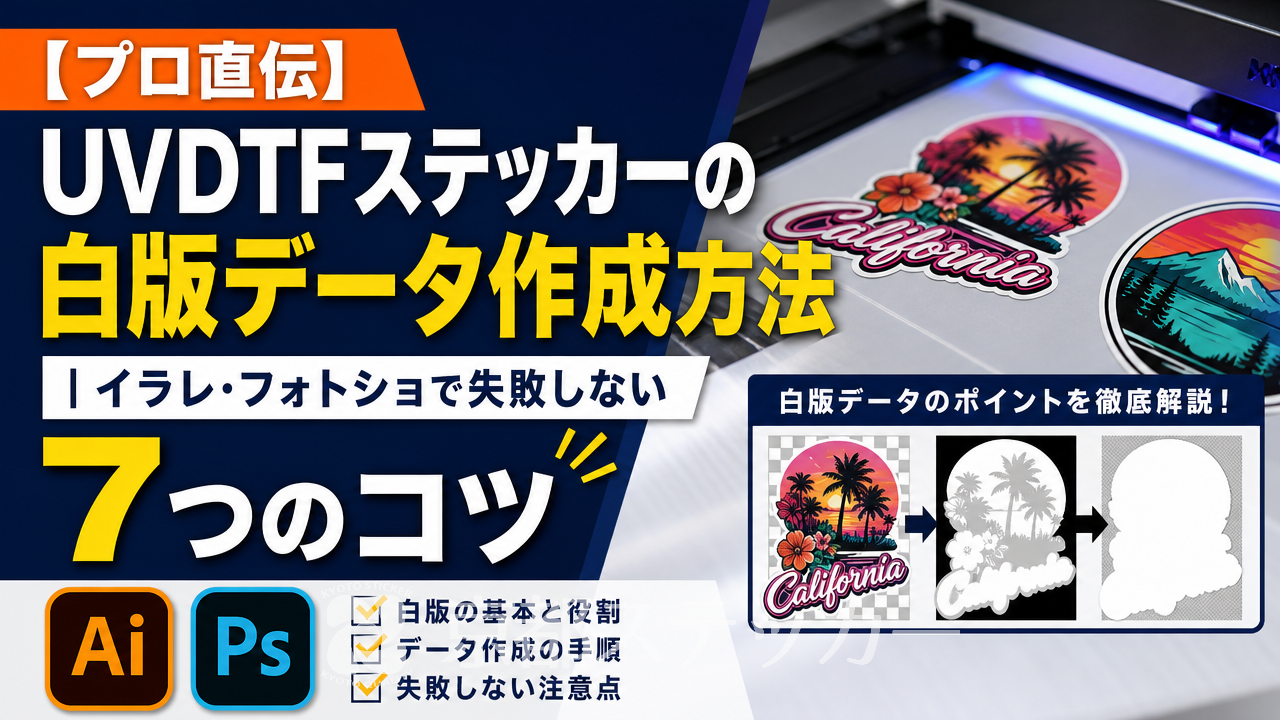
「UVDTFステッカーでオリジナルグッズを作ろう!と思ったら、業者さんから『白版データも一緒に入稿してください』って言われたけど…白版って一体なに?
」「IllustratorやPhotoshopでの作り方が分からなくて、データ作成が進まない…」
こんなお悩み、ありませんか?
UVDTFステッカーは、その手軽さと高いデザイン再現性で人気のアイテムですが、データ入稿の「白版」でつまずく方が少なくありません。
この白版データを正しく作成しないと、せっかくのデザインがイメージ通りに仕上がらず、色が薄くなったり、すぐに剥がれてしまったりする原因にもなりかねません。
でも、ご安心ください!この記事を読めば、UVDTFステッカーの品質を左右する白版データの役割から、Adobe IllustratorとPhotoshopを使った具体的な作成手順、そしてデータ作成で失敗しないための注意点まで、すべてを網羅的に理解できます。
プロの視点で、初心者の方にも分かりやすく解説していくので、ぜひ最後までチェックしてみてくださいね!
UVDTFステッカーの「白版データ」とは?その重要性と役割をサクッと解説
まずは、「そもそも白版データって何のために必要なの?
」という疑問から解決していきましょう。
結論から言うと、白版データは**「カラーインクの下に敷く、白いインクの印刷範囲を指定するデータ」**のことです。
これが驚くほど、ステッカーの仕上がりを左右する重要な役割を担っているんですよ。
白版データは「白い下地」の役割
UVDTFプリンターは、カラーインク(CMYK)と合わせて、白いインク(White)も印刷できます。
この白いインクを、カラーデザインの下地として先に印刷することで、まるで白い紙に印刷したかのような効果を生み出します。
この「どこに白いインクを印刷するか」を指定するのが、白版データの役割です。
- フルカラーデータ:シアン・マゼンタ・イエロー・ブラックのインクで印刷される、見た目通りのデザインデータ。
- 白版データ:白インク(White)を印刷する範囲を指定する、黒一色などで作成されたデータ。
なぜ白版が必要?透明・濃色素材でキレイに発色させるため
では、なぜわざわざ白い下地が必要なのでしょうか。
それは、UVDTFステッカーが透明なフィルムに印刷されるからです。
もし透明フィルムに白版なしでカラーインクだけを印刷すると、インクが透けてしまい、貼り付けるモノの色に影響されてしまいます。
例えば、透明なグラスや黒いスマホケースに貼る場合を想像してみてください。
白版がないと、せっかくの鮮やかなデザインも、背景の色に負けてくすんだり、薄く見えたりしてしまいます。
白版という下地があることで、背景の色を遮断し、デザイン本来の色をくっきりと美しく見せることができるのです。
白版がないとどうなる?色が透けて薄くなる・剥がれやすくなる
白版の役割は、発色を良くするだけではありません。
インクの層を厚くすることで、ステッカー自体の物理的な強度を高める効果もあります。
特に、食器などに貼る場合は耐久性が重要ですよね。
京都ステッカーの社内テストでは、適切な白版データで作成したUVDTFステッカーを食器に貼り、食洗機で100回以上洗浄しても剥がれないという高い耐久性を確認しています。
白版は、見た目の美しさと、長く使える丈夫さを両立させるために不可欠な存在と言えるでしょう。
UVDTFステッカーの基本的な仕組みやメリットについて、さらに詳しく知りたい方は「【プロが解説】UVDTFステッカーとは?
仕組み・DTFとの違いを徹底比較!」の記事もぜひ参考にしてください。
【Illustrator編】UVDTFステッカーの白版データ作成 5つのステップ
それでは、いよいよ実践編です。
まずは、多くのデザイン現場で使われているAdobe Illustratorでの白版データ作成方法を、5つのステップで解説します。
印刷業者への入稿で最も一般的な「特色(スポットカラー)」を使った方法なので、この手順を覚えておけば間違いありません!
STEP1: デザインデータを用意する
最初に、通常通りフルカラーのデザインデータを作成します。
この時点では、白版のことは意識せず、完成形の色や形でデザインを仕上げてください。
レイヤーは整理しておくと、後の作業がスムーズに進みます。
STEP2: 白版用の新規レイヤーを作成する
次に、レイヤーパネルで新規レイヤーを作成し、「White」や「白版」など、分かりやすい名前を付けます。
このレイヤーを、デザインレイヤーの**下**に配置するのがポイントです。
こうすることで、作業中の見た目が実際の印刷順(白インク→カラーインク)に近くなり、イメージしやすくなります。
STEP3: 白版にしたいオブジェクトをコピー&ペースト
デザインレイヤーから、白インクを印刷したいオブジェクトをすべて選択します。
そして、コピー(Ctrl+C / command+C)し、先ほど作成した「White」レイヤーに「同じ位置へペースト」(Ctrl+F / command+F)します。
これにより、デザインと寸分違わず同じ位置に白版の元データが配置されます。
STEP4: オブジェクトを合体させ、特色(White)で塗りつぶす
ペーストしたオブジェクトをすべて選択した状態で、「パスファインダー」パネルの「合体」をクリックします。
これにより、バラバラだったオブジェクトが1つの塊になります。
次に、このオブジェクトを「特色」で塗りつぶします。
- スウォッチパネルを開く: 新規スウォッチを作成します。
- スウォッチ名: 「White」と入力します(業者によって指定がある場合もあるので確認しましょう)。
- カラータイプ: 「特色」を選択します。
- カラーモード: CMYKを選択し、色は分かりやすい色(例:M100%)に設定します。
※この色は画面上の識別のためのもので、実際には白インクで印刷されます。
作成した特色「White」で、合体させたオブジェクトを塗りつぶせば、白版データの完成です。
STEP5: 「オーバープリント」設定を確認して保存
最後に重要なのが「オーバープリント」の設定です。
「属性」パネルを開き、作成した白版オブジェクトを選択した状態で「塗りにオーバープリント」にチェックを入れます。
これは、下の白版と上のカラーデザインを重ねて印刷(ノセ)するための設定です。
チェックを入れないと、白版部分がカラーデザインからくり抜かれて(ヌキ)、フチにズレが生じる可能性があります。
以上の設定が完了したら、業者指定の形式(一般的にはAI形式やPDF形式)で保存して入稿しましょう。
より詳しいIllustratorの機能については、Adobe Illustrator ユーザーガイドも参考にすると理解が深まります。
【Photoshop編】UVDTFステッカーの白版データ作成 4つのステップ
次に、写真編集やイラスト作成で人気のAdobe Photoshopでの作成方法です。
Photoshopでは、Illustratorのようなレイヤー分けではなく、「アルファチャンネル」という機能を使って白版データを指定するのが一般的です。
少し専門的に聞こえますが、手順自体はシンプルなので安心してくださいね。
STEP1: デザインデータから選択範囲を作成する
まず、白版を作成したいデザイン部分の選択範囲を作成します。
デザインが透明背景のレイヤー上にある場合は、Ctrlキー(Macはcommandキー)を押しながらレイヤーのサムネイルをクリックすると、簡単にデザインの形に沿った選択範囲が作れます。
STEP2: 新規アルファチャンネルを作成し、選択範囲を白で塗りつぶす
「チャンネル」パネルを開き、下部にある「新規チャンネルを作成」アイコンをクリックします。
すると「アルファチャンネル1」という新しいチャンネルが作成されます。
このチャンネルが表示された状態で、STEP1で作成した選択範囲内を白(#FFFFFF)で塗りつぶします。
白で塗った部分が、白インクの印刷範囲となります。
STEP3: チャンネルパネルで白版データを確認
チャンネルパネルで、一番上の「CMYK」(またはRGB)チャンネルをクリックして表示を元に戻します。
この時点では見た目に変化はありませんが、「アルファチャンネル1」に白版データが正しく保存されている状態です。
目のアイコンをクリックして表示・非表示を切り替え、白版の範囲が正しいか確認しましょう。
STEP4: 推奨形式(PSDまたはTIFF)で保存する
アルファチャンネルの情報は、JPGやPNG形式では保存できません。
必ず、**PSD形式**または**TIFF形式**で保存してください。
入稿時は、このPSDファイルまたはTIFFファイルをそのまま送ることで、業者がアルファチャンネルを読み取って白版として扱ってくれます。
Photoshopのチャンネル機能に慣れていない方は、Adobe Photoshop ユーザーガイドで基本操作を確認しておくと、よりスムーズに作業を進められますよ。
ここもチェック!白版以外にUVDTFステッカーのデータ作成で失敗しないための注意点
白版データの作成は山場ですが、無事に入稿を完了させるためには、他にもいくつか押さえておきたいポイントがあります。
せっかく作ったデータが「不備」で差し戻しにならないよう、以下の点も必ずチェックしましょう。
| チェック項目 | 内容と注意点 |
|---|---|
| カットライン | ステッカーを切り抜くための線。デザインのフチから1〜2mm外側に作成するのが一般的。白版データとは別に、専用のレイヤーや特色で指定が必要な場合が多い。 |
| 解像度 | 画像のきめ細かさを示す数値。最低でも300DPI以上を推奨。これより低いと、印刷した際に画像が粗く、ぼやけた印象になる。 |
| カラーモード | 印刷用のデータはCMYKカラーで作成するのが基本。PC画面で使われるRGBカラーのままだと、印刷時に色がくすんでしまうことがある。 |
| 文字のアウトライン化 | Illustratorで文字(テキスト)を使用した場合、必ずアウトライン化する。これを忘れると、業者のPCに同じフォントがなく、文字化けや表示崩れの原因になる。 |
| デザインの細かさ | 幅が0.5mm以下の細い線や、小さすぎる文字は、印刷時にかすれたり、転写時にうまく貼り付かなかったりする可能性があるため避けるのが無難。 |
京都ステッカーでは、入稿ガイドでこれらの詳細なルールを定めています。
入稿前には必ず一度目を通しておくことをおすすめします。
対応ファイル形式はPNG・PDF・JPG・AIと幅広く対応していますが、白版やカットラインを正確に指定するには、やはりAI形式が最も確実です。
データ作成が難しい…そんな時の駆け込み寺!プロに任せる選択肢
「解説を読んだけど、やっぱり自分でデータを作るのは難しそう…」「ソフトを持っていないし、時間もない!」そんな方もいらっしゃるかもしれません。
ご安心ください。
データ作成に不安がある場合でも、プロに頼るという選択肢があります。
京都ステッカーはデータチェック・サポートも充実
京都ステッカーでは、お客様からご入稿いただいたデータを、必ずスタッフが人の目でチェックしています。
もし白版データに不備があったり、作成方法が分からなかったりした場合でも、すぐにご連絡し、解決策を一緒に考えさせていただきます。
軽微な修正であれば、弊社側で対応することも可能ですので、まずは一度ご相談ください。
オプションでデータ作成を依頼するのも一つの手
ラフ画や写真しかない場合や、複雑なデータ作成が必要な場合は、有償のデータ作成代行サービスを利用するのも賢い選択です。
プロのデザイナーが、ヒアリングをしながら最適なデータを作成するため、クオリティの高い仕上がりが期待できます。
時間と手間を節約したい方、デザインのクオリティにこだわりたい方におすすめです。
まずはLINEで気軽に相談してみよう
「こんなデータでも大丈夫かな?
」「白版の作り方、ここで合ってる?
」など、ちょっとした疑問や不安があれば、ぜひ京都ステッカーの公式LINEアカウント(@kyoto-sticker)からお気軽にお問い合わせください。
専門スタッフがスピーディーに対応し、あなたのデータ作成をサポートします。
見積もり前の相談だけでも大歓迎ですよ!
UVDTFステッカーの白版データ作成に関するよくある質問(Q&A)
最後に、UVDTFステッカーの白版データ作成に関して、お客様からよく寄せられる質問とその回答をまとめました。
Q. 白版なしでも注文できますか?
A. はい、可能です。
ただし、仕上がりには注意が必要です。
白い素材に貼る場合や、あえて透け感を出したいステンドグラス風のデザインなど、意図的に白版なしを選ぶケースもあります。
しかし、濃い色の素材に貼る場合や、色をはっきり見せたい場合は、白版ありを強く推奨します。
ご注文時に「白版なし」の旨をお伝えいただければ対応いたします。
Q. デザインのフチから少しだけ白版をはみ出させる必要はありますか?
A. 一般的には、カラーデザインと白版は同じサイズ(等倍)で作成します。
印刷機は非常に高い精度で印刷を行いますが、わずかなズレを考慮して、白版をカラーデザインより0.1mm〜0.2mm程度内側に縮小させる「チョーク処理」を行うことがあります。
この処理は通常、印刷業者側で行うため、お客様は等倍でデータを作成していただいて問題ありません。
Q. グラデーションや半透明デザインの白版はどうすれば良いですか?
A. UVDTF印刷の白版は、基本的に「白インクを出すか出さないか」のオンオフ制御です。
そのため、グラデーションのような濃淡表現には対応していません。
半透明のデザインを表現したい場合は、白版を「なし」にするか、ドット(網点)状の白版データを作成するなどの特殊な方法がありますが、意図通りの仕上がりにならない可能性もあります。
事前に業者に相談することをおすすめします。
Q. スマホアプリで作ったデータでも白版は作れますか?
A. 多くのスマホアプリでは、白版データを個別に作成・保存する機能がありません。
そのため、アプリで作成した画像(JPGやPNG)を入稿する場合は、業者側で白版を作成する必要があります。
京都ステッカーでは、いただいた画像から自動で白版を生成することも可能ですが、意図しない部分に白版ができてしまうこともあります。
もしこだわりがある場合は、ご注文時に詳細なご指示をいただくか、別途ご相談ください。
スマホでのデザイン作成については「【プロ直伝】シールデザイン作成はスマホの無料ツールで!おすすめアプリと失敗しない7つのコツ」で詳しく解説しています。
まとめ:UVDTFステッカーの白版データをマスターして、理想のグッズを作ろう!
今回は、UVDTFステッカーのデータ作成における最重要ポイント、「白版データ」について徹底的に解説しました。
- 白版の役割: 透明・濃色素材の上でもデザインを美しく発色させ、耐久性を高める「下地」。
- Illustratorでの作成: 「特色」と「オーバープリント」設定が鍵。
- Photoshopでの作成: 「アルファチャンネル」機能を活用する。
- その他の注意点: カットライン、解像度(300DPI以上)、カラーモード(CMYK)、文字のアウトライン化も忘れずに。
- 困った時は: 無理せずプロに相談!データチェックや作成代行も可能。
最初は少し難しく感じるかもしれませんが、一度手順を覚えてしまえば、データ作成の幅がぐっと広がり、よりクオリティの高いオリジナルグッズ製作が可能になります。
この記事を参考に、ぜひ白版データの作成にチャレンジしてみてください。
京都ステッカーのオンライン見積もりシステムなら、作成したデータをアップロードするだけで、サイズや枚数に応じた料金がすぐに分かります。
データ作成で分からないことがあれば、いつでもお気軽にお問い合わせください。
私たちが、あなたのものづくりを全力でサポートします!