【プロ直伝】シールデザイン作成はスマホの無料ツールで!おすすめアプリと失敗しない7つのコツ
 STAFF
STAFF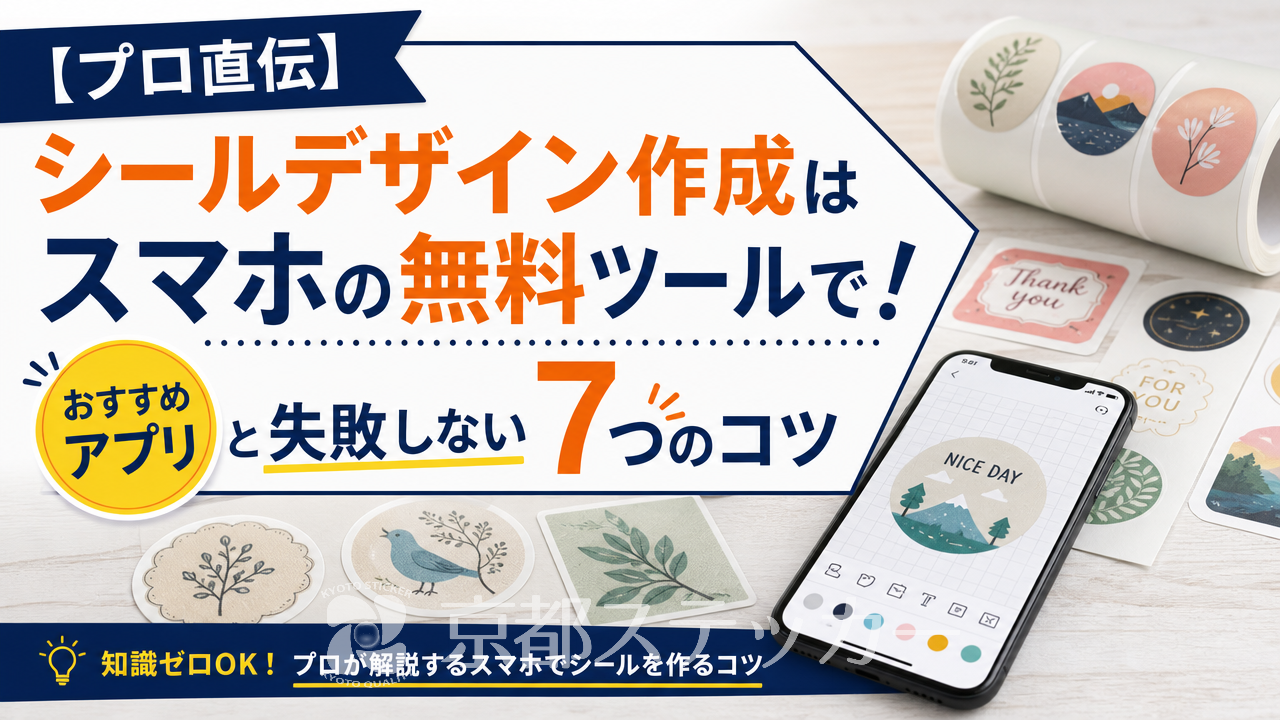
「自分のブランドや商品のオリジナルシールを作りたい!」「イベントで配るノベルティステッカーをおしゃれに仕上げたい!」…でも、デザイナーに頼む予算はないし、Illustratorみたいな専門ソフトは使えない…。
そんなお悩み、ありませんか?
一昔前は、デザイン作成といえばパソコンと高価なソフトが必須でした。
しかし今は、手元のスマートフォンと無料ツールさえあれば、誰でも簡単におしゃれなシールデザインが作れる時代です。
ただ、手軽な反面「本当にこれで大丈夫?
」「印刷したら画質が荒くなってしまった…」なんて失敗も少なくありません。
ご安心ください!この記事を読めば、シールデザイン作成におすすめの無料スマホツールから、作ったデザインをプロ品質のシールにするための具体的なデータ作成のコツ、そして印刷業者への注文方法まで、すべてが分かります。
今日からあなたも、スマホ一台でオリジナルシール作りに挑戦してみませんか?
シールデザイン、実はスマホの無料ツールで十分な理由
「プロが使うようなPCソフトじゃないと、ちゃんとしたデザインは作れないんじゃ…?
」と思っている方も多いかもしれませんが、そんなことはありません。
特に個人や小規模なビジネスで使うシールなら、スマホの無料ツールで十分高品質なものが作れるんですよ。
その理由を3つのポイントでご紹介します。
専門ソフトは不要!なぜスマホアプリでOK?
最近のスマホ向けデザインアプリは、機能が非常に進化しています。
プロ用のPCソフトにしかなかったような機能、例えばレイヤー管理や図形描画、豊富なフォントの追加などが、スマホアプリでも簡単に使えるようになりました。
直感的なタッチ操作でデザインできるので、マウス操作に慣れていない人でもスピーディに作業を進められるのが大きな魅力です。
コストゼロで始められる手軽さ
最大のメリットは、なんといってもコストがかからないこと。
プロ用のデザインソフトは、月額数千円から数万円の利用料がかかることも珍しくありません。
しかし、この記事で紹介するツールは基本的に無料で利用可能(一部、高度な機能は有料)。
初期投資ゼロでデザイン作成を始められるので、「ちょっと試しに作ってみたい」という方でも気軽にチャレンジできます。
豊富なテンプレートで初心者でも安心
「デザインセンスに自信がない…」という方でも大丈夫。
多くのデザインアプリには、プロのデザイナーが作成したおしゃれなテンプレートが何千、何万種類も用意されています。
気に入ったテンプレートを選んで、文字や写真を差し替えるだけで、あっという間にオリジナルのシールデザインが完成します。
ゼロから考える必要がないので、デザイン経験がない方でも安心して始められますよ。
【2024年版】シールデザイン作成におすすめの無料スマホツール5選
それでは、さっそくシールデザイン作成に使える、おすすめの無料スマホツールをご紹介します。
それぞれに特徴があるので、ご自身の目的やスキルに合ったものを選んでみてくださいね。
| ツール名 | 特徴 | こんな人におすすめ |
|---|---|---|
| Canva | 豊富なテンプレートとおしゃれな素材が魅力。直感的な操作で誰でも簡単にプロ級のデザインが作れる。 | デザイン初心者、手軽におしゃれなシールを作りたい人 |
| Phonto | 日本語フォントの種類が非常に豊富。文字入れに特化しており、細かい文字調整も可能。 | ショップ名や商品名など、文字をメインにしたデザインを作りたい人 |
| ibisPaint X | レイヤー機能や多彩なブラシが使える本格お絵かきアプリ。手書きイラストをシールにしたい場合に最適。 | 自分で描いたイラストをシールにしたい人、細かい描画をしたい人 |
| Adobe Express | PhotoshopやIllustratorで有名なAdobe社の公式アプリ。高品質なテンプレートとAdobe Fontsが使える。 | クオリティにこだわりたい人、他のAdobe製品と連携させたい人 |
| VistaCreate | Canvaと似た操作感で、ユニークなテンプレートやアニメーション素材が豊富。 | 他の人と被らない、少し変わったデザインを作りたい人 |
Canva(キャンバ):デザイン経験ゼロでもプロ級に
デザインアプリの代表格ともいえるのがCanvaです。
とにかくテンプレートがおしゃれで豊富。
「ラベル」「シール」などで検索するだけで、プロが作ったようなデザインが山ほど出てきます。
写真やイラスト素材も充実しており、ドラッグ&ドロップの簡単操作で、誰でも直感的にデザインを作成できます。
迷ったらまずCanvaを試してみるのがおすすめです。
Phonto(フォント):文字入れ・フォントの豊富さが魅力
Phontoは、その名の通り「フォント(文字)」の追加・編集に特化したアプリです。
日本語フォントだけでも数百種類が用意されており、文字のサイズ、色、影、カーブ(円形配置)など、細かい調整が自由自在。
シンプルなロゴシールや、メッセージを入れたサンキューシールなど、文字が主役のデザインを作りたい場合に非常に強力なツールです。
ibisPaint X(アイビスペイントX):手書きイラスト派に最適
「自分で描いたイラストをシールにしたい!」という方には、ibisPaint Xがぴったり。
15,000種類以上のブラシ、本格的なレイヤー機能、手ブレ補正など、無料とは思えないほど高機能なお絵かきアプリです。
スマホの画面に指やタッチペンで直接イラストを描き、そのままシールのデザインデータとして保存できます。
Adobe Express:Adobe公式の安心感と多機能性
デザインソフトの王様、Adobeが提供する無料アプリです。
プロ向けの機能を手軽に使えるようにしたツールで、高品質なテンプレートはもちろん、Adobe Stockの写真素材や、洗練されたAdobe Fontsの一部を無料で利用できます。
背景のワンタップ削除など、AIを活用した便利な機能も魅力。
少し本格的なデザインに挑戦したい方におすすめです。
VistaCreate:アニメーションや動画素材も豊富
Canvaの対抗馬として知られるデザインツールです。
基本的な操作感はCanvaと似ていますが、テンプレートや素材のテイストが少し異なります。
特に、他のアプリにはないユニークなイラスト素材が見つかることも。
Canvaでしっくりくるデザインが見つからなかった場合に、覗いてみると新たな発見があるかもしれません。
初心者でも簡単!Canvaを使ったシールデザイン作成5ステップ
ここでは、最も利用者が多く初心者にも使いやすい「Canva」を例に、実際にシールデザインを作成する手順を5つのステップで解説します。
他のアプリでも基本的な流れは同じなので、ぜひ参考にしてくださいね。
STEP1:作りたいシールのサイズを決める
まずCanvaアプリを開き、右上の「+」ボタンから「カスタムサイズ」を選択します。
ここで、作成したいシールのサイズをミリメートル(mm)単位で入力しましょう。
例えば、直径5cmの円形シールなら「50 × 50 mm」と設定します。
最初に正確なサイズを決めておくことが、後々の失敗を防ぐ重要なポイントです。
STEP2:テンプレートを検索してカスタマイズ
デザイン画面が開いたら、左下の「デザイン」タブをタップし、検索窓に「ラベル」や「円形 ステッカー」などのキーワードを入力します。
すると、プロが作成した豊富なテンプレートが表示されます。
自分のイメージに近いものを選び、タップして編集画面に反映させましょう。
STEP3:素材やテキストを追加・編集する
ここからがデザインの本番です。
テンプレートの文字を自分のショップ名や商品名に変更したり、色を変えたりしてみましょう。
「素材」タブからはイラストや図形を追加でき、「アップロード」タブからはスマホに保存されている自分のロゴや写真も使えます。
直感的な操作で、自由にカスタマイズを楽しんでください。
STEP4:背景透過で保存する(Canva Pro機能)
円形やキャラクターの形など、四角形以外のオリジナル形状でシールを切り抜きたい(ダイカットしたい)場合は、「背景透過」で保存する必要があります。
Canvaではこの機能は有料プラン(Canva Pro)限定ですが、非常に便利です。
背景を透過しておくことで、デザインのフチに不要な白い背景が印刷されるのを防げます。
※もし無料プランで背景透過したい場合は、別の背景透過アプリを使う方法もあります。
STEP5:高画質(PNG形式)で書き出す
デザインが完成したら、いよいよ保存です。
右上の共有ボタンから「ダウンロード」を選びます。
ここで重要なのが「ファイルの種類」です。
背景透過を活かす場合は「PNG」を選択し、「透過背景」にチェックを入れます。
画質を劣化させないためにも、JPGよりもPNG形式での保存がおすすめです。
これで、印刷用のデザインデータが完成しました!
より詳しいアプリの使い方については、【プロ直伝】商品ラベルデザイン無料アプリ7選!スマホで簡単、印刷で失敗しない5つのコツの記事でも解説していますので、ぜひご覧ください。
スマホのデザインを高品質シールに!印刷で失敗しない7つのコツ
スマホアプリで手軽にデザインが作れるのは嬉しいですが、実はここからが本番。
せっかく作ったデザインも、印刷用のデータとしては不十分な場合、「思っていたのと違う…」という残念な結果になりかねません。
ここでは、印刷会社に入稿しても失敗しないための、プロ目線の7つのコツを伝授します!
コツ1:解像度は「300dpi」を死守する
最も重要なのが「解像度」です。
解像度とは、画像の密度のことで、単位は「dpi(dots per inch)」で表されます。
Webサイトで見る画像は72dpiが一般的ですが、印刷物には**300dpi以上**が推奨されます。
これより低いと、印刷したときに画像がぼやけたり、ギザギザになったりしてしまいます。
Canvaなどのアプリでは、最初から印刷に適した高解像度で作成されることが多いですが、写真などを使う際は元画像の解像度にも注意しましょう。
コツ2:「塗り足し」を意識してデザインする
「塗り足し」とは、仕上がりサイズの外側まで、背景色や画像を余分に伸ばしておく領域のことです。
シールをカットする際には、コンマ数ミリのズレが生じることがあります。
その際に塗り足しがないと、シールのフチに紙の白い部分が見えてしまい、見栄えが悪くなります。
デザインをする際は、重要な文字やロゴは仕上がりサイズより2〜3mm内側に配置し、背景は外側までしっかり広げておきましょう。
コツ3:文字化けを防ぐフォントの選び方
アプリ内で使った特殊なフォントが、印刷会社の環境では表示できずに別のフォントに置き換わってしまう「文字化け」というトラブルがあります。
これを防ぐには、文字情報を図形化(アウトライン化)するか、最終的に画像を一つのレイヤーに統合して書き出すのが確実です。
多くのスマホアプリでは、PNGやJPGで保存する際に自動的に画像化されるため、あまり心配はいりませんが、PDFなどで入稿する際は注意が必要です。
コツ4:画面の色(RGB)と印刷の色(CMYK)の違いを理解する
スマホやPCの画面は「光の三原色(RGB)」で色を表現しているのに対し、印刷物は「色の三原色(CMYK)」というインクで色を表現します。
RGBの方が表現できる色の範囲が広いため、画面で見た鮮やかな色が、印刷すると少し沈んだ色合いになることがあります。
特に、蛍光色のようなビビッドな色は再現が難しいことを覚えておきましょう。
これは避けられない現象ですが、事前に知っておくことで「イメージと違う!」というショックを和らげることができます。
詳しくは、Adobeのカラーマネジメントに関する解説なども参考になります。
コツ5:著作権フリーの素材を使う
アプリ内にある素材や、インターネットで見つけた画像を安易に使うと、著作権侵害にあたる可能性があります。
特に、販売する商品に貼るシールの場合は注意が必要です。
Canvaなどのアプリでは、商用利用可能な素材が明記されていますが、念のため利用規約を確認する習慣をつけましょう。
必ず著作権フリー、または商用利用が許可されている素材を使用してください。
コツ6:カットラインは業者にお任せできるか確認
「カットライン」とは、シールのどの部分で切り抜くかを示す線のデータです。
通常はIllustratorなどで作成しますが、専門知識がないと難しい作業です。
しかし、印刷業者によっては、画像データだけ入稿すれば、追加料金なし、またはわずかな料金でカットラインを作成してくれる場合があります。
京都ステッカーでもカットライン作成に対応していますので、専門知識がなくても安心してオリジナル形状のシールが作れます。
コツ7:保存形式は「PNG」か「PDF」がおすすめ
デザインが完成したら、適切なファイル形式で保存しましょう。
前述の通り、背景を透過したい場合や画質の劣化を避けたい場合は「PNG」が最適です。
テキストや図形がメインで、PCで最終確認したい場合は、画質が劣化しないベクター情報を保持できる「PDF」もおすすめです。
「JPG」は手軽ですが、保存を繰り返すと画質が劣化する特性があるため、最終的な入稿データとしてはPNGかPDFの方が安心です。
デザイン完成!スマホからプロ品質のシールを注文する流れ
さて、素敵なデザインデータが完成したら、いよいよ印刷注文です。
ここでは、私たち京都ステッカーを例に、スマホで作成したデータを実際に入稿し、高品質なシールを注文するまでの簡単な流れをご紹介します。
京都ステッカーならスマホデータ(JPG/PNG)のまま入稿OK
「IllustratorのAIデータじゃないとダメなんでしょ…?
」と思われがちですが、そんなことはありません。
京都ステッカーでは、**Canvaやスマホアプリで作成したJPGやPNGといった画像データでのご入稿を大歓迎**しています。
専門的なデータ変換は不要なので、デザインが完成したら、そのままスマホからアップロードするだけでOK。
初めての方でも簡単にご注文いただけます。
用途に合わせて選べる3つのシール素材
シールの印象は、デザインだけでなく素材によっても大きく変わります。
京都ステッカーでは、主に屋内向けのラベル・シール用に、以下の3種類の素材をご用意しています。
商品の世界観や貼る場所に合わせて、最適なものをお選びください。
- 光沢紙:ツヤがあり、写真やカラフルなデザインが鮮やかに映えます。
商品ラベルやパッケージに高級感を出したい場合におすすめ。 - マット紙:光沢を抑えた落ち着いた風合い。
上品でナチュラルな印象を与えたい場合に最適です。
文字も読みやすく、どんなデザインにも馴染みます。 - 和紙:独特の風合いと手触りが魅力。
日本酒のラベルや、伝統的な商品を扱うショップシールなど、和のテイストを演出したい場合にぴったりです。
さらに、キズや汚れから表面を保護する「光沢PPラミネート」「マットPPラミネート」加工もオプションで追加可能です。
素材選びに迷ったら、【プロが解説】ラベルシール素材の選び方を用途別に徹底比較!の記事もぜひ参考にしてみてください。
Web見積もりシステムで料金を簡単シミュレーション
「一体いくらかかるんだろう?
」という不安も、京都ステッカーならすぐに解消できます。
公式サイトのラベル・シール見積システムを使えば、希望のサイズと枚数を入力するだけで、その場ですぐに見積もり金額が自動表示されます。
24時間いつでも利用でき、そのままカートに入れて注文手続きに進むことも可能です。
面倒な問い合わせは不要で、料金を確認してから安心して注文できます。
注文から発送まで最短2〜3営業日のスピード対応
「イベントが近いから急いでほしい!」そんなご要望にもお応えします。
京都ステッカーでは、ご注文確定から**最短2〜3営業日での発送**に対応しています(※枚数や加工内容によります)。
お急ぎの場合は、特急スピードプラン(有料オプション)もご用意。
スマホでデザインして、サッと注文すれば、あっという間にオリジナルの高品質シールがお手元に届きます。
コストを抑えたい方は、オリジナルシールを格安で作成する7つのコツもぜひチェックしてみてくださいね。
シールデザイン作成のよくある質問(Q&A)
最後に、スマホでのシールデザイン作成に関して、お客様からよく寄せられる質問にお答えします。
Q. 専門知識がなくても「カットライン」は作れますか?
A. ご安心ください。
お客様側でカットラインを作成する必要はありません。
京都ステッカーでは、ご入稿いただいた画像データをもとに、弊社にてカットラインを作成いたします。
デザインのフチに沿って切り抜いてほしい、といったご要望にも柔軟に対応しますので、お気軽にご相談ください。
Q. スマホで撮った写真もシールにできますか?
A. はい、可能です。
ただし、綺麗に印刷するためには、できるだけ高画質な写真をご用意ください。
目安として、スマートフォンのカメラで撮影した元サイズの写真であれば、多くの場合問題ありません。
LINEなどで一度送受信した写真は画質が落ちている可能性があるので、必ずオリジナルのデータをご入稿ください。
Q. とりあえず1枚だけお試しで印刷したいのですが…
A. もちろん大歓迎です。
京都ステッカーの大きな特徴は「1枚からの小ロット製作」に対応していることです。
個人のお客様や、本格的な生産の前に試作品を作りたいという法人のお客様にも、気軽にご利用いただいています。
まずは1枚作ってみて、品質や色味をご確認いただくことも可能です。
Q. シールの形は丸や四角以外でも作れますか?
A. はい、作れます。
京都ステッカーでは、自由な形状にカットできる「ダイカット加工」が標準仕様です。
キャラクターの形やロゴの形など、お客様のオリジナルデザインに合わせた形状でシールを作成いたします。
追加料金はかかりませんので、ぜひ個性的な形のシール作りに挑戦してみてください。
まとめ
今回は、スマホの無料ツールを使ったオリジナルシールのデザイン作成方法から、印刷で失敗しないためのコツまで、詳しく解説しました。
- シールデザインは、Canvaなどの無料スマホツールで十分に作成可能
- 印刷で失敗しないためには「解像度300dpi」「塗り足し」が重要
- 画面の色(RGB)と印刷の色(CMYK)には違いがあることを理解しておく
- 完成したJPG/PNGデータは、専門業者ならそのまま入稿できる
- 京都ステッカーなら、1枚から、自由な形で、最短2〜3営業日で高品質なシールが作れる
この記事を参考に、ぜひあなただけの素敵なオリジナルシール作りにチャレンジしてみてください。
デザイン作成から印刷まで、スマホ一台で完結する手軽さと楽しさを、きっと実感していただけるはずです。
もしデザインや入稿で分からないことがあれば、いつでもお気軽にご相談くださいね。