【プロ直伝】Canvaでオリジナルシールをおしゃれにデザインする7つのコツ|印刷で失敗しない入稿データ作成法
 STAFF
STAFF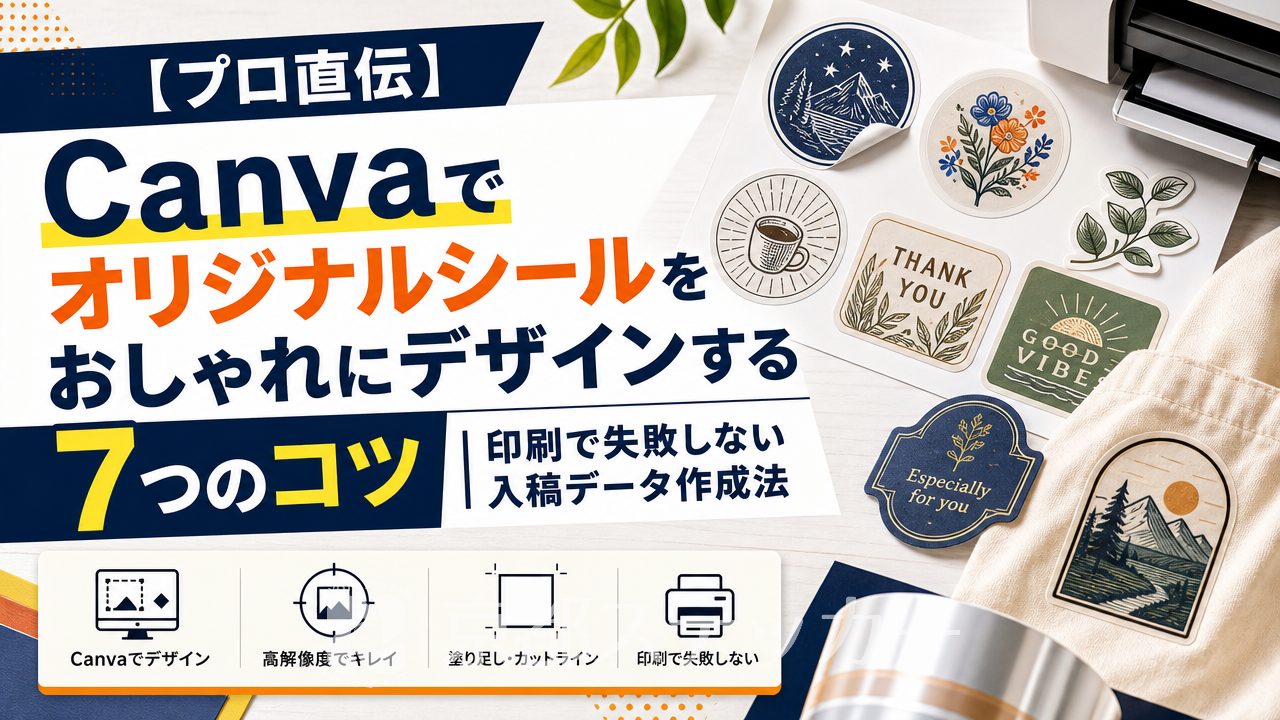
「Canvaを使って、おしゃれなオリジナルシールを作りたい!」
「ハンドメイド商品に貼る、自分だけのショップシールが欲しいな…」
最近では、無料のデザインツールCanvaを使って、誰でも簡単にプロ並みのデザインが作れるようになりましたよね。
でも、いざCanvaで素敵なシールデザインが完成しても、「このデータを本当にこのまま印刷業者に入稿して大丈夫…?
」と不安に感じていませんか?
実は、画面上でキレイに見えるデザインも、印刷の知識なしで入稿してしまうと、「色がくすんでしまった」「画像のフチが白く切れてしまった」といった失敗につながることが少なくありません。
せっかく時間と費用をかけて作るオリジナルシール、絶対に失敗したくないですよね。
ご安心ください!この記事では、シール印刷のプロである京都ステッカーが、Canvaでデザインしたデータを失敗なく、かつプロ品質のオリジナルシールに仕上げるための具体的なコツを徹底解説します。
デザインの基本から、印刷で失敗しないための専門的なデータ作成方法まで、この1記事でまるっと解決します!
なぜCanvaのデザインで印刷が失敗する?初心者が陥る3つの落とし穴
まずはじめに、なぜCanvaで作ったデザインが印刷で失敗しやすいのか、その原因を知っておきましょう。
主な原因は、Web上のデザインと紙への印刷とでは、守るべき「ルール」が異なるからです。
特に初心者が陥りやすい3つの落とし穴をご紹介します。
落とし穴1:解像度不足で画像がガビガビに…
スマホやPCの画面ではくっきり見えていた画像やロゴが、印刷したらぼやけていたり、ギザギザ(ジャギー)になっていたり…。
これは「解像度(dpi)」が不足していることが原因です。
Webサイトで使われる画像の解像度は72dpiが一般的ですが、印刷物でキレイに出力するためには、一般的に**300dpi以上**の解像度が推奨されます。
Canvaでデザインを作成する際、特に外部から取り込んだ写真やロゴの元データが低解像度だと、印刷した時に品質が大きく低下してしまうのです。
落とし穴2:色の印象が変わる「カラーモード」の罠
「画面で見た鮮やかな色が、印刷したらなんだか暗く、くすんでしまった」というのもよくある失敗です。
これは、PCモニターと印刷物とで色の表現方法(カラーモード)が違うために起こります。
- RGB:光の三原色(赤・緑・青)。
PCモニターやスマホの画面で色を表現する方法。
色を混ぜるほど明るくなります。 - CMYK:色の三原色(シアン・マゼンタ・イエロー)+黒。
インクで紙に色を表現する方法。
色を混ぜるほど暗くなります。
Canvaの基本設定はRGBのため、RGBで表現できる鮮やかな蛍光色などは、CMYKで印刷すると再現できず、どうしてもくすんだ色合いに変換されてしまいます。
この違いを理解しておかないと、完成品のイメージが大きくズレてしまうのです。
落とし穴3:「塗り足し」がないとフチに白残りが発生
シールの端まで色や柄を印刷したい場合、「塗り足し(ぬりたし)」という印刷特有の工程が必要になります。
印刷会社では、大きな用紙に複数のデザインを印刷した後、デザインの形に沿って断裁します。
この時、コンマ数ミリの断裁ズレはどうしても発生してしまいます。
もしデザインが仕上がりサイズぴったりに作られていると、少しでもズレた場合に用紙の白い部分が見えてしまい、シールのフチに白い線が入る「白残り」が発生します。
これを防ぐため、あらかじめ仕上がりサイズよりも3mmほど外側まで色や背景を広げておくのが「塗り足し」です。
この設定を忘れると、プロ品質の仕上がりにはなりません。
Canvaでプロ級シールをデザインする7つのコツ【基本編】
印刷の落とし穴を理解したところで、次はCanvaでより魅力的、かつ効果的なシールをデザインするための7つのコツをご紹介します。
見た目のおしゃれさだけでなく、シールの用途や印刷後の仕上がりを意識することがポイントです。
コツ1:コンセプトを明確にする(誰に、何を、どう伝えるか)
デザインを始める前に、まずはシールの目的をはっきりさせましょう。
例えば、「ハンドメイドアクセサリーの購入者に感謝を伝えるサンキューシール」なのか、「カフェのテイクアウトカップに貼るショップシール」なのかで、デザインの方向性は大きく変わります。
- 誰に:ターゲットはどんな人?
(年齢、性別、趣味など) - 何を:一番伝えたいことは?
(ブランド名、感謝の気持ち、商品の特徴など) - どう伝えるか:どんな印象を与えたい?
(かわいい、おしゃれ、高級感、親しみやすいなど)
この3点を最初に決めるだけで、デザインの軸がブレなくなり、伝えたいことがしっかり伝わるシールになります。
コツ2:フォントは2〜3種類に絞り、可読性を重視する
Canvaにはたくさんの素敵なフォントがありますが、使いすぎは禁物。
1つのシールデザインに使うフォントは、多くても2〜3種類に絞りましょう。
フォントの種類が多すぎると、全体的にまとまりがなく、ごちゃごちゃした印象になってしまいます。
また、シールのサイズは小さいことが多いので、「可読性(読みやすさ)」が非常に重要です。
特に細すぎるフォントや装飾が多すぎるフォントは、印刷すると潰れて読みにくくなる可能性があります。
文字のサイズも小さくなりすぎないよう注意しましょう。
コツ3:色の組み合わせは3色以内を基本にする
色使いもフォントと同様、多すぎるとまとまりがなくなります。
ベースカラー(70%)、メインカラー(25%)、アクセントカラー(5%)の3色を基本に配色を考えると、バランスの取れたおしゃれなデザインになります。
Canvaには「スタイル」機能の中に、プロが作った色の組み合わせパレットがたくさん用意されています。
色選びに迷ったら、それらを参考にすると失敗がありません。
コツ4:要素の配置は「近接・整列・反復・対比」を意識する
デザインの4大原則と呼ばれる「近接・整列・反復・対比」を意識すると、ぐっとプロっぽいレイアウトになります。
- 近接:関連する情報(例:店名とロゴ)は近くにまとめる。
- 整列:要素の端(左揃え、中央揃えなど)を意識的に揃える。
- 反復:同じデザイン要素(色、形、フォントなど)を繰り返し使うことで一貫性を出す。
- 対比:重要な部分を他より大きくしたり、色を変えたりしてメリハリをつける。
Canvaにはガイドラインや整列機能があるので、これらを活用して要素をきれいに配置しましょう。
コツ5:余白を活かして高級感と視認性をアップ
情報を詰め込みすぎず、要素の周りに適度な「余白」を設けることも重要です。
余白をしっかりとることで、それぞれの要素が際立ち、視認性が高まります。
また、全体的にすっきりとして洗練された、高級感のある印象を与えることができます。
コツ6:テンプレートを賢く使って時間短縮&クオリティアップ
Canvaの最大の魅力は、豊富でおしゃれなテンプレートです。
ゼロからデザインするのが難しい場合は、気に入ったテンプレートをベースに、文字や色、イラストを自分好みにカスタマイズするのがおすすめです。
プロのデザイナーが作ったレイアウトを参考にすることで、短時間でクオリティの高いデザインが完成します。
コツ7:素材の質感(光沢・マット・和紙)をイメージしてデザインする
最終的にシールをどの素材に印刷するのかをイメージしながらデザインすることも大切です。
例えば、京都ステッカーでは主に3種類のシール素材をご用意しています。
| 素材 | 特徴 | 相性の良いデザイン |
|---|---|---|
| 光沢紙 | ツヤがあり写真やイラストが鮮やかに見える。 | ビビッドな色使い、商品の写真を入れたラベル |
| マット紙 | 光沢を抑えた落ち着いた質感。高級感がある。 | くすみカラー、シンプルなロゴ、ナチュラル系デザイン |
| 和紙 | 独特の風合いと温かみがある。和風デザインに最適。 | 筆文字フォント、墨絵風イラスト、伝統的な柄 |
素材の質感を考慮して色やフォントを選ぶことで、完成したときのイメージのズレを防ぎ、シールの魅力を最大限に引き出すことができます。
Canvaのデザインを印刷で失敗させない7つのコツ【入稿データ編】
デザインが完成したら、いよいよ印刷用のデータを作成します。
ここが最も重要なポイントです。
Canvaの画面から正しい設定でデータを書き出すための、具体的な7つのコツを解説します。
コツ1:デザインサイズは「mm」単位で原寸大に設定する
Canvaで新規デザインを作成する際は、必ず「カスタムサイズ」を選び、単位を「px(ピクセル)」から「mm(ミリメートル)」に変更しましょう。
そして、作りたいシールの仕上がりサイズ(例:50mm × 50mm)を正確に入力します。
これにより、解像度の問題を未然に防ぎ、イメージ通りの大きさで印刷できます。
コツ2:重要な文字やロゴは「セーフティゾーン」の内側に配置
前述の通り、印刷後の断裁ではわずかなズレが生じる可能性があります。
そのため、切れてはいけない文字やロゴなどの重要な要素は、仕上がりサイズのフチから**2〜3mm内側**に配置するようにしましょう。
この内側のエリアを「セーフティゾーン」や「文字切れ防止ライン」と呼びます。
コツ3:塗り足しを考慮して背景を3mm大きく作成する
フチなし印刷で白残りを防ぐため、「塗り足し」を作成します。
Canvaでこれを行うには、仕上がりサイズよりも上下左右に3mmずつ大きいサイズでデザインを作成するのが簡単です。
例えば、50mm × 50mmのシールを作りたい場合、Canvaのデザインサイズを56mm × 56mmに設定します。
そして、背景の色や柄をそのサイズいっぱいに広げ、重要なロゴや文字は中央の50mm四方のセーフティゾーンの内側に収める、というイメージです。
コツ4:写真は高解像度のものを使用する(300dpi以上推奨)
デザインに写真やイラストを取り込む場合は、その元データの解像度が非常に重要です。
できるだけサイズの大きい、高画質な画像を使用してください。
目安として、印刷で推奨される解像度は300dpi以上です。
スマホで撮影した写真でも、最近の機種であれば十分な画質を持っていることが多いです。
コツ5:書き出し形式は「PDF(印刷)」が基本
デザインが完成したら、右上の「共有」ボタンからデータをダウンロードします。
このとき、「ファイルの種類」は**「PDF(印刷)」**を選択するのが最もおすすめです。
PDF(印刷)で書き出すと、データが劣化しにくく、印刷に適した形式で保存されます。
京都ステッカーではJPGやPNG形式のデータも受け付けていますが、PDF(印刷)が最もトラブルが少なく、高品質な仕上がりが期待できます。
コツ6:カラープロファイルは「CMYK」を選択する
PDF(印刷)を選択すると、「カラープロファイル」というオプションが表示されます(Canva Proの機能)。
ここで「CMYK」を選択しましょう。
これにより、ダウンロードする時点でデータが印刷用のカラーモードに変換されるため、画面の色と印刷後の色の差を最小限に抑えることができます。
無料版をお使いの場合はRGBのままとなりますが、その後の入稿で印刷会社側がCMYKに変換します。
コツ7:複数デザインはA4サイズにまとめて入稿するとお得
一度に何種類ものシールを作りたい場合、それぞれのデザインを個別に入稿するのではなく、A4サイズの台紙に自分でレイアウトしてまとめて入稿すると、コストを抑えられる場合があります。
京都ステッカーでも「AI完全データ(A4複数デザイン詰込み)」というプランをご用意しており、1回の注文で形やデザインが違うシールをまとめて作ることが可能です。
スマホアプリでのデータ作成方法については、「【プロ直伝】シールデザイン作成はスマホの無料ツールで!おすすめアプリと失敗しない7つのコツ」の記事でも詳しく解説していますので、ぜひ参考にしてください。
Canvaデータは入稿できる?京都ステッカーの対応形式と流れ
「Canvaで作ったデータって、本当に印刷会社で受け付けてもらえるの?
」と心配な方も多いかもしれません。
ご安心ください。
京都ステッカーでは、Canvaで作ったデザインデータの入稿を全面的にサポートしています。
Canvaユーザーに朗報!JPG・PNGデータでそのまま入稿OK
専門的なIllustrator(.ai)データがなくても大丈夫です。
京都ステッカーでは、Canvaから書き出した**PNG・JPG・PDFデータなど、幅広い形式の入稿に対応**しています。
デザインツールに詳しくない方でも、スマホアプリやCanvaで作ったお気に入りのデザインを、そのままオリジナルシールにすることができます。
特にPNG形式で背景を透過して保存すれば、キャラクターやロゴの形に沿った自由な形のダイカットシールも作成可能です。
ダイカットのデザインについては「【プロ直伝】ダイカットラベルのデザインをおしゃれにする7つのコツ|顔料・染料インクの違いも解説」もご覧ください。
簡単3ステップ!京都ステッカーのオンライン入稿フロー
京都ステッカーでの注文は非常にシンプルです。
Webサイトから24時間いつでも簡単にお見積もりから注文まで完結できます。
- オンライン見積もり:公式サイトの見積システムで、希望のサイズ・枚数・素材などを入力。
その場ですぐに料金がわかります。 - データ入稿:お見積もり内容で問題なければ、そのままカートに進み、Canvaで作成したデザインデータをアップロードします。
- 注文確定:内容を確認し、決済すれば注文完了です。
あとはプロのスタッフがデータを確認し、丁寧にシールを製作・発送します。
最小ロットは1枚から。
少量だけ欲しいという方にもぴったりです。
納期も通常は2〜3営業日で発送とスピーディーに対応しています。
カットラインの作成はプロにお任せも可能
シールの形を決める「カットライン」の作成が難しいと感じる方もいるかもしれません。
京都ステッカーでは、お客様が入稿したデータをもとに、カットラインの作成を別途料金で代行することも可能です(データの内容によります)。
「円形」「四角形」「デザインに沿った形」など、ご希望をお伝えいただければ、専門スタッフが最適なカットラインを作成しますので、初心者の方でも安心です。
デザインの参考に!Canvaで作れるオリジナルシール活用事例
ここでは、Canvaのデザインと京都ステッカーの素材を組み合わせた活用事例をいくつかご紹介します。
あなたの作りたいシールのイメージを膨らませてみてください。
事例1:【光沢紙】×【ビビッドカラー】で商品ラベルを際立たせる
手作りジャムやジュースの瓶に貼る商品ラベル。
Canvaで果物のイラストと鮮やかな色を使ってデザインし、光沢紙に印刷すれば、ツヤのある仕上がりで中身のシズル感をより一層引き立てます。
店頭に並べたときに、パッと目を引く存在感のあるラベルになります。
事例2:【マット紙】×【くすみカラー】でナチュラルなブランドイメージを演出
オーガニックコスメやハンドメイドアクセサリーのパッケージに。
Canvaのテンプレートから、くすみカラー(アースカラー)とシンプルなロゴ、手書き風フォントを組み合わせたデザインを選びます。
これをマット紙に印刷することで、光の反射を抑えた落ち着いた雰囲気に。
ブランドのナチュラルで洗練された世界観を表現できます。
事例3:【和紙】×【筆文字フォント】で高級感のあるショップシールに
和菓子屋さんや日本酒のラベル、特別なギフトに貼る封緘シールなどに最適です。
Canvaで提供されている筆文字フォントや、梅や松などの和風イラスト素材を活用。
和紙素材に印刷すれば、独特の風合いと手触りが加わり、高級感と温かみを同時に演出できます。
その他、おしゃれな活用事例は「【プロ厳選25選】オリジナルラベルシールのおしゃれな活用事例|1枚から作れる素材・デザインのコツ」でも多数紹介しています。
Canvaでのシールデザインに関するよくある質問(Q&A)
最後に、Canvaでオリジナルシールをデザインする際によく寄せられる質問にお答えします。
Q. Canvaの無料素材やフォントは商用利用できますか?
A. はい、Canvaの利用規約の範囲内であれば、無料素材・有料素材ともに商用利用が可能です。
作成したシールを商品に貼って販売することも問題ありません。
ただし、Canva上の素材(写真やイラストなど)を無加工のまま、またはそれに近い形で販売するなどの行為は禁止されています。
詳しくはCanvaの公式ライセンス規約をご確認ください。
Q. シールのカットライン(切り抜き線)はどうすればいいですか?
A. Canvaには、Illustratorのようなパスでカットラインを作成する機能はありません。
そのため、基本的にはカットラインなしのデータでご入稿いただければ問題ありません。
その際、円形や四角形など希望のカット形状を注文時にご指定ください。
デザインのフチに沿った複雑な形状をご希望の場合は、弊社でカットラインを作成することも可能ですので、お気軽にご相談ください。
Q. QRコードやバーコードをシールに入れても大丈夫ですか?
A. はい、問題ありません。
CanvaにはQRコードを生成する機能もあります。
ただし、印刷時にコードが潰れて読み取れなくならないよう、推奨される最小サイズよりも大きく配置することが重要です。
一般的にQRコードは15mm四方以上、バーコードは左右の余白を含めて規定のサイズを確保することが推奨されます。
入稿前にご自身のスマートフォンで読み取りテストをすることをおすすめします。
まとめ:Canvaのデザインをプロ品質のオリジナルシールにしよう
今回は、Canvaを使ってオリジナルシールをデザインし、印刷で失敗しないためのコツを詳しく解説しました。
- 印刷の3大失敗要因は「解像度」「カラーモード」「塗り足し」。
- デザインのコツは、コンセプトを明確にし、フォントや色を絞り、基本原則と余白を意識すること。
- 入稿データのコツは、原寸大で作成し、セーフティゾーンを守り、「PDF(印刷)・CMYK」で書き出すこと。
- 京都ステッカーなら、Canvaで作ったJPG・PNGデータでも簡単に入稿でき、1枚から高品質なシールが作れる。
Canvaは、誰でも手軽にプロ級のデザインを生み出せる素晴らしいツールです。
この記事でご紹介した「印刷のルール」さえしっかり守れば、あなたの素敵なデザインを、イメージ通りの高品質なオリジナルシールとして形にすることができます。
あなたのブランドや商品を、世界に一つだけのオリジナルシールで彩ってみませんか?
京都ステッカーが、そのお手伝いをさせていただきます。
デザインデータの作成でご不明な点があれば、LINEなどでお気軽にお問い合わせください。