【プロ直伝】カッティングアイロンプリントのデータ作成7つのコツ|反転忘れはもうしない!
 STAFF
STAFF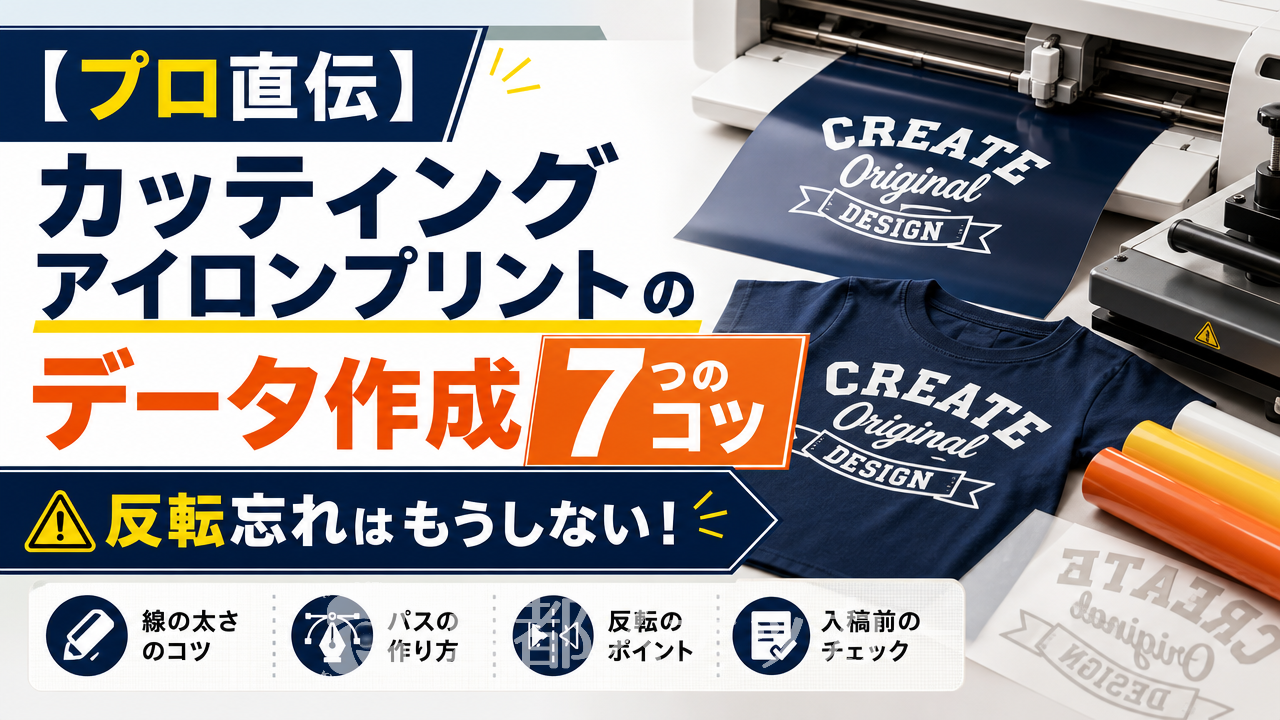
「オリジナルTシャツを作ろう!と思って、カッティングアイロンプリントのデータを作ったのに、いざプレスしたら文字が逆さまに…!」
こんな悲しい失敗、経験したことはありませんか?
カッティングアイロンプリントのデータ作成で最も多い失敗が、何を隠そう「反転忘れ」なんです。
一度失敗すると、シートも時間も無駄になってしまい、本当にがっかりしますよね。
しかも、実はプロが入稿データでチェックしているのは反転だけではありません。
「線の細さ」や「パスの処理」など、知らずにいるとリテイク(再入稿)になってしまうポイントがいくつも存在します。
ご安心ください!この記事では、ステッカー・アイロンプリント製作のプロである京都ステッカーが、カッティングアイロンプリントのデータ作成で失敗しないためのコツを徹底的に解説します。「反転」の基本から、プロが見ている7つの専門的なチェックポイントまで、この記事を読めばすべて解決します。入稿一発OKの完璧なデータを作って、理想のオリジナルグッズを完成させましょう!
なぜ?カッティングアイロンプリントで「反転」が必須な理由
まず、すべての基本となる「なぜデータを反転させる必要があるのか?
」という理由からおさらいしましょう。
この仕組みを理解すれば、「うっかり忘れた!」というミスを根本から防げるようになりますよ。
アイロンプリントの仕組みと反転(鏡像)の関係
カッティングアイロンプリントシートは、実は3層構造になっています。
- 表面:透明のアプリケーションシート(台紙)
- 中間:色のついたシート本体(デザインになる部分)
- 裏面:熱で溶ける「のり」の層
データを作成した後、カッティングマシンは「裏面(のりの層)」からシート本体をカットします。
そして、Tシャツなどにプレスする際は、「表面(透明シート)」を上にして置き、アイロンやヒートプレス機で熱を加えます。
つまり、シートを裏側から見てカットし、表側から貼り付けるわけです。
ちょうど、ガラス窓に内側から文字を書くのを、外から正しく読めるようにするのと同じ原理ですね。
このため、作成するデータは最初から鏡のように左右反転(鏡像)させておく必要があるのです。
反転を忘れるとどうなる?実際の失敗例
もし反転を忘れてしまうと、当然ながら仕上がりは悲惨なことに…。
- 文字:「KYOTO」が「OT⅄OK」のように、すべて逆さまにプリントされる。
- ロゴやイラスト:左右非対称のデザインの場合、意図しない向きでプリントされる(例:右向きの矢印が左向きになる)。
特に、アルファベットの「O」や「I」、漢字の「日」や「口」のように、反転しても見た目が変わらない文字と、変わる文字が混在していると、ミスに気づきにくいので要注意です。
データ作成の最終工程で「よし、反転OK!」と指差し確認するクセをつけるのがおすすめですよ。
【実践】主要ソフト別!データ反転の具体的な操作手順
理屈がわかったところで、次は具体的な操作方法です。
ここでは、プロの現場で最もよく使われるAdobe Illustratorと、無料で手軽に使えるCanvaでの反転手順を解説します。
Adobe Illustratorでの反転方法
Illustratorを使っている方は、以下の手順で簡単に反転できます。
- 反転させたいオブジェクトをすべて選択します。
- 上部メニューから「オブジェクト」→「変形」→「リフレクト」を選択します。
- 表示されたウィンドウで「垂直」にチェックを入れ、「OK」をクリックします。
これだけで、選択したオブジェクトが左右反転します。
ショートカットを覚えたい方は、オブジェクトを選択した状態で「リフレクトツール(Oキー)」を選び、Alt(Option)キーを押しながらオブジェクトの中心をクリックする方法もあります。
より詳しい操作方法は、Adobe公式のヘルプページも参考にしてみてくださいね。
Canvaでの反転方法
人気のデザインツールCanvaでも、もちろん反転は可能です。
- 反転させたい素材(テキストボックスや図形)を選択します。
- 編集ツールバーに表示される「反転」をクリックします。
- 「水平に反転」を選択します。
Canvaは直感的な操作が魅力ですが、複数のオブジェクトを一度に反転させる場合は、グループ化してから行うとスムーズです。
詳しい手順はCanvaの公式ヘルプも確認してみましょう。
その他のソフトでの基本的な考え方
上記以外のデザインソフトでも、基本的な考え方は同じです。
メニューの中に「反転」「リフレクト」「鏡像」「ミラー」といった項目がないか探してみてください。
多くの場合、「オブジェクト」や「変形」、「編集」といったメニュー内に含まれています。
反転だけじゃない!プロが教えるデータ作成7つの重要コツ
さて、これで反転はマスターできましたね。
しかし、プロの目から見ると、入稿データには他にもチェックすべき重要なポイントが7つあります。
これらを押さえることで、業者とのやり取りがスムーズになり、納期遅れや追加料金のリスクを減らせますよ。
コツ1:カットできる線の太さ・文字サイズを死守する
カッティングマシンは物理的な刃でシートをカットするため、あまりに細い線や小さな文字はきれいにカットできません。
刃が通らなかったり、カットできても後の「カス取り」という不要部分を取り除く作業で剥がれてしまったりします。
一般的な目安として、線の太さは1mm以上、独立した文字のサイズは1cm角以上を確保するようにデザインしましょう。
これより細いデザインを希望する場合は、再現が難しい可能性があるため、事前に業者へ相談するのが賢明です。
細かい文字が切れない原因と対策については、【プロ直伝】カッティングステッカー自作の失敗!細かい文字が切れない7つの原因と対策の記事でも詳しく解説しています。
コツ2:「パス」はすべて閉じて、単純化する
カッティングマシンは、データ上の「パス」と呼ばれる線に沿って刃を動かします。
このパスが途中で途切れていたり(オープンパス)、複雑に交差していたりすると、マシンがどこをカットすれば良いか混乱してしまいます。
デザインを作成したら、必ずすべてのパスが閉じているか(クローズパス)を確認してください。
Illustratorなら「連結(Ctrl+J)」機能を使うと便利です。
また、意図しない場所にパスが隠れていないかもチェックしましょう。
コツ3:オブジェクトはすべて「複合パス」に変換する
例えば、ドーナツのように穴の空いた図形(「O」や「日」など)は、「外側の円」と「内側の円」という2つのパスで構成されています。
これを「穴の空いた1つのオブジェクト」としてマシンに認識させるために、「複合パス」への変換が必要です。
Illustratorでは、該当するオブジェクトを選択し、「オブジェクト」→「複合パス」→「作成(Ctrl+8)」で変換できます。
これを忘れると、穴の部分が塗りつぶされた状態でカットされてしまう可能性があります。
コツ4:不要なアンカーポイントは削除する
パスは「アンカーポイント」という点と、それを結ぶ「セグメント」で構成されています。
アンカーポイントが多すぎると、カットラインがガタガタになり、滑らかな仕上がりになりません。
特に、画像を自動でトレースしてパスを生成した場合などは、不要なポイントができやすいので注意が必要です。
Illustratorの「パスの単純化」機能などを使って、デザインの見た目を損なわない範囲で、できるだけアンカーポイントを減らしましょう。
これにより、データが軽くなるというメリットもあります。
コツ5:文字は必ず「アウトライン化」する
これは印刷・加工データ作成の基本中の基本です。
作成したデータを業者に送った際、もし業者のPCにあなたと同じフォントがインストールされていなければ、別のフォントに置き換わってしまい、デザインが崩れてしまいます(文字化け)。
これを防ぐため、文字データはすべて「図形」に変換する「アウトライン化」という処理を行います。
Illustratorでは、テキストを選択して「書式」→「アウトラインを作成(Shift+Ctrl+O)」で完了です。
ただし、一度アウトライン化すると再編集できなくなるので、必ず元データを別名で保存しておきましょう。
コツ6:デザインは単色(1色)で作成する
カッティングアイロンプリントは、単色のシートをカットして作成します。
そのため、データも原則として1色(通常は黒100%など)で作成してください。
グラデーションや複数の色が混じったデータは、そのままではカットできません。
もし複数色を使いたい場合は、色ごとにデータを分けて作成する必要があります。
この点については、後ほどのFAQで詳しく解説しますね。
そもそもカッティングアイロンプリントがどういうものか詳しく知りたい方は、【プロ解説】カッティングアイロンプリントシートとは?
他のシートとの違いを7項目で徹底比較!の記事もご覧ください。
コツ7:保存形式は「AI形式」がおすすめ
入稿データの形式は、業者が指定するものに従うのがベストです。
一般的には、編集情報が保持されたAdobe Illustrator形式(.ai)が最も好まれます。
京都ステッカーでも、AI形式でのご入稿を推奨しており、オンライン見積もりシステムもAIデータに完全対応しています。
その他の形式(EPS、PDF、SVGなど)に対応している場合もありますが、JPEGやPNGといった画像形式は、カットラインの情報を持たないため基本的には使用できません。
不明な点は、必ず入稿前に業者へ確認しましょう。
データ作成で迷ったら?カッティングアイロンプリント向きのデザイン・不向きなデザイン
「そもそも、私の作りたいデザインってカッティングアイロンプリントに向いているのかな?
」と不安になることもありますよね。
ここでは、デザインの向き・不向きを判断する基準と、不向きだった場合の代替案をご紹介します。
カッティング向きデザインの3つの特徴
- 単色ではっきりしたデザイン:ロゴ、文字、シルエットイラストなど、色の境界が明確なもの。
- シンプルな形状:線が太く、複雑な交差や細かすぎるパーツが少ないもの。
- 特色を使いたいデザイン:ゴールド、シルバー、ラメ、反射、蛍光色など、単色シートならではの特殊な表現をしたい場合。
チーム名や背番号、シンプルな企業ロゴなどは、カッティングアイロンプリントの得意分野です。
パキッとした発色で、非常に見栄えの良い仕上がりになります。
カッティングが難しいデザインと代替案(フルカラー/DTF)
一方で、以下のようなデザインはカッティングアイロンプリントでは再現が難しいか、不可能です。
そんな時は、他のプリント方法を検討しましょう。
| 難しいデザインの例 | 理由 | おすすめの代替案 |
|---|---|---|
| 写真、水彩画風イラスト | 色の濃淡やグラデーションが表現できないため。 | DTFプリント フルカラーアイロンプリント |
| 多色で複雑なデザイン | 色ごとにシートを重ね貼りする必要があり、ズレや厚みの問題が出るため。 | DTFプリント フルカラーアイロンプリント |
| 非常に細い線や細かい柄 | 物理的にカットやカス取りが困難なため。 | DTFプリント 昇華転写プリント(ポリエステル生地の場合) |
特に最近注目されている「DTFプリント」は、フルカラーのデザインを専用フィルムに印刷し、そのまま熱で転写する新しい技術です。
版が不要で、カッティングやカス取りの手間もないため、写真や複雑なイラストも鮮やかに再現できます。
デザインの自由度を優先したい場合は、DTFプリントが最適な選択肢となることが多いです。
DTFプリントのデータ作成や注意点については、【プロ直伝】DTFプリント失敗あるある7選!の記事が参考になります。
それでも不安なあなたへ。京都ステッカーのデータ入稿サポート
ここまで読んで、「やっぱりデータ作成って難しそう…」と感じた方もいるかもしれません。
でも、ご安心ください。
京都ステッカーでは、お客様が安心してオリジナルプリントを楽しめるよう、万全のサポート体制を整えています。
1枚から注文OK!テスト作成にも最適
「いきなり大量に作るのは不安…」という方のために、京都ステッカーではカッティングアイロンプリントシートを1枚からご注文いただけます。まずは1枚だけ作ってみて、デザインの大きさや色味、貼り付けやすさを確認する、といったテスト作成にもぴったりです。
小ロットでのご依頼も大歓迎ですので、お気軽にご利用ください。
AIデータ対応!オンライン見積もりシステムで簡単入稿
当社のウェブサイトには、カッティングアイロンプリントシート専用の「オンライン見積もりシステム」をご用意しています。
作成したIllustrator形式(.ai)のデータをアップロードし、サイズや枚数、シートの種類を選ぶだけで、その場ですぐに見積もり金額がわかります。
そのまま注文・決済まで進めるので、24時間いつでもスムーズにご依頼いただけます。
データに自信がなくてもLINEで気軽に相談できる
「このデータで本当に大丈夫かな?
」「線の太さが心配…」など、データに関する不安や疑問があれば、ぜひ京都ステッカーの公式LINEアカウントからお気軽にお問い合わせください。専門スタッフがお客様のデータを確認し、親身にアドバイスさせていただきます。
どんな些細なことでも構いません。
私たちがしっかりサポートしますので、安心してご相談くださいね。
カッティングアイロンプリントのデータ作成に関するよくある質問
最後に、お客様からよくいただくデータ作成に関する質問にお答えします。
Q. 複数の色を使いたい場合、データはどう作ればいいですか?
A. 色ごとにレイヤーを分けるか、ファイル自体を分けて作成してください。
例えば、「赤」と「白」の2色を使うデザインなら、「赤用のデータ」と「白用のデータ」の2つを用意します。
納品されたシートは、お客様自身で位置を合わせながら1色ずつプレスしていただく形になります。
重ね貼りの順番や位置合わせのコツなど、不明点があればお気軽にご相談ください。
Q. 写真をカッティングアイロンプリントにできますか?
A. いいえ、写真のようなフルカラーでグラデーションのあるデザインは、カッティングアイロンプリントでは再現できません。
写真をプリントしたい場合は、前述の「DTFプリント」や「フルカラーアイロンプリントシート」をご検討ください。
これらの方法なら、写真も色鮮やかにTシャツなどへプリントすることが可能です。
Q. データは完璧!でもプレスで失敗します。コツはありますか?
A. プレスで失敗する原因は、主に「温度」「圧力」「時間」の3要素のバランスが崩れていることです。
シートの種類によって最適な設定値は異なりますので、必ず推奨されている設定を守ってください。
特に家庭用アイロンは温度が不安定で圧力が均一にかかりにくいため、体重をしっかりかけてプレスするのがコツです。
可能であれば、ヒートプレス機の使用をおすすめします。
より詳しい注文に関する疑問は【プロが回答】カッティングステッカー注文のよくある質問15選!もご参照ください。
カッティングアイロンプリントのデータ作成は、いくつかのルールさえ守れば決して難しいものではありません。
特に「反転」と「アウトライン化」は絶対に忘れないようにしましょう。
この記事をチェックリスト代わりに、ぜひ素敵なオリジナルグッズ作りに挑戦してみてくださいね!