【プロ直伝】商品ラベルデザイン無料アプリ7選!スマホで簡単&印刷の注意点
 STAFF
STAFF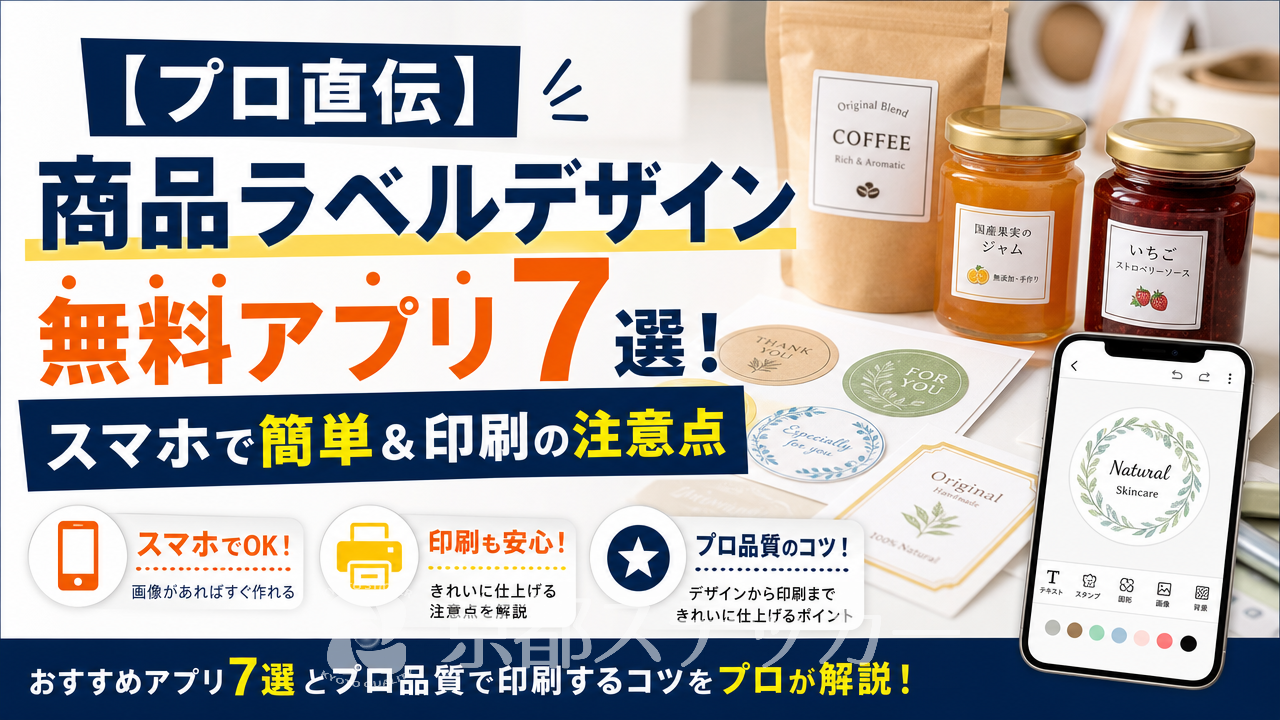
「ハンドメイドの商品にもっとオリジナリティを出したい」「お店で売るお菓子に、ちゃんとしたラベルを貼りたいな…」そんな風に思ったことはありませんか?
でも、いざ商品ラベルをデザインしようとすると、Illustratorのような専門ソフトは高価で手が出せないし、使い方も難しそう…。
そんな時、真っ先に思いつくのが「無料で使えるデザインアプリ」ですよね。
ただ、「本当に無料アプリだけでプロみたいなラベルが作れるの?
」「作ったデザインって、そのまま印刷業者に頼めるのかな?
」といった不安や疑問も尽きないはず。
そのまま進めてしまうと、いざ印刷したら画質がガビガビだったり、そもそも入稿データとして受け付けてもらえなかったり…なんてことも。
ご安心ください!この記事では、ステッカー・シール印刷のプロである京都ステッカーが、商品ラベルデザインにおすすめの無料アプリから、アプリで作ったデータを本格的な商品ラベルとして印刷するための具体的な注意点まで、余すところなく解説します。
この記事を読めば、コストを抑えつつ、あなたの商品の魅力を最大限に引き出すオリジナルラベルを作る方法がすべてわかりますよ!
商品ラベルのデザイン、無料アプリでどこまでできる?
まずは結論から。
無料のデザインアプリは、商品ラベルの「見た目」を作る上で非常に強力なツールです。
しかし、プロ品質の「印刷物」にするには、いくつか知っておくべきメリットとデメリットがあります。
メリット:コストゼロで誰でも手軽に始められる
無料アプリの最大の魅力は、なんといってもその手軽さです。
専門知識や高価なソフトがなくても、スマホやPC一つで直感的にデザインを作成できます。
- コストがかからない:初期投資ゼロでデザインを始められます。
- 豊富なテンプレート:おしゃれなテンプレートが多数用意されており、文字や写真を入れ替えるだけで見栄えの良いデザインが完成します。
- 直感的な操作性:ドラッグ&ドロップなど、専門知識がなくても感覚的に操作できるものがほとんどです。
- どこでも作業可能:スマホアプリなら、移動中や空き時間にサッとデザインのアイデアを形にできます。
特に、初めてオリジナル商品を作る方や、まずは試しにラベルを作ってみたいという方にとって、無料アプリは最高のスタート地点と言えるでしょう。
そもそも、なぜオリジナルラベルが必要なのか、その重要性については【プロ解説】商品ラベルをオリジナルにする必要性とは?
売上を伸ばす7つの理由の記事でも詳しく解説していますので、ぜひご覧ください。
デメリット:商用利用の制限や印刷品質の問題
手軽な一方で、無料アプリで作ったデザインを「販売する商品」に使う際には、注意すべき点がいくつかあります。
特に「商用利用」と「印刷データ」に関する問題は、後々のトラブルを避けるためにも必ず押さえておきましょう。
| 注意点 | 具体的な内容 |
|---|---|
| 商用利用の制限 | アプリ内で提供されるテンプレートや素材(イラスト、フォント、写真など)には、商用利用が禁止されていたり、有料プランへの加入が条件だったりする場合があります。利用規約をしっかり確認しないと、気づかぬうちに規約違反をしてしまう可能性があります。 |
| 解像度不足 | スマホやPCの画面上ではキレイに見えても、印刷すると画像が粗く(ガビガビに)なってしまうことがあります。これは、Web表示用の解像度(72dpi)でデータが作られていることが多く、印刷に適した解像度(300dpi以上)に満たないためです。 |
| 色味の違い | PCやスマホの画面は「光の三原色(RGB)」で色を表現しますが、印刷物は「色の三原色(CMYK)」で表現します。この違いにより、画面で見ていた色と実際に印刷された色が変わってしまい、思ったよりくすんだ印象になることがあります。無料アプリの多くはRGBでしかデザインを作成できません。 |
| 印刷用の専門設定ができない | プロの印刷では必須となる「塗り足し」や「カットライン」の作成といった専門的な設定が、ほとんどの無料アプリではできません。これがないと、シールのフチまでキレイに印刷されなかったり、希望の形でカットできなかったりします。 |
これらのデメリットは、無料アプリが「Web上の画像作成」を主な目的としているために生じるものです。
しかし、ご安心ください。
これらの問題を理解し、正しく対策すれば、無料アプリで作ったデザインを高品質な商品ラベルに仕上げることは十分可能です。
【2024年版】商品ラベルデザインにおすすめの無料アプリ・ツール7選
それでは、具体的におすすめの無料アプリ・ツールを見ていきましょう。
ここでは「PC・スマホ両対応」「スマホ特化」「PC向け」の3つのカテゴリに分けて、それぞれの特徴とどんな方におすすめかをご紹介します。
【PC・スマホ対応】オールインワンタイプ
場所を選ばず、PCでもスマホでも作業したい方向けの万能ツールです。
| ツール名 | 特徴 | こんな方におすすめ |
|---|---|---|
| 1. Canva | 言わずと知れたデザインツールの王道。豊富なテンプレート、素材、フォントが揃っており、ラベルデザイン用のテンプレートも多数。直感的な操作でプロ並みのデザインが作れます。無料プランでも多くの機能が使えますが、一部の素材は有料です。 | ・デザイン初心者の方 ・テンプレートを使って手早くお洒落なラベルを作りたい方 ・ラベル以外の販促物(チラシ、SNS投稿画像など)も作りたい方 |
| 2. VistaCreate (旧Crello) | Canvaと似た機能を持つデザインツール。アニメーション作成機能が強力で、SNS用の動く広告なども作れます。ラベルデザインに使える静止画テンプレートも豊富です。 | ・Canva以外の選択肢も試してみたい方 ・SNSでの商品プロモーションにも力を入れたい方 |
【スマホ特化】直感操作でサクッと作りたい方向け
移動中や空き時間に、スマホだけでデザインを完結させたい方向けのアプリです。
| アプリ名 | 特徴 | こんな方におすすめ |
|---|---|---|
| 3. Phonto | 写真に文字を入れることに特化したアプリ。400種類以上のフォントが利用可能で、日本語フォントも豊富。文字の追加や編集が非常に簡単で、シンプルなロゴやテキスト中心のラベルデザインに最適です。 | ・文字のデザインにこだわりたい方 ・シンプルなラベルを手軽に作りたい方 |
| 4. Picsart | 写真加工・編集機能が非常に豊富なアプリ。コラージュ、エフェクト、描画ツールなど、クリエイティブな機能が満載。写真を使ったラベルデザインに強みを発揮します。 | ・商品の写真をお洒落に加工してラベルに使いたい方 ・個性的なデザインを作りたい方 |
| 5. ラベル屋さん™ソフト10 | エーワン™のラベルシール製品に対応した公式ソフトのスマホアプリ版。豊富なテンプレートから選び、文字や画像を編集して簡単にラベルを作成できます。同社製品への印刷が前提ですが、デザイン作成ツールとしても使えます。 | ・エーワン™のラベル用紙で自作印刷を考えている方 ・決まった形のラベルを手軽に作りたい方 |
【PC向け】少しこだわった編集をしたい方向け
大きな画面で、より細かなデザイン調整をしたい方向けのWebツールやソフトウェアです。
| ツール名 | 特徴 | こんな方におすすめ |
|---|---|---|
| 6. GIMP | 無料で使える高機能な画像編集ソフト。「無料版Photoshop」とも呼ばれ、本格的な写真加工や描画が可能です。操作には少し慣れが必要ですが、自由度の高いデザインが作れます。 | ・無料で本格的な画像編集をしたい方 ・ソフトをインストールしてじっくり作業したい方 |
| 7. Fotor | オンラインで使える写真編集&デザインツール。AIを活用した高画質化や背景削除などの機能が特徴。PCのブラウザ上で手軽に高度な編集ができます。 | ・PCで作業したいがソフトのインストールは面倒な方 ・AI機能を使って効率的にデザインしたい方 |
無料アプリのデザインを商品ラベルとして印刷する3つの方法
さて、素敵なデザインが完成したら、次はいよいよ「印刷」です。
アプリで作ったデザインを物理的なラベルにするには、主に3つの方法があります。
それぞれのメリット・デメリットを比較して、あなたに最適な方法を見つけましょう。
方法1:自宅のプリンターで印刷する
家電量販店などで市販されているラベル用紙を購入し、自宅のインクジェットプリンターで印刷する方法です。
最も手軽で、思い立ったらすぐに形にできるのが魅力です。
- メリット:必要な時に必要な分だけ印刷できる。
1枚あたりのコストが比較的安い。 - デメリット:家庭用プリンターのため、業者印刷に比べて品質が劣る(耐水性・耐光性がない、色ムラが出やすい)。
用紙サイズや素材の選択肢が限られる。
円形や特殊な形に自分でカットする手間がかかる。
方法2:コンビニのマルチコピー機で印刷する
作成したデザインデータをUSBメモリやスマホに入れて、コンビニのマルチコピー機でシール紙に印刷する方法です。
プリンターが自宅にない場合に便利です。
- メリット:24時間いつでも印刷できる。
家庭用プリンターより高性能なレーザープリンターで印刷できるため、文字などがシャープに出やすい。 - デメリット:選べる用紙が限られている(光沢シール紙など1〜2種類)。
A4などの決まったサイズに複数デザインを配置して印刷するため、少量だけ欲しい場合には割高になることも。
カットは自分で行う必要がある。
方法3:ネット印刷・シール専門業者に依頼する
アプリで作成したデザインデータを入稿して、プロに印刷・カットしてもらう方法です。
手間をかけずに、最も高品質な仕上がりを期待できます。
- メリット:圧倒的に高品質。
耐水性・耐光性のある業務用インクや素材を選べる。
光沢、マット、和紙など豊富な素材から選択可能。
自由な形状(ダイカット)にカットしてもらえる。 - デメリット:注文から手元に届くまで数日かかる。
業者によっては最低ロット数が決められている場合がある(※京都ステッカーは1枚から対応)。
3つの方法をまとめると、以下のようになります。
| 印刷方法 | 品質 | コスト(1枚あたり) | 自由度(形・素材) | おすすめな人 |
|---|---|---|---|---|
| 自宅印刷 | △ | 安い | △ | 試作品や個人用で使いたい人 |
| コンビニ印刷 | ○ | 普通 | △ | 急ぎで少量だけ必要な人 |
| 専門業者 | ◎ | 枚数による(安い〜) | ◎ | 販売用の商品を本格的に作りたい人 |
趣味の範囲や試作品であれば自宅やコンビニ印刷でも十分ですが、商品を販売する目的であれば、お客様の手元に渡る「商品の顔」として、専門業者への依頼を強くおすすめします。
どんな業者を選べばいいか迷った際は【プロ直伝】ラベルシール業者の選び方7選も参考にしてみてください。
要注意!無料アプリで作ったデザインを入稿するときの7つのチェックリスト
専門業者に依頼すると決めたら、次はいよいよ「データ入稿」です。
ここが一番の関門。
無料アプリで作ったデータは、そのままでは印刷に適していないことが多く、ちょっとした一手間を加えるか、業者のサポートを受ける必要があります。
入稿で失敗しないために、以下の7つのポイントを必ずチェックしましょう。
1. 画像の解像度は足りてる?(300dpi以上が目安)
最も多い失敗例が解像度不足です。
スマホの画面で見る分には問題なくても、印刷するとぼやけたり、ギザギザになったりします。
多くのアプリでは、作成時にサイズを指定できますので、できるだけ大きなサイズで作成し、書き出す際も最高画質を選びましょう。
印刷業界の標準は300dpi(または350dpi)です。
2. 「塗り足し」は設定されている?
「塗り足し(ぬりたし)」とは、仕上がりサイズの周囲に余分に設けるデザイン領域のこと。
印刷後に断裁する際、わずかなズレが生じても紙の白地が見えないようにするためのものです。
通常は周囲に3mm程度の塗り足しが必要です。
無料アプリではこの設定ができないため、背景色や背景画像は、仕上がりサイズより少し大きめに作っておくと安心です。
3. デザインの「色モード」はCMYKになってる?
前述の通り、WebはRGB、印刷はCMYKという色の表現方法の違いがあります。
無料アプリのほとんどはRGBでしか色を作成・保存できません。
そのため、鮮やかな青や緑、ピンクなどは、印刷すると少し落ち着いた色味に変わる可能性があることを覚えておきましょう。
業者によっては色味の調整をしてくれる場合もありますが、基本的にはデータ通りの印刷となります。
4. フォントは「アウトライン化」した?
デザインデータ内で使っているフォントが、印刷業者のPCにインストールされていない場合、別のフォントに置き換わってしまいデザインが崩れる「文字化け」が起こります。これを防ぐのが「フォントのアウトライン化」(文字を図形に変換する処理)です。Illustratorなどの専門ソフトでしか行えないため、PNGやJPGで入稿する場合は、画像として一体化しているので基本的に問題ありません。
5. カットライン(切り抜き線)の指示は必要?
円形やキャラクターの形など、四角以外の形でラベルを作りたい場合、どこでカットしてほしいかを示す「カットライン」データが別途必要になることがあります。
これも専門ソフトでないと作成が難しい作業です。
ただし、京都ステッカーのように、画像データからでも簡単にカットラインを指定できるサービスを提供している業者もあります。
6. 保存形式は業者の指定に合っている?(PNG, JPG, AI, PDFなど)
業者によって対応しているデータ形式は異なります。
多くのアプリで保存できるPNGやJPGに対応している業者を選ぶとスムーズです。
背景を透明にしたい場合はPNG形式で保存しましょう。
京都ステッカーでは、PNG・JPG・AI・PDF・EPS・SVGなど、幅広いデータ形式に対応しているので安心です。
7. 商用利用可能な素材を使っている?
デザインが完成したら、最後に必ずチェックしたいのが素材の権利関係です。
特にCanvaのようなツールでは、無料プランで使える素材にも商用利用の可否に関する細かい規約があります。
販売する商品に使うラベルの場合、使用したイラストやフォント、写真が商用利用可能かどうか、必ず利用規約を確認しましょう。
一番安心なのは、自分で撮影した写真や、完全にオリジナルのデザインで作成することです。
これらのチェックリストは少し専門的に感じるかもしれませんが、データ入稿の基本となります。
より詳しい注意点については【プロ直伝】ラベル印刷データ入稿7つの注意点でも解説していますので、入稿前にぜひ一度目を通してみてください。
アプリからの入稿もOK!京都ステッカーのラベル印刷が選ばれる理由
「無料アプリで作ったデータ、入稿がなんだか難しそう…」と感じた方もいるかもしれません。
でも、ご安心ください!京都ステッカーなら、デザインの専門知識がない方でも、スマホアプリで作ったデータから簡単に高品質なオリジナルラベルが作れます。
その理由を5つのポイントでご紹介します。
理由1:スマホアプリのデータ(PNG/JPG)でも入稿OK
京都ステッカーでは、Illustratorなどで作成したプロ用の「完全データ」だけでなく、Canvaやスマホアプリで作成したPNG・JPG形式の画像データでの入稿に標準で対応しています。
専門的なデータ変換作業は不要。
あなたが作ったデザインを、そのままアップロードするだけでOKです。
理由2:1枚からの超小ロットに対応
「まずは少しだけ作って試してみたい」という個人作家さんや小規模店舗のオーナー様のニーズにお応えし、京都ステッカーではオリジナルラベルを1枚から製作しています。
在庫リスクを抱えることなく、必要な時に必要な分だけご注文いただけます。
もちろん、最大2,500枚までの大ロットにも対応可能です。
理由3:商品の世界観を作る3種の素材と2種のラミネート加工
商品の印象を大きく左右するのが、ラベルの素材感です。
京都ステッカーでは、以下の3種類の基本素材をご用意しており、商品の世界観に合わせてお選びいただけます。
- 光沢紙:写真や鮮やかな色をキレイに見せたい場合に最適。
ツヤがあり、高級感を演出します。 - マット紙:光の反射を抑えた落ち着いた風合い。
ナチュラルで温かみのある商品にマッチします。 - 和紙:独特の風合いと手触りが魅力。
日本酒のラベルや伝統的な食品、こだわりの和雑貨などにぴったりです。
さらに、オプションで「光沢PPラミネート」「マットPPラミネート」加工も可能。
耐久性と耐水性を高め、キズや汚れからラベルを守ります。
理由4:自由な形で作成できる「ダイカット」が標準
ブランドロゴの形や、商品のキャラクターの形など、四角や丸以外の自由な形状でラベルを作成できる「ダイカット加工」が標準仕様です。
面倒なカットラインの作成は不要。
入稿いただいた画像の輪郭に沿って、当社のスタッフが最適なカットラインを作成します(別途料金が発生する場合があります)。
理由5:サイズと枚数を入力するだけの「簡単WEB見積」
「業者に頼むといくらかかるか分からなくて不安…」という声にお応えし、当サイトではサイズと枚数を入力するだけで、その場ですぐに料金がわかる「自動見積システム」を導入しています。
会員登録不要で誰でもご利用可能。
見積金額に納得いただけたら、そのままカートに入れて注文を完了できます。
商品ラベルのデザインや印刷に関するよくある質問
最後に、お客様からよくいただく質問とその回答をまとめました。
Q. Canvaの無料プランで作ったデザインは販売用商品に使えますか?
A. はい、Canvaの利用規約の範囲内であれば商用利用可能です。
ただし、無料プランで提供されているテンプレートや素材を「無加工のまま」販売する(例:素材をそのままシールにして売る)ことは禁止されています。
ご自身のデザイン要素(文字入れ、色の変更、他の素材との組み合わせなど)を加えて作成したオリジナルデザインであれば、商品ラベルとして問題なく使用できる場合がほとんどです。
詳しくはCanvaの最新の利用規約を必ずご確認ください。
Q. スマホで撮った写真をラベルに使いたいのですが、画質は大丈夫?
A. 最近のスマートフォンのカメラは高性能なので、明るい場所で撮影し、被写体にしっかりピントが合っていれば、ラベル印刷にも十分使用できることが多いです。
ただし、印刷サイズに対して写真が小さすぎると画質が粗くなります。
目安として、印刷したいラベルのサイズ(cm)×120ピクセル程度の画像サイズがあると安心です(例:5cm四方のラベルなら600×600ピクセル以上)。
入稿前に一度、PC画面で画像を100%表示にして、粗くないか確認することをおすすめします。
Q. 商品ラベルのサイズはどれくらいが一般的ですか?
A. 貼る対象物によって様々ですが、一般的な目安は以下の通りです。
- ジャム瓶・調味料の瓶:直径40mm〜60mmの円形、または高さ50mm×幅80mm程度の四角形
- お菓子の個包装袋:30mm〜50mm程度の円形・四角形
- 化粧品のボトル:高さ80mm×幅40mm程度の縦長、またはボトルに巻きつける帯状
- コーヒー豆の袋:高さ100mm×幅80mm程度の大きめサイズ
まずは紙を貼りたい商品と同じサイズに切って、実際に貼ってみてバランスを確認するのがおすすめです。
Q. 防水・耐水性のあるラベルは作れますか?
A. はい、可能です。
京都ステッカーで提供している素材のうち、フィルム素材や、紙素材にPPラミネート加工を施したものは高い耐水性を持ちます。
冷蔵・冷凍する食品や、お風呂場で使う化粧品、屋外で使用する商品のラベルなどに最適です。
インクも耐水性・耐光性に優れたものを使用しているため、にじみや色褪せに強いのが特徴です。
まとめ:無料アプリは第一歩!プロの印刷で商品の価値を高めよう
今回は、無料アプリを使った商品ラベルのデザイン方法から、プロ品質で印刷するための注意点までを詳しく解説しました。
- 無料アプリは、コストをかけずにデザインを始めるのに最適なツール
- ただし、商用利用の規約や印刷データとしての品質には注意が必要
- 印刷方法は「自宅」「コンビニ」「専門業者」があり、販売用なら業者がおすすめ
- 業者に入稿する際は「解像度」「塗り足し」などのチェックが重要
- 京都ステッカーなら、アプリで作ったPNG/JPGデータでも1枚から高品質なラベルが作れる
無料アプリでデザインのアイデアを形にすることは、オリジナル商品作りの素晴らしい第一歩です。
そして、そのこだわりのデザインを、ぜひプロの印刷技術で「本物の商品ラベル」に仕上げてみませんか?
お客様が思わず手に取りたくなるような、そして商品の価値をぐっと高めてくれるような、そんな素敵なラベル作りを京都ステッカーが全力でサポートします。
まずは、あなたのデザインがいくらでラベルになるのか、簡単WEB見積でチェックしてみてくださいね!