【プロ直伝】溶剤アイロンプリントのデータ作成7つのコツ|カットラインで失敗しない方法
 STAFF
STAFF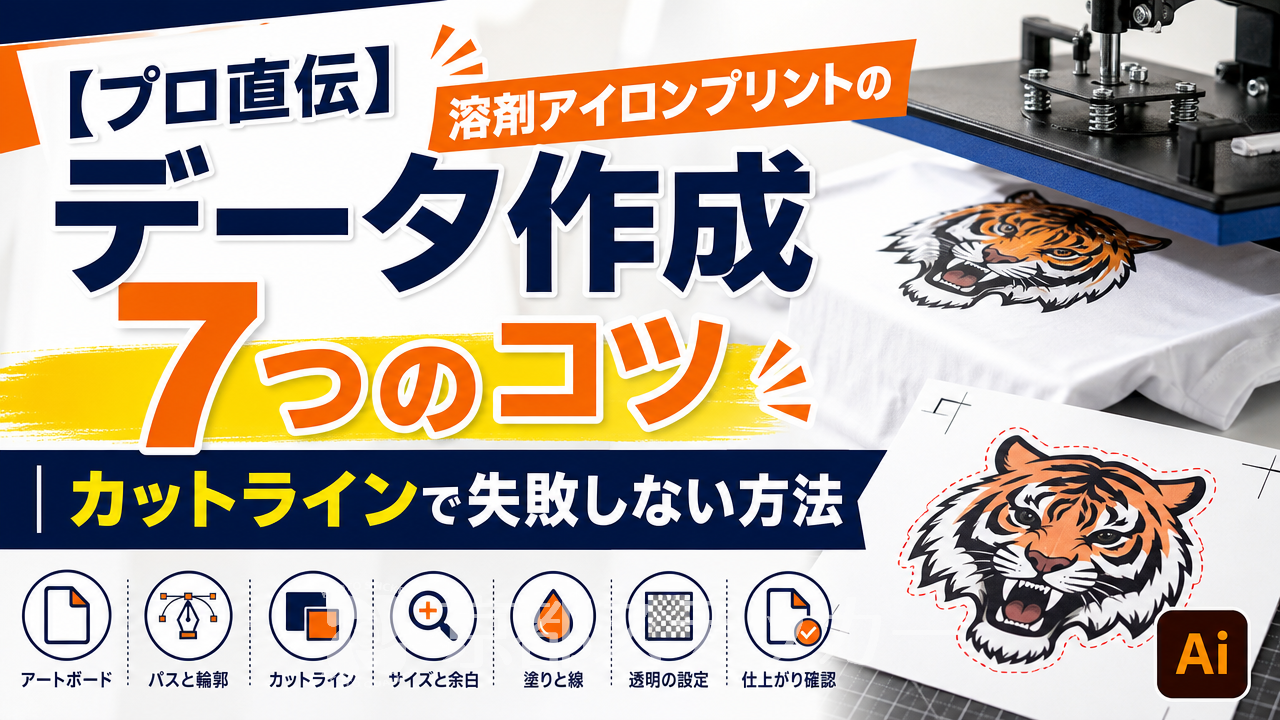
「フルカラーのイラストでオリジナルTシャツを作りたい!」「溶剤アイロンプリントが良いって聞いたけど、データ作成、特にカットラインの作り方が難しそう…」そんなお悩みはありませんか?
せっかく素敵なデザインを考えても、入稿データに不備があると業者さんから差し戻されたり、最悪の場合、イメージと全く違う仕上がりになったりすることも。
特にデザインの周りを切り抜く「カットライン」は、初心者の方がつまずきやすいポイントです。
ご安心ください!この記事では、ステッカー・アイロンプリント製作のプロである京都ステッカーが、溶剤アイロンプリントで失敗しないデータ作成のコツ、特にカットラインの作り方を徹底的に解説します。
この記事を読めば、あなたもプロ品質のデータが作成できるようになり、スムーズな入稿と理想通りの仕上がりを実現できますよ!
そもそも溶剤アイロンプリントとは?DTFとの違いをサクッと解説
まずは基本の確認から。
溶剤アイロンプリントがどんなもので、最近よく聞く「DTFプリント」と何が違うのかを知っておくと、データ作成のポイントも理解しやすくなります。
溶剤アイロンプリントの仕組みと特徴
溶剤アイロンプリントは、専用のポリウレタンシートに「溶剤インクジェットプリンター」でフルカラー印刷し、その後にデザインの輪郭に沿ってカットして作成するシートのことです。
耐候性・耐久性に優れた溶剤インクを使うため、屋外用のステッカーなどにも使われる印刷方法で、洗濯への強さが大きな特徴です。
- 高精細な印刷:写真やグラデーションも鮮明に表現可能。
京都ステッカーでは1440dpiの高品位プリンターを使用し、細部までくっきり再現します。 - 優れた耐久性:洗濯堅牢度が高く、プロの現場でも広く採用されています。
多くのシートがJIS規格で高い評価を得ています。 - 版が不要:シルクスクリーン印刷と違い「版」を作る必要がないため、1枚からの小ロット生産にも向いています。
DTFプリントとの違いは「糊」と「一体感」
DTF(Direct To Film)プリントも同じくフルカラー対応で版が不要なプリント方法ですが、製造工程と仕上がりの風合いが異なります。
| 項目 | 溶剤アイロンプリント | DTFプリント |
|---|---|---|
| 製造工程 | ①シートに印刷 ②デザインの形にカット ③カス取り ④転写シートを貼る | ①フィルムに印刷 ②インク面に糊(パウダー)を付着させる ③熱で糊を溶かす |
| 仕上がりの特徴 | シート自体に色が付いているイメージ。やや厚みがあり、しっかりとした存在感。 | インクと糊だけが生地に乗るイメージ。生地に馴染み、柔らかい風合い。 |
| カットライン | 必要(シートをカットするため) | 不要(糊が付いた部分だけが転写されるため) |
| おすすめ用途 | ユニフォームの背番号、チームロゴ、発色を重視するデザイン | 写真やイラスト、柔らかいTシャツ、細かいデザイン |
一番の違いは「カットライン」の要否です。
溶剤アイロンプリントはシートを物理的にカットするため、どこをカットするかの指示データ(カットライン)が必須になります。
このカットラインの作り方が、仕上がりの美しさを左右する重要なポイントなのです。
それぞれのメリット・デメリットについて、詳しくは【プロ解説】溶剤アイロンプリントシートのメリット・デメリット7選!用途やDTFとの違いも比較の記事でも解説しています。
【基本のキ】溶剤アイロンプリントのデータ作成3つの必須項目
カットラインの前に、まずは土台となるデザインデータの基本ルールを押さえましょう。
この3つを守るだけで、データ不備による再入稿のリスクをぐっと減らせます。
カラーモードは「CMYK」で作成する
PCやスマホの画面は「RGB」(光の三原色)で色を表現しますが、印刷物は「CMYK」(インクの四原色)で色を表現します。
データがRGBのままだと、印刷時に色がくすんだり、意図しない色に変わってしまったりする原因になります。
デザインソフトでデータを作成する際は、必ず最初からカラーモードを「CMYK」に設定しましょう。
画像の解像度は300dpi以上を推奨
解像度とは、画像のきめ細かさを示す数値です。
Web用の画像は72dpiが一般的ですが、印刷に使うには粗すぎます。
アイロンプリントで綺麗に仕上げるためには、原寸サイズで「300dpi」以上の解像度が必要です。
これより低いと、画像がぼやけたり、ギザギザになったりしてしまいます。
フォントは必ずアウトライン化する
データ内に文字(フォント)情報が残っていると、業者のPCに同じフォントが入っていない場合に別のフォントに置き換わってしまい、デザインが崩れる「文字化け」が起こります。
これを防ぐため、入稿前には必ず文字情報を図形化する「アウトライン化」を行いましょう。
一度アウトライン化すると元に戻せないので、作業用の元データは別に保存しておくのがおすすめです。
【本題】失敗しない!カットライン作成7つのコツ
お待たせしました!ここからは、溶剤アイロンプリントのデータ作成で最も重要な「カットライン」作成のコツを7つ、具体的にご紹介します。
ここではAdobe Illustratorでの操作を例に解説します。
コツ1:デザインの周囲に「フチ」を付ける(オフセット機能)
最も簡単で、かつ見栄え良く仕上がるのが「フチ(塗り足し)」を付ける方法です。
デザインの輪郭から数ミリ外側にカットラインを設定することで、カッティングの微妙なズレが目立たなくなり、デザインの強度も上がります。
- 操作方法:
1. デザインオブジェクトを選択
2. メニューからオブジェクト→パス→パスのオフセットを選択
3. 「オフセット」の欄にフチの幅(例:2mm)を入力し、プレビューで確認してOK - ポイント:フチの色は、Tシャツの色に合わせたり、デザインのアクセントになる色にしたりすると、より一体感が出ます。
コツ2:フチなし(輪郭通り)の場合はパスを単純化する
フチを付けずにデザインの輪郭ギリギリでカットしたい場合もあるでしょう。
その際は、カットラインの元になるパスをできるだけ単純化することが重要です。
複雑なパスはカット不良の原因になります。
コツ3:細すぎる線や小さすぎる部分は避ける(1mm幅が目安)
カッティングマシンは物理的な刃でシートをカットするため、あまりに細い線や尖った部分は正確にカットできなかったり、洗濯時に剥がれやすくなったりします。
デザイン上で最も細い部分でも、最低「1mm」以上の幅を確保するようにしましょう。
これはデザインそのものにも、カットラインにも言えることです。
コツ4:アンカーポイントの数を減らして滑らかに
パスを構成する「アンカーポイント」が多すぎると、カットラインがガタガタになり、仕上がりが美しくありません。
Illustratorの「パスの単純化」機能(オブジェクト → パス → 単純化)を使うと、見た目をほとんど変えずに不要なアンカーポイントを減らすことができます。
滑らかな曲線は、美しいカットの基本です。
コツ5:カットラインは必ず「パス」データで作成する
カットラインは、ピクセルデータ(JPEGやPNGなど)ではなく、必ずIllustratorや同等のソフトで作成した「ベクターデータ(パス)」で作成する必要があります。
カッティングマシンは、このパスの情報を元に刃を動かすためです。
画像に線を引いただけではカットラインとして認識されないので注意しましょう。
コツ6:デザインとカットラインのレイヤーを分ける
入稿データを作成する際は、「印刷するデザイン」のレイヤーと、「カットする線」のレイヤーを分けておくと、業者側でのデータ確認がスムーズになります。
カットラインは、特色(スポットカラー)で「CutContour」などの名前を付けて指定することが一般的です。
詳しい指定方法は各業者の入稿ガイドを確認しましょう。
コツ7:プレビュー機能でカット箇所を必ず確認する
最後に入稿する前には、必ずアウトライン表示(表示 → アウトライン)に切り替えて、意図しない場所にパスが残っていないか、カットラインが途切れたり重なったりしていないかを確認しましょう。
この一手間が、致命的な失敗を防ぎます。
カッティングステッカーとアイロンプリントではデータ作成の共通点も多いです。
より基本的な違いについては【初心者必見】カッティングステッカーとシールの違いは?
プロが7つの項目で徹底比較!の記事も参考にしてみてください。
Illustratorがなくても大丈夫!画像1枚で入稿する裏ワザ
「カットラインの作り方はわかったけど、Illustratorを持っていない…」という方もいらっしゃるかもしれません。
でも、諦めるのはまだ早いです!
結論:専門ソフトなしでもプロ品質の入稿は可能
結論から言うと、Adobe Illustratorのような高価な専門ソフトがなくても、溶剤アイロンプリントシートを注文することは可能です。
特に、信頼できる業者を選べば、データ作成をサポートしてくれる場合があります。
京都ステッカーなら画像アップロードだけでOK!
実は、京都ステッカーのフルカラーアイロンプリントシート見積システムでは、お手持ちの画像(JPEG, PNG, HEICなど)をアップロードするだけで、システムが自動でカットラインを生成してくれる機能を搭載しています!
- 簡単な操作:画像をドラッグ&ドロップし、画面上でサイズを指定するだけ。
- フチの調整も可能:カットラインのオフセット(フチ付け)もスライダーで簡単に調整できます。
- 自動で見積もり完了:カットラインを確定すれば、その場ですぐに見積金額が分かり、そのまま注文まで進めます。
このシステムを使えば、専門知識がなくても誰でも簡単に、プロ品質のカットラインでアイロンプリントシートを製作依頼できます。
データ作成に自信がない方や、手軽に注文したい方に最適なサービスです。
無料アプリで自作する場合の注意点
もちろん、無料のデザインアプリなどを使ってご自身でデータを作成することもできます。
その場合は、以下の点に注意してください。
- 高解像度で書き出す:必ず300dpi以上の解像度で保存・書き出しができるアプリを選びましょう。
- 背景透過(PNG形式):フチなしデザインの場合、背景を透過したPNG形式で保存すると、業者側で輪郭を抽出しやすくなります。
- SVG形式対応ならベスト:アプリがSVG形式での書き出しに対応していれば、ベクターデータとして扱えるため、より高品質なカットラインが期待できます。
用途で選ぶ!溶剤アイロンプリントのおすすめシート素材5選
ひとくちに溶剤アイロンプリントと言っても、実は様々な特性を持つシートがあります。
京都ステッカーで取り扱っている代表的なシートを、おすすめの用途と合わせてご紹介します。
| シート名 | 対応素材 | 特徴 | おすすめ用途 |
|---|---|---|---|
| マルチパーパスシート | 綿、ポリエステル、弱撥水 | 汎用性が高く、洗濯にも強い。当店おすすめの定番シート。 | クラスTシャツ、イベントTシャツ、トートバッグなど |
| 撥水ナイロン用シート | 撥水・ナイロン生地 | 特殊なのりで、これまで圧着が難しかった素材にも対応。 | イベントブルゾン、ナイロンジャンパー、傘など |
| ストレッチシート | 綿、ポリエステル | 厚み50ミクロンと非常に薄く、伸縮性に優れる。昇華防止機能付きも有り。 | スポーツウェア、レオタード、フィットネスウェアなど |
| メタリック・フロッキーシート | 綿、ポリエステル | 鏡のような光沢のメタリックや、ベルベット調のフロッキー(植毛)で特殊な質感を表現。 | 衣装、グッズ、デザインのアクセント |
| 再帰反射シート | 綿、ポリエステル | 光を当てると強く反射するシート。微小なガラス粒子を内蔵。 | 夜間の作業着、防犯・交通安全グッズ、ライブグッズ |
このように、作りたいアイテムの素材や目的に合わせて最適なシートを選ぶことが、満足のいく仕上がりの秘訣です。
より詳しいシートの種類や選び方については、【プロ直伝】アイロンプリントシートの種類と素材別選び方|綿・ポリエステル・ナイロン対応の記事もぜひご覧ください。
溶剤アイロンプリントデータ作成のよくある質問(Q&A)
最後に、お客様からよく寄せられるデータ作成に関する質問にお答えします。
Q. 背景を透明にしたい場合はどうすればいい?
A. 背景を印刷したくない場合は、デザインデータ上で背景を透明(透過)にしてください。
Illustratorの場合はオブジェクトがない状態、Photoshopの場合は背景レイヤーを非表示にした状態で、それぞれパス付きのAI/EPS形式や背景透過のPSD/PNG形式で保存します。
京都ステッカーの見積システムでは、アップロード後に透過度の調整も可能です。
Q. ホワイトインクを使いたい場合、データはどうすればいい?
A. 京都ステッカーの溶剤プリンターはホワイトインクに対応しています。
これにより、色の濃い生地にプリントする際に白インクを下地として使うことで、デザイン本来の色を鮮やかに発色させることが可能です。
また、メタリックシートなどに白を部分的に印刷することもできます。
ホワイトインクを使用したい場合は、データ上で白を印刷したい箇所を特色(スポットカラー)で指定する必要があります。
ご希望の場合は、ご注文時にその旨をお伝えいただくか、お気軽にお問い合わせください。
Q. グラデーションは綺麗に表現できますか?
A. はい、非常に綺麗に表現できます。
溶剤アイロンプリントは、1440dpiという高解像度での印刷が可能なため、滑らかなグラデーションや写真の細かな階調も美しく再現できるのが大きな強みです。
データ上で作成した通りの仕上がりが期待できます。
Q. 家庭用アイロンでも本当にきれいに貼れますか?
A. はい、京都ステッカーで取り扱っているシートの多くは、家庭用アイロンで簡単に圧着できるように設計されています。
ただし、業務用ヒートプレス機に比べて圧力や温度が不安定なため、体重をしっかりかけて均一に圧着することが成功のコツです。
素材別の最適な温度や時間、詳しい貼り方については、【プロ直伝】カッティングアイロンプリントの貼り方|素材別の最適温度・時間を一覧解説で詳しく解説していますので、ぜひ参考にしてください。
まとめ:正しいデータ作成で理想のアイロンプリントを!
今回は、溶剤アイロンプリントのデータ作成、特にカットラインのコツについて詳しく解説しました。
- 基本を押さえる:カラーモードはCMYK、解像度は300dpi、フォントはアウトライン化。
- カットラインのコツ:フチ付けがおすすめ。
細すぎ・複雑すぎは避け、パスは単純化する。 - ソフトがなくてもOK:京都ステッカーの見積システムなら画像1枚で簡単入稿。
- 素材選びも重要:作りたいアイテムに合わせて最適なシートを選ぶ。
データ作成は少し難しく感じるかもしれませんが、ポイントさえ押さえれば誰でもプロ品質のアイロンプリントが作れます。
もし途中で分からなくなったり、自分のデザインでどうすれば良いか迷ったりした際は、いつでもお気軽に京都ステッカーにご相談ください。
LINEでのお問い合わせも大歓迎です。
あなただけのオリジナルアイテム作りを、全力でサポートします!