【プロ直伝】シールデザイン作成、スマホ無料ツール7選!印刷で失敗しないコツも
 STAFF
STAFF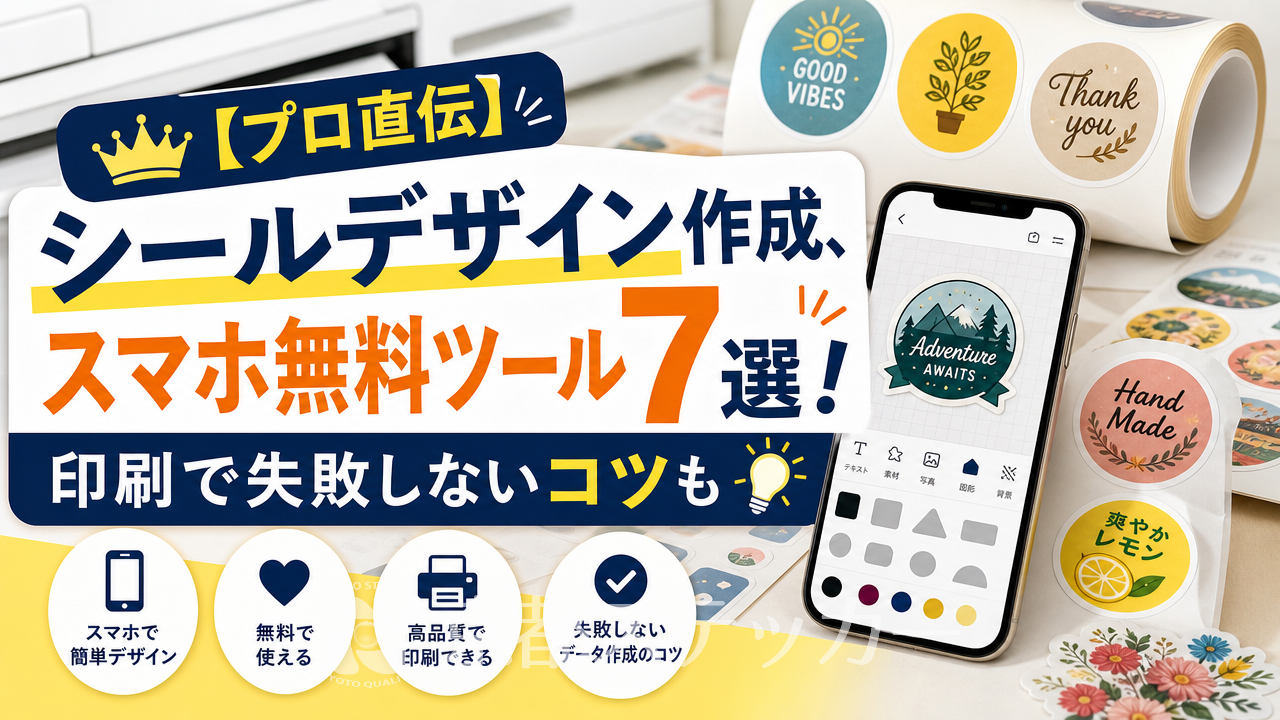
「自分のブランドや商品のために、おしゃれなオリジナルシールを作りたいな…」
「でも、Illustratorみたいな専門ソフトは使えないし、PCも持ってない…」
「スマホの無料アプリで手軽にデザインして、高品質なシールって作れないのかな?
」
そんなお悩みをお持ちではありませんか?
ハンドメイド作品のパッケージや、お店のテイクアウト容器に貼るちょっとしたシール。
デザインにこだわりたいけど、専門業者に頼むのはハードルが高いと感じてしまいますよね。
実は今、スマホの無料ツールやアプリの進化、そして印刷業者の対応力向上によって、誰でも手軽にプロ品質のシールデザインを作成できる時代になっています。
しかし、何も知らずに作ってしまうと「印刷したら画像がガビガビ…」「思っていた色と全然違う…」なんて失敗も起こりがちです。
ご安心ください!この記事を読めば、シール製作のプロが厳選したスマホで使える無料デザインツールから、作ったデータを印刷で失敗させないための具体的なコツまで、すべて分かります。
最後まで読めば、あなたもスマホ一台で、お店に並んでいるような素敵なオリジナルシールを作れるようになりますよ。
なぜ今、シールのデザイン作成はスマホだけで完結するのか?
ほんの数年前まで、シールのような印刷物のデザインは、パソコンの専用ソフトを使うのが当たり前でした。
しかし、今やスマホ一台あれば、デザイン作成から印刷業者への入稿まで、すべてが完結するようになっています。
その背景には、大きく3つの理由があります。
専門知識がなくても直感的に操作できる
現代のデザインアプリは、とにかくユーザーインターフェースが秀逸です。
指先一つでテキストを配置したり、画像を拡大・縮小したりと、まるでゲーム感覚でデザインを進められます。
専門的な知識がなくても、誰でも「それっぽい」デザインが作れる手軽さが、スマホデザインの最大の魅力と言えるでしょう。
豊富なテンプレートや素材が無料で使える
「デザインセンスに自信がない…」という方でも大丈夫。
多くのアプリには、プロのデザイナーが作成したおしゃれなテンプレートが何千、何万種類も用意されています。
気に入ったテンプレートを選んで、文字や写真を差し替えるだけで、あっという間にオリジナルのシールデザインが完成します。
フォントやイラスト素材も豊富なので、ゼロから作るのも楽しいですよ。
印刷業者もスマホからのデータ入稿に完全対応
デザインが完成しても、それを形にできなければ意味がありません。
最近では、私たち京都ステッカーのような印刷業者も、スマホアプリで作成された画像データ(PNGやJPG形式)での入稿に標準で対応しています。
以前は必須だったIllustrator形式(.ai)の完全データがなくても、高品質なシールを1枚から気軽に注文できるようになったのです。
これにより、デザインから印刷までのハードルが劇的に下がりました。
【目的別】シールデザイン作成におすすめのスマホ無料ツール7選
それでは、具体的におすすめの無料アプリをご紹介します。
それぞれに特徴があるので、ご自身の目的やデザインの好みに合わせて選んでみてくださいね。
特に「Canva」は機能と使いやすさのバランスが良く、初心者の方にはまず試していただきたいアプリです。
| ツール名 | 特徴 | どんな人におすすめ? |
|---|---|---|
| Canva | 豊富なテンプレートとおしゃれな素材が魅力。操作も直感的で、デザイン初心者でもプロ並みの仕上がりに。 | 初めてシールデザインに挑戦する人、おしゃれなデザインを手軽に作りたい人。 |
| Adobe Express | Photoshopなどで有名なAdobe社の公式アプリ。高品質なテンプレートやAdobe Fontsが使える。 | 少し凝ったデザインを作りたい人、Adobe製品に慣れている人。 |
| Phonto | 400種類以上のフォントを無料で使える文字入れ特化アプリ。日本語フォントも豊富。 | ロゴシールなど、文字のデザイン性を重視したい人。 |
| ibisPaint X | 豊富なブラシツールで本格的なイラストが描ける。手書きのイラストをシールにしたい場合に最適。 | 自分で描いたイラストをシールにしたい人、絵を描くのが好きな人。 |
| Vistacreate | Canvaと似た操作感で、アニメーション機能も充実。SNS投稿画像なども作りやすい。 | Canva以外の選択肢も試してみたい人。 |
| Picsart | 写真加工機能が非常に強力。写真を使ったシールを作りたい場合に便利。 | ペットや商品の写真をおしゃれに加工してシールにしたい人。 |
| Fotor | AIによる画像生成や高画質化など、ユニークな機能を持つ。デザインと写真加工を両立。 | 最新のAI機能をデザインに取り入れてみたい人。 |
これらのアプリは、基本的な機能は無料で利用できますが、より多くのテンプレートや素材を使いたい場合は有料プランへのアップグレードが必要になることもあります。
まずは無料版で使い心地を試してみるのがおすすめです。
商品ラベルのデザインに使える無料アプリについては、「【プロ直伝】商品ラベルデザイン無料アプリ7選!スマホで簡単&印刷の注意点」の記事でも詳しく解説していますので、ぜひご覧ください。
Canva:デザイン初心者でもおしゃれに作れる王道ツール
迷ったらまずCanvaを試してみましょう。
シールやラベル専用のテンプレートが豊富で、「商品ラベル」「サンキューシール」などで検索するだけで、無数のおしゃれなデザインが見つかります。
ドラッグ&ドロップの簡単な操作で、プロが作ったようなデザインがすぐに完成します。
スマホアプリとPCブラウザ版でデータが同期されるのも便利なポイントです。
Adobe Express:Adobe公式ならではの高品質なテンプレートが魅力
Adobe Expressは、プロ向けソフトで有名なAdobeが提供するデザインツールです。
洗練されたデザインのテンプレートが多く、ビジネス用途のしっかりとしたシールを作りたい場合にもおすすめです。
Adobe Fontsという高品質なフォントライブラリが使えるのも大きな強みです。
Phonto:文字入れに特化!フォントで差をつけたいときに
ブランド名や商品名を入れるロゴシールなど、文字が主役のデザインを作りたいならPhontoが最適です。
日本語フォントだけでもかなりの数が用意されており、文字の曲線加工や縁取り、影付けなど、テキスト編集機能が非常に優れています。
シンプルなデザインで、フォントの力で魅せたい場合に活躍します。
ibisPaint X:手書きイラストをシールにしたいならコレ
温かみのある手書きのイラストをシールにしたいなら、ibisPaint X(アイビスペイントX)一択です。
レイヤー機能や多種多様なブラシツールが搭載されており、スマホやタブレットで本格的なお絵かきが楽しめます。
自分で描いたキャラクターやイラストをそのままシールにできるので、オリジナリティを最大限に発揮できます。
初心者でも簡単!スマホアプリでシールデザインを作成する基本5ステップ
ここでは、最もユーザーが多い「Canva」を例に、実際にシールデザインを作成する手順を5つのステップで解説します。
他のアプリでも基本的な流れは同じなので、ぜひ参考にしてください。
- STEP1:シールのサイズと形を決める
アプリを開いたら、まず作成するシールのサイズを指定します。
Canvaなら「カスタムサイズ」で「mm」や「cm」単位で指定できるので便利です。
5cmの円形シールなら、50mm x 50mmの正方形のキャンバスを作成します。 - STEP2:テンプレートや素材を選ぶ・配置する
「シール」や「ロゴ」などで検索し、イメージに近いテンプレートを探します。
もちろん、ゼロから背景色を決め、イラストや図形などの素材を配置していくことも可能です。 - STEP3:文字やロゴを追加する
ブランド名や商品名、メッセージなどを入力します。
フォントの種類や大きさ、色、配置を調整して、全体のバランスを整えましょう。
お手持ちのロゴ画像があれば、アップロードして配置することもできます。 - STEP4:背景を透過して保存する(PNG形式)
円形やキャラクターの形など、四角以外の形でシールを切り抜きたい(ダイカットしたい)場合は、背景を透明にする「背景透過」という処理が必要です。
Canvaの有料版機能ですが、多くの印刷業者では背景が白でも対応可能です。
保存する際は、背景透過ができる「PNG形式」を選びましょう。 - STEP5:最終チェックとデータ書き出し
誤字脱字はないか、デザインが中央に配置されているかなどを最終確認します。
問題がなければ、「ダウンロード」からデータを書き出します。
このとき、画質が最高設定になっているかを確認するのを忘れずに。
プロ品質に!スマホのデザインを入稿する際に失敗しない7つのコツ
スマホアプリで手軽にデザインできる反面、印刷用のデータとしては注意が必要な点もいくつかあります。
せっかく作ったデザインでがっかりしないために、プロ目線の7つのコツをしっかり押さえておきましょう!
コツ1:解像度は「300dpi以上」を死守する
これが最も重要です。
解像度とは、画像の密度のこと。
スマホの画面では綺麗に見えても、解像度が低い(一般的に72dpi)と、印刷したときに文字や絵がぼやけたり、ギザギザになったりします。
印刷用のデータは、基本的に**300dpi(または350dpi)**という解像度が必要です。
Canvaなどのアプリでは、ダウンロード時にサイズを大きく(ピクセル数を増やす)することで、実質的に高解像度化できます。
目安として、5cm四方のシールなら、1辺が最低でも600ピクセル以上になるように書き出しましょう。
コツ2:「塗り足し」を意識してデザインを少しはみ出させる
シールをカットする際、コンマ数ミリのズレが生じることがあります。
そのとき、デザインがギリギリだとシールの端に白いフチ(紙の色)が出てしまう可能性があります。
これを防ぐため、背景色や背景のデザインは、完成させたいサイズよりも**外側に3mm程度**はみ出させて作るのがセオリーです。
これを「塗り足し(ぬりたし)」と呼びます。
コツ3:カットラインを意識した余白を確保する
塗り足しとは逆に、切れてほしくない文字やロゴは、仕上がりサイズの**内側3mm程度**に収まるように配置しましょう。
ギリギリに配置すると、カットのズレによって文字が切れてしまう危険性があります。
コツ4:色は「CMYK」を意識する(スマホアプリでは難しいが念頭に)
スマホやPCの画面は「RGB(光の三原色)」で色を表現しますが、印刷物は「CMYK(インクの四原色)」で表現します。
そのため、画面で見た鮮やかな色が、印刷すると少し沈んだ色合いになることがあります。
多くのスマホアプリはRGBでしかデザインできませんが、「こういうものだ」と念頭に置いておくと、仕上がりとのギャップを減らせます。
コツ5:フォントの著作権・商用利用の可否を確認する
アプリ内で提供されているフォントや素材の多くは商用利用可能ですが、中には個人利用限定のものも含まれている可能性があります。
特に商品を販売する目的でシールを作る場合は、必ず各アプリの利用規約を確認し、商用利用が許可されている素材を使いましょう。
コツ6:保存形式は「PNG」または高画質「JPG」が基本
私たち京都ステッカーをはじめ、多くの印刷業者ではスマホで作った画像データでの入稿に対応しています。
その際の推奨形式は、背景を透過できる「PNG」か、画質を最高設定にした「JPG」です。
これ以外の形式だと、うまく印刷できない場合があるので注意しましょう。
コツ7:いきなり大量発注せず、まずはお試しで1枚から
初めてシールを注文する場合、色味やサイズ感、素材の質感など、実際に手に取ってみないと分からないことも多いです。
失敗のリスクを避けるためにも、まずは最小ロットで注文してみるのがおすすめです。
京都ステッカーなら1枚から製作可能なので、本発注の前にサンプルとして作ってみる、という使い方もできますよ。
作成したデザインをシールに印刷する2つの方法と業者の選び方
デザインが完成したら、いよいよ印刷です。
主な方法は「自宅で印刷」と「業者に依頼」の2つ。
それぞれのメリット・デメリットを比較してみましょう。
方法1:自宅のプリンターで印刷する(手軽だが品質は限定的)
- メリット:思い立ったらすぐに印刷できる。
初期費用がラベル用紙代だけで済む。 - デメリット:家庭用プリンターだと色ムラや画質の粗さが目立ちやすい。
耐水性や耐久性がない。
自由な形にカットするのが難しい。
方法2:印刷業者に依頼する(高品質・小ロット対応で実は高コスパ)
- メリット:業務用印刷機なので発色が良く、仕上がりが圧倒的に綺麗。
耐水・耐光性のある素材やラミネート加工が選べる。
自由な形状(ダイカット)にカットしてくれる。 - デメリット:納期がかかる(数日〜)。
送料がかかる場合がある。
クオリティを重視するなら、断然「業者に依頼」がおすすめです。
「高い」「大量に頼まないといけない」というイメージは過去のもの。
今では1枚からでも驚くほど安く、高品質なシールが作れます。
コストパフォーマンスを重視する方には、「【プロ直伝】オリジナルシールを格安で作成する7つのコツ|1枚から高品質に!」の記事も参考になりますよ。
失敗しない印刷業者の選び方3つのポイント
- ポイント1:スマホデータ(PNG/JPG)に対応しているか
これが大前提。
Illustratorデータしか受け付けていない業者もあるので、公式サイトで対応形式を必ず確認しましょう。 - ポイント2:最小ロットが少ないか
「1枚から」「10枚から」など、小ロットに対応している業者を選べば、個人でも気軽に注文できます。 - ポイント3:素材の種類が豊富か
光沢紙、マット紙、和紙、透明フィルムなど、素材の選択肢が多ければ、商品の世界観に合ったシールが作れます。
耐水性が必要ならフィルム素材、高級感を出したいなら和紙など、用途に合わせて選びましょう。
京都ステッカーならスマホデータで簡単入稿!高品質シールが1枚から作れる
「じゃあ、どこに頼めばいいの?
」という方へ。
私たち京都ステッカーは、まさにスマホでのシールデザイン作成を考えている方にぴったりのサービスを提供しています。
スマホで作ったPNG・JPGデータでそのまま入稿OK
専門的なソフトは不要です。
CanvaやibisPaint Xなどのスマホアプリで作成した、PNGやJPG形式の画像データをそのままご入稿いただけます。
面倒なデータ変換作業は一切必要ありませんので、デザインが完成したらすぐに注文に進めます。
用途で選べる!高品質なラベル・シール素材
京都ステッカーでは、お客様の用途や表現したい世界観に合わせて、様々な素材をご用意しています。
- 光沢紙:写真やイラストが鮮やかに映える、ツヤのある定番素材。
- マット紙:光の反射を抑えた、しっとりと落ち着いた高級感のある仕上がり。
- 和紙:独特の風合いで、和風の商品や高級感を演出したい場合に最適。
- フィルム(普通糊/再剥離糊):耐水性に優れているため、水回りで使う商品や屋外用途にも。
さらに、表面を保護し耐久性を高める「光沢PPラミネート」「マットPPラミネート」加工も可能です。
どんな素材を選べばいいか迷ったら、「【プロ直伝】ラベルシール素材の選び方|用途別に光沢・マット・和紙・フィルムを徹底比較」を参考にしてみてください。
1枚からの小ロット対応&最短2〜3営業日発送
「まずは試しに1枚だけ作ってみたい」というご要望にお応えし、京都ステッカーではすべてのシール・ラベルを1枚からご注文いただけます。
最大2,500枚までの大ロットにも対応。
納期も、枚数が少ない場合は最短2〜3営業日で発送と、スピーディーにお届けします。
サイズと枚数を入力するだけの簡単WEB見積もり
価格が分からないと不安ですよね。
当社のウェブサイトには、シールのサイズと枚数を入力するだけで、その場ですぐに料金がわかる「自動見積もりシステム」をご用意しています。
見積もり金額に納得いただけたら、そのままデータをアップロードして注文に進めるので、非常にスムーズです。
ぜひ一度、お気軽にお試しください。
シールデザイン作成に関するよくある質問
最後に、お客様からよくいただく質問にお答えします。
Q. 無料アプリで作ったデザインは商用利用できますか?
A. 多くのアプリでは、アプリ内で提供されている素材(テンプレート、イラスト、写真など)を使って作成したデザインの商用利用を許可しています。
ただし、一部の素材は有料プラン限定であったり、禁止事項が定められていたりする場合があります。
商品を販売する目的でシールを作成する場合は、必ず各アプリの利用規約やライセンス情報を確認するようにしてください。
Q. アニメやブランドのロゴを使ったシールは作れますか?
A. いいえ、作れません。
アニメのキャラクター、ブランドのロゴ、アーティストの写真などには著作権や商標権があります。
権利者の許可なくこれらを複製してシールなどを作成・使用・販売することは、法律で固く禁じられています。
必ずご自身で作成したオリジナルデザインか、利用が許可された素材を使用してください。
Q. 透明シールに白インクで印刷したいのですが、スマホデータでも可能ですか?
A. 一般的に、透明素材に「白」を印刷するには、「白版(しろはん)」と呼ばれる特別なデータ作成が必要となり、これはスマホアプリでは作成が困難です。
そのため、スマホの画像データで白インク印刷に対応している業者は限られます。
もし白インク印刷をご希望の場合は、事前に印刷業者へデータ形式などを相談されることを強くおすすめします。
京都ステッカーでも、データや仕様についてのご相談はLINEなどで随時受け付けておりますので、お気軽にお問い合わせください。
まとめ:スマホ一つで、アイデアを素敵なシールにしよう!
今回は、スマホの無料ツールを使ったシールデザインの作成方法から、印刷で失敗しないためのプロのコツまで、詳しく解説しました。
- スマホアプリなら、専門知識がなくても直感的にデザインできる
- Canvaなどの無料ツールには、おしゃれなテンプレートが豊富
- 印刷入稿では「解像度300dpi」「塗り足し」が重要
- 品質を求めるなら、小ロット対応の印刷業者への依頼がおすすめ
もう「PCがないから」「ソフトが使えないから」と諦める必要はありません。
あなたの素晴らしいアイデアや商品を、スマホ一つで作成したオリジナルシールで、もっと魅力的に彩ってみませんか?
京都ステッカーでは、そんなあなたの挑戦を全力でサポートします。
スマホで作ったデータでのご入稿を心よりお待ちしております。
まずはウェブサイトで、どんなシールが作れるのか、ぜひチェックしてみてくださいね。