【プロ直伝】UVDTFステッカーの白版データ作成ガイド|イラレ/フォトショ7つの手順
 STAFF
STAFF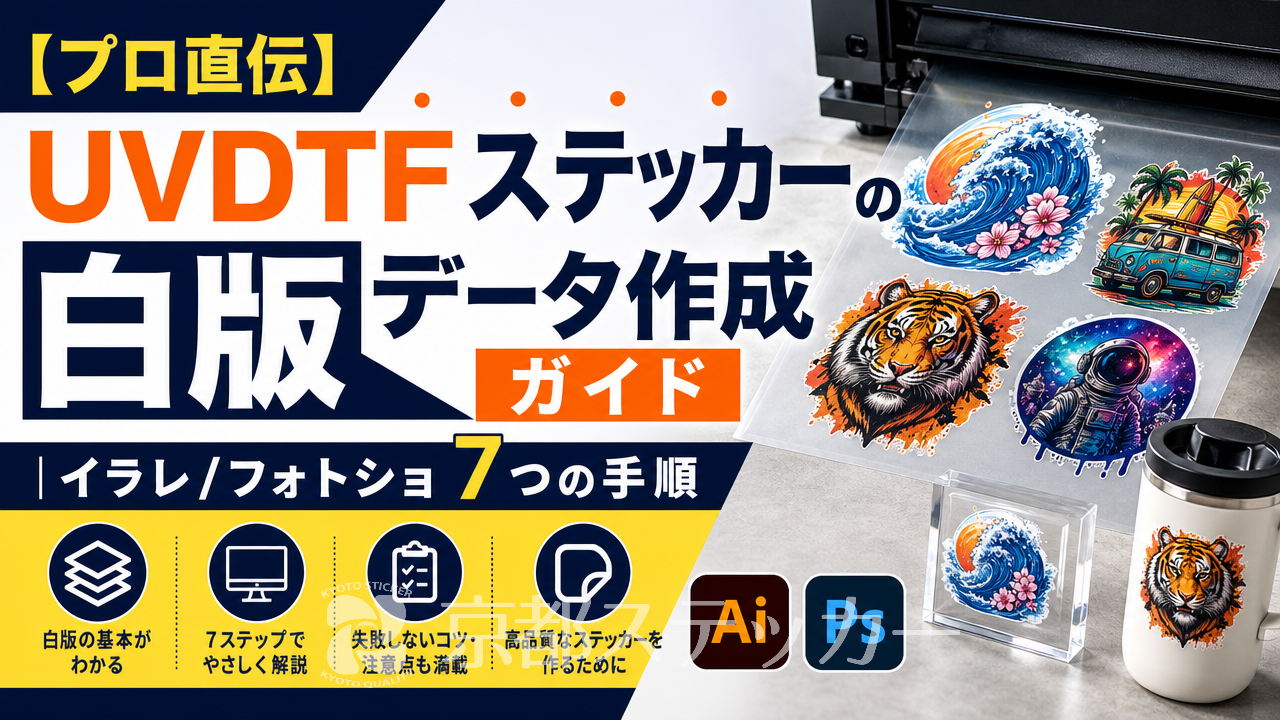
「オリジナルデザインでUVDTFステッカーを作りたいけど、データ作成、特に『白版』の作り方がよくわからない…」
「データ不備で何度も再入稿になるのは面倒。
一発でOKになるデータ作成のコツを知りたい!」
こんなお悩みをお持ちではありませんか?
UVDTFステッカーは、その高い汎用性と表現力でオリジナルグッズ制作の定番となりつつあります。
しかし、その品質を最大限に引き出すには、印刷データ、特に「白版(はくばん)」の正しい作成が欠かせません。
この白版データ、少し専門的な知識が必要なため、初めての方には難しく感じられるかもしれません。
ですが、ご安心ください!いくつかのポイントさえ押さえれば、誰でもプロ品質の入稿データを作成できます。
この記事では、ステッカー印刷のプロである京都ステッカーが、UVDTFステッカーの白版データ作成方法を、IllustratorやPhotoshopを使った具体的な手順から、失敗しないための注意点まで、徹底的に解説します。
この記事を最後まで読めば、データ作成への不安がなくなり、自信を持ってオリジナルステッカーを発注できるようになりますよ!
そもそもUVDTFステッカーの「白版」って何?なぜ必要なの?
まずはじめに、「白版って一体何?
」「どうしてそれが必要なの?
」という根本的な疑問から解決していきましょう。
この仕組みを理解するだけで、データ作成の意図が明確になり、ミスをぐっと減らせます。
UVDTFステッカーの印刷は、一般的に「カラーインク(CMYK)」と「白インク」を使って行われます。
この「白インクをどこに印刷するか」を指定するデータこそが「白版データ」です。
白版には、主に2つの重要な役割があります。
役割①:色の透過を防ぐ「下地」としての白インク
UVDTFステッカーは透明なフィルムに印刷されます。
もし白インクなしでカラーインクだけを印刷すると、色が透けてしまい、貼る場所の色(例えば、黒いスマホケースや色の濃いタンブラー)に影響されて、デザインが思った通りの色に見えなくなってしまいます。
そこで、カラーインクを印刷する前に、下地として白インクを一層印刷します。
この白い下地の上にカラーを乗せることで、貼る物の色に左右されず、デザイン本来の鮮やかな発色を実現できるのです。
まるで、白い画用紙に絵を描くのと同じ原理ですね。
- 白版あり:下地ができるので、どんな色のモノに貼ってもデザインが綺麗に発色する。
- 白版なし:色が透けてしまい、貼るモノの色に影響されてデザインが見えにくくなる。
役割②:デザインの「白色」を表現する白インク
もう一つの重要な役割は、デザインそのものに含まれる「白色」を表現することです。
通常の家庭用プリンターでは、紙の白さを利用するため「白インク」は存在しません。
しかし、透明なフィルムに印刷する場合、白色を表現するには白インクが必須です。
例えば、キャラクターの目や白いロゴなど、デザイン上で「ここを白く見せたい」という部分には、白版データで「ここに白インクを印刷してください」と指示を出す必要があります。
この指示がないと、その部分は単に透明になってしまいます。
白版がないとどうなる?印刷トラブル事例
もし白版データを用意しなかったり、作り方を間違えたりすると、以下のようなトラブルが起こりがちです。
- 色が薄く、透けて見える:濃い色の製品に貼ったら、デザインがほとんど見えなくなってしまった。
- 白色の部分が透明になる:デザインしたはずの白い文字が印刷されず、ただの透明なステッカーになってしまった。
- 意図しない部分だけが白くなる:データ作成ミスで、デザインのフチだけが白く印刷されてしまった。
こうした失敗を防ぎ、理想通りのステッカーを作るために、正しい白版データの作成が非常に重要になるというわけですね。
UVDTFステッカーの基本的な仕組みについては、【プロ解説】UVDTFステッカーとは?
仕組みとDTF・カッティングとの7つの違いを徹底比較の記事でも詳しく解説していますので、ぜひ参考にしてください。
【実践編】Illustrator / Photoshopでの白版データ作成7ステップ
お待たせしました!ここからは、Adobe IllustratorやPhotoshopを使った具体的な白版データの作成手順を7つのステップで解説していきます。
基本的な流れはどちらのソフトでも同じなので、ご自身の使い慣れた方で試してみてくださいね。
STEP 1: デザインデータ(カラーレイヤー)を用意する
まずは、通常通りステッカーにしたいデザインデータを作成します。
この時点では色や配置を自由に決めてOKです。
完成したら、このデザインが入っているレイヤーを「カラー」や「デザイン」といった分かりやすい名前にしておきましょう。
STEP 2: 白版用の新規レイヤーを作成する
次に、レイヤーパネルで新しいレイヤーを追加します。
このレイヤーが白版データになるので、「白版」や「white」といった名前に設定してください。
この時、レイヤーの順序が重要です。
「カラー」レイヤーの下に「白版」レイヤーが来るように配置しましょう。
STEP 3: 白版にしたいオブジェクトをコピー&ペースト
「カラー」レイヤーにあるオブジェクト(イラストや文字など、インクを乗せたい全ての部分)を選択し、コピーします。
そして、先ほど作成した「白版」レイヤーを選択した状態で、「同じ位置にペースト」を実行します。
これにより、デザインと寸分違わず同じ位置に白版の元データが配置されます。
- Illustrator:
Ctrl + F(Windows) /Cmd + F(Mac) - Photoshop:
Ctrl + Shift + V(Windows) /Cmd + Shift + V(Mac)
STEP 4: オブジェクトを黒一色(K100%)に塗りつぶす
「白版」レイヤーにペーストしたオブジェクトをすべて選択し、色を黒一色(ブラック100%)に設定します。
「白インクのデータなのに黒?
」と不思議に思うかもしれませんが、印刷業界では「K100%で塗られた部分 = 白インクを印刷する範囲」というルールになっているんです。
カラー設定は必ず「C:0, M:0, Y:0, K:100」にしてください。
STEP 5: 【重要】白版を少しだけ太らせる(チョーク処理)
これはプロのテクニックですが、非常に重要な工程です。
印刷機はミクロン単位のズレが生じることがあります。
もしカラーと白版が全く同じサイズだと、少しズレた際にカラーのフチから白インクがはみ出して見えてしまい、見栄えが悪くなります。
これを防ぐため、白版データをカラーデータよりもほんの少しだけ(0.1mm〜0.3mm程度)内側に縮小させます。
これを「チョーク処理」と呼びます。
- Illustratorの場合: 白版オブジェクトを選択し、「オブジェクト」メニュー → 「パス」 → 「パスのオフセット」で、マイナスの値を入力して縮小します。
- Photoshopの場合: 白版レイヤーを選択し、「選択範囲」メニュー → 「選択範囲を変更」 → 「縮小」で、数ピクセル内側に縮めます。
※デザインの白い部分を表現したい場合など、あえてはみ出させる(太らせる)「トラップ処理」を行うこともあります。
どちらが良いか分からない場合は、業者に相談してみるのがおすすめです。
STEP 6: 必要に応じてカットライン(カットパス)を作成する
ステッカーをデザインの形に沿って切り抜きたい場合(ダイカット)、どこをカットするかを指定する「カットライン」のデータが必要です。
これも新しいレイヤー(例:「カットライン」「cut」)を作成し、デザインのフチをなぞるように線データ(パス)で作成します。
線の色はマゼンタ100%(M100%)などに指定されることが多いです。
詳しいルールは発注する印刷業者のガイドを確認しましょう。
STEP 7: レイヤー構造を保ったまま保存・入稿する
最後に、作成したレイヤー(カラー、白版、カットライン)をすべて表示した状態で、データを保存します。
この時、レイヤーが統合されてしまわないように注意が必要です。
Illustratorなら「.ai」、Photoshopなら「.psd」形式が基本です。
業者によってはPDFやPNGでの入稿に対応している場合もあります。
京都ステッカーでは、AI, PDF, PNG, JPGなど、さまざまなファイル形式でのご入稿に対応しています。
データ作成でご不明な点があれば、お気軽にご相談ください。
プロはここを見る!白版データ作成で失敗しない7つの注意点
手順通りに作成しても、ちょっとした見落としでデータ不備になってしまうことがあります。
ここでは、プロが必ずチェックする7つのポイントをご紹介します。
入稿前にこのリストで最終確認をしてみてくださいね。
| チェック項目 | 具体的な内容と理由 |
|---|---|
| ① 解像度は300DPI以上を推奨 | 解像度が低いと、印刷した際に画像が粗く、ギザギザになってしまいます。特にWebサイトからダウンロードした画像は解像度が低いことが多いので注意が必要です。京都ステッカーでは300DPI以上を推奨しています。 |
| ② カラーモードは必ずCMYKに設定 | PCのモニターで見る光の三原色(RGB)と、印刷で使う色の三原色(CMYK)は色の表現領域が異なります。RGBのままだと、印刷時に色がくすんでしまうことがあるため、必ずCMYKでデータを作成しましょう。 |
| ③ 細かすぎるデザインや細い線は避ける | UVDTFステッカーは非常に精細な表現が可能ですが、それでも限界はあります。0.5mm以下の細い線や小さすぎる文字は、印刷時に潰れたり、うまく転写できなかったりする可能性があります。 |
| ④ 白版の「塗り」と「線」を間違えない | Illustratorでよくあるミスが、白版オブジェクトを「塗り」ではなく「線」だけで作ってしまうケースです。必ずオブジェクト全体がK100%の「塗り」で作成されているか確認しましょう。 |
| ⑤ グラデーションや半透明の白版はNG | 白インクはONかOFFかのデジタルな印刷が基本です。白版データにグラデーションや透明度の設定をしても、意図通りに印刷されません。白版は必ずK100%のベタ塗りにしてください。 |
| ⑥ 金・銀・メタリック色はCMYKの近似色で表現 | UVDTFステッカーの標準的な印刷では、金や銀といった特殊なインク(特色)は使用できません。データ上で金色や銀色を表現したい場合は、CMYKの掛け合わせで作る「金色風」「銀色風」のグラデーションなどで表現することになります。 |
| ⑦ 入稿前にレイヤー表示を必ず確認する | 不要なレイヤーが残っていたり、必要なレイヤーが非表示になっていたりしないか、最後に必ず確認しましょう。「カラー」と「白版」を重ねてみて、ズレがないかチェックするのも有効です。 |
これらのポイントを押さえるだけで、データ不備のリスクを大幅に減らすことができます。
特にDTFプリント全般のデータ作成については、【プロ直伝】DTFプリントのデータ作成7つのコツの記事も参考になりますよ。
Adobeソフトがない!無料ツールで白版データは作れる?
「IllustratorやPhotoshopは持っていない…」「Canvaみたいな無料ツールでデータは作れないの?
」という方もいらっしゃるでしょう。
結論から言うと、無料ツールだけで完璧な白版データを作成するのは、残念ながら非常に難しいのが現状です。
CanvaやGIMPでのデータ作成の限界
CanvaやGIMPといった高機能な無料ツールでも、UVDTFステッカーの入稿データ作成にはいくつかの壁があります。
- レイヤー分けが難しい:カラーと白版を別々のレイヤーとして保持したまま保存する機能が限定的です。
- CMYKカラーモード非対応:多くの無料ツールはWeb用のRGBカラーモードが基本のため、印刷用のCMYKデータを作成できません。
- 特色の指定ができない:白版(K100%)やカットライン(M100%)といった、印刷用の特殊な色設定ができません。
デザインデータ(PNG画像など)自体は作成できますが、そこから白版データを分離して作成する工程で専門的なソフトが必要になってしまうのです。
スマホアプリだけで完結するのは難しい理由
同様に、スマートフォンアプリだけでレイヤー構造を保った専門的な入稿データを作成するのも困難です。
手軽にデザインは作れますが、印刷品質を保証するデータ形式での書き出しに対応していないケースがほとんどです。
不安な方はプロにおまかせ!京都ステッカーのデータ作成サポート
「やっぱり自分でのデータ作成は難しそう…」と感じた方も、どうか諦めないでください!
京都ステッカーでは、お客様からいただいた画像データ(PNGやJPGなど)を元に、弊社で白版データを作成するサポートも行っています(別途データ作成費がかかる場合があります)。
「この画像でステッカーを作りたいんだけど、白版はどうすればいい?
」といったご相談も大歓迎です。
弊社のLINE公式アカウントなら、画像をスマホで送るだけで簡単にお問い合わせいただけます。
専門スタッフが丁寧に対応しますので、データ作成に不安がある方は、ぜひ一度お気軽にご連絡ください。
UVDTFステッカーのデータ作成に関するよくある質問(Q&A)
最後に、UVDTFステッカーのデータ作成に関して、お客様からよく寄せられる質問にお答えします。
Q. 白版なしで注文することもできますか?
A. はい、可能です。
白版なしで印刷すると、ステンドグラスのように少し透けた仕上がりになります。
透明なグラスやアクリル製品に貼り、あえて透明感を活かしたいデザインの場合におすすめです。
ご注文の際に「白版なし」とご指定いただければ対応いたします。
Q. デザインのフチぎりぎりまで印刷(フチなし)できますか?
A. UVDTFステッカーは、デザインの周りに糊やインクの余白がほとんどないため、フチなし印刷に近い仕上がりが可能です。
ただし、転写の安定性を高めるため、デザインの周りにごくわずかな(0.1mm程度)透明なフチが残る場合があります。
これは構造上避けられないものとしてご理解いただけますと幸いです。
Q. 入稿したデータはチェックしてもらえますか?
A. はい、もちろんです。
京都ステッカーでは、お客様からご入稿いただいたデータを、印刷前に専門スタッフが必ず確認しています。
解像度不足や白版の不備など、印刷に影響がありそうな問題点が見つかった場合は、製作に進む前にお客様にご連絡し、ご確認・ご相談させていただきますのでご安心ください。
Q. 白版だけを印刷することはできますか?
A. はい、技術的には可能です。
白インクのみで印刷することで、すりガラスのような表現や、隠しデザインのような面白い使い方ができます。
ご希望の場合は、カラーデータを空にして白版データのみでご入稿いただき、その旨を備考欄などでお知らせください。
ステッカーの耐久性について気になる方は、【プロが検証】UVDTFステッカーの耐久性は?
食洗機100回OK&きれいな剥がし方の記事もぜひご覧ください。
まとめ:正しいデータ作成で高品質なUVDTFステッカーを作ろう
今回は、UVDTFステッカーの品質を左右する「白版データ」の作成方法について、詳しく解説しました。
- 白版の役割:色の「下地」と「白色表現」の2つが重要。
- 作成手順:レイヤーを分け、白版にしたい部分をK100%で塗りつぶすのが基本。
- 注意点:解像度、カラーモード、細かすぎるデザインなどに気をつける。
- 無料ツールでの作成:専門的な設定が難しいため、プロへの相談がおすすめ。
最初は少し難しく感じるかもしれませんが、一度流れを覚えてしまえば、デザインの表現力が格段にアップします。
この記事で紹介したステップと注意点を参考に、ぜひオリジナルのUVDTFステッカー作りに挑戦してみてください。
京都ステッカーでは、**1枚からの小ロット製作**に対応しており、ウェブサイトの**見積もりシステム**から画像アップロードだけで簡単に見積もり・注文が可能です。
データ作成で分からないことや不安なことがあれば、いつでもお気軽にお問い合わせください。
専門スタッフが、あなたのグッズ作りを全力でサポートします!