【プロ直伝】DTFプリントのデータ作成7つのコツ|スマホだけでOK!無料アプリで簡単入稿
 STAFF
STAFF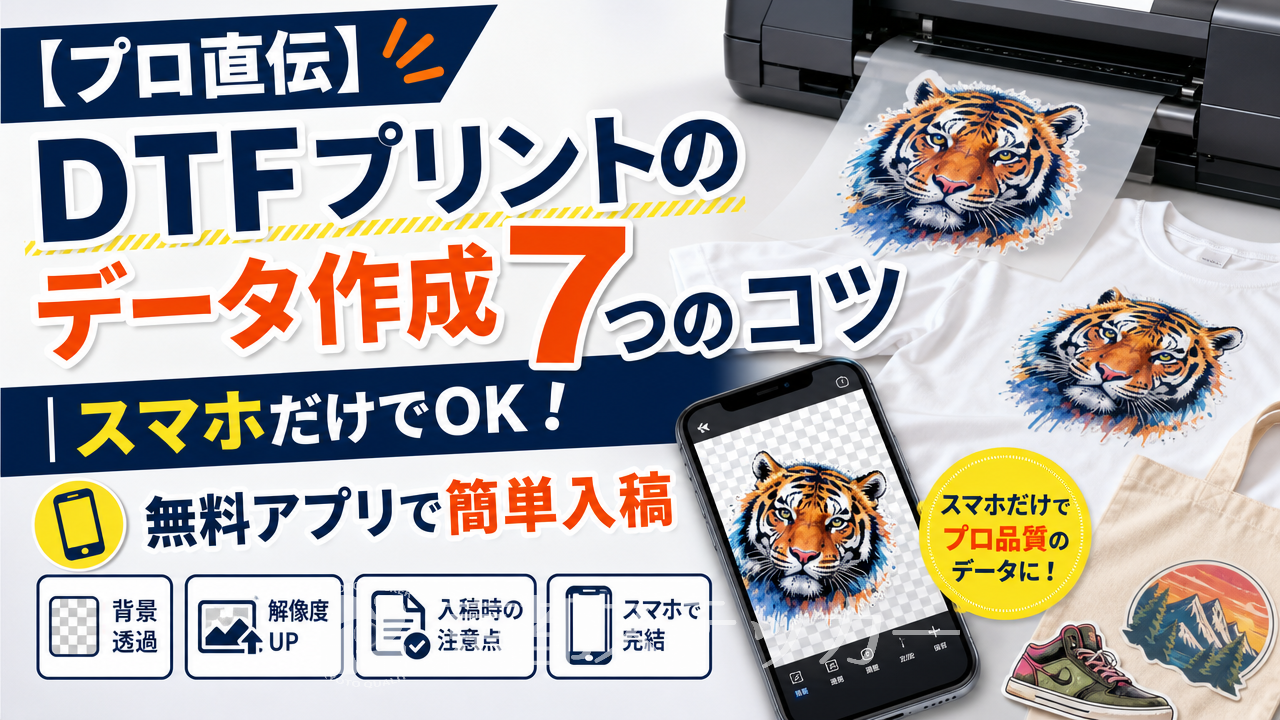
「スマホで撮ったお気に入りの写真や、自分で描いたイラストでオリジナルTシャツを作りたい!」
そう思って調べてみたら、「DTFプリント」っていうのがフルカラーで綺麗らしい。
でも、データ作成にはIllustratorみたいな専門ソフトが必要で、なんだか難しそう…。
「解像度?
」「背景透過?
」と、よく分からない専門用語に戸惑っていませんか?
せっかくデザインを考えても、データ作成で失敗して「印刷できません」なんて言われたらショックですよね。
かといって、そのためだけに高価なPCソフトを買うのも気が引ける…。
ご安心ください!実は、いつも使っているそのスマホさえあれば、DTFプリント用の高品質なデータは作成できるんです。
この記事では、ステッカー・プリントのプロである京都ステッカーが、スマホだけで完結するDTFプリントのデータ作成のコツを、初心者の方にも分かりやすく徹底解説します。
この記事を読めば、以下のことが分かります。
- スマホの無料アプリでプロ級のデータを作る7つの鉄則
- DTFプリントのデータ作成におすすめの無料アプリ3選
- ibisPaint Xを使った具体的なデータ作成手順
- データ入稿でやりがちな失敗と、無駄な追加料金を避ける方法
もうデータ作成で悩むのはおしまい。
この記事をガイドに、あなただけのオリジナルグッズ作りを始めましょう!
そもそもDTFプリントって?スマホデータでも大丈夫な3つの理由
「本当にスマホで作ったデータで、プロみたいな綺麗なプリントができるの?
」と疑問に思う方もいるかもしれません。
結論から言うと、全く問題ありません。
むしろ、DTFプリントはスマホで作るような複雑なデザインと相性抜群なんです。
その理由を3つご紹介しますね。
理由1:カス取り不要で、細かいデザインもそのまま再現
従来のアイロンプリント(ラバーシート)では、デザインの周りの不要な部分を「カス取り」という手作業で剥がす必要がありました。
そのため、細い線や複雑なデザインは物理的に作れないことが多かったんです。
しかし、DTFプリントは専用フィルムに印刷したデザイン部分だけを熱で転写する仕組み。
インクが乗っている部分だけがTシャツにくっつくので、あの面倒なカス取り作業が一切不要!これにより、スマホアプリで描いた繊細なイラストや、細かい文字もくっきりと再現できるんですよ。
理由2:白インク搭載で、濃い色のTシャツにもくっきり印刷
家庭用のプリンターで黒い紙に印刷すると、色が沈んで見えにくくなりますよね。
それと同じで、従来のプリント方法では濃い色のTシャツに薄い色を印刷するのが苦手でした。
DTFプリントは、カラーインクを印刷する前に、下地として「白インク」を印刷します。
白い絵の具で下塗りするイメージですね。
この白インク層があるおかげで、黒や紺のTシャツの上でもデザインが生地色に負けることなく、スマホ画面で見たままの鮮やかな色で発色するんです。
理由3:写真やグラデーションも色数無制限で超鮮やか
カッティングシートなどでは1色または数色しか使えませんでしたが、DTFプリントはインクジェット方式。
プリンターで紙に写真を印刷するのと同じように、何万色もの色を組み合わせてフルカラーを表現します。
色数の制限は一切ありません。
これにより、スマホで撮影したペットの写真や、アプリで作った綺麗なグラデーション背景のデザインも、劣化することなくそのままTシャツにプリントできます。
まさに「Tシャツが、作品になる。
」瞬間ですね。
DTFプリントがいかに綺麗に仕上がるかについては、「【プロが解説】DTFプリントはなぜ綺麗?
フルカラーの仕組みと7つの理由」の記事でも詳しく解説しています。
【初心者必見】スマホでのDTFデータ作成7つの鉄則
DTFプリントの魅力がわかったところで、いよいよ本題のデータ作成です。
プロ用のソフトがなくても、これから紹介する7つの鉄則を守れば、スマホアプリだけで印刷業者に「完璧なデータですね!」と褒められるレベルのデータが作れます。
一つずつチェックしていきましょう!
鉄則1:デザインは「高解像度」が大前提!300dpi以上を目指す
これが一番大事かもしれません。
解像度とは、画像の密度のこと。
数値が高いほど、きめ細やかで綺麗な画像になります。
スマホの画面で見ているときは綺麗でも、解像度が低いとTシャツに大きく引き伸ばして印刷したときに、画像がぼやけたり、ギザギザ(ジャギ)になったりしてしまいます。
プロの印刷現場では**300dpi(または350dpi)**が標準です。
スマホアプリでデザインを始めるときは、必ずキャンバスサイズの設定で解像度を300dpi以上に設定しましょう。
例えば、Tシャツの胸に15cm四方のデザインを入れたいなら、「幅1772px × 高さ1772px(15cm ÷ 2.54cm/inch × 300dpi)」以上のサイズでデータを作成すると安心です。
鉄則2:最重要!背景は必ず「透過」させる
デザインの背景を「透過(とうか)」させるのを忘れないでください。
透過とは、背景を透明にすることです。
これを忘れると、例えば丸いロゴをプリントしたいのに、ロゴの周りの四角い白い背景まで一緒に印刷されてしまいます。
多くのアプリでは、背景レイヤーを非表示にしたり、消しゴムツールで消したりすることで背景を透過できます。
保存する際に、背景が市松模様(グレーと白のチェック柄)になっていれば透過されている証拠です。
このひと手間で、仕上がりが劇的に変わります。
鉄則3:細かすぎる線や文字は避ける(1mm以上が目安)
DTFプリントは細かいデザインも得意ですが、限界はあります。
インクと接着剤(パウダー)で生地に定着させる仕組み上、あまりに細い線や小さすぎる文字は、綺麗に印刷されなかったり、洗濯を繰り返すうちに剥がれてしまったりする可能性があります。
安全なラインとして、**線の太さや文字の最も細い部分は1mm以上**を確保することをおすすめします。
スマホ画面では大きく見えても、実際のプリントサイズで確認することを忘れないようにしましょう。
鉄則4:デザインのフチは「ぼかし」NG!くっきりさせる
水彩画のようなフワッとした「ぼかし」や「半透明」のエフェクトは、DTFプリントでは意図通りに再現されにくいことがあります。
なぜなら、DTFプリントはインクが乗っているか・いないか、がハッキリしているからです。
半透明の部分は、薄いインクの下に白インクが印刷されてしまい、結果的にモヤがかかったような、あるいはフチに白い線が出たような仕上がりになることがあります。
デザインの輪郭は、ぼかさずにくっきり(不透明度100%)させておくと失敗がありません。
鉄則5:著作権・肖像権は絶対に守る
これは技術的なコツではありませんが、最も重要なルールです。
アニメのキャラクター、ブランドのロゴ、芸能人の写真などを無断で使用してグッズを作成し、販売することは著作権や肖像権の侵害にあたります。
個人で楽しむためだけであっても、業者によっては注文を受け付けてくれない場合がほとんどです。
デザインは、必ず自分で描いたオリジナル作品、自分で撮影した写真、または商用利用が許可されているフリー素材を使用しましょう。
詳しくは文化庁のウェブサイトなどで確認することをおすすめします。
鉄則6:保存形式は「PNG」がベストアンサー
スマホアプリからデザインを保存(書き出し)する際、どのファイル形式を選べばいいか迷いますよね。
DTFプリントのデータ入稿では、**「PNG(ピング)」形式**を選んでください。
PNG形式は、鉄則2で解説した「背景透過」の情報を保持できるのが最大のメリットです。
JPG(ジェイペグ)形式で保存してしまうと、せっかく透過した背景が強制的に白く塗りつぶされてしまうので注意が必要です。
京都ステッカーでも、背景透過済みのPNG形式でのご入稿を最も推奨しています。
鉄則7:入稿前に実寸サイズで仕上がりをチェック
データが完成したら、最後にもう一度だけ確認しましょう。
スマホの画面いっぱいに表示して「いい感じ!」と思っても、実際にTシャツにプリントされるサイズ(例えば10cm角)に縮小してみると、「文字が小さすぎて読めない」「線が潰れて見える」といったことがあります。
一度、コンビニのネットプリントなどで紙に実寸で印刷してみるのが確実です。
一手間かかりますが、この確認が最終的なクオリティを大きく左右しますよ。
データ作成での失敗パターンについては、「【プロ直伝】DTFプリント失敗あるある7選!データ作成からプレスまでの注意点と対策」でも詳しく解説していますので、ぜひ参考にしてください。
スマホでDTFデータが作れる!目的別おすすめ無料アプリ3選
「7つの鉄則はわかったけど、具体的にどのアプリを使えばいいの?
」という方のために、DTFプリントのデータ作成に本当におすすめできる無料アプリを3つ、厳選してご紹介します。
それぞれの特徴を比較して、あなたにピッタリのアプリを見つけてくださいね。
| アプリ名 | 特徴 | こんな人におすすめ |
|---|---|---|
| ibisPaint X | ・高機能なお絵かきアプリ ・解像度(dpi)指定が可能 ・レイヤー機能が充実 | ・自分でイラストを描きたい人 ・細かくデザインを調整したい人 |
| Canva | ・豊富なテンプレートと素材 ・直感的な操作性 ・背景透過は有料プラン | ・デザイン初心者 ・おしゃれなデザインを手軽に作りたい人 |
| remove.bg | ・写真の背景透過に特化 ・AIが自動で人物などを切り抜き ・操作が非常に簡単 | ・写真を使いたい人 ・他のアプリで背景透過がうまくいかない人 |
【多機能・本格派なら】ibisPaint X(アイビスペイントX)
スマホやタブレットで本格的なイラストを描きたいユーザーに絶大な人気を誇るお絵かきアプリです。
最大のメリットは、新規キャンバス作成時に**解像度(dpi)を数値で指定できる**こと。
これにより、最初から印刷に適した高解像度のデータを作成できます。
レイヤー機能もPCソフト並みに充実しており、背景の透過も簡単。
まさにDTFプリントのデータ作成に最適なアプリと言えるでしょう。
詳しくはibisPaint公式サイトをご覧ください。
【直感操作・手軽さなら】Canva(キャンバ)
「絵を描くのは苦手だけど、おしゃれなデザインを作りたい」という方にぴったりなのがCanvaです。
豊富なテンプレート、フォント、素材が用意されており、ドラッグ&ドロップの直感的な操作でプロ並みのデザインが完成します。
ただし、無料プランでは画像の背景透過機能が使えないという大きなデメリットがあります。
Canvaでデザインを作成し、後述するremove.bgで背景を透過する、という合わせ技も有効です。
詳細はCanva公式サイトで確認できます。
【背景透過の専門家】remove.bg(リムーブビージー)
こちらはデザインアプリではなく、画像の背景をAIが自動で切り抜いてくれる専門サイト(アプリ版もあり)です。
スマホで撮影した人物やペットの写真など、複雑な形のものを綺麗に切り抜きたい場合に絶大な効果を発揮します。
操作は画像をアップロードするだけ。
数秒で驚くほど綺麗に背景が透過されたPNG画像がダウンロードできます。
他のアプリで作ったデザインの仕上げに使うのもおすすめです。
【実践編】ibisPaint Xを使ったデータ作成4ステップ
ここでは、最もおすすめな「ibisPaint X」を使って、実際にDTFプリント用のデータを作成する流れを4つのステップで解説します。
この通りにやれば、誰でも簡単に入稿用データが作れますよ!
STEP1:キャンバスを高解像度(300dpi)で作成する
まずアプリを開き、「マイギャラリー」から左下の「+」ボタンをタップして新規キャンバスを作成します。
ここで重要なのがサイズ設定です。
プリセットのサイズは選ばず、作りたいプリントのサイズ(cmやmm)と解像度(dpi)を直接入力しましょう。
- 幅と高さを入力(例:15 cm)
- 単位が「px」になっていたら「cm」に変更
- 解像度を「300 dpi」に設定
- 「OK」をタップ
これで、印刷に適したきめ細かいキャンバスが用意できました。
STEP2:デザインを描く・写真や素材を配置する
用意したキャンバスに、自由にデザインを描いていきましょう。
豊富なブラシツールを使ったり、テキストツールで文字を入れたりできます。
スマホで撮った写真を使いたい場合は、レイヤーウィンドウからカメラマークの「画像の読み込み」を選んで配置します。
複数の写真やイラストを組み合わせる際は、それぞれ別のレイヤーで作業すると後からの修正が楽になりますよ。
STEP3:ワンタップで背景を透過させる
デザインが完成したら、背景を透過させます。
ibisPaint Xでは非常に簡単です。
- 画面右下のレイヤーボタン(四角が重なったアイコン)をタップ
- レイヤーウィンドウが開くので、一番下にある「背景」の項目を探す
- 「白地」と「透明」の市松模様のアイコンが並んでいるので、市松模様の方をタップ
これだけで、キャンバスの背景が白から市松模様に変わります。
これが背景が透過された状態です。
STEP4:透過PNG形式で書き出す
最後に、完成したデータをスマホに保存します。
ここでも形式の選択が重要です。
- 画面右下の右向き矢印のボタンをタップ
- メニューが表示されるので、「透過PNG保存」を選択
これで、スマホのアルバム(写真フォルダ)に背景が透明なPNG画像として保存されます。
このデータを業者に送れば、データ作成は完了です!お疲れ様でした。
要注意!スマホデータ入稿でよくある失敗と追加料金の話
せっかく頑張ってデータを作っても、入稿時にちょっとしたミスで追加料金がかかってしまったり、思ったような仕上がりにならなかったりするのは避けたいですよね。
ここでは、スマホからのデータ入稿で特にありがちな失敗例と、その対策についてお話しします。
失敗例1:背景が透過されていない(追加料金の原因No.1)
これは本当に多い失敗例です。
先ほども解説しましたが、JPG形式で保存してしまったり、アプリの操作ミスで背景が白いままだったりするケースです。
多くの印刷業者では、背景が透過されていないデータはそのまま印刷に進めません。
そのため、業者側で背景を切り抜く「透過作業」が必要になり、これが追加料金として請求されることがほとんどです。
失敗例2:画像が小さすぎて引き伸ばしたらガビガビに…
LINEのトーク画面で送られてきた画像や、ウェブサイトから保存した小さな画像などを、そのまま大きくプリントしようとして失敗するケースです。
元の画像が低解像度だと、引き伸ばした際に画質が著しく劣化し、ぼやけた仕上がりになってしまいます。
必ず、元々サイズが大きい高解像度の画像を使うか、アプリで最初から大きなサイズで作成するようにしましょう。
失敗例3:CMYKとRGBの色の違いを理解していない
少し専門的な話になりますが、スマホやPCの画面で見る色は「RGB(光の三原色)」、印刷で使うインクの色は「CMYK(色の三原色+黒)」という全く別の仕組みで表現されています。
そのため、鮮やかな青や緑、蛍光色のような一部の色は、RGBでは表現できてもCMYKでは再現できず、印刷すると少し沈んだ色合いになることがあります。
これは印刷の原理的なものなので完全に避けることは難しいですが、「画面の色と印刷の色は、多少変わることがある」と覚えておくだけでも、仕上がりとのギャップを減らせますよ。
京都ステッカーなら「背景透過忘れ」もサポート!
私たち京都ステッカーでは、お客様がスムーズにご注文できるよう、分かりやすい入稿システムをご用意しています。
基本的には背景透過済みのPNGデータでのご入稿をお願いしておりますが、「どうしてもスマホアプリでうまく透過できない…」という場合もご安心ください。
別途透過処理費用として1,500円(税込)を頂戴しますが、弊社にてプロが綺麗に背景を切り抜く作業を代行することも可能です。
JPGやJPEG形式の画像しかお手元にない場合でも、お気軽にご相談ください。
もちろん、Illustrator(AI)やPDFといった専門的なデータ形式でのご入稿にも対応しています。
他のプリント方法も検討したい方は、アイロンプリントシートの種類と選び方の記事もぜひご覧ください。
DTFプリントのデータ作成に関するよくある質問(Q&A)
最後に、お客様からよくいただくデータ作成に関する質問にお答えします。
Q. スマホで撮った写真をそのままプリントできますか?
A. はい、可能です。
最近のスマートフォンはカメラの性能が非常に高いので、日中に屋外で撮影した写真など、明るく綺麗に撮れたものであれば十分な解像度があります。
ただし、夜間や室内で撮影した写真、他のアプリで加工を重ねて画質が落ちた写真は、印刷すると粗く見えることがあります。
できるだけ元々のオリジナルデータを使用することをおすすめします。
Q. 金色や銀色、蛍光色ってプリントできますか?
A. いいえ、DTFプリントでは金色・銀色(ラメ・メタリック含む)や蛍光色といった「特色」は印刷できません。
データ上で金色を指定しても、実際には黄土色や茶色のグラデーションとして印刷されます。
もしキラキラした表現をしたい場合は、カッティングアイロンプリントのグリッターシートなど、別のプリント方法を検討する必要があります。
Q. デザインのフチに意図しない白い線が入ってしまうのはなぜですか?
A. いくつか原因が考えられますが、最も多いのはデータ作成時にデザインのフチに「アンチエイリアス」がかかっているケースです。
アンチエイリアスとは、画像のギザギザを滑らかに見せるための処理で、デザインと背景の境界に半透明のピクセルが作られます。
この半透明部分の下に白インクが印刷されてしまい、白いフチのように見えてしまうことがあります。
対策としては、デザイン作成時にアンチエイリアスをオフにするか、フチをくっきりさせる処理を行うことで解決できます。
まとめ:スマホでのデータ作成をマスターして、オリジナルグッズ作りを楽しもう!
今回は、スマホだけで完結するDTFプリントのデータ作成のコツについて、詳しく解説しました。
- データ作成の基本: 高解像度(300dpi)、背景透過、PNG保存が三大原則。
- デザインの注意点: 細すぎる線(1mm以下)やフチのぼかしは避ける。
- おすすめアプリ: 本格的なら「ibisPaint X」、手軽さなら「Canva」と写真透過用の「remove.bg」を使い分ける。
- 入稿時の失敗: 背景の透過忘れと低解像度には特に注意。
追加料金が発生することも。
専門的な知識や高価なソフトがなくても、ポイントさえ押さえれば、誰でもスマホでプロ品質のデータを作成できます。
もうデータ作成を難しく考える必要はありません。
この記事を参考に、ぜひあなただけの素敵なオリジナルグッズ作りにチャレンジしてみてくださいね。
京都ステッカーでは、お客様が作成した大切なデザインを、最高の品質で形にするお手伝いをいたします。
データ作成で分からないことがあれば、LINEなどでお気軽にご相談ください。
1枚からの小ロット注文も大歓迎です!