【プロ直伝】オリジナルシールをCanvaでデザインする7つのコツ|印刷で失敗しない入稿データ作成術
 STAFF
STAFF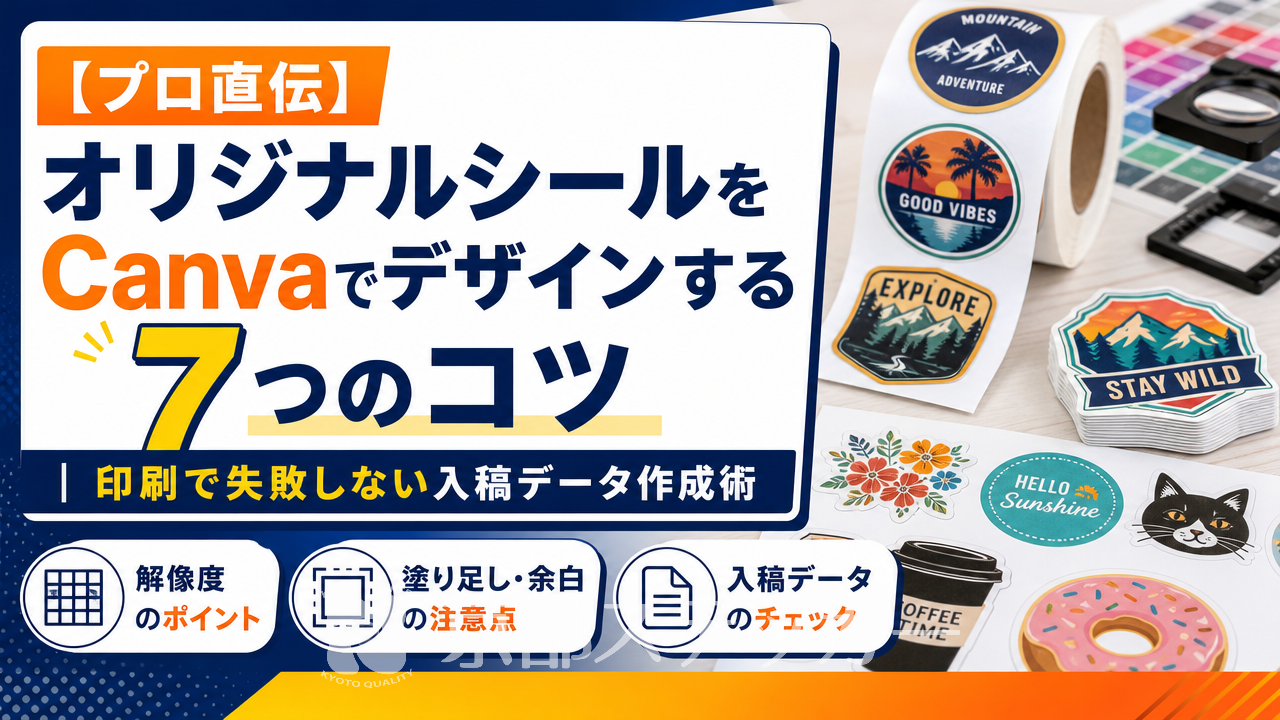
「ハンドメイド商品に貼る、おしゃれなオリジナルシールを作りたい!」「お店のロゴシールを、Canvaで手軽にデザインできないかな?
」
そんな風に考えているけど、Canvaで作ったデザインが本当にキレイに印刷できるのか、入稿データの作り方で失敗しないか、不安に感じていませんか?
「解像度」「塗り足し」といった専門用語を聞くと、なんだか難しそうに感じてしまいますよね。
せっかく時間をかけて作ったデザインが、印刷したらぼやけていたり、端が切れてしまったりしたら、本当にがっかりです。
でも、ご安心ください。
いくつかの簡単な「コツ」さえ押さえれば、Canva初心者の方でもプロ品質のオリジナルシールを作ることが可能です。
この記事では、シール印刷のプロである京都ステッカーが、Canvaでオリジナルシールをデザインする際の具体的な手順から、印刷で失敗しないための7つの重要なコツまで、どこよりも分かりやすく解説します。
この記事を読めば、自信を持ってデータを入稿し、理想通りのオリジナルシールを手に入れる方法がすべてわかりますよ!
なぜオリジナルシールデザインにCanvaがおすすめ?5つの理由
「IllustratorやPhotoshopは高価で難しそう…」と感じる方にとって、Canvaはまさに救世主のようなツールです。
なぜ、オリジナルシールのデザインにCanvaがこれほどおすすめなのでしょうか?
その理由は、主に5つあります。
豊富なテンプレートと素材でアイデアが広がる
Canvaには、プロのデザイナーが作成したおしゃれなテンプレートが何万点も用意されています。
商品のラベル、サンキューシール、ショップロゴなど、用途を選ぶだけでデザインのヒントがたくさん見つかります。
ゼロから考えるのが苦手な方でも、テンプレートを少しアレンジするだけで、あっという間に素敵なデザインが完成します。
直感的な操作でデザイン初心者でも安心
Canvaの最大の魅力は、その使いやすさです。
テキストの追加や色の変更、写真の配置などが、ドラッグ&ドロップの直感的な操作で完結します。
専門的な知識がなくても、まるでパワーポイントを操作するような感覚で、サクサクとデザイン作業を進められます。
スマホアプリでいつでもどこでもデザイン可能
Canvaにはパソコンのブラウザ版だけでなく、スマートフォン用のアプリもあります。
通勤中の電車の中や、ちょっとした空き時間にアイデアを形にすることが可能です。
思いついたその場でデザインを始められる手軽さは、忙しい個人事業主やハンドメイド作家さんにとって大きなメリットです。
スマホでのデザイン作成について詳しくは、【プロ直伝】シールデザイン作成、スマホ無料ツール7選!の記事も参考にしてみてください。
無料プランでも十分な機能が揃っている
Canvaは、基本的な機能のほとんどを無料で利用できます。
無料プランでも使えるテンプレート、フォント、イラスト素材が豊富にあり、オリジナルシールを作るには十分すぎるほどです。
まずは無料で試してみて、さらに多くの素材を使いたくなったら有料の「Canva Pro」にアップグレードを検討するのがおすすめです。
PNG・JPG・PDFなど多様な形式で書き出せる
デザインが完成したら、印刷に適した様々なファイル形式でデータを書き出す(ダウンロードする)ことができます。
特に、背景を透明にできる「PNG形式」や、印刷品質を保ちやすい「PDF形式」に対応している点は、シール印刷において非常に重要です。
京都ステッカーでは、Canvaから書き出せるPNG・JPG・PDFといった主要な形式にすべて対応しているので、安心してご入稿いただけます。
【基本編】5分で完了!Canvaを使ったオリジナルシールのデザイン手順
それでは、実際にCanvaを使ってオリジナルシールのデザインを作成する基本的な流れを見ていきましょう。
ここでは、直径50mmの丸いシールを作る場合を例に解説します。
STEP1: 作りたいシールのサイズをカスタムで設定する
まずはCanvaのトップページで「デザインを作成」をクリックし、「カスタムサイズ」を選択します。
単位を「px(ピクセル)」から「mm(ミリメートル)」に変更し、幅と高さに「50」と入力します。
これで、原寸サイズの作成画面(アートボード)が表示されます。
STEP2: テンプレートや素材(図形、写真、イラスト)を選ぶ
左側のメニューから「デザイン」や「素材」を選び、好きなテンプレートやイラストを探します。
今回は丸いシールなので、まず「素材」から「図形」を選び、円形の図形をアートボードいっぱいに配置すると作業しやすくなります。
その上に、お店のコンセプトに合ったイラストや写真を追加していきましょう。
STEP3: テキストやロゴを追加・編集する
次に「テキスト」メニューから見出しを追加し、店名や「Thank You」などのメッセージを入力します。
フォントの種類やサイズ、色を自由に調整しましょう。
すでにお店のロゴデータがある場合は、「アップロード」からロゴ画像を取り込んで配置することも可能です。
STEP4: デザインをダウンロードする(重要:ファイル形式の選び方)
デザインが完成したら、右上の「共有」ボタンから「ダウンロード」を選択します。
ここで重要なのが「ファイルの種類」です。
印刷業者に入稿する際は、以下のいずれかを選ぶのが一般的です。
- PDF(印刷): 最もおすすめの形式です。
文字や図形が劣化しにくく、印刷品質を高く保てます。 - PNG: 背景を透明にしたい場合に選びます。
ロゴなど、シール用紙の色を活かしたいデザインに最適です。
ダウンロード設定で「背景透過」にチェックを入れましょう。 - JPG: 写真を使ったデザインなど、フルカラーの画像に適しています。
ただし、保存を繰り返すと画質が劣化しやすい点に注意が必要です。
京都ステッカーでは、これらすべての形式に対応しているため、デザインに合わせて最適なものを選んでダウンロードしてください。
【プロ直伝】印刷で失敗しない!Canvaデザイン7つの重要コツ
さて、ここからが本題です。
Canvaでデザインしたデータを、プロ品質のシールとして完璧に印刷するために、絶対に押さえておきたい7つのコツを伝授します。
これを知っているだけで、仕上がりが格段に変わりますよ!
コツ1: 解像度は最優先!画像の質は「300dpi」を意識する
印刷で最もよくある失敗が「画像がぼやける・ガビガビになる」というものです。
これは、画像の「解像度」が低いことが原因です。
Webサイトで見る画像(72dpi)をそのまま印刷すると、粗く見えてしまいます。
印刷に適した解像度は、一般的に**300dpi以上**が推奨されています。
Canvaでデザインする際は、アップロードするロゴや写真の元データが、できるだけ大きい(ピクセル数が多い)ものを使用しましょう。
京都ステッカーの入稿ガイドでも、きれいな仕上がりのために解像度300dpi以上を推奨しています。
CanvaからPDF(印刷)形式でダウンロードすれば、自動的に高解像度(300dpi)で書き出されるため、初心者の方にはこの方法が一番安心です。
コツ2: 裁ち落としを防ぐ「塗り足し(ブリード)」を必ず設定する
「塗り足し」とは、シールの仕上がりサイズよりも外側にはみ出してデザインを配置しておく領域のことです。
印刷後、シールを断裁する際にはコンマ数ミリのズレが生じることがあります。
その際に、塗り足しがないとシールの端に紙の白い部分が見えてしまい、見栄えが悪くなってしまいます。
Canvaでは、デザイン作成画面で「ファイル」→「表示の設定」→「裁ち落とし領域を表示」にチェックを入れると、塗り足しエリアが点線で表示されます。
背景色や背景画像は、必ずこの点線の外側までいっぱいになるように拡大・配置してください。
これを設定しておくだけで、フチまでキレイなシールに仕上がります。
コツ3: 色味の違いを理解する(画面のRGBと印刷のCMYK)
パソコンやスマホの画面で見る色は「光の三原色(RGB)」で表現されており、非常に鮮やかです。
一方、印刷物は「インクの三原色(CMYK)」で表現されます。
この2つは色を表現する仕組みが根本的に異なるため、画面で見た色がそのまま印刷されるわけではありません。
特に、蛍光色のようなビビッドな色や、深い青、明るい緑などは、印刷すると画面で見るよりも少し落ち着いた、くすんだ色味になる傾向があります。
これはCanvaに限らず、すべての印刷に共通することです。
この色の差を「そういうものだ」とあらかじめ理解しておくと、仕上がりとのギャップに驚くことが少なくなりますよ。
色味について不安な方は、事前にご相談いただくことも可能です。
コツ4: 小さすぎる文字や細すぎる線は避ける(6pt以上が目安)
小さなシールに、原材料名や注意書きなど細かい文字を入れたい場合もあるかと思います。
しかし、あまりに文字が小さいと、インクが滲んで潰れてしまい、判読できなくなる可能性があります。
一般的に、印刷物でストレスなく読める文字の大きさは**6pt(ポイント)以上**が目安とされています。
Canvaの画面上ではキレイに見えても、実際のシールサイズに印刷したときのことを想像しながら、文字の大きさを決めましょう。
同様に、0.3pt以下の細すぎる線も、印刷でかすれたり消えたりする原因になるため避けるのが無難です。
コツ5: Canvaのフォントを確実に印刷するテクニック
Illustratorなどの専門ソフトでは、文字化けを防ぐために「フォントのアウトライン化」という処理を行いますが、Canvaにはその機能がありません。
もし特殊なフォントを使っていて、印刷会社側でそのフォントが再現されないリスクを避けたい場合は、「PDF(印刷)」形式でダウンロードするのが最も確実です。
PDFはフォント情報をデータ内に埋め込んでくれるため、他の環境で開いてもデザインが崩れる心配がありません。
コツ6: カットラインを意識したデザイン配置と余白
シールは最終的に、デザインの形に沿ってカットされます。
このカットする線のことを「カットライン」と呼びます。
文字やロゴなどの重要な要素は、仕上がりサイズのギリギリに配置するのではなく、内側に2〜3mm程度の余白(セーフティゾーン)を設けて配置しましょう。
これにより、万が一断裁がわずかにズレても、大切なデザインが見切れてしまうのを防ぐことができます。
特に円形や複雑な形のシール(ダイカット)の場合は、この余白がデザインの安定感を高める効果もあります。
ダイカットラベルのデザインについては、【プロ直伝】ダイカットラベルのデザインのコツ7選!でも詳しく解説しています。
コツ7: 著作権は大丈夫?商用利用可能な素材の選び方
Canvaには無料・有料(Pro)ともに膨大な素材がありますが、これらを商用利用(販売する商品に貼るシールなど)する際にはライセンスの確認が必要です。
基本的には、Canva内の素材を組み合わせて作成したオリジナルデザインは商用利用可能ですが、素材を無加工のまま使用するなど、一部禁止事項もあります。
デザインを作成する前に、一度Canvaの公式ライセンス規約に目を通しておくことを強くおすすめします。
安心してオリジナルシールを販売するためにも、ルールを守ってデザインを楽しみましょう。
オリジナルシールの販売戦略については、【プロ直伝】オリジナルシール販売は儲かる?
利益を出す7つのコツと5つの注意点もぜひご覧ください。
Canvaで作ったデータの入稿方法と京都ステッカーの強み
7つのコツを押さえてデザインが完成したら、いよいよ印刷業者への入稿です。
「でも、Canvaのデータって本当に入稿できるの?
」と不安な方もいるかもしれません。
京都ステッカーなら、そんな心配は一切不要です!
JPG・PNGデータでOK!専門知識は不要です
京都ステッカーでは、Illustratorなどで作成された専門的な「完全データ」だけでなく、Canvaやスマホアプリで作成した**JPG・PNG・PDF・SVG**といった一般的な画像データの入稿にも幅広く対応しています。
お客様がやることは、Canvaでデザインして、ダウンロードしたデータをそのまま送るだけ。
専門知識がなくても、誰でも簡単にオリジナルシールを注文できます。
面倒なカットライン作成もおまかせ可能
通常、シールの印刷にはデザインデータの他に「カットライン」のデータが別途必要になることが多いですが、これが初心者には難しい作業です。
しかし、京都ステッカーでは、お客様からいただいたデザインデータをもとに、弊社でカットラインを作成することも可能です(別途料金が発生する場合があります)。
デザインに集中していただけるよう、面倒な作業はプロにおまかせください。
WEB見積もりシステムで料金がすぐにわかる手軽さ
「このサイズのシールを100枚作るといくらになるんだろう?
」と思ったら、公式サイトの「ラベル・シール見積システム」をお試しください。
シールのサイズと枚数を入力するだけで、その場ですぐに料金が自動計算されます。
見積もり内容に納得いただけたら、そのままデータをアップロードして注文に進めるので、非常にスピーピーです。
デザインをさらに引き立てる!シール素材と加工の選び方
せっかく素敵なデザインができたら、シールの素材や加工にもこだわって、さらにクオリティを高めてみませんか?
京都ステッカーでは、商品の世界観に合わせて選べる用紙や加工をご用意しています。
用紙の種類で印象をガラリと変える(光沢・マット・和紙)
シールの用紙は、デザインの印象を大きく左右する重要な要素です。
用途やブランドイメージに合わせて最適なものを選びましょう。
| 用紙の種類 | 特徴 | おすすめの用途 |
|---|---|---|
| 光沢紙(アート紙) | 表面にツヤがあり、写真やイラストが鮮やかに見える。一般的でコストパフォーマンスが高い。 | 商品ラベル、ロゴシール、販促用ステッカーなどオールマイティ |
| マット紙(上質紙) | 光沢を抑えた落ち着いた風合い。文字が読みやすく、高級感がある。鉛筆での書き込みも可能。 | ナチュラル系商品のラベル、宛名シール、表示シール、ショップシール |
| 和紙 | 独特の風合いと温かみがある素材。高級感や伝統的な雰囲気を演出できる。 | 日本酒やお茶のラベル、和風雑貨、ギフト用シール、こだわりの商品 |
シール素材の選び方については、【プロ直伝】ラベルシール素材の選び方|用途別に光沢・マット・和紙・フィルムを徹底比較でより詳しく解説していますので、ぜひご覧ください。
PPラミネート加工で耐久性と高級感をプラス
印刷面に透明なフィルムを貼る「PPラミネート加工」を施すことで、シールの耐久性を格段にアップさせることができます。
インクの色あせや、摩擦による傷・汚れを防ぐ効果があります。
ラミネートにも光沢感のある「光沢PP」と、しっとりとした質感の「マットPP」があり、デザインの雰囲気に合わせて選ぶことで、より高級感のある仕上がりになります。
自由な形で差がつく「ダイカット加工」が標準仕様
京都ステッカーのラベル・シール印刷は、デザインの輪郭に沿って自由な形にカットする「ダイカット加工」が標準仕様です。
一般的な丸や四角だけでなく、キャラクターの形やロゴの形など、オリジナリティあふれる形状でシールを作成できます。
Canvaで作ったこだわりのデザインを、そのままの形でシールにできるので、ブランドの個性をより強くアピールできますよ。
Canvaでのオリジナルシール作りに関するよくある質問(Q&A)
最後に、Canvaを使ったオリジナルシール作りについて、お客様からよくいただく質問にお答えします。
Q. CanvaでA4シートに複数デザインを配置して入稿できますか?
A. はい、可能です。
CanvaでA4サイズのデザインを作成し、その中に複数の異なるデザインを自由に配置してください。
そのA4データ1枚を「AI完全データ(A4複数デザイン詰込み)」と同様の扱いでご入稿いただければ、配置されたデザインごとにカットラインを作成し、シールを製作します。
1回の注文でたくさんの種類のシールを作りたい場合に便利な方法です。
Q. スマホのCanvaアプリだけでデザインから入稿まで完結しますか?
A. はい、完結できます。
Canvaのスマホアプリでデザインを作成・ダウンロードし、その後スマートフォンのブラウザから京都ステッカーのウェブサイトにアクセスしてください。
見積もりからデータ入稿、注文決済まで、すべての手続きをスマートフォンだけで行うことが可能です。
パソコンをお持ちでない方でも、手軽にオリジナルシール作りを楽しめます。
Q. Canvaの無料素材で作ったシールを販売しても大丈夫ですか?
A. Canvaのライセンス規約上、無料・有料を問わず、Canva内の素材(写真、イラスト、フォントなど)を複数組み合わせて作成したオリジナルデザインは、商用利用が認められています。
そのため、そのデザインを使ったシールを販売することは問題ありません。
ただし、素材を単体で、あるいは無加工のまま使用して販売するなどの行為は禁止されています。
詳しくは、前述したCanvaの公式ライセンス規約を必ずご確認ください。
まとめ:Canvaデザインのコツを押さえて、理想のオリジナルシールを作ろう!
今回は、Canvaを使ってオリジナルシールをデザインする際の基本的な手順と、印刷で失敗しないためのプロ直伝の7つのコツを詳しく解説しました。
- Canvaは初心者でも直感的にプロ並みのデザインが作れる便利なツール。
- デザイン手順は「サイズ設定 → 素材選択 → テキスト編集 → ダウンロード」の4ステップ。
- 印刷で失敗しないコツは「解像度300dpi」「塗り足し設定」「RGB/CMYKの差を理解」「文字は6pt以上」「PDF保存」「余白確保」「著作権確認」の7つ。
- 京都ステッカーなら、Canvaで作ったJPG・PNG・PDFデータで簡単に入稿できる。
- 用紙や加工にこだわれば、さらにシールのクオリティはアップする。
最初は難しく感じるかもしれませんが、一度やってみれば意外と簡単なことに気づくはずです。
この記事で紹介したコツを参考に、ぜひあなたのブランドや商品の魅力を伝える、素敵なオリジナルシール作りに挑戦してみてください。
デザインに関するご相談や、お見積もりはいつでも大歓迎です。
お気軽にお問い合わせくださいね。