【プロ直伝】カッティングアイロンプリントのデータ作成7つのコツ|反転忘れで失敗しない!
 STAFF
STAFF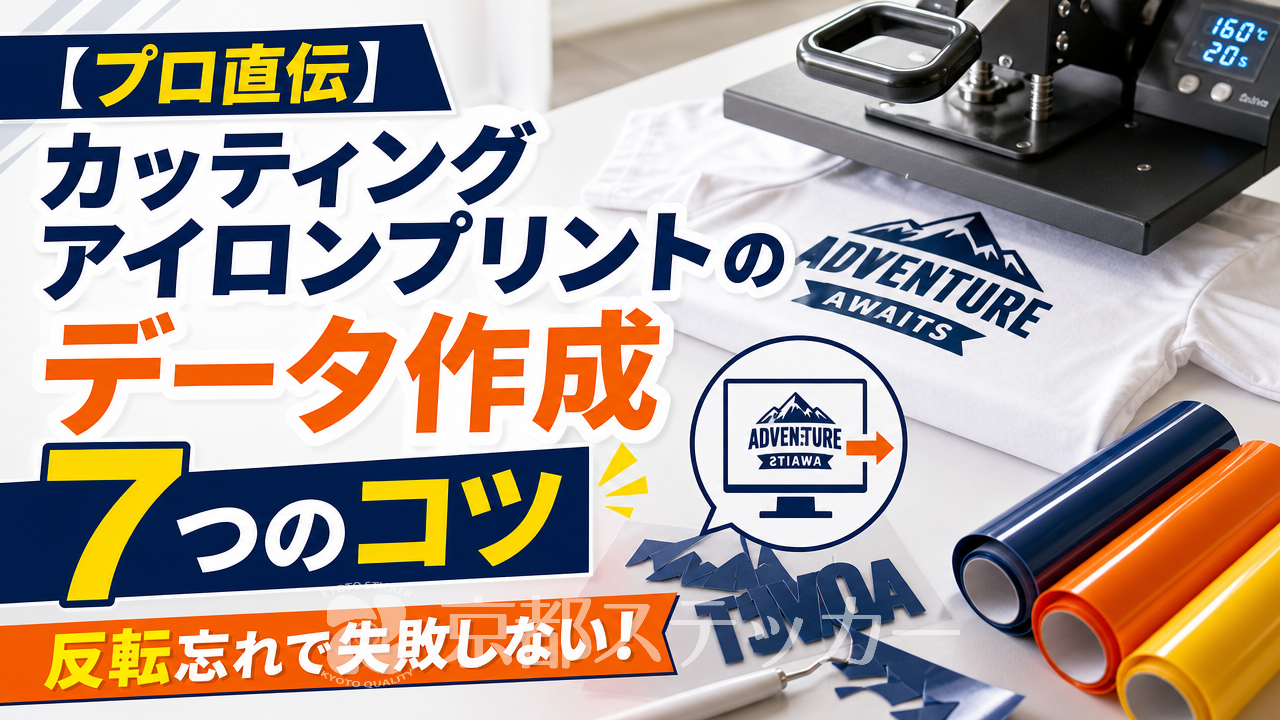
「よし、完璧なデザインができた!さっそくカッティングアイロンプリントでオリジナルTシャツを作ろう!」…と意気込んで完成させたら、「あれ、文字が全部逆さま…?
」なんて、悲しい経験をしたことはありませんか?
カッティングアイロンプリントのデータ作成で最も多い失敗、それが「反転(ミラー化)」忘れです。
せっかくのデザインも、この一手間を忘れるだけで台無しになってしまいます。
また、反転以外にも線が細すぎてうまくカットできなかったり、データ不備で業者さんから差し戻されたり…と、初心者がつまずきやすいポイントは意外と多いもの。
ご安心ください!この記事では、印刷のプロである京都ステッカーが、カッティングアイロンプリントのデータ作成で失敗しないための「7つのコツ」を、最重要ポイントである「反転」を中心に徹底解説します。
この記事を最後まで読めば、あなたもプロ品質の入稿データが作れるようになり、自信を持ってオリジナルグッズ製作に挑戦できますよ!
なぜ反転が必須?カッティングアイロンプリントの仕組みと理由
まず、なぜアイロンプリントではデータを「反転」させる必要があるのでしょうか?
「そういうものだから」と覚えるだけでなく、仕組みを理解するとミスがぐっと減ります。
結論から言うと、**圧着する時にシートを裏返して熱をかけるから**です。
アイロンプリントは「裏側」から熱をかける
カッティングアイロンプリントシートの構造を簡単に見てみましょう。
シートは大きく分けて3つの層でできています。
- 表面フィルム(アプリケーションシート):透明な粘着シート。
カットされたデザインがバラバラにならないように保持する役割。 - カラーシート:実際にTシャツなどに転写される、色のついた層。
- ホットメルト層(のり層):熱で溶けて生地に接着する層。
データ通りにカットされたシートをTシャツに配置するとき、Tシャツに接するのは「ホットメルト層」側です。
そして、アイロンやヒートプレス機で熱をかけるのは「表面フィルム」側から。
つまり、デザインを「裏側」から見て熱をかけている状態になるのです。
反転(ミラー化)しないとどうなる?【失敗例】
もし、データを反転させずにそのままカットしてTシャツに圧着するとどうなるでしょうか。
想像してみてください。
例えば「KYOTO」という文字をプリントしたいとします。
データをそのままカットし、Tシャツに置いて裏側(表面フィルム側)からプレスすると、完成したTシャツには「OTOUK」と鏡文字でプリントされてしまいます。
これが「反転忘れ」による典型的な失敗です。
これを防ぐために、データ作成の段階であらかじめ文字やデザインを左右反転させておく必要がある、というわけですね。
仕組みがわかれば、もう忘れることはないはずです!
カッティングアイロンプリントの基本的な特徴については、【プロ解説】カッティングアイロンプリントシートとは?
他の印刷方法との違いを7項目で徹底比較の記事でも詳しく解説していますので、ぜひ参考にしてください。
【最重要】データ反転の正しいタイミングと2つの方法
「反転が必要なのはわかったけど、一体いつ、どのタイミングでやればいいの?
」という疑問が湧いてきますよね。
反転させる方法は、主に2つあります。
どちらの方法が良いか、それぞれのメリット・デメリットを見ていきましょう。
方法1:デザインソフトでオブジェクト自体を反転する
Illustratorなどのデザインソフト上で、作成したデザイン(オブジェクト)そのものを左右反転させて保存する方法です。
見た目上、データは鏡文字の状態になります。
- メリット:入稿データを開けば誰が見ても反転済みであることが一目でわかるため、印刷会社とのやり取りで「反転しますか?
そのままでいいですか?
」といった確認の手間が省け、ミスが起こりにくい。 - デメリット:デザインの編集中に反転させてしまうと、文字の追加や修正がしにくくなる。
保存前に「反転させた最終版」と「反転前の通常版」の2種類を管理する必要がある。
方法2:印刷(カット)設定で反転させる
デザインデータ自体は正向きのまま作成しておき、カッティングマシンにデータを送る際の印刷(プリント)設定画面で「ミラー反転」や「左右反転」のオプションにチェックを入れる方法です。
- メリット:デザインデータは常に正向きのまま管理できるため、修正や流用がしやすい。
- デメリット:印刷(カット)のたびに設定が必要なため、チェックを入れ忘れるというヒューマンエラーが起こりやすい。
業者に入稿する場合は、この設定が使えないことが多い。
プロ推奨はどっち?入稿時のミスを防ぐ考え方
結論として、**プロの印刷業者に入稿する場合は、圧倒的に「方法1:デザインソフトでオブジェクト自体を反転する」を推奨します。
**
なぜなら、入稿データは「完成された版下」として扱われるため、後から設定で変更する前提のデータはトラブルの元になりやすいからです。
「反転はおまかせします」という指示は、意図の食い違いを生む可能性があります。
入稿する際は、**「このデータの見たままカットしてください」**という状態にしておくのが最も安全で確実です。
データ作成の最終工程として、「入稿用の別名ファイルを作成し、そのファイル内ですべてのオブジェクトを反転させて保存する」というルールを徹底しましょう。
反転だけじゃない!プロが実践するデータ作成7つのコツ
完璧なアイロンプリントのためには、反転以外にも押さえておきたいポイントがいくつかあります。
ここでは、プロがデータを作成する際に必ずチェックする7つのコツをご紹介します。
これらを守るだけで、仕上がりのクオリティが格段にアップしますよ!
| コツ | 内容 | なぜ必要? |
|---|---|---|
| 1. 線幅の確保 | カットする線やデザインの最も細い部分を「1mm以上」にする。 | 細すぎるとカット刃で正確に切れず、圧着時に剥がれたり欠けたりする原因になる。 |
| 2. パスの単純化 | パスの頂点(アンカーポイント)を減らし、滑らかな曲線にする。 | アンカーポイントが多すぎると、カットラインがガタガタになり、仕上がりが美しくない。 |
| 3. フォントのアウトライン化 | テキストデータを図形(パス)データに変換する。 | 入稿先のPCに同じフォントがない場合、別のフォントに置き換わってしまう「文字化け」を防ぐ。 |
| 4. カス取りの意識 | 不要部分を取り除く「カス取り」がしやすいデザインを心がける。 | 「a」や「o」の内側など、細かく複雑な部分はカス取りが難しく、作業中にデザインを傷つける可能性がある。 |
| 5. オブジェクトの結合 | 重なり合った図形や線は、すべて1つのオブジェクトに結合(合体)する。 | 結合していないと、重なった部分もカットラインとして認識され、不要な切れ込みが入ってしまう。 |
| 6. 保存形式の統一 | 入稿データはAdobe Illustratorの「AI形式」が最も望ましい。 | ベクターデータであるAI形式は、拡大・縮小しても画質が劣化せず、正確なカットラインを保持できる。 |
| 7. カットパスの指示 | デザインの色とは別の、カットしてほしいラインを明確に指示する。(業者による) | デザインのアウトラインをカットパスとして指定することで、意図通りの形状にカットしてもらえる。 |
コツ1:カットラインは「1mm以上」の線幅を確保する
これは非常によくある失敗例です。
PCの画面上では綺麗に見えても、実際のカットでは細すぎる線はうまく再現できません。
特に漢字の「ハネ」や「トメ」、イラストの繊細な線などは注意が必要です。
デザインを作成する際は、常に「物理的な刃物でこの形を切り抜けるか?
」を意識し、最低でも1mm、できれば1.5mm以上の幅を確保すると安心です。
コツ2:パス(アンカーポイント)はできるだけ単純化する
特に画像をトレースしてパスを作成した場合など、不要なアンカーポイントが大量にできてしまうことがあります。
アンカーポイントが多いと、カッティングマシンの刃が細かくガタガタと動くことになり、滑らかなカットラインになりません。
Illustratorの「パスの単純化」機能などを使って、デザインの形状を損なわない範囲でポイントを減らしましょう。
コツ3:フォントは必ずアウトライン化する
これはデザイン入稿の基本中の基本です。
テキストデータを「文字」のまま入稿すると、受け取った側のPCにそのフォントがインストールされていない場合、別のフォントに自動で置き換わってしまいます。
これを防ぐため、文字はすべて図形データに変換する「アウトライン化」を行いましょう。
一度アウトライン化するとテキストの再編集はできなくなるので、必ず元データを別に保存しておくのが鉄則です。
コツ4:「カス取り」のしやすさを意識したデザインにする
カッティングが終わった後、デザインの不要な部分を手作業で取り除く「カス取り」という工程があります。
この作業のしやすさをデザイン段階で考慮しておくと、仕上がりの美しさと作業効率が大きく変わります。
例えば、非常に小さい文字の濁点(゛)や、複雑な模様の内側の細かい部分などは、カス取りが困難で、必要な部分まで剥がしてしまうリスクがあります。
デザインの段階で、ある程度簡略化できないか検討してみましょう。
細かい文字のデザインで失敗しないためのより詳しい情報は、【プロ直伝】カッティングステッカー自作で細かい文字に失敗する7つの原因と対策の記事も参考になります。
コツ5:オブジェクトはすべて結合(合体)しておく
複数の図形を重ねて一つのデザインを作った場合、必ずIllustratorの「パスファインダー」機能などを使って全体を一つのオブジェクトに結合(合体)してください。
これを忘れると、図形が重なっている部分にもカットラインが入ってしまい、仕上がりがバラバラになってしまいます。
コツ6:保存形式は「AI形式」または「SVG形式」が基本
カッティングプロッターは、ベクターデータと呼ばれる形式のデータで動きます。
ベクターデータは点で座標を指定し、それを線で結んで図形を表現するため、どれだけ拡大・縮小しても画質が荒れません。
代表的な形式がAdobe Illustratorの「.ai」形式です。
もしIllustratorがない場合は、「.svg」形式もベクターデータとして利用できます。
JPGやPNGといった画像データ(ラスターデータ)は、そのままではカットできないので注意が必要です。
コツ7:デザインと異なる色の「カットパス」を指示する
これは少し上級者向け、または業者へ依頼する際のテクニックです。
完成形が黒のデザインだとしても、カットラインのデータはマゼンタ(M100%)などの目立つ色で作成し、「このマゼンタの線がカットラインです」と指示することがあります。
これにより、印刷会社はどこをカットすれば良いのかを正確に把握できます。
入稿先の業者のデータ作成ガイドをよく確認しましょう。
主要デザインソフト別!データ作成・反転の注意点
ここでは、代表的なデザインソフトでデータを作成し、反転させる際の具体的な操作方法や注意点をまとめました。
お使いのソフトに合わせて参考にしてください。
Adobe Illustratorの場合
プロの現場で最も使われているソフトです。
カッティングデータの作成に最適です。
- 反転方法:反転させたいオブジェクトを選択 → 「オブジェクト」メニュー → 「変形」 → 「リフレクト」を選択。
「垂直」にチェックを入れてOK。 - アウトライン化:テキストを選択 → 「書式」メニュー → 「アウトラインを作成」。
- オブジェクトの結合:結合したいオブジェクトをすべて選択 → 「ウィンドウ」メニュー → 「パスファインダー」を表示 → 「合体」アイコンをクリック。
- 保存形式:ファイルメニューから「保存」または「別名で保存」を選び、ファイル形式で「Adobe Illustrator (.AI)」を選択。
より詳しい操作方法は、Adobe Illustratorの公式ヘルプも参照すると良いでしょう。
Canvaの場合
無料で使えるデザインツールとして人気ですが、カッティングデータ作成にはいくつか注意点があります。
- 反転方法:反転させたい素材を選択 → 上部メニューの「反転」 → 「水平に反転」を選択。
- 注意点:Canvaで作成したデザインは、基本的に画像(ラスターデータ)としてダウンロードされます。
カッティングデータとして使うには、ダウンロード形式で「SVG」を選択する必要があります(Canva Proの機能)。
SVGでダウンロードすれば、ベクターデータとして業者に入稿できる場合があります。 - フォント:SVGで書き出せば、フォントも自動的に図形化されることが多いですが、念のため業者に確認するのが安全です。
Photoshopの場合(注意点)
Photoshopは写真加工などがメインのソフトで、基本的にはラスターデータを扱います。
そのため、カッティングデータの作成にはあまり向いていません。
- 反転方法:「編集」メニュー → 「変形」 → 「水平方向に反転」。
- 問題点:Photoshopで作成したデータは、拡大すると輪郭がギザギザになってしまいます。
これを無理やりカットすると、仕上がりもガタガタになってしまいます。
どうしてもPhotoshopで作成したデザインを使いたい場合は、Illustratorで「画像トレース」機能を使ってベクターデータに変換する作業が必要になります。
データ作成が難しい…そんな時はプロに任せるのも一手
「やっぱり自分でデータを作るのは難しそう…」「ソフトを持っていない」という方もいらっしゃるかもしれません。
そんな時は、無理せずプロに任せるのがおすすめです。
京都ステッカーでは、お客様のデザインを元に、最適な形でカッティングアイロンプリントシートを製作します。
1枚の注文からでもプロがデータを確認
京都ステッカーの強みは、なんといっても**1枚からの小ロット注文に対応**している点です。
個人で楽しむためのTシャツ1枚、サークルの仲間とお揃いのパーカー数枚など、必要な分だけ無駄なくご注文いただけます。
もちろん、ご入稿いただいたデータは、カットする前にプロの目でしっかりチェック。
線幅が細すぎるなどの問題があれば、事前にご連絡・ご相談させていただきますので安心です。
簡単!オンライン見積もりシステム
「業者に頼むと高そう…」「料金がいくらかかるか不安」という方もご安心ください。
当社のウェブサイトには、**「カッティングアイロンプリントシート見積もりシステム」**をご用意しています。
サイズや枚数、シートの種類などを入力するだけで、その場ですぐに料金がわかります。
24時間いつでも利用できるので、ご自身のペースでじっくり検討いただけます。
不安な点はLINEで気軽に相談OK
「このデータで本当に大丈夫かな?
」「どのシートを選べばいいかわからない」など、データ作成や注文に関する不安な点があれば、ぜひ**LINE公式アカウント**からお気軽にお問い合わせください。
専門スタッフが、お客様の疑問に丁寧にお答えします。
スマホで撮ったラフ画からのご相談も大歓迎です!
業者への注文全般に関する疑問点は【プロが回答】カッティングステッカー注文のよくある質問15選|データ入稿から料金・納期まででも解説していますので、併せてご覧ください。
カッティングアイロンプリントのデータ作成に関するよくある質問
最後に、データ作成に関して特によく寄せられる質問にお答えします。
Q. 複数の色を重ね貼りしたい場合、データはどう作る?
A. 色ごとにレイヤーを分けるか、色ごとに別のファイルでデータを作成してください。
例えば、赤と白の2色デザインなら、「赤色パーツのデータ」と「白色パーツのデータ」をそれぞれ用意します。
その際、重ね貼りの順番を考慮し、下にくる色のデータは少し大きめに作っておくと、圧着時に隙間ができにくく綺麗に仕上がります。
Q. 細かすぎるデザインはどこまで再現できますか?
A. 原則として、カットする線の幅が1mm以上必要です。
それ以下の細い線や、非常に小さい独立した点などは、カットが難しかったり、洗濯で剥がれやすくなったりする可能性があります。
デザインの再現性については、使用するシートの種類によっても異なります。
ご不安な場合は、データ入稿前にぜひ一度ご相談ください。
Q. 家庭用カッティングマシンと業者入稿で、データ作成は変わりますか?
A. 基本的な考え方(反転、アウトライン化など)は同じです。
ただし、家庭用マシンはプロ用機材に比べてカット精度が若干劣る場合があるため、より一層、線幅を太めにしたり、単純なデザインにしたりといった工夫が必要になることがあります。
また、使用するソフトもマシンに付属のものを使うケースが多いため、そのソフトの仕様に従ってデータを作成する必要があります。
Q. 白インクを使いたい場合、データの作り方は?
A. カッティングアイロンプリントは「単色のシート」を切り抜く方式なので、「白インクで印刷する」という概念がありません。
白いデザインにしたい場合は、単純に「白色のアイロンシート」を選んで、そのシートをデザインの形にカットします。
データ上は、カットラインがわかれば何色で作成しても問題ありませんが、一般的には黒(K100%)などで作成し、「白シートでカット希望」と指示を添えるのが分かりやすいです。
まとめ:データ作成のコツを押さえて、理想のオリジナルグッズを!
今回は、カッティングアイロンプリントのデータ作成における最重要ポイント「反転」と、プロが実践する7つのコツについて詳しく解説しました。
- 反転は必須:シートを裏返して圧着する仕組みのため、データは必ず反転させる。
- 反転のタイミング:業者に入稿する際は、ソフト上でオブジェクト自体を反転させて保存するのが最も安全。
- 7つのコツ:①線幅1mm以上、②パスの単純化、③フォントのアウトライン化、④カス取り意識、⑤オブジェクト結合、⑥AI/SVG形式保存、⑦カットパス指示。
- ソフトの注意点:Illustratorが最適。
CanvaはSVG書き出し、Photoshopは基本不向き。
最初は少し難しく感じるかもしれませんが、一度覚えてしまえば難しいことはありません。
これらのポイントを押さえるだけで、データ不備による手戻りや、完成後のガッカリ感をなくすことができます。
ぜひ、この記事をチェックリスト代わりに活用して、あなただけの素敵なオリジナルグッズ作りに挑戦してみてくださいね。
もしデータ作成でつまずいてしまったら、いつでも京都ステッカーにご相談ください。
専門スタッフが、あなたの「作りたい」を全力でサポートします!