【プロ直伝】屋外フルカラーステッカー印刷|データ入稿で失敗しない7つのコツ
 STAFF
STAFF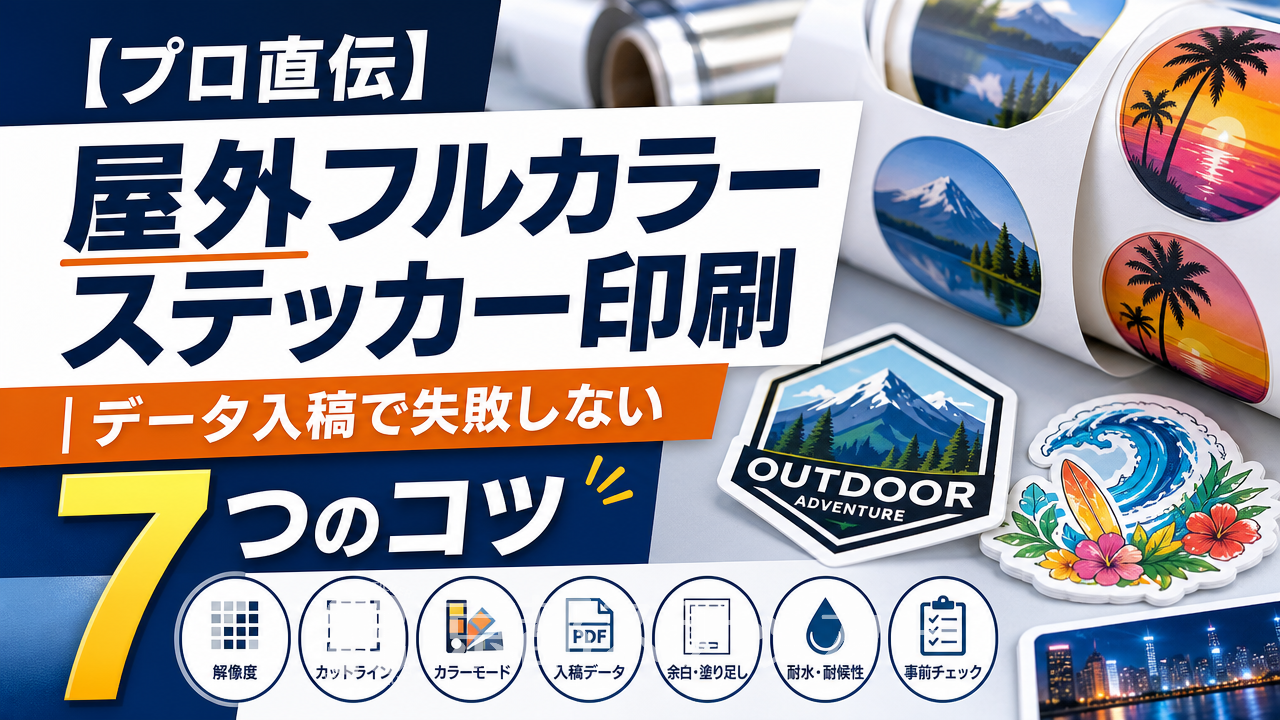
「屋外で使える、自分だけのオリジナルステッカーを作りたい!」
「でも、印刷会社へのデータ入稿って何だか難しそう…専門用語も多くて不安…」
そんなお悩みをお持ちではありませんか?
せっかく素敵なデザインを考えても、入稿データに不備があると、色がくすんだり、文字がギザギザになったり、最悪の場合は再入稿で納期が大幅に遅れてしまうことも。
これでは、時間もコストも無駄になってしまいますよね。
ご安心ください!この記事では、屋外用のフルカラーステッカーを初めて注文する方に向けて、データ入稿で失敗しないための「7つのコツ」をプロの目線から分かりやすく解説します。
この記事を読み終える頃には、データ入稿への不安が解消され、自信を持って理想のステッカーを発注できるようになりますよ。
なぜ屋外用?フルカラーステッカーは「印刷+加工」が品質の決め手
まずはじめに、なぜ「屋外用」のステッカーを選ぶ必要があるのでしょうか。
それは、屋外が雨風や紫外線といった、ステッカーにとって非常に過酷な環境だからです。
一般的な紙のシールでは、あっという間に色褪せ、ボロボロになってしまいます。
そこで重要になるのが、印刷方法と仕上げの加工です。
鮮やかさが長持ちする「溶剤インク」とは?
屋外用ステッカーの印刷には、主に「溶剤インク」という特殊なインクが使われます。
このインクは、顔料を溶剤で溶かしているため、乾燥すると素材の表面で固まり、強い皮膜を形成します。
これにより、耐水性や耐候性が格段に向上し、屋外の厳しい環境でも色鮮やかさを長期間キープできるのです。
紫外線や雨風から守る「ラミネート加工」
さらに、印刷しただけでは完璧ではありません。
印刷面を物理的な傷や紫外線から保護するために、「ラミネート加工」が施されます。
これは、印刷されたシートの上に透明な保護フィルムを貼り合わせる加工のこと。
この一手間が、ステッカーの寿命を大きく左右します。
京都ステッカーでは、このラミネート加工を標準で行うことで、屋外でも安心して使える高い耐久性を実現しています。
色褪せ対策についてさらに詳しく知りたい方は、屋外ステッカーの色褪せ原因と対策7選の記事も参考にしてみてください。
写真もイラストも綺麗!「1440dpi」の高解像度印刷
デザインの再現性も重要なポイントです。
京都ステッカーでは、業務用の高品位溶剤プリンターを使用し、1440dpiという高解像度で印刷します。
dpiとは、1インチあたりのドット(点)の数を表す単位で、この数値が高いほど、きめ細やかで美しい仕上がりになります。
これにより、写真やグラデーションを使った繊細なデザインも、ディテールまで鮮明に再現することが可能です。
まずは基本から!データ作成を始める前の3つの必須知識
高品質なステッカーを作るための土台が分かったところで、いよいよデータ作成の準備に入りましょう。
ここでは、プロのデザイナーも必ず守っている、3つの基本的なルールをご紹介します。
使用するソフトは?(Illustrator / Photoshop)
ステッカーのデータ作成には、主にAdobe社の「Illustrator(イラストレーター)」や「Photoshop(フォトショップ)」といった専門ソフトが使われます。
それぞれの特徴は以下の通りです。
- Illustrator:ロゴやイラストなど、拡大・縮小しても画質が劣化しない「ベクター形式」のデータ作成が得意。
カットラインの作成にも必須です。 - Photoshop:写真の加工や複雑な色彩表現など、「ビットマップ形式」のデータ作成が得意。
一般的には、Illustratorで全体のレイアウトやカットラインを作成し、必要に応じてPhotoshopで加工した画像を配置する、という流れで作成します。
最近では、無料で使えるデザインツールもありますが、印刷会社への入稿を考えると、この2つのソフトを使うのが最も確実です。
デザイン作成に使えるアプリについては、商品ラベルデザイン無料アプリ7選の記事でも詳しく解説しています。
カラーモードは「CMYK」が鉄則
パソコンやスマホの画面で見る色は、光の三原色である「RGB(レッド・グリーン・ブルー)」で表現されています。
一方、印刷物は、色の三原色である「CMYK(シアン・マゼンタ・イエロー・ブラック)」のインクを混ぜ合わせて色を表現します。
この2つは色を表現する仕組みが根本的に異なるため、RGBのままでデータを入稿すると、印刷時に色がくすんだり、意図しない色に変わってしまったりする原因になります。
データを作成する際は、必ず最初からカラーモードを「CMYK」に設定しましょう。
解像度は「300dpi以上」を目安に
写真などのビットマップ画像をデータ内で使用する場合、「解像度」が非常に重要です。
解像度が低いと、印刷した際に画像が粗く、ギザギザに見えてしまいます。
Webサイトで使われている画像(一般的に72dpi)をそのまま印刷に使うと、ほぼ間違いなく画質が足りません。
ステッカーを原寸サイズで作成する際に、最低でも300dpi、できれば350dpi以上の解像度を確保するようにしましょう。
【プロ直伝】印刷で失敗しない!データ入稿7つのコツ
基本を押さえたら、いよいよ本題です。
ここからは、入稿データ作成で特に初心者がつまずきやすいポイントと、それを解決する7つのコツを具体的に解説していきます。
コツ1:ステッカーの形を決める「カットライン」を作成する
カットラインとは、その名の通り「ステッカーをどの線でカットするか」を指定するデータのことです。
この線がないと、印刷機はどこをカットすれば良いのか分かりません。
Illustratorで、デザインデータとは別のレイヤーに作成するのが一般的です。
京都ステッカーでは、レイヤー名を「カットライン」や「CutContour」のように指定する必要がありますので、入稿先のルールを必ず確認しましょう。
コツ2:裁断ズレを防ぐ「塗り足し(裁ち落とし)」を付ける
印刷後、機械がステッカーをカットする際には、コンマ数ミリのズレが生じることがあります。
もしデザインがカットラインぴったりに作られていると、このズレによってステッカーの端に白いフチ(紙の色)が出てしまう可能性があります。
これを防ぐために、カットラインの外側までデザインをはみ出させておく部分を「塗り足し」と呼びます。
一般的に、カットラインの外側3mm程度の塗り足しを作成しておくと安心です。
コツ3:文字化けを防ぐ「フォントのアウトライン化」を忘れずに
データ内で使用したフォントが、印刷会社のパソコンにインストールされていない場合、別のフォントに置き換わってしまい、デザインが崩れる「文字化け」が発生します。
これを防ぐために、文字情報を図形情報に変換する「アウトライン化」という作業が必須です。
Illustratorでテキストを選択し、「書式」メニューから「アウトラインを作成」を選ぶだけで完了します。
ただし、一度アウトライン化するとテキストの再編集はできなくなるので、必ず元データを別名で保存しておきましょう。
コツ4:リンク切れを防ぐ「画像の埋め込み」を行う
Illustratorのデータに写真を配置した場合、初期設定では「リンク」状態になっています。
これは、元の画像ファイルを参照しているだけの状態なので、Illustratorファイルだけを入稿すると、印刷会社側では画像が表示されない「リンク切れ」という状態になってしまいます。
これを防ぐには、画像ファイルをIllustratorファイル自体に含ませる「埋め込み」という作業が必要です。
リンクパネルから対象の画像を選び、埋め込み処理を行いましょう。
コツ5:印刷会社が指定する「保存形式」で保存する
データが完成したら、最後は保存です。
印刷会社によって対応しているファイル形式は異なりますが、一般的には「.ai(Illustrator形式)」「.eps」「.pdf」などが主流です。
京都ステッカーのオンライン見積もりシステムでは、これらの形式に対応しています。
入稿前には、必ず対応バージョンなども含めて、印刷会社の指定を確認してから保存するようにしましょう。
コツ6:透明シートで役立つ「ホワイトインク」のデータを作成する
透明のシートやシルバーメタリックのシートに印刷する場合、通常のCMYKインクだけでは色が透けてしまい、綺麗に発色しません。
そこで活躍するのが「ホワイトインク」です。
デザインの下に白インクを敷くことで、色の透けを防ぎ、鮮やかに見せることができます。
このホワイトインクを印刷する部分も、カットラインと同様に専用のデータとして指定する必要があります。
京都ステッカーではこのホワイトインク印刷に対応しており、デザインの幅を大きく広げることができます。
コツ7:スムーズに入稿できる「データ圧縮」の方法
完成した入稿データは、容量が大きくなることがあります。
メールで送ったり、Webサイトからアップロードしたりする際にスムーズに行うため、データを圧縮するのがマナーです。
Windowsなら右クリックから「送る」→「圧縮(zip形式)フォルダー」、Macなら右クリックから「”(ファイル名)”を圧縮」で簡単にzipファイルを作成できます。
複数のファイルがある場合も、1つのフォルダにまとめてから圧縮しましょう。
もう一度確認!入稿前の最終チェックリスト
データが完成したら、あとは入稿するだけ…ですが、その前にもう一度だけ最終確認をしましょう。
うっかりミスを防ぐためのチェックリストを用意しました。
ぜひご活用ください。
| チェック項目 | 確認内容 |
|---|---|
| サイズ | 注文したいステッカーの原寸サイズになっているか? |
| カラーモード | データ全体が「CMYK」カラーになっているか? |
| 解像度 | 配置した画像の解像度は300dpi以上あるか? |
| カットライン | 指定された方法(レイヤー名、特色など)で作成されているか? |
| 塗り足し | カットラインの外側3mm程度までデザインが延長されているか? |
| フォント | すべてのテキストがアウトライン化されているか? |
| 画像 | すべての画像が「埋め込み」状態になっているか? |
| 不要なデータ | デザインに関係ないオブジェクトやガイド線は残っていないか? |
| 保存形式 | 印刷会社が指定する形式(.ai, .pdf 등)で保存したか? |
データ作成が難しい…そんな時の2つの解決策
「やっぱり専門ソフトを使うのはハードルが高い…」「忙しくてデータを作る時間がない!」そんな方もいらっしゃるでしょう。
ご安心ください。
データが自作できなくても、プロ品質のステッカーを作る方法はあります。
プロに任せる!データ作成サポート
多くの印刷会社では、入稿データの作成を代行するサービスを提供しています。
京都ステッカーでも、手書きのラフスケッチや写真、WordやExcelで作成した簡単なイメージ図からでも、プロのデザイナーが印刷用のデータを作成するサポートを行っています。
「こんな感じのステッカーが欲しい」というイメージさえあれば、それを形にするお手伝いが可能です。
まずは一度、お気軽にご相談ください。
画像アップだけでOK!見積もりシステムを活用する
簡単なロゴやイラストのステッカーであれば、もっと手軽な方法もあります。
京都ステッカーの「プリントステッカー見積システム」は、お手持ちの画像ファイル(JPG, PNG, PDF, AIなど)をアップロードするだけで、画面上でカットラインを自動または手動で作成し、そのままサイズを指定して見積もり・注文まで完結できる便利なシステムです。
iPhoneで撮った写真(HEIC形式)にも対応しているので、専門ソフトがなくても気軽にオリジナルステッカーを作成できます。
屋外フルカラーステッカー印刷のよくある質問
最後に、お客様からよく寄せられる質問にお答えします。
Q. ホワイトインクはどんな時に使うのが効果的ですか?
A. 主に透明フィルムや色の濃い素材、メタリック素材に印刷する場合に非常に効果的です。
例えば、お店のガラス窓に内側から貼るステッカーのデザインで、文字やイラストをはっきり見せたい場合、デザインの下地にホワイトインクを印刷します。
これにより、背景が透けることなく、デザイン本来の色を美しく表現できます。
Q. 試しに1枚だけ注文することはできますか?
A. はい、もちろんです。
京都ステッカーでは、試作品の確認や個人での利用など、さまざまなニーズにお応えするため、すべてのプリントステッカーを1枚からご注文いただけます。小ロットでも気兼ねなくご利用ください。
Q. 大量に注文すると、どのくらい安くなりますか?
A. はい、ボリュームディスカウントをご用意しています。
ご注文枚数が多くなるほど1枚あたりの単価がお安くなり、10枚から割引が適用され、1,000枚以上のご注文では最大で90%OFFとなります。
イベントでの配布用ノベルティや、商品ラベルの大量生産などにぜひご活用ください。
詳しい料金は、見積もりシステムで枚数を入力するとすぐにご確認いただけます。
Q. 注文してからどのくらいの日数で届きますか?
A. 在庫のあるメディアで比較的枚数が少ない場合は、通常2~3営業日以内での発送となります。
枚数が多い場合や加工が複雑な場合は3~7営業日程度いただくことがございます。
お急ぎの場合は、特急スピードプラン(有料オプション)をご利用いただくことで納期を短縮することも可能です。
正確な納期については、ご注文時にお問い合わせください。
まとめ:データ入稿のコツを押さえて、理想の屋外ステッカーを作ろう
今回は、屋外用フルカラーステッカーのデータ入稿で失敗しないためのコツを解説しました。
最後に、重要なポイントを振り返っておきましょう。
- 屋外用ステッカーは、耐候性の高い「溶剤インク」と「ラミネート加工」が品質の鍵。
- データ作成の基本は「CMYKモード」「解像度300dpi以上」。
- 「カットライン」「塗り足し」「フォントのアウトライン化」は入稿時の3大必須作業。
- データ作成が難しい場合は、プロの作成サポートや、画像から注文できる見積もりシステムを活用する。
最初は難しく感じるかもしれませんが、一つひとつの手順を丁寧に行えば、誰でもプロ品質のデータを作成できます。
この記事でご紹介したコツとチェックリストを活用して、ぜひあなただけの素敵なオリジナルステッカーを形にしてくださいね。