【プロ直伝】DTFプリントのデータ作成7つのコツ|スマホで簡単!失敗しない方法
 STAFF
STAFF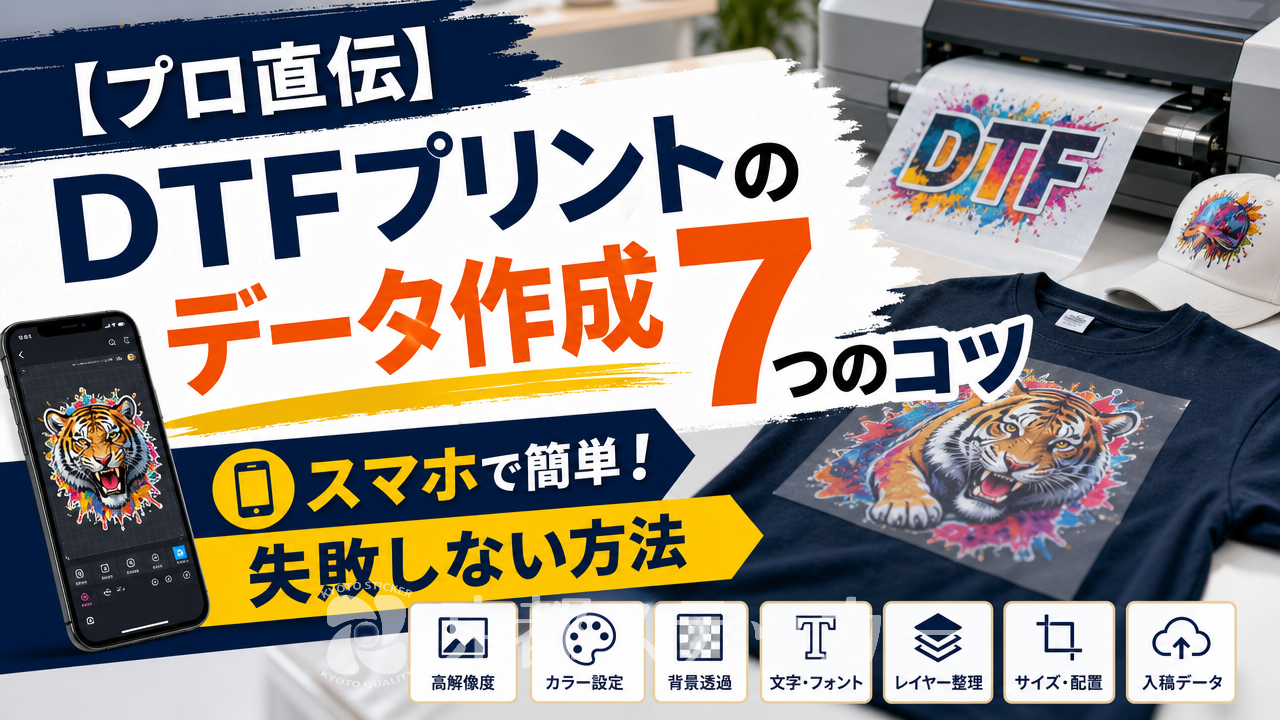
「スマホでサクッとデザインして、オリジナルのTシャツやグッズを作りたい!」
そんな風に考えているのに、「データ作成って専門知識が要りそうで難しそう…」「スマホアプリで作ったデータって、本当にキレイに印刷されるの?
」「データ不備で追加料金がかかったら嫌だなぁ」といった不安で、一歩を踏み出せずにいませんか?
確かに、何も知らずに手探りでデータを作成すると、画像の粗さや意図しないフチのせいで、残念な仕上がりになってしまうことも。
せっかくのオリジナルデザインが台無しになるのは避けたいですよね。
ご安心ください!この記事では、ステッカー・アイロンプリント製作のプロである京都ステッカーが、スマホだけでDTFプリント用のデータを作成し、失敗せずに入稿するための7つのコツを、初心者の方にも分かりやすく徹底解説します。
おすすめの無料アプリや、実際の入稿手順まで具体的にお伝えするので、読み終わる頃にはデータ作成への不安はスッキリ解消されているはずです。
さあ、あなただけのオリジナルグッズ作りを始めましょう!
なぜ?DTFプリントのデータ作成で初心者が失敗しがちな3つの原因
まずは、なぜデータ作成で失敗が起きてしまうのか、その原因を知ることから始めましょう。
敵を知れば百戦危うからず、です!特にスマホアプリで作成する場合、初心者が陥りやすい代表的な失敗例が3つあります。
原因1:画像の解像度が低すぎてギザギザになる
スマホ画面で見ているときはキレイなのに、いざプリントしてみるとデザインの輪郭がぼやけたり、ギザギザになったりする…。
これは最も多い失敗例で、原因は「解像度不足」です。
WebサイトやSNSで使われている画像は、データ量を軽くするために解像度が低く設定されていることがほとんど。
そういった画像を元にデザインを作ってしまうと、引き伸ばされて印刷される過程で画質が劣化してしまうのです。
特に、LINEで送受信した画像は自動で圧縮されるため、注意が必要です。
原因2:背景が透過されておらず、不要な四角いフチが印刷される
キャラクターやロゴだけをTシャツにプリントしたいのに、デザインの周りに意図しない四角い白いフチが一緒に印刷されてしまった…という失敗もよくあります。
これは、データの「背景が透過されていない」ことが原因です。
多くのアプリでは、初期設定のキャンバス(デザインを作成する土台)が白になっています。
この上でデザインを作成し、そのまま保存すると、見た目上はデザインしかなくても、データ上は「白い四角い背景」の上にデザインが乗っている状態になります。
DTFプリントはデータに忠実に印刷するため、この白い背景までプリントされてしまうのです。
京都ステッカーでも、背景が透過されていないデータの場合、背景透過処理の追加料金(¥1,500)が発生することがあります。
原因3:デザインの線が細すぎてインクが乗らない・剥がれる
繊細でスタイリッシュなデザインを目指して細い線や小さな文字を使った結果、プリントした際に線がかすれたり、洗濯したらすぐに剥がれてしまったりするケースです。
DTFプリントは非常に精細な表現が可能ですが、物理的な限界もあります。
インクを定着させるための糊(ホットメルトパウダー)が乗るだけの最低限の幅が必要です。
あまりに線が細すぎると、この糊が十分に付着せず、生地への接着強度が弱くなってしまうのです。
スマホの小さな画面でデザインしていると、線の細さに気づきにくいので特に注意が必要です。
これらの失敗原因について、より詳しく知りたい方は「【プロ直伝】DTFプリント失敗あるある7選!データ作成からプレスまでの注意点」の記事もぜひ参考にしてみてください。
【初心者でも安心】スマホでプロ品質のDTFデータを作る7つのコツ
失敗の原因がわかったところで、いよいよ具体的な解決策です。
これから紹介する7つのコツを押さえれば、スマホアプリでもプロ品質のデータ作成が可能です。
ぜひ、一つひとつチェックしながらデザインを進めてみてください。
コツ1:解像度は「300dpi以上」を死守する
美しいプリントの絶対条件、それが「高解像度」です。
解像度とは、画像の密度のことで「dpi(dots per inch)」という単位で表されます。
数値が高いほど、きめ細やかで綺麗な画像になります。
- Web用の画像:72dpi(一般的)
- 印刷用の画像:300dpi~350dpi(推奨)
スマホアプリで新規キャンバスを作成する際は、必ずサイズ指定と合わせて解像度を設定する項目がないか確認しましょう。
もし「dpi」での設定ができないアプリの場合は、作りたいプリントサイズに対して、ピクセル数が十分大きいかを確認します。
例えば、A4サイズ(約21cm x 30cm)にプリントしたいなら、短辺が2500px以上あると安心です。
コツ2:背景は必ず「透過PNG」で保存する
先ほどの失敗原因でも触れた「背景」の問題。
これを解決するには、デザイン作成の段階から背景を「透過」状態にしておくことが重要です。
多くのアプリでは、レイヤー機能で背景レイヤーを非表示にしたり、キャンバス作成時に「透明」を選択したりすることで対応できます。
そして最も大切なのが、保存する際のファイル形式です。
背景の透過情報を保持できるファイル形式は限られています。必ず「PNG(ピング)」形式で保存しましょう。
よく使われる「JPG(ジェイペグ)」形式は、背景透過に対応しておらず、保存した瞬間に透明部分が白く塗りつぶされてしまうので注意してください。
コツ3:デザインのフチ(境界線)を滑らかに処理する
写真などを切り抜いてデザインに使用する場合、境界線がガタガタになっていると、仕上がりが一気に素人っぽくなってしまいます。
自動選択ツールなどで大まかに切り抜いた後、消しゴムツールなどで丁寧にフチを滑らかに整えましょう。
また、デザインに「フチ(縁取り)」を付けたい場合、DTFプリントでは白インクを下地として印刷するため、色のついたフチでも綺麗に表現できます。
デザインを引き締めたい時や、濃色の生地にプリントする際にデザインを目立たせたい時に有効なテクニックです。
コツ4:線や文字の太さは最低「1mm(約3pt)」以上を意識する
デザインの耐久性に関わる重要なポイントです。
細すぎる線や文字は、プリント時にインクが乗りにくく、洗濯を繰り返すうちに剥がれやすくなる原因になります。
安全マージンとして、デザインに使用する線や文字の最も細い部分が、1mm以上の太さになるように心がけましょう。
デザインアプリによっては「pt(ポイント)」という単位で表示されることもあります。
一般的な目安として「1mm ≒ 2.83pt」ですが、ざっくり「3pt以上」と覚えておくと良いでしょう。
スマホ画面では細く見えなくても、実際のプリントサイズに拡大して確認する癖をつけるのがおすすめです。
コツ5:スマホ画面の色(RGB)と印刷の色(CMYK)は違うと心得る
「スマホ画面では鮮やかなネオンカラーだったのに、仕上がりが少し沈んだ色になった…」これもよくある話です。
これは、色の表現方法の違いによるものです。
- RGB(光の三原色):Red, Green, Blue。
スマホやPCのモニターで色を表現する方法。
色を混ぜるほど明るくなり、白に近づく(加法混色)。 - CMYK(色の三原色):Cyan, Magenta, Yellow, Key plate(Black)。
インクを使って紙や布に印刷する際の方法。
色を混ぜるほど暗くなり、黒に近づく(減法混色)。
スマホアプリは基本的にRGBで色を作成するため、RGBでしか表現できない蛍光色や極端に鮮やかな色は、CMYKで印刷すると再現できず、近い色に変換されます。
これはある程度仕方のないことですが、「画面の色と全く同じにはならない」と理解しておくだけで、仕上がりとのギャップを減らすことができます。
特に、金色や銀色、蛍光色といった「特色」は通常のCMYK印刷では表現できないため注意が必要です。
コツ6:著作権・肖像権を侵害していないか確認する
これは技術的なコツではありませんが、非常に重要なポイントです。
アニメのキャラクター、ブランドのロゴ、有名人の写真などを無断で使用してオリジナルグッズを作成し、販売することは著作権や肖像権の侵害にあたります。
個人で楽しむ範囲(私的利用)であっても、業者がプリントを請け負うことができないケースがほとんどです。
デザインには、必ず自分で描いたイラストや撮影した写真、あるいは商用利用が許可されたフリー素材を使用しましょう。
著作権について不安な方は、文化庁のウェブサイトなどで正しい知識を確認することをおすすめします。
コツ7:最終保存形式は高画質な「PNG」一択
コツ2でも触れましたが、最終的に入稿するデータ形式は「PNG」が最適です。
その理由をまとめます。
- 背景透過に対応している:不要なフチが印刷される心配がありません。
- 可逆圧縮である:JPGと違い、保存を繰り返しても画質が劣化しません。
フルカラーの写真や複雑なグラデーションも綺麗に表現できます。
京都ステッカーのDTFアイロンプリントシート見積システムでも、背景透過PNG形式での入稿を最も推奨しています。
JPGやAI、PDFなど他の形式にも対応していますが、データ変換費や背景透過処理費が発生する場合があるため、スムーズな入稿のためにもPNG形式での作成をマスターしましょう。
DTFプリントのデータ作成におすすめ!無料スマホアプリ5選を徹底比較
「コツはわかったけど、じゃあどのアプリを使えばいいの?
」という方のために、DTFプリントのデータ作成で特に使いやすく、無料で始められる人気のスマホアプリを5つご紹介します。
それぞれの特徴を比較して、ご自身の作りたいデザインに合ったものを選んでみてください。
Canva:デザイン初心者でも直感的に操作できる万能ツール
Canvaは、豊富なテンプレートや素材を使って、誰でも簡単におしゃれなデザインが作れることで人気のアプリです。
SNS投稿画像からプレゼン資料まで幅広く対応しており、もちろんTシャツデザインにも活用できます。
ピクセル単位でのサイズ指定や、有料プランでは背景透過機能も使えるため、初心者の方が最初に試すアプリとして最適です。
ibisPaint X:イラストや手書き風デザインに強い高機能アプリ
イラストを描くのが好きな方には「ibisPaint X」がおすすめです。
豊富なブラシやレイヤー機能、手ブレ補正など、無料とは思えないほど多機能なペイントアプリです。
キャンバス作成時に解像度(dpi)を細かく設定できるため、印刷用の高精細なデータ作成に非常に向いています。
自分で描いたイラストをTシャツにしたい場合に活躍します。
Phonto:豊富なフォントで文字入れデザインを作りたいなら
「Phonto」は、その名の通り文字入れに特化したアプリです。
日本語フォントも多数収録されており、自分でダウンロードしたフォントを追加することも可能。
文字のサイズ、色、影、カーブなど、細かな編集が直感的に行えます。
メッセージTシャツやチーム名を入れたユニフォームなど、タイポグラフィがメインのデザインに最適です。
作成した文字デザインは画像として保存し、他のアプリで組み合わせることもできます。
背景透明化:既存の写真や画像の切り抜きに特化
ペットの写真やお気に入りのアイテムなど、既存の画像から被写体だけを切り抜いて使いたい場合に便利なのが「背景透明化」アプリです。
自動で背景を認識して削除してくれる機能と、手動で細かい部分を修正する機能の両方を備えています。
このアプリで背景を透過したPNG画像を作成し、Canvaなどのデザインアプリに読み込んで配置するのが王道の使い方です。
Adobe Express:高品質なテンプレートが魅力
PhotoshopやIllustratorで有名なAdobe社が提供するデザインアプリです。
プロがデザインした高品質なテンプレートが多数用意されており、テキストや写真を差し替えるだけで、洗練されたデザインが完成します。
Adobeのフォントが使えるのも大きな魅力。
一部機能は有料ですが、無料でも十分に活用できます。
【一覧表】目的別おすすめアプリ比較
| アプリ名 | こんな人におすすめ | 主な特徴 | 背景透過 |
|---|---|---|---|
| Canva | デザイン初心者、手軽におしゃれなものを作りたい人 | 豊富なテンプレート、素材、直感的な操作性 | 有料プラン |
| ibisPaint X | 自分でイラストを描きたい人、細かく設定したい人 | 高機能ペイントツール、DPI設定可能、レイヤー機能 | 可能 |
| Phonto | 文字主体のデザインを作りたい人 | 豊富なフォント、詳細な文字編集機能 | 可能 |
| 背景透明化 | 既存の画像を切り抜いて使いたい人 | シンプルで使いやすい切り抜き特化アプリ | 可能 |
| Adobe Express | プロ品質のテンプレートを使いたい人 | 高品質なテンプレート、Adobeフォント | 有料プラン |
より多くのアプリ情報を知りたい方は、「【プロ直伝】商品ラベルデザイン無料アプリ7選!スマホで簡単&印刷で失敗しないコツ」の記事も参考になりますので、ぜひご覧ください。
【実践】スマホで作ったデータを京都ステッカーに入稿する3ステップ
さあ、データが完成したらいよいよ入稿です!ここでは京都ステッカーの「DTFアイロンプリントシート見積システム」を例に、スマホからの入稿手順を3つのステップでご紹介します。
オンラインで簡単に見積もりから注文まで完結できますよ。
STEP1:見積もりシステムでファイルをアップロード
まずは見積もりシステムのページにアクセスします。
「通常モード」または「定型サイズモード」を選択し、「ファイルを選択」ボタンをタップ。
スマホ内に保存した、作成済みのPNGデータを選んでアップロードします。
STEP2:サイズと枚数を指定して価格を確認
データがアップロードされると、プレビューが表示されます。
ここで、実際にプリントしたいサイズをmm単位で幅と高さを入力します。
続いて、必要なシートの枚数を入力すると、その場ですぐに合計金額が自動で計算されます。
明朗会計なので安心ですね。
STEP3:プレビューで最終チェックして注文完了
最後に、表示されているプレビュー画像とサイズ、枚数、金額に間違いがないか最終確認します。
特に背景がしっかり透過されているか、このプレビュー画面でチェックしましょう。
問題がなければ、カートに入れて注文手続きに進みます。
たったこれだけで入稿は完了です!
京都ステッカーでは、1枚からの小ロット注文にも対応していますので、個人の方でもお気軽に自分だけのオリジナルプリントシートを作成できます。
データ入稿後も油断禁物!DTFプリントを自宅で成功させる最終チェックリスト
無事に入稿が完了し、手元にDTFプリントシートが届いたら、いよいよ最後の工程「圧着」です。
せっかく完璧なデータを作っても、ここで失敗しては元も子もありません。
家庭用アイロンで綺麗に仕上げるための最終チェックリストを確認しましょう。
チェック1:アイロンの「スチーム機能」は必ずOFFに
アイロンのスチーム機能は、高温の蒸気でシワを伸ばすもの。
この水分がDTFシートの糊の接着を阻害してしまいます。
必ずスチーム機能はOFFにし、スチーム穴に水が残っていないことも確認してください。
ドライモードでプレスするのが鉄則です。
チェック2:適切な「温度・時間・圧力」でプレスする
DTFプリントの圧着には、適切な温度・時間・圧力の3要素が不可欠です。
京都ステッカーのシートの場合、以下の設定を推奨しています。
- 温度:140℃~150℃(中温設定)
- 時間:10~15秒程度
- 圧力:体重をかけるように、上から均等に強く押し付ける
プレスする際は、シートの上にクッキングシート(または当て布)を敷くのを忘れずに。
アイロンを滑らせるのではなく、一箇所ずつ真上から体重をかけてプレスするのがコツです。
チェック3:プリントする生地の素材は対応しているか
DTFプリントは綿やポリエステル、ナイロンなど幅広い素材に対応できるのが魅力ですが、素材によっては相性があります。
特に、撥水加工が施された生地はインクを弾いてしまうため、うまく接着できません。
また、熱に弱い素材や、凹凸の激しい生地も避けた方が無難です。
どんな素材にプリントできるか、どんなシートを選べば良いか迷った際は「【プロ比較】アイロンプリントシートの種類と素材別選び方|綿・ポリエステルに最適なのは?」の記事が参考になります。
DTFプリントのデータ作成に関するよくある質問(Q&A)
最後に、DTFプリントのデータ作成に関して、お客様からよく寄せられる質問にお答えします。