【プロ直伝】商品ラベルデザイン無料アプリ7選!スマホで簡単&印刷で失敗しないコツ
 STAFF
STAFF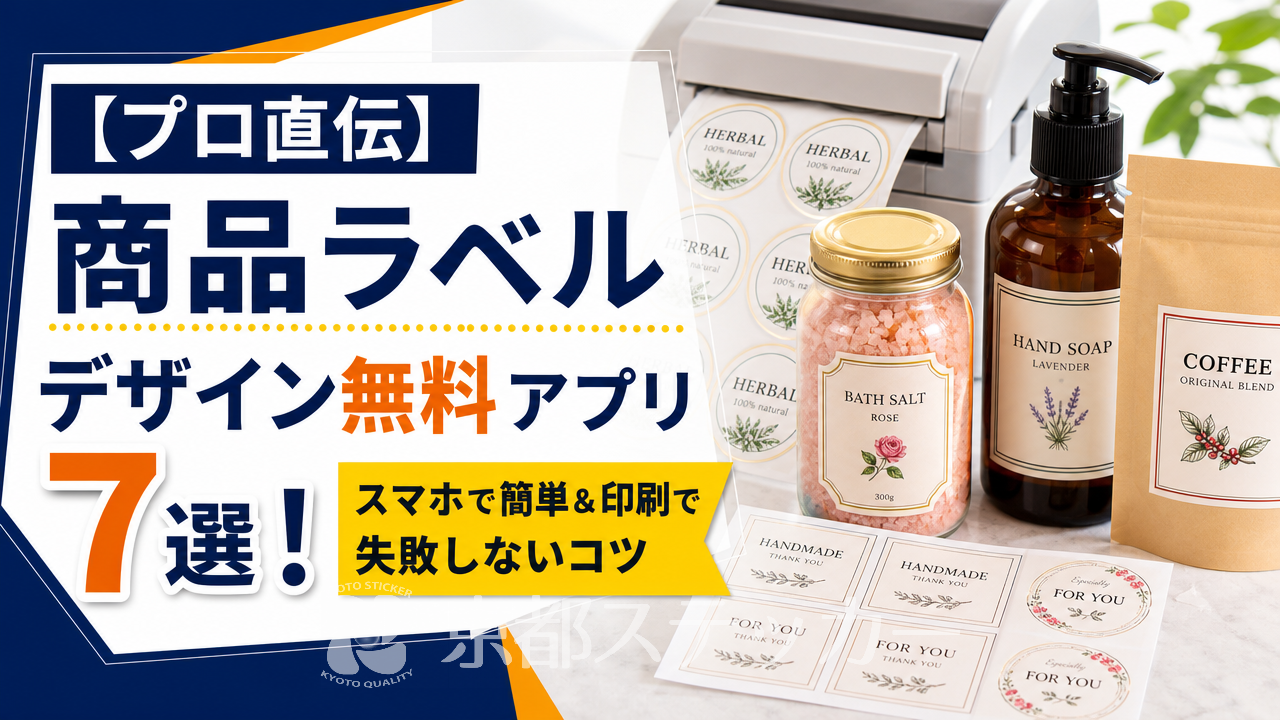
「オリジナルの商品ラベル、自分でデザインしてみたいけど、専用ソフトは高いし難しそう…」「無料のスマホアプリで手軽に作れないかな?
」そんな風にお考えではありませんか?
ハンドメイド作品やお店のオリジナル商品に、素敵なラベルを貼るだけで、ぐっとブランド価値が高まりますよね。
でも、いざ無料アプリで作ってみても「なんだか素人っぽいデザインになってしまう」「印刷を頼んだら文字がぼやけて大失敗!」なんてことも少なくありません。
せっかく愛情を込めて作った商品が、ラベルのせいで魅力を下げてしまっては本末転倒です。
この記事では、ステッカー・ラベル印刷のプロである京都ステッカーが、商品ラベル作成におすすめの無料デザインアプリから、プロっぽく見せるデザインのコツ、そして最も重要な「印刷で失敗しないデータ作成のポイント」まで、初心者の方にも分かりやすく徹底解説します!この記事を読めば、あなたも自信を持ってオリジナルラベル作りに挑戦できますよ。
無料アプリで商品ラベルは作れる?プロの答えは「YES, but…」
結論から言うと、無料のデザインアプリで商品ラベルを作ることは「可能」です。
最近のアプリは非常に高機能で、プロが使うようなソフトに負けないくらい、おしゃれなデザインを手軽に作れるようになっています。
特に、小ロットで始めたい個人の方や、まずはテスト的に作ってみたいという方には、無料アプリは最高の選択肢と言えるでしょう。
無料アプリで十分なケース
以下のような目的であれば、無料アプリの機能で十分に対応できます。
基本的なデザイン作成で困ることはほとんどないはずです。
- 写真やイラスト、テキストを組み合わせた一般的なデザイン
- QRコードやバーコードの配置
- 円形や四角形など、基本的な形状のラベル
- WebサイトやSNSで使う画像のデザインと統一感を出す
- 数十枚〜数百枚程度の小ロットでの印刷
プロへの依頼を検討すべきケース
一方で、以下のような特殊な加工や厳密な色管理が求められる場合は、無料アプリでは対応が難しく、プロのデザイナーや印刷会社に相談することをおすすめします。
これらは専門的な知識とソフト(Adobe Illustratorなど)が必要になる領域です。
- 特色印刷:金・銀・蛍光色など、通常のフルカラー(CMYK)では表現できない特別な色を使いたい場合。
- 箔押し・エンボス加工:キラキラした箔をつけたり、文字やロゴを浮き上がらせたりする加工。 – 厳密な色指定:ブランドカラーなど、寸分の狂いなく色を再現する必要がある場合(コーポレートカラーなど)。 – 複雑な形状のカットライン:非常に細かい、または複雑な形状でラベルをカットしたい場合。 – 数千枚以上の大ロット印刷:印刷方式が変わるため、データ作成のルールがより厳密になることがあります。
まずは無料アプリで始めてみて、ビジネスの成長に合わせてプロへの依頼を検討するのが賢いステップアップの方法ですよ。
【2024年版】商品ラベル作成におすすめの無料デザインアプリ&ツール7選
それでは、具体的におすすめの無料アプリ・ツールをご紹介します。
スマホだけで完結するものから、PCでじっくり使えるものまで様々です。
それぞれの特徴を比較して、ご自身のスタイルに合ったものを見つけてくださいね。
| ツール名 | 対応OS | 日本語フォント | ラベル向け機能 | こんな人におすすめ |
|---|---|---|---|---|
| Canva | スマホ/PC | 豊富 | テンプレート多数、素材豊富 | 初心者から中級者まで、まず試したいすべての人 |
| Promeo | スマホ | 豊富 | 動画・アニメーション系に強い | SNSでの商品紹介も一緒に作りたい人 |
| Fotor | スマホ/PC | 多め | AI画像生成、写真加工が強力 | 商品の写真をおしゃれに加工して使いたい人 |
| GIMP | PC | PC依存 | レイヤー、パスなどプロ級機能 | 無料でIllustratorやPhotoshop並の機能を使いたい人 |
| デザインAC | PC | 豊富 | イラストACと連携、和風素材も | 日本のテイストや可愛いイラストを使いたい人 |
| Word | PC | PC依存 | 図形描画、テキストボックス | 新しいソフトを覚えたくない、使い慣れたツールが良い人 |
| PowerPoint | PC | PC依存 | 図形描画、整列ガイドが優秀 | Wordより直感的にオブジェクトを配置したい人 |
【王道】Canva (キャンバ)
デザインアプリの代名詞的存在。Canvaは豊富なテンプレートと素材が魅力で、「商品ラベル」で検索するだけで、プロが作ったようなデザインが山ほど出てきます。
直感的な操作で、ドラッグ&ドロップするだけでデザインが完成。
日本語フォントも充実しており、初心者の方が最初に試すアプリとして最適です。
【スマホ特化】Promeo (プロメオ)
スマホでの操作に特化しており、SNS投稿用の動画やアニメーション作成に強いアプリですが、静止画のラベルデザインも得意です。
特に、流行りのデザインテンプレートが豊富で、若者向けのポップな商品や、SNS映えを意識したラベルを作りたい方におすすめです。
【シンプル操作】Fotor (フォター)
写真加工機能が強力なのがFotorの特徴。
商品の写真をメインにしたラベルを作りたい場合に非常に便利です。
AIによる高画質化や背景切り抜き機能も優秀で、スマホで撮った写真を手軽にプロ品質に引き上げてくれます。
【PC向け高機能】GIMP (ギンプ)
「無料で使えるPhotoshop」とも呼ばれる、高機能な画像編集ソフトです。
操作には少し慣れが必要ですが、レイヤー機能やパスツールなど、プロ向けの機能が無料で使えます。
デザインにこだわりたい、既存のテンプレートでは物足りないというクリエイティブな方におすすめです。
【国産で安心】デザインAC
無料イラスト素材サイト「イラストAC」が提供するデザインツール。
最大のメリットは、イラストACの豊富な素材をシームレスに使える点です。
日本のユーザー向けに作られているため、和風デザインや季節のイベントなど、日本市場に合ったテンプレートや素材が見つかりやすいのが嬉しいポイントです。
【オフィスソフト】Word / PowerPoint
意外かもしれませんが、多くの方が使い慣れているWordやPowerPointも立派なデザインツールになります。
図形描画機能やテキストボックスを駆使すれば、シンプルなラベルなら十分作成可能です。
新しいアプリをインストールしたくない、手っ取り早く作りたいという方には現実的な選択肢です。
これだけは押さえたい!売れる商品ラベルデザイン7つのコツ
ツールが決まったら、次はデザインの作成です。
ただ情報を並べるだけでなく、商品の魅力を引き出し、お客様の購買意欲をそそる「売れるラベル」にするためのコツを7つご紹介します。
- コツ1:ターゲットとコンセプトを明確にする
誰に、何を伝えたいのかを最初に決めましょう。
「30代女性向けのオーガニックなジャム」「子供が喜ぶカラフルなクッキー」など、コンセプトが明確だと、デザインの方向性(色、フォント、雰囲気)が自然と決まります。 - コツ2:情報を詰め込みすぎない(情報の優先順位付け)
ラベルに表示したい情報はたくさんあるかもしれませんが、すべてを同じ大きさで入れると、結局何も伝わりません。
「商品名」「価格」「キャッチコピー」「原材料」など、情報の優先順位をつけ、一番伝えたいことを最も目立たせましょう。 - コツ3:読みやすいフォントと配色を意識する
おしゃれな筆記体も素敵ですが、読みにくければ意味がありません。
特に小さい文字になる原材料表記などは、ゴシック体などの可読性が高いフォントを選びましょう。
配色は、背景色と文字色のコントラストをはっきりさせることが基本です。 - コツ4:商品写真やイラストで魅力を伝える
シズル感のある写真や、商品の世界観を表すイラストは、文字よりも雄弁に商品の魅力を伝えてくれます。
ただし、ごちゃごちゃしないように、要素は厳選して配置しましょう。 - コツ5:ブランドイメージを統一する
もし複数の商品を展開しているなら、ラベルのデザインに一貫性を持たせましょう。
同じロゴを使ったり、配色やフォントのルールを決めたりすることで、「〇〇さんのお店の」と一目でわかるようになり、ブランドのファン作りに繋がります。 - コツ6:素材の質感もデザインの一部と考える
デザインそのものだけでなく、ラベルを印刷するシールの素材感も重要です。
例えば、京都ステッカーで選べる「和紙」素材を使えば、高級感や伝統的な雰囲気を演出できますし、「マット紙」なら落ち着いた上品な印象になります。 - コツ7:法的表示(食品表示など)を忘れずに
特に食品の場合、原材料、内容量、消費期限、製造者などの表示が法律で義務付けられています。
デザインに夢中になる前に、必要な表示項目をリストアップし、配置するスペースを確保しておきましょう。
詳しくは消費者庁の食品表示に関するページなどを確認してください。
オリジナルラベルの重要性については「【プロ直伝】商品ラベルをオリジナルにする7つの理由|なぜ必要?
売上を変える効果とは」の記事でも詳しく解説していますので、ぜひ参考にしてみてください。
【プロの視点】無料アプリのデザインを印刷で失敗させない7つの注意点
アプリで素敵なデザインが完成!でも、ここで安心してはいけません。
画面上でキレイに見えても、印刷するとガッカリ…という悲劇を防ぐため、データを作成する際に必ずチェックしてほしいプロの視点からの注意点をご紹介します。
ここが一番大事なポイントですよ!
注意点1:解像度は「300dpi」以上を死守する
解像度とは、画像の密度のこと。
Web画面用の標準は72dpiですが、印刷には300dpi(または350dpi)が必須です。
これが低いと、印刷したときに文字や画像がぼやけたり、ギザギザになったりします。
Canvaなどのアプリでは、データをダウンロードする際に解像度を指定できる場合があるので、必ず最高設定を選びましょう。
注意点2:「塗り足し」を必ず設定する
「塗り足し」とは、ラベルの仕上がりサイズよりも外側にはみ出してデザインを広げておく領域のことです。
印刷後、ラベルをカットする際にはコンマ数ミリのズレが生じることがあります。
塗り足しがないと、そのズレによってシールのフチに白い線(紙の色)が出てしまう可能性があるのです。
一般的に上下左右に3mmずつの塗り足しを作成するのが基本です。
注意点3:文字やロゴはフチから3mm以上内側に
塗り足しとは逆に、切れてしまっては困る重要な文字やロゴは、仕上がりサイズのフチから3mm以上内側に配置しましょう。
これを「セーフティゾーン」と呼びます。
ギリギリに配置すると、カットのズレで文字が切れてしまう危険性があります。
注意点4:カラーモードは「CMYK」を意識する
スマホやPCの画面は「RGB」(光の三原色)で色を表現しますが、印刷は「CMYK」(インクの四原色)で表現します。
RGBの方が表現できる色の範囲が広いため、画面で見た鮮やかな色が、CMYKで印刷すると少し沈んだ色合いになることがあります。
多くの無料アプリはRGBでしかデザインできませんが、「印刷すると少し色味が変わる可能性がある」と事前に理解しておくだけでも、仕上がりとのギャップを減らせます。
注意点5:フォントはアウトライン化するか画像化する
PCで作成したデータを印刷業者に入稿する際、もし業者のPCに同じフォントが入っていないと、別のフォントに置き換わってしまいデザインが崩れる「文字化け」が起こります。
これを防ぐため、文字情報を図形情報に変える「アウトライン化」という処理が必要です。
無料アプリの場合は、最終的にPNGやJPGなどの画像形式で書き出せば、文字も図形の一部になるためこの問題は回避できます。
注意点6:QRコードは十分なサイズで配置する
WebサイトやSNSへの誘導に便利なQRコードですが、小さすぎるとスマホで読み取れないことがあります。
最低でも1辺15mm以上のサイズを確保し、背景とのコントラストもはっきりさせるようにしましょう。
注意点7:保存形式は「PDF」か「高画質PNG/JPG」を選ぶ
印刷業者に入稿する際の推奨データ形式は、レイアウトが崩れにくい「PDF」がベストです。
もしPDFでの保存が難しい場合は、「PNG」か「JPG」で保存しましょう。
その際、必ず最高画質で保存することを忘れないでください。
データ入稿のさらに詳しい注意点は「【プロ直伝】ラベル印刷データ入稿の注意点7選」でも解説しています。
アプリで作ったデータを簡単入稿!京都ステッカーのラベル印刷サービス
「データはできたけど、どこに印刷を頼めばいいの?
」「スマホで作った画像データでも受け付けてくれるの?
」そんな不安をお持ちの方もご安心ください。
京都ステッカーなら、無料アプリで作ったデザインデータで、プロ品質の本格的な商品ラベルが簡単に作れます。
スマホアプリのデータも入稿OK!幅広いファイル形式に対応
京都ステッカーの強みは、その入稿データの対応力。
プロが使うIllustrator(AI形式)やPDFはもちろん、Canvaなどのスマホアプリで作成したPNG形式やJPG形式の画像データにも完全対応しています。
専用ソフトがない方でも、スマホやPCで手軽に作ったデザインをそのまま入稿できるので、初心者の方でも安心です。
1枚から作れるから、テストや多品種少量生産に最適
「まずは試しに少しだけ作ってみたい」「たくさんの種類のラベルを少しずつ作りたい」そんなニーズに応えるため、京都ステッカーではオリジナルラベルを1枚から製作しています。
在庫リスクを抱えることなく、必要な分だけ注文できるので、ハンドメイド作家さんや小規模店舗のオーナー様に大変喜ばれています。
商品の世界観を広げる3つの選べる素材
ラベルの印象は、紙の素材によって大きく変わります。
京都ステッカーでは、商品のイメージに合わせて選べる3種類のシートをご用意しています。
- 光沢紙:写真やイラストが色鮮やかに仕上がる、ツヤのある定番素材。
食品や雑貨など、幅広い用途におすすめです。 - マット紙:光の反射を抑えた、しっとりと落ち着いた高級感のある素材。
コスメやアパレル、上品なギフトなどに最適です。 - 和紙:独特の風合いと温かみがある素材。
日本酒やお茶、和雑貨など、伝統的な商品やナチュラルな雰囲気を演出したい場合にぴったりです。
さらに、表面を保護し耐久性をアップさせる光沢PPラミネートやマットPPラミネート加工もオプションで追加可能です。
どんなラベル業者を選べば良いか迷っている方は、「【プロ直伝】ラベルシール業者の選び方|小ロット・格安で頼む7つのコツ」もぜひご覧ください。
商品ラベルのデザインと印刷に関するよくある質問
最後に、お客様からよくいただく質問とその回答をまとめました。
ラベル作成の際の参考にしてくださいね。
Q. 食品表示ラベルもアプリで作れますか?
A. はい、作れます。
ただし、食品表示法で定められた項目(名称、原材料名、内容量、消費期限、保存方法、製造者など)を、規定された文字サイズ以上で正確に記載する必要があります。
デザインアプリのテキスト入力機能を使えば作成可能ですが、記載漏れや間違いがないよう、消費者庁のガイドラインなどをよく確認しながら慎重に作成してください。
Q. ラベルに防水・耐水性を持たせることはできますか?
A. 可能です。
京都ステッカーでは、オプションで「光沢PPラミネート」または「マットPPラミネート」加工をご用意しています。
このフィルムを表面に貼ることで、印刷面が保護され、水滴や汚れからラベルを守り、耐久性が格段にアップします。
冷蔵・冷凍商品や、水回りで使用する商品のラベルにおすすめです。
Q. 試しに1枚だけ印刷してみたいのですが…
A. はい、もちろんです。
京都ステッカーでは、すべてのラベル・シールを1枚からご注文いただけます。
「本番発注の前に色味や素材感を確認したい」「イベント用に1枚だけ特別なラベルを作りたい」といったご要望にも柔軟に対応いたしますので、お気軽にご利用ください。
Q. Illustratorがないと、自由な形(ダイカット)のラベルは作れませんか?
A. いいえ、そんなことはありません。
京都ステッカーでは、PNGやJPGなどの画像データでご入稿いただいた場合でも、自由な形状でのカット(ダイカット)に対応しています。
例えば、背景を透過したPNGデータでロゴやキャラクターの形そのままにご入稿いただければ、弊社でカットラインを作成いたします。
丸や四角だけでなく、オリジナルの形でブランドの個性を表現できますよ。
オリジナルシールの作り方については、「【初心者向け完全ガイド】オリジナルシールの作り方!自作と業者依頼を7つの手順で徹底解説」でさらに詳しく解説しています。
ぜひご覧ください。