【プロ直伝】シールデザイン作成スマホ無料ツール7選!印刷で失敗しないコツも
 STAFF
STAFF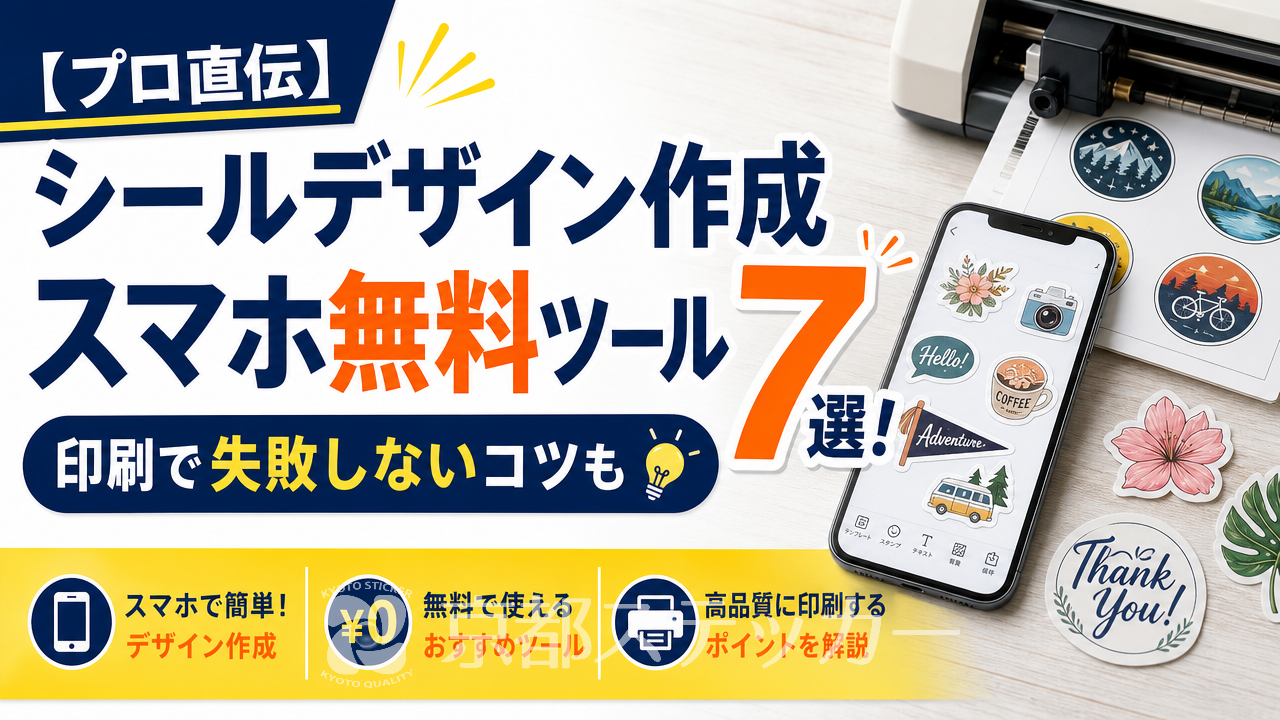
「オリジナルのシールを作りたいけど、パソコンはないし、Illustratorみたいな専門ソフトは使えない…」とお悩みではありませんか?
最近はスマホアプリで手軽にデザインを楽しめるようになりましたが、いざ印刷しようとすると「解像度が足りなくて画像がガビガビに…」「画面で見た色と全然違う!」といったトラブルが起きがちです。
せっかく作ったデザインが台無しになるのは避けたいですよね。
ご安心ください!この記事を読めば、プロも活用するスマホの無料デザインツールから、作ったデータを失敗なく高品質なシールにするための具体的なコツまで、すべてわかります。
デザイン初心者の方でも、この記事一本で本格的なオリジナルシール作成が完結しますよ。
なぜスマホの無料ツールで本格シールが作れるのか?3つの理由
「スマホの無料アプリで、本当にプロみたいな綺麗なシールが作れるの?
」と疑問に思う方もいるかもしれません。
結論から言うと、答えは「イエス」です。
最近のスマホアプリは非常に高性能で、プロ品質のシール作成にも十分対応できます。
その主な理由を3つご紹介します。
理由1:高解像度での画像書き出しに対応しているから
シールをきれいに印刷するためには、デザインデータを「高解像度」で作成・保存する必要があります。
解像度が低いと、印刷したときにデザインがぼやけたり、粗くなったりする原因になります。
最近の主要なデザインアプリは、印刷に適した解像度(一般的に300dpi以上)での画像書き出し機能を備えています。
これにより、スマホで作ったデザインでも、くっきり鮮明なシールに仕上げることが可能です。
理由2:プロ監修のおしゃれなテンプレートが豊富なため
「デザインのセンスに自信がない…」という方でも大丈夫。
多くの無料デザインツールには、プロのデザイナーが作成したおしゃれなテンプレートが何千、何万と用意されています。
商品ラベル、ショップロゴ、イベント告知など、用途を選ぶだけで最適なデザインの雛形が見つかります。
テキストや写真を差し替えるだけで、誰でも簡単に見栄えの良いデザインが完成します。
理由3:作ったデータをそのまま印刷業者に入稿できるから
以前は、印刷業者に注文するにはIllustratorなどで作成した専門的なデータ形式(AIデータなど)が必要な場合が多くありました。
しかし現在では、多くの業者がスマホアプリから書き出せる一般的な画像形式(JPGやPNG)での入稿に対応しています。
京都ステッカーでも、お客様がスマホアプリで作成したJPG・PNGデータをそのままご入稿いただけます。
特別なデータ変換は不要なので、デザイン作成から注文までスマホ一台でスムーズに完結できます。
商品ラベルのデザインについては、【プロ直伝】商品ラベルデザイン無料アプリ7選!スマホで簡単&印刷で失敗しないコツの記事でも詳しく解説していますので、ぜひ参考にしてください。
【2024年版】シールデザイン作成におすすめ!スマホ無料ツール7選(比較表付き)
それでは、実際にシールデザイン作成に使える、おすすめの無料スマホツールを7つご紹介します。
それぞれの特徴を比較して、ご自身の目的やスキルに合ったものを見つけてみてくださいね。
| ツール名 | 特徴 | 初心者向け度 | デザイン自由度 | テンプレート数 |
|---|---|---|---|---|
| Canva | 豊富なテンプレートと素材。直感的な操作性で万能。 | ★★★★★ | ★★★★☆ | ★★★★★ |
| Picsart | 写真加工やエフェクトが強力。コラージュ作成にも。 | ★★★★☆ | ★★★★☆ | ★★★★☆ |
| Phonto | 文字入れに特化。フォントの種類が非常に豊富。 | ★★★★★ | ★★★☆☆ | ★★☆☆☆ |
| ibisPaint X | 手書きイラスト向け。レイヤー機能など本格的な描画が可能。 | ★★★☆☆ | ★★★★★ | ★☆☆☆☆ |
| LOGO MAKER | ロゴデザインに特化。パーツを組み合わせて簡単作成。 | ★★★★☆ | ★★★☆☆ | ★★★☆☆ |
| Fotor | AI機能が充実。写真補正からデザイン作成まで対応。 | ★★★★☆ | ★★★★☆ | ★★★★☆ |
| VistaCreate | Canvaに似た操作性。アニメーション素材も豊富。 | ★★★★☆ | ★★★★☆ | ★★★★☆ |
【王道】Canva(キャンバ):テンプレートと素材の宝庫
デザインツールといえば、まず名前が挙がるのがCanvaです。
シールやラベル専用のテンプレートも豊富で、写真やテキストを入れ替えるだけでプロ並みのデザインが完成します。
素材(写真、イラスト、アイコンなど)もアプリ内で完結して探せるため、初心者の方が最初に試すツールとして最適です。
【写真加工も】Picsart(ピクスアート):フィルターやエフェクトが多彩
写真を使ったシールを作りたい方におすすめなのがPicsartです。
豊富なフィルターやエフェクト、背景除去ツールなど、高度な写真編集機能が魅力。
複数の写真を組み合わせるコラージュ機能も優れており、オリジナリティあふれるデザインを作成できます。
【シンプル操作】Phonto(フォント):文字入れに特化した使いやすさ
ショップ名や商品名など、文字をメインにしたシールを作りたい場合に非常に便利なのがPhontoです。
日本語フォントも40種類以上収録されており、文字のサイズ、色、影、カーブなど、細かい調整が直感的に行えます。
操作がシンプルなため、他のアプリで作成した画像に文字だけ追加する、といった使い方もおすすめです。
【本格派】ibisPaint X(アイビスペイントX):手書きイラストに最適
手書きのイラストやキャラクターをシールにしたいなら、ibisPaint Xが最適です。
レイヤー機能や豊富なブラシ、手ブレ補正など、本格的なお絵かきツールとしての機能が満載。
テンプレートに頼らず、ゼロから完全オリジナルのデザインを描き上げたい上級者向けのアプリです。
【ロゴ作成に】LOGO MAKER(ロゴメーカー):直感的にロゴをデザイン
ブランドやショップのロゴシールを作りたい場合に特化したアプリです。
豊富なアイコンや図形、フォントを組み合わせて、簡単にオリジナルのロゴをデザインできます。
業種別のテンプレートも用意されているため、デザインのヒントを得やすいのも嬉しいポイントです。
【簡単コラージュ】Fotor(フォター):AI機能でデザインをサポート
Fotorは、AIによる画像生成や高画質化など、最新の技術を取り入れた写真編集・デザインツールです。
ワンタップで背景を削除したり、写真の不要な部分を消したりする機能が強力。
テンプレートも豊富で、写真を使ったシールデザインを効率よく作成したい方に向いています。
【豊富な素材】VistaCreate(ビスタクリエイト):アニメーション作成も可能
Canvaと似た操作性を持つデザインツールで、特に素材のクオリティに定評があります。
静止画だけでなく、アニメーション素材も豊富なので、SNS投稿用の画像作成などにも活用できます。
もちろん、シールデザイン用のテンプレートや機能も充実しており、Canvaの代替ツールとしても有力な選択肢です。
スマホアプリでシールデザインを作成する7つのコツ【印刷で失敗しないために】
ツールを選んだら、いよいよデザイン作成です。
しかし、何も知らずに作り始めると、印刷で失敗してしまう可能性があります。
ここでは、スマホアプリでデザインする際に押さえておきたい7つのプロのコツをご紹介します。
コツ1:解像度は「300dpi以上」で作成する
印刷品質を左右する最も重要な要素が「解像度」です。
解像度は画像の密度を示す単位で、「dpi(dots per inch)」で表されます。
Web画面用の画像は72dpiが一般的ですが、印刷物には300dpi以上が推奨されます。
アプリで新規デザインを作成する際は、キャンバスサイズの設定で解像度を300dpiに指定しましょう。
最初から高解像度で作成することが、綺麗な仕上がりの絶対条件です。
コツ2:フチなし印刷のキモ「塗り足し」を意識する
シールの端まで色や背景を入れたい場合、「塗り足し(ぬりたし)」が必要です。
塗り足しとは、実際にカットするラインよりも外側(通常3mm程度)までデザインをはみ出させておく領域のこと。
これがないと、カット時にわずかなズレが生じた際に、シールのフチに白い線(紙の色)が出てしまう可能性があります。
デザインする際は、仕上がりサイズより一回り大きく背景を配置することを意識しましょう。
コツ3:カットラインを考慮して重要な要素は内側に配置する
塗り足しとは逆に、文字やロゴなど、絶対に切れてほしくない重要なデザイン要素は、仕上がりサイズのフチから3mm程度「内側」に配置するようにしましょう。
この安全領域を設けることで、カットのズレによって重要な情報が見切れてしまうのを防ぎます。
コツ4:文字やロゴは小さすぎないか実寸で確認する
スマホの画面は拡大して作業できるため、つい文字を小さくしがちです。
しかし、実際にシールとして印刷されると、小さすぎて読めない・潰れてしまうことがあります。
デザインの最終段階で、スマホ画面に定規をあてるなどして、実際のシールサイズで表示したときに文字が読めるかを確認する一手間が大切です。
コツ5:画面の色(RGB)と印刷の色(CMYK)の違いを理解する
スマホやPCの画面は「光の三原色(RGB)」で色を表現しており、非常に鮮やかな色が出せます。
一方、印刷は「色の三原色(CMYK)」のインクで色を表現するため、再現できる色の範囲が異なります。
特に、蛍光色のようなビビッドな色や、画面で見る鮮やかな青や緑は、印刷すると少し沈んだ色合いになる傾向があります。
この違いをあらかじめ理解しておくと、仕上がりとのギャップを減らせます。
コツ6:著作権フリーの素材を使うか、ライセンスを確認する
インターネットで見つけた素敵なイラストや写真を安易に使うのは危険です。
著作権を侵害してしまう可能性があります。
Canvaなどのアプリ内で提供されている素材を使うか、商用利用可能なフリー素材サイトを利用しましょう。
素材を使用する際は、必ず利用規約(ライセンス)を確認し、販売用の商品ラベルなどに使っても問題ないかチェックする習慣をつけましょう。
著作権の基本については、文化庁のウェブサイトも参考になります。
コツ7:背景を透明にしたいなら「PNG形式」で保存する
ロゴやイラストの形に沿ってシールを作りたい場合など、背景が不要なデザインを作成することがあります。
この場合、保存形式は「PNG(ピング)」を選びましょう。
JPG形式は背景を透明にできないため、不要な白い四角い背景がついてしまいます。
アプリで書き出す際に「背景透過」や「透過PNG」といったオプションを選択して保存してください。
作ったデザインを入稿しよう!京都ステッカーの簡単注文フロー
素敵なデザインが完成したら、いよいよプロ品質のシールに仕上げるステップです。
京都ステッカーなら、スマホで作ったデザインデータを使って、ウェブサイトから簡単に注文できます。
専門知識は不要ですので、以下のステップに沿って進めてみましょう。
STEP1:オンライン見積もりシステムで価格を即時確認
まずは、どのくらいの費用がかかるか確認しましょう。
京都ステッカーのウェブサイトには「ラベル・シール見積システム」があります。
作りたいシールのサイズ(縦・横)と枚数を入力するだけで、その場ですぐに見積もり金額が表示されます。
予算に合わせて枚数を調整することも簡単です。
STEP2:デザインデータを入稿する(JPG・PNGでOK!)
見積もり金額に納得したら、そのままデータをアップロードします。
京都ステッカーは、Illustratorなどの専門データ(AI, PDF, EPS, SVG)はもちろん、スマホアプリで作成した一般的な画像データ(JPG, PNG)にも幅広く対応しています。
先ほどご紹介したコツを守って作成したデータであれば、そのままアップロードするだけでOK。
専門的なデータ変換作業は一切不要です。
STEP3:用途に合った素材と加工を選ぶ
次に、シールの素材を選びます。
京都ステッカーでは、主に屋内用途向けに以下の3種類の素材をご用意しています。
- 光沢紙:写真やイラストが鮮やかに見える、ツヤのある一般的な素材。
商品ラベルに最適。 - マット紙:光の反射を抑えた、しっとりと落ち着いた質感。
高級感を演出したい場合におすすめ。 - 和紙:独特の風合いと温かみがある素材。
日本酒のラベルや和風商品のパッケージにぴったり。
さらに、オプションで「光沢PPラミネート」や「マットPPラミネート」加工を追加すれば、表面を保護して耐久性を高めることも可能です。
STEP4:注文確定後、最短2〜3営業日で発送
すべての選択が完了し、注文を確定したら、あとは商品が届くのを待つだけです。
京都ステッカーでは、比較的枚数が少ないご注文の場合、最短2~3営業日でのスピード発送に対応しています。
「イベントが近いから急いでほしい!」といったニーズにもお応えできますので、お気軽にご相談ください。
オリジナルシールを少しでも安く作りたい方は、【プロ直伝】オリジナルシールを格安で作成する7つのコツ|1枚から高品質の記事もぜひチェックしてみてください。
シール作成でよくある質問(Q&A)
最後に、スマホでのシール作成や業者への注文に関して、お客様からよくいただく質問にお答えします。
Q. 本当にスマホのJPG/PNGデータだけで大丈夫?
A. はい、全く問題ありません。
ただし、前述の通り「解像度300dpi以上」で作成されたデータであることが重要です。
解像度が低いと、どうしても印刷がぼやけてしまいます。
多くのスマホアプリでは高解像度で保存できますので、書き出し時の設定をご確認ください。
ご不安な場合は、データ入稿時に弊社でチェックすることも可能ですので、お気軽にお問い合わせください。
Q. シールは1枚だけでも注文できますか?
A. はい、京都ステッカーでは1枚からの極小ロットに対応しています。
「まずは試作品として1枚だけ作ってみたい」「趣味で使うシールを数枚だけ欲しい」といったご要望にも柔軟にお応えします。
オンライン見積もりシステムで1枚から簡単にご注文いただけます。
Q. デザインに合ったシールの素材がわかりません。
A. 素材選びに迷ったら、シールの用途や表現したい世界観から考えるのがおすすめです。
例えば、食品ラベルで鮮やかな色を出したいなら「光沢紙」、ナチュラル系のハンドメイド商品なら「マット紙」、伝統的な商品のブランディングなら「和紙」がよく合います。
詳しくは【用途別】ラベルシール素材の選び方|プロが5種の特徴を徹底比較の記事で解説していますので、ぜひご一読ください。
それでも迷う場合は、LINEやお電話でご相談いただければ、プロの視点から最適な素材をご提案します。
Q. 注文してからどのくらいで届きますか?
A. 通常、枚数が少ない場合はご注文確定から2~3営業日以内、枚数が多い場合でも3~7営業日程度で発送いたします。
お急ぎの場合は、納期を短縮できる「特急スピードプラン」もご用意しております。
正確な納期はご注文内容によって異なりますので、お見積もり時やお問い合わせにてご確認ください。
まとめ
この記事では、スマホの無料ツールを使ってオリジナルシールのデザインを作成し、プロ品質で印刷するまでの一連の流れを解説しました。
- 最近のスマホアプリは高性能で、プロ品質のシールデザイン作成に十分対応可能
- CanvaやPicsartなど、目的に合わせて無料ツールを使い分けるのがおすすめ
- 「解像度」「塗り足し」「保存形式」など、印刷で失敗しないためのコツを押さえることが重要
- 京都ステッカーなら、スマホで作ったJPG/PNGデータをそのまま入稿でき、1枚から簡単に注文できる
パソコンや専門ソフトがなくても、あなたのアイデアを形にすることは十分に可能です。
ぜひこの記事を参考に、世界に一つだけのオリジナルシール作りにチャレンジしてみてください。
デザインや入稿でわからないことがあれば、いつでもお気軽に私たちにご相談くださいね。