【プロ直伝】カッティングステッカーのデータ作成はスマホでOK!無料アプリと7つのコツ
 STAFF
STAFF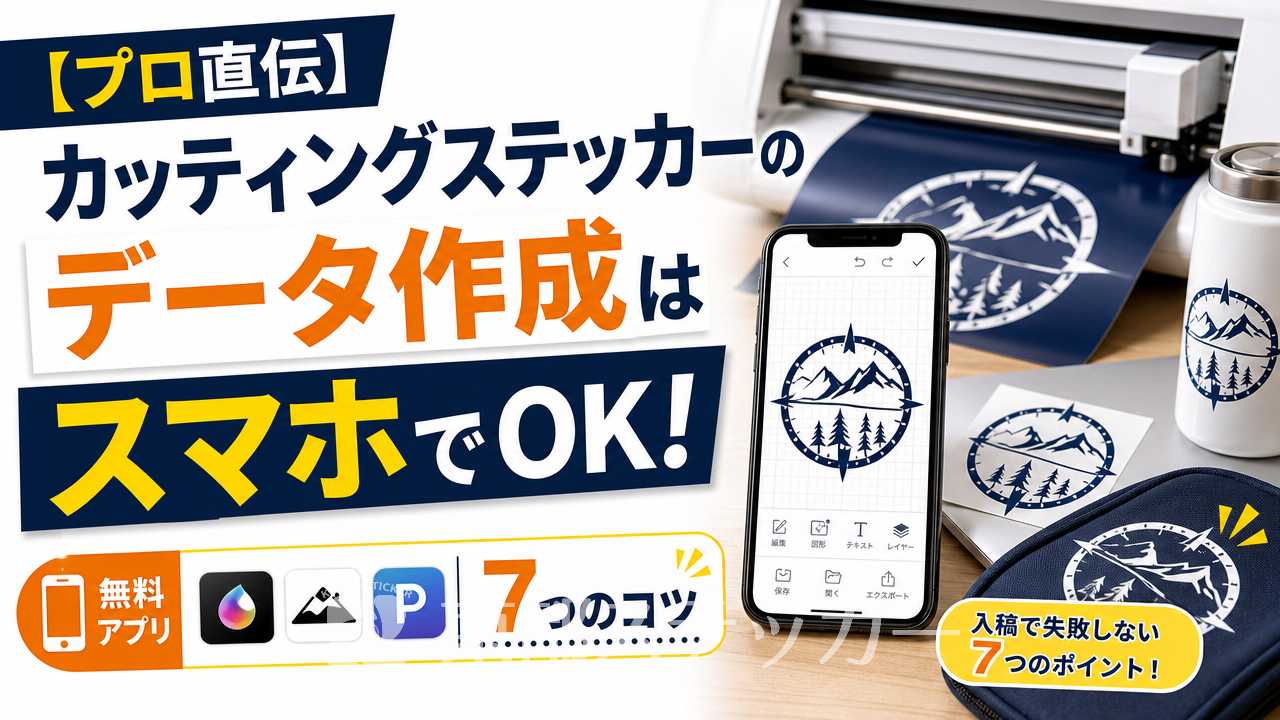
「オリジナルのカッティングステッカーを作りたいけど、パソコンもIllustratorもない…」
「スマホのアプリで手軽にデザインデータって作れないのかな?
」
そんなお悩みをお持ちではありませんか?
趣味のアイテムやお店のロゴなど、自分だけのカッティングステッカーを手軽に作りたいですよね。
でも、データ作成というと専門的なPCソフトが必要なイメージが強く、ハードルが高いと感じてしまう方も多いはず。
ご安心ください!実は、いつもお使いのスマートフォンと無料アプリだけで、プロの業者にも入稿できる高品質なデータは作成可能です。
ただ、何も知らずに作ってしまうと「線が細かすぎてカットできません」「背景が透過されていません」といった理由で、業者からデータ修正をお願いされることも…。
この記事を読めば、カッティングステッカーのデータ作成におすすめの無料スマホアプリから、入稿で失敗しないためのプロ目線の7つのコツ、さらには具体的な作成手順まで、すべてを理解できます。
今日からあなたもスマホ一つで、理想のオリジナルステッカー作りを始めましょう!
結論:カッティングステッカーのデータはスマホで十分作れる!
まず結論からお伝えすると、カッティングステッカーの入稿データはスマホアプリで全く問題なく作成できます。
プロ用のPCソフト(Adobe Illustratorなど)がなくても、クオリティの高いオリジナルステッカーを作ることは可能です。
もちろん、PCでの作成とスマホでの作成にはそれぞれメリット・デメリットがあります。
それを理解した上で、自分に合った方法を選びましょう。
スマホでデータ作成するメリット
- 手軽さ:PCを立ち上げる必要がなく、思いついた時にすぐデザインを始められます。
通勤中や休憩時間などのスキマ時間を有効活用できます。 - コスト:高価なPCソフトは不要。
無料で高機能なアプリがたくさんあります。 - 直感的な操作:指やタッチペンで直接描けるため、マウス操作が苦手な人でも直感的にデザインしやすいです。
- データ共有が簡単:作成したデータをスマホから直接メールやLINEで業者に送れるのでスムーズです。
スマホでデータ作成するデメリット・注意点
- 複雑なデザインには不向き:画面が小さいため、非常に精密なデザインや複雑なパスの編集はPCに比べてやりにくい場合があります。
- データ形式の制限:多くのアプリはベクターデータ(.aiや.eps)での書き出しに対応していません。
そのため、高解像度の画像データ(.png)で入稿することになります。 - データ管理:スマホの容量を圧迫したり、機種変更時にデータの移行が面倒だったりすることがあります。
とはいえ、個人の趣味や小規模な店舗で使う一般的なデザインであれば、スマホアプリの機能で十分対応できます。
そもそもカッティングステッカーと一般的なシールの違いがよくわからない…という方は、【初心者必見】カッティングステッカーとシールの違いは?
プロが7項目で徹底比較!の記事も参考にしてみてくださいね。
スマホでのデータ作成におすすめ!厳選無料アプリ3選
「じゃあ、どのアプリを使えばいいの?
」という方のために、カッティングステッカーのデータ作成で特に評価が高く、無料で使える人気のアプリを3つご紹介します。
それぞれの特徴を比較して、あなたの目的に合ったものを選んでみてください。
| アプリ名 | 特徴 | こんな人におすすめ |
|---|---|---|
| ibisPaint X | ・高機能なお絵描きアプリ ・レイヤー機能、手ブレ補正が優秀 ・背景透過PNGでの保存が簡単 | ・手描きのイラストやロゴをデータ化したい人 ・自由度の高いデザインをしたい人 |
| Canva | ・豊富なテンプレートや素材 ・直感的な操作でプロ並みのデザイン ・背景透過は有料プランの機能 | ・デザイン初心者で、おしゃれなテンプレートを使いたい人 ・文字と図形の組み合わせでサクッと作りたい人 |
| Phonto | ・400種類以上のフォントを収録 ・日本語フォントも豊富 ・文字入れに特化している | ・文字主体のステッカーを作りたい人 ・特定のフォントにこだわりたい人 |
【万能型】ibisPaint X(アイビスペイントX)
迷ったらコレ!と言えるのが「ibisPaint X」です。
無料とは思えないほど多機能で、本格的なイラスト制作からカッティングステッカーのデータ作成まで幅広く対応できます。
特に、レイヤー機能を使ってデザインの修正がしやすい点と、背景透過での保存が標準機能である点が非常に強力です。
手描きのイラストをステッカーにしたいなら、まず試してほしいアプリです。ibisPaint公式サイトで詳しい機能を確認できます。
【手軽さ重視】Canva(キャンバ)
「自分でデザインするのは苦手…」という方には「Canva」がおすすめです。
おしゃれなテンプレートや素材が豊富に用意されており、それらを組み合わせるだけで簡単に見栄えの良いデザインが完成します。
ただし、無料で背景を透過するには少し手間がかかる(背景を白にして、業者側で透過してもらうなど)のが難点。
有料プランならワンタップで可能です。
【文字入れ特化】Phonto(フォント)
チーム名や好きな言葉など、文字をメインにしたステッカーを作りたい場合に絶大な威力を発揮するのが「Phonto」です。
日本語フォントも含む膨大な種類のフォントが無料で使え、文字の大きさや色、傾きなどを細かく調整できます。
操作が非常にシンプルなのも魅力です。
他にも様々なアプリがありますので、もっと多くの選択肢から選びたい方は【プロ直伝】シールデザイン作成スマホ無料ツール7選!印刷で失敗しないコツもの記事で詳しく紹介しています。
【最重要】プロが教える!スマホで入稿データを作る7つのコツ
さて、ここからが本題です。
どのアプリを使うにしても、カッティングステッカー特有の「データ作成のルール」を知らないと、せっかくのデザインが入稿後に「作成不可」となってしまう可能性があります。
以下の7つのコツをしっかり押さえて、一発OKのデータを作りましょう!
コツ1:デザインは「シンプル」かつ「線は太め」を意識する
カッティングステッカーは、専用マシンがシートを刃物で切り抜いて作られます。
そのため、あまりに複雑な図形や細すぎる線は、刃がうまく追従できず、ちぎれたり潰れたりする原因になります。
デザインする際は、できるだけ線を太く、シンプルな構成を心がけましょう。
目安として、線の太さは最低でも1mm以上を確保すると安心です。
コツ2:パス(線)は途切れさせず、できるだけ繋げる
点線やかすれたような表現は、カッティングステッカーでは再現が非常に困難です。
一つ一つの点が独立したパーツになってしまい、貼り付け作業(転写)の際にバラバラになってしまいます。
デザイン上の線は、できるだけ一本に繋がった状態(クローズパス)にしましょう。
コツ3:小さすぎる文字や細かすぎる図形は避ける(最低1mm以上)
コツ1と似ていますが、文字の「点の部分」や漢字の「ハネ・トメ」など、非常に小さい独立したパーツもカット不良や剥がれの原因となります。
ステッカーを貼る際の実際のサイズを想定し、一番細い部分でも1mm~2mm程度の幅があるかを確認しましょう。
小さすぎるデザインは、機械が物理的にカットできないのです。
コツ4:背景は必ず「透過」で保存する(PNG形式が基本)
カッティングステッカーは、デザイン部分だけが残るステッカーです。
そのため、データには背景が不要です。
多くのアプリでは、背景を白にしたまま保存すると、白い四角形として認識されてしまいます。
必ず「背景透過」の機能を使って、デザイン以外の部分が透明な状態で保存してください。
ファイル形式は「PNG(ピング)」が一般的です。
コツ5:キャンバスサイズと解像度はできるだけ高く設定する
スマホアプリで作成するデータは、PCソフトのベクターデータと違い、拡大すると画像が荒れてしまう「ラスタデータ(画像データ)」です。
そのため、作成する時点でできるだけ大きなキャンバスサイズ、高い解像度(300dpi以上が推奨)で作業を始めましょう。
目安として、作りたいステッカーの原寸サイズよりも大きめのピクセル数(例:10cm角なら2000px × 2000px以上)で作成すると、仕上がりがキレイになります。
コツ6:デザインは「黒一色」で作成する
カッティングステッカーの色は、入稿データの色ではなく、注文時に選ぶ「シートの色」で決まります。
データはあくまで「どこをカットするか」を機械に指示するためのものです。
そのため、データは白黒ハッキリした「黒一色(#000000)」で作成するのが最も確実です。
これにより、業者はカットラインを正確に抽出できます。
コツ7:著作権・商標権を侵害しないデザインを心がける
アニメのキャラクターや企業のロゴ、有名ブランドのデザインなどを無断で使用してステッカーを作成・販売すると、著作権や商標権の侵害にあたる可能性があります。
個人で楽しむ範囲であっても、トラブルを避けるために、必ず自分で作成したオリジナルデザインか、使用許可の取れた素材を使うようにしましょう。
詳しくは文化庁の著作権に関するページなどを参考にしてください。
【実践編】ibisPaint Xを使ったデータ作成5ステップ
ここでは、最もおすすめのアプリ「ibisPaint X」を使って、実際にカッティングステッカーのデータを作成する流れを5つのステップで解説します。
STEP1:キャンバスを作成する
アプリを開き、「マイギャラリー」から「+」ボタンをタップして新規キャンバスを作成します。
このとき、前述のコツ5を参考に、できるだけ大きなサイズを選びましょう。
「3072 x 3072」や「4096 x 4096」など、正方形の高解像度プリセットを選ぶのがおすすめです。
STEP2:デザインを描く・配置する
ブラシツールや図形ツール、テキストツールを使ってデザインを作成します。
色は必ず「黒」を選びましょう。
手ブレ補正機能をONにすると、フリーハンドでも滑らかな線が描けます。
写真を取り込んでなぞる(トレースする)ことも可能です。
STEP3:不要なレイヤーを非表示にする
下書きに使ったレイヤーや、背景レイヤーなど、デザインに不要なレイヤーは非表示(目のマークをタップ)にするか、削除しておきましょう。
最終的に表示されているものがデータとして保存されます。
STEP4:背景透過PNGで保存する
デザインが完成したら、右下の矢印アイコンをタップし、「透過PNG保存」を選択します。
これで、背景が透明な画像データとしてスマホのアルバムに保存されます。
「PNG保存」を選ぶと背景が白くなってしまうので、必ず「透過PNG」を選んでください。
STEP5:業者に入稿する
保存した透過PNGデータを、注文する業者の指示に従って入稿します。
京都ステッカーの場合、見積もりシステムから画像をアップロードするだけで簡単に入稿・注文が可能です。
1枚からでも喜んで製作いたします!
完成したステッカーを屋外で使いたい場合は、耐久性をさらに高めるコーティングもおすすめです。【プロ直伝】ステッカー保護コーティングの凄い効果|バイク・車・屋外での活用事例7選で詳しく解説していますので、ぜひご覧ください。
データ作成が難しい…そんな時の2つの裏ワザ
「やっぱり自分でデータを作るのは難しそう…」「デザインする時間がない!」という方もご安心ください。
そんな時のための便利なサービスもあります。
文字だけなら「テキスト入稿」が最速
もし作りたいステッカーが文字だけなら、データ作成は一切不要です。
京都ステッカーのカッティングステッカー見積もりシステムには「テキスト入稿」機能があります。
好きな文字とフォント、サイズ、色を選ぶだけで、プロが最適なデータを作成し、そのまま注文まで完了できます。
手描きのラフ画からプロにデータ化を依頼する
頭の中にイメージはあるけど、うまくアプリで描けない…という場合は、紙に描いたラフな手描きイラストや参考画像をスマホで撮影して送るだけでもOKです。
プロのデザイナーがそれを元に、カッティングに適したデータを作成(有償の場合あり)します。
まずはLINEなどで気軽に相談してみてください。
スマホでのカッティングステッカー作成に関するFAQ
ここでは、スマホでのデータ作成に関してよくいただく質問にお答えします。
Q. スマホで撮った写真からカッティングステッカーは作れますか?
A. そのままでは作れません。
カッティングステッカーは単色のシートを切り抜いて作るため、写真のようなフルカラーの情報は再現できません。
写真から作る場合は、写真の中の特定のシルエット(人物やペットの輪郭など)をアプリでなぞって、黒一色のシルエットデータに変換(トレース)する作業が必要です。
Q. グラデーションや複雑な色のデザインは表現できますか?
A. できません。
カッティングステッカーは単色のシートを使用するため、色の濃淡(グラデーション)や複数の色が混じったデザインは表現不可能です。
そういったデザインをご希望の場合は、フルカラーで印刷する「プリントステッカー」という別の種類になりますので、ご相談ください。
Q. 複数色のカッティングステッカーを作りたい場合はどうすればいいですか?
A. 色ごとにデータを分割して作成し、別々のパーツとしてご注文いただく必要があります。
例えば、赤と白の2色を使いたい場合、「赤色の部分だけのデータ」と「白色の部分だけのデータ」の2種類を作成します。
貼り付ける際に、それぞれのパーツを重ねて貼ることで、多色表現が可能になります。
少し上級者向けのテクニックですが、挑戦してみる価値はありますよ。
まとめ:スマホを駆使して理想のカッティングステッカーを作ろう
今回は、スマホアプリを使ったカッティングステッカーのデータ作成のコツと手順を詳しく解説しました。
- カッティングステッカーのデータはスマホの無料アプリで十分作成可能
- おすすめアプリは万能な「ibisPaint X」
- 入稿で失敗しないためには「太い線」「背景透過」「高解像度」など7つのコツが重要
- データ作成が難しければ「テキスト入稿」や「ラフ画からの作成依頼」も可能
専門的なPCソフトがなくても、ポイントさえ押さえれば誰でも簡単にオリジナルステッカー作りを始められます。
この記事を参考に、ぜひあなたのアイデアを形にしてみてください。
車やバイク、PC、お店の窓など、様々な活用事例は【プロ厳選】屋外用ステッカーおしゃれな活用事例20選!愛車や店舗を格上げでも紹介しています。
京都ステッカーでは、あなたが作ったこだわりのデータを、高品質なステッカーとして形にするお手伝いをしています。
1枚からの小ロットでも大歓迎ですので、まずはお気軽に見積もりからお試しください。