【京都ステッカー】DTFプリントの注文方法|見積もりから入稿まで7ステップで完全解説
 STAFF
STAFF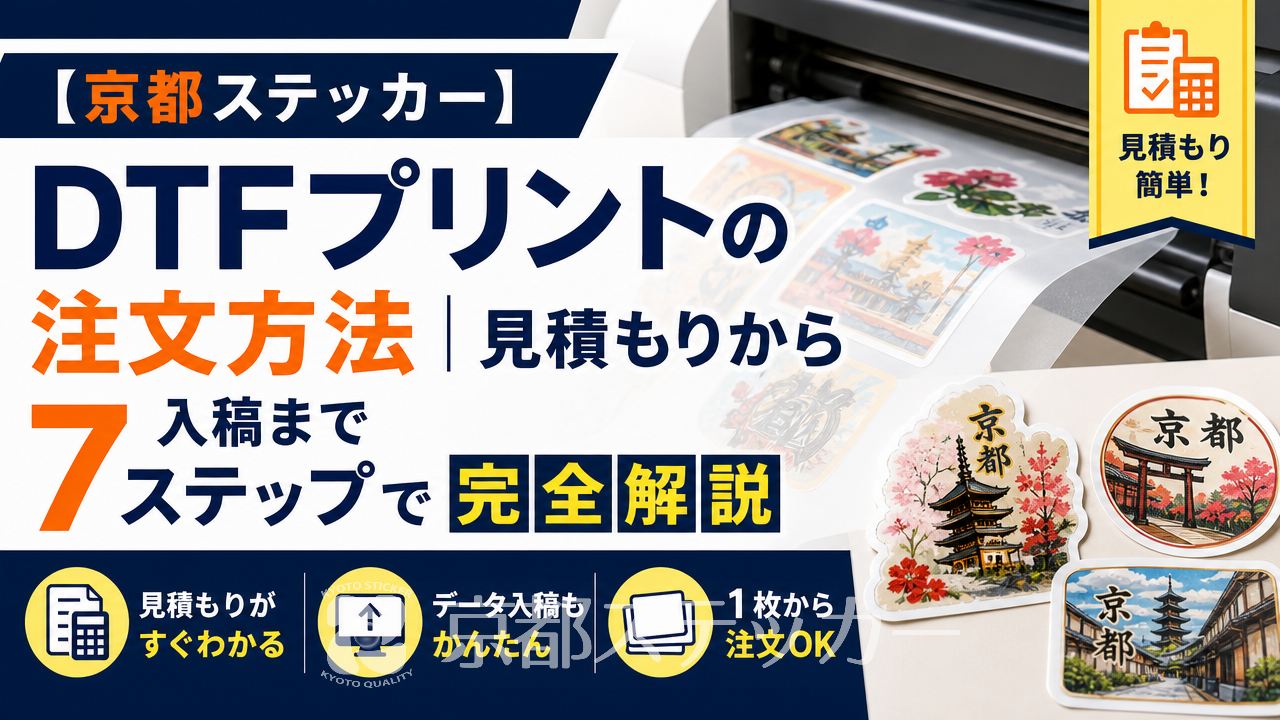
「オリジナルのTシャツやグッズを作りたいけど、DTFプリントの注文方法がよくわからない…」「京都ステッカーで見積もりを取りたいけど、データ入稿とか難しそう…」そんなお悩みをお持ちではありませんか?
せっかく素敵なデザインを考えても、注文プロセスでつまずいてしまっては元も子もありませんよね。
特に、データ形式や料金体系が複雑そうで、一歩踏み出せない方も多いのではないでしょうか。
そのままにしておくと、せっかくの創作意欲が薄れてしまうかもしれません。
ご安心ください!この記事では、京都ステッカーのDTFプリントについて、自動見積もりシステムの使い方から、失敗しないデータ入稿のコツ、そして注文完了までの全ステップを、誰でもわかるように徹底解説します。
この記事を読めば、あなたも今日から迷うことなく、スムーズにオリジナルプリントを発注できるようになりますよ。
まずは結論!京都ステッカーのDTFプリント注文・見積もりは簡単3ステップ
「注文って、いろいろやることがあって面倒くさそう…」と感じるかもしれませんが、京都ステッカーのDTFプリント注文は、驚くほどシンプルです。
基本的には、以下の3ステップで完了します。
- 自動見積もりシステムで料金を確認:デザインをアップロードして、サイズと枚数を入力するだけ。
その場ですぐに料金がわかります。 - デザインデータを入稿:見積もりシステムから、そのままデザインデータを入稿します。
- 決済・注文確定:表示された料金で決済すれば注文完了!あとは商品が届くのを待つだけです。
ね、簡単でしょう?
面倒な会員登録や、何度もメールでやり取りする必要はありません。
Webサイト上で見積もりから注文までが完結するので、24時間いつでも好きな時に発注できます。
まずはこの3ステップの全体像を頭に入れておくだけで、ぐっとハードルが下がりますよ。
そもそもDTFプリントとは?京都ステッカーが選ばれる3つの理由
「そもそもDTFプリントって、他のアイロンプリントと何が違うの?
」という方のために、その魅力と、なぜ多くの方に京都ステッカーが選ばれているのか、その理由を3つのポイントでご紹介します。
理由1:面倒な「カス取り」不要でデザインの自由度が高い
従来のアイロンプリント(カッティングラバーシート)では、デザインの不要な部分を剥がす「カス取り」という作業が必要でした。
これが細かいデザインだと非常に手間がかかり、デザインの再現性に限界があったんです。
しかし、京都ステッカーが採用するDTFプリントは、専用フィルムに直接デザインを印刷し、デザイン部分だけを熱転写する最新技術。
そのため、カス取り作業が一切不要!細い線や複雑なロゴ、細かい文字などもくっきりと再現でき、デザインの自由度が格段にアップします。
理由2:色数無制限!写真やグラデーションも鮮やかに再現
単色のシートを切り抜くカッティングタイプでは、使える色数に制限がありました。
しかしDTFプリントは、インクジェットプリンターで出力するため、色数の制限がありません。
フルカラーの写真や、繊細なグラデーションも、デザインデータ通りに美しくプリントできます。
さらに、白インクを搭載しているため、黒や紺などの濃色の生地にもデザインが沈むことなく、鮮やかに発色するのが大きな強み。
これまで諦めていたカラフルなデザインも、DTFプリントなら実現可能です。
理由3:洗濯に強いプロ仕様の耐久性と伸縮性
「アイロンプリントって、洗濯するとすぐ剥がれたり、ひび割れたりするんじゃ…?
」と心配な方も多いでしょう。
京都ステッカーのDTFプリントは、伸縮性に優れたインクと接着剤を使用しているため、生地の伸び縮みにしっかり追従します。
Tシャツなどの衣類に最適なのはもちろん、洗濯堅牢度(洗濯への強さ)も高い水準をクリアしており、プロのアパレルブランドでも採用されるクオリティです。
適切に圧着・管理すれば、繰り返し着るユニフォームや販売用のTシャツにも安心してお使いいただけます。
アイロンプリントの耐久性や長持ちさせるコツについては、【プロ直伝】アイロンプリントが剥がれる7大原因と対処法の記事でも詳しく解説していますので、ぜひ参考にしてください。
【簡単3分】京都ステッカーのDTF自動見積もりシステム完全攻略ガイド
それでは、いよいよ具体的な見積もり方法を見ていきましょう。
京都ステッカーの「DTFアイロンプリントシート見積システム」は、誰でも直感的に操作できるように設計されています。
ここでは、より賢く使うためのポイントを解説します。
「通常モード」と「定型サイズモード」どっちを選ぶべき?
見積もりシステムには、2つのモードがあります。
それぞれの特徴を理解して、あなたの目的に合った方を選びましょう。
| モード名 | 特徴 | こんな人におすすめ |
|---|---|---|
| 通常モード | デザイン1つずつのサイズ(幅×高さ)を指定して見積もり。 | ・作りたいデザインが1種類だけの人 ・特定のサイズのシートが欲しい人 |
| 定型サイズモード | A4やA3など、決められたシートサイズの中に複数のデザインを自由に配置して見積もり。 | ・複数のデザインを一度に作りたい人 ・シートの余白をなくしてコストを抑えたい人 |
もし複数のデザイン(例えば、胸用のロゴと背中用の大きなイラストなど)を一度に注文したい場合は、「定型サイズモード」が断然お得です。
あらかじめA3などのシートサイズに自分でデザインを詰め込んでデータを作成すれば、1枚のシート料金で複数のプリントシートが手に入ります。
操作手順1:モードを選択し、デザインをアップロード
まず、見積もりシステムにアクセスし、「通常モード」か「定型サイズモード」を選びます。
次に、「ファイルを選択」ボタンをクリックするか、デザインファイルをドラッグ&ドロップでアップロードします。
アップロードすると、画面にプレビューが表示されるので、デザインが間違っていないか確認しましょう。
操作手順2:サイズと枚数を入力して料金を即時確認
次に、必要な情報を入力していきます。
- 通常モードの場合:作りたいシートの「幅」と「高さ」をmm単位で入力し、「数量」を入力します。
- 定型サイズモードの場合:希望の「シートサイズ」(A5, A4, A3など)と「数量」を選択します。
すべての情報を入力すると、画面右側(スマホの場合は下部)に合計金額がリアルタイムで自動計算されます。
「あれ、このサイズだといくらになるんだろう?
」「枚数を増やしたら単価は下がるかな?
」といったシミュレーションも、画面を更新することなく瞬時に行えるのが便利なポイントです。
プロ品質の鍵!DTFプリントで失敗しないデータ作成・入稿の5つのコツ
せっかくのオリジナルデザインも、データ作成で失敗してしまうと仕上がりが台無しになってしまいます。
ここでは、京都ステッカーに入稿する際に、これだけは押さえておきたい5つのコツをご紹介します。
初めてデータを作成する方は、ぜひ参考にしてください。
コツ1:基本は「背景透過済みPNG」データを用意する
DTFプリントは、デザイン部分だけを転写するため、背景がない「透過」データが基本です。
最もスムーズに入稿できるのが「背景透過済みのPNG形式」のファイルです。
もし、JPGファイルや背景が透過されていないPNGファイルを入稿した場合、京都ステッカー側で背景を切り抜く作業が必要になります。
この場合、別途で背景透過処理料金として1,500円(税込)の追加料金が発生してしまうのでご注意ください。
特別な理由がない限り、最初から背景透過PNGでデータを作成するのがおすすめです。
コツ2:解像度は「300dpi以上」を死守する
プリントの仕上がりの美しさは、元データの解像度に大きく左右されます。
解像度が低いと、プリントした時に画像がぼやけたり、ギザギザになったりしてしまいます。
これを避けるため、データ作成時には必ず解像度を「300dpi以上」に設定してください。
特に、スマートフォンで撮影した写真や、Webサイトからダウンロードした画像をそのまま使おうとすると、解像度が72dpi程度しかない場合がほとんどです。
必ず元データの解像度を確認し、必要であれば高解像度の画像を用意しましょう。
一般的なグラフィックソフトウェアでは、新規ファイル作成時に解像度を設定できます。
コツ3:追加料金に注意!非対応データ形式とその料金
京都ステッカーの見積もりシステムは、様々なファイル形式に対応していますが、一部の形式ではデータ変換作業が必要となり、追加料金が発生します。
事前に知っておくことで、余計なコストを避けられます。
| ファイル形式 | 追加料金 | 注意点 |
|---|---|---|
| 背景透過PNG | ¥0 | 最も推奨される形式。追加料金なしでスムーズに入稿可能。 |
| 非透過PNG / JPG / JPEG | ¥1,500 | 背景透過処理が必要なため、追加料金が発生。 |
| PDF / AI / EPS / SVG | ¥1,500 | ベクターデータ。印刷用に変換作業が必要なため、追加料金が発生。 |
Adobe Illustrator(AI)などのベクターデータで入稿する場合も、データ変換費として1,500円(税込)がかかります。
もしご自身で背景透過PNGに書き出しができるのであれば、そちらの形式で入稿する方がコストを抑えられます。
コツ4:デザインの細かさの限界を知る(推奨線幅など)
DTFプリントは非常に細かいデザインも再現可能ですが、限界もあります。
あまりにも線が細すぎたり、文字が小さすぎたりすると、インクがうまく乗らず、洗濯時に剥がれやすくなる可能性があります。
一般的に、安定してプリントできる線幅は0.5mm以上とされています。
デザインを作成する際は、細すぎる線や小さすぎる文字は避けるようにしましょう。
コツ5:Canva等のデザインツールを使う際の注意点
最近では、Canvaなどの無料デザインツールを使ってデータを作成する方も増えています。
Canvaは非常に便利ですが、書き出しの際にいくつか注意点があります。
Canva Pro(有料版)であれば、背景を透過したPNG形式で、かつ高解像度でダウンロードすることが可能です。
無料版の場合は背景透過ができないため、前述の通り追加料金が発生する可能性があることを覚えておきましょう。
Canvaでのデータ作成については、【プロ直伝】Canvaでオリジナルシールのデザイン!印刷で失敗しない7つのコツの記事も参考になります。
京都ステッカーDTFプリントの料金体系|賢く頼んでコストを抑える3つの秘訣
「できるだけ安くオリジナルプリントを作りたい!」というのは、誰もが思うことですよね。
ここでは、京都ステッカーのDTFプリント料金の仕組みと、コストを賢く抑えるための3つの秘訣を伝授します。
料金が決まる3つの要素:サイズ・枚数・データ形式
DTFプリントの料金は、主に以下の3つの要素で決まります。
- シートのサイズ:当然ですが、プリントサイズが大きくなるほど料金は上がります。
- 注文枚数:京都ステッカーでは、1枚から注文可能ですが、枚数が多くなるほど1枚あたりの単価は安くなるボリュームディスカウントが適用されます。
- データ形式:前述の通り、背景透過やデータ変換が必要な場合は、追加料金(¥1,500)が発生します。
この3つの要素を理解することが、コスト削減への第一歩です。
秘訣1:「定型サイズモード」でシートの余白をなくす
最も効果的なコスト削減方法は、「定型サイズモード」を最大限に活用することです。
例えば、A3サイズのシート(297mm × 420mm)を1枚注文し、その中に複数のデザインを隙間なく配置してデータを作成します。
そうすれば、A3シート1枚分の料金で、たくさんのプリントシートを手に入れることができます。
胸元のワンポイントロゴ、袖用の小さなデザイン、背中用の大きなイラストなど、大きさの違うデザインをまとめて作りたい場合に、この方法は非常に有効です。
IllustratorやCanvaなどのツールを使って、あらかじめシート内に効率よくデザインを配置したデータを作成しましょう。
秘訣2:データ変換手数料(¥1,500)を節約する
これも重要なポイントです。
データ作成の段階で一手間かけるだけで、1,500円のコストを削減できます。
必ず「背景透過済みのPNG形式」で、「解像度300dpi以上」のデータを用意しましょう。
これだけで、背景透過処理料金もデータ変換手数料もかからず、基本料金のみで注文できます。
秘訣3:LINEで相談して最適なプランを見つける
「どのモードで注文するのが一番安いの?
」「このデータで本当に追加料金はかからない?
」など、不安な点があれば、注文前に相談するのが一番です。
京都ステッカーでは、LINE公式アカウント(@kyoto-sticker)で気軽に問い合わせができます。
専門のスタッフが、あなたの希望に最適な注文方法やデータに関するアドバイスを親身になってくれますよ。
迷ったら、まずはプロに相談してみましょう。
業者選び全般に迷っている方は、【プロ直伝】アイロンプリントシート業者の選び方|小ロットで失敗しない7つの比較ポイントもぜひご覧ください。
DTFプリント注文・見積もりに関するよくある質問(Q&A)
最後に、DTFプリントの注文や見積もりに関して、お客様からよくいただく質問とその回答をまとめました。
Q. 注文してからどのくらいで届きますか?
A. 比較的枚数が少ない場合は2~3営業日以内、枚数が多い場合でも3~7営業日程度での発送が標準納期となります。
お急ぎの場合は、特急スピードプラン(有料)もご用意していますので、ご相談ください。
工場の稼働状況によっても変動しますので、正確な納期はご注文時にご確認ください。
Q. 支払い方法には何がありますか?
A. クレジットカード決済、銀行振込、代金引換など、複数のお支払い方法に対応しています。
詳しくは、ご注文手続きの際にお支払い方法の選択画面でご確認ください。
Q. 家庭用アイロンで本当にうまく圧着できますか?
A. はい、可能です。
京都ステッカーのDTFプリントシートは、家庭用アイロンで簡単に圧着できるように設計されています。
圧着時には、スチーム機能を必ずOFFにし、クッキングシートなどを当て布として使用してください。
適切な温度と圧力でしっかり圧着することが、きれいに仕上げて長持ちさせるコツです。
圧着の失敗原因については【プロ直伝】DTFプリント圧着の失敗原因7選!温度・圧力・時間の最適解で詳しく解説しています。
Q. Tシャツ以外の素材にもプリントできますか?
A. 綿やポリエステル素材には高い適合性があります。
ナイロンなどの撥水加工が施された生地にもプリント可能な場合がありますが、素材によっては定着しにくいケースもあるため、事前のテストをおすすめします。
トートバッグやパーカー、ポロシャツなど、幅広いアイテムにご利用いただけます。
Q. データ作成に自信がないのですが、サポートはありますか?
A. はい、ございます。
先述の通り、背景透過処理(有料)やデータ形式の変換(有料)を弊社で代行することが可能です。
また、LINEやお電話でデータに関するご相談も承っておりますので、「こんなデザインは作れる?
」「この画像の解像度で大丈夫?
」など、お気軽にお問い合わせください。
専門スタッフが丁寧にサポートいたします。
まとめ:京都ステッカーで理想のオリジナルグッズを作ろう
今回は、京都ステッカーでのDTFプリントの注文方法と見積もり手順、そして失敗しないためのデータ作成のコツについて詳しく解説しました。
- 注文は「見積もり→入稿→決済」の簡単3ステップで完結。
- 見積もりは「通常モード」と「定型サイズモード」を使い分けるのが賢い。
- データは「背景透過PNG・解像度300dpi」で用意すれば追加料金なし。
- コストを抑えるには「定型サイズモード」でシートを埋め尽くすのが効果的。
- 不安な点はLINEで気軽にプロに相談できる。
この記事でご紹介したポイントを押さえれば、初めての方でも迷うことなく、プロ品質のオリジナルプリントを注文できるはずです。
あなたの素晴らしいアイデアを、DTFプリントで形にしてみませんか?
まずは、お手元のデザインで、どれくらいの料金になるのか、ぜひ自動見積もりシステムを試してみてくださいね。