【プロ直伝】UVDTFステッカーのデザイン作成アプリと失敗しない7つのコツ
 STAFF
STAFF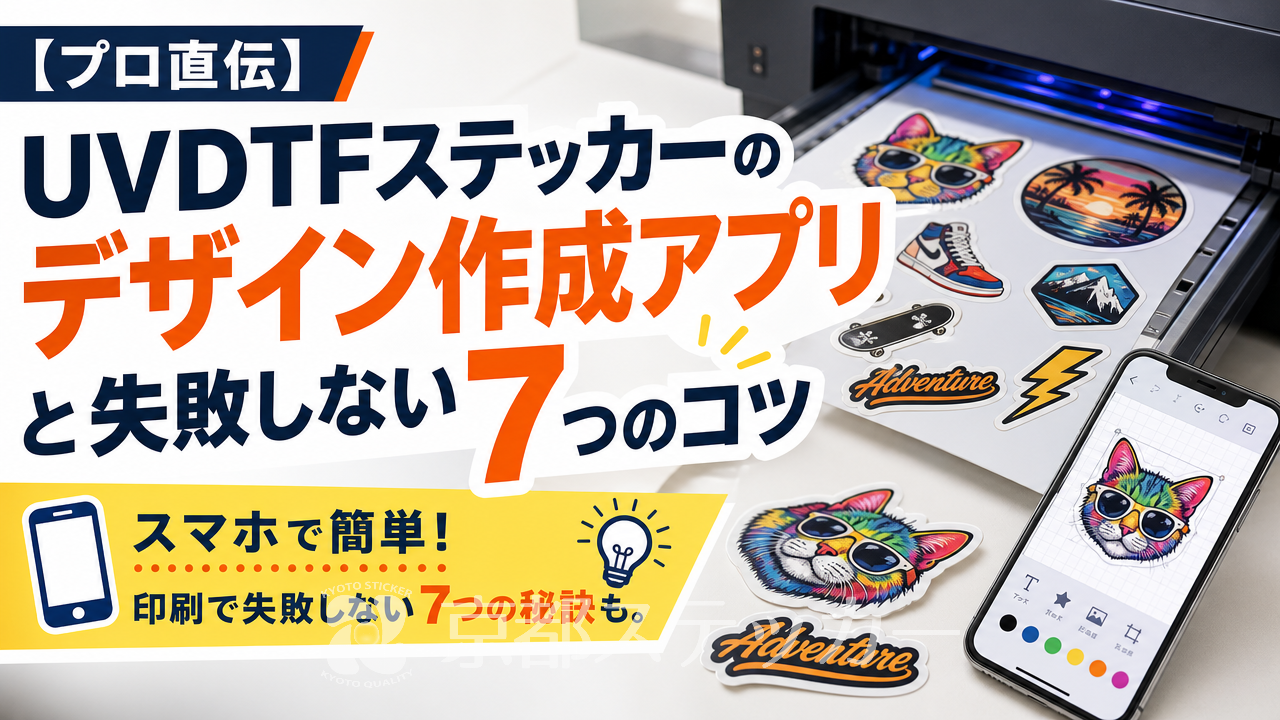
「お店のグラスや商品に、オリジナルのロゴを入れたい!」「自分の作品として、おしゃれなUVDTFステッカーを作ってみたい!」
そう思っても、「デザインって専門ソフトが必要で難しそう…」「データ作成で失敗したらどうしよう…」と、一歩踏み出せずにいませんか?
たしかに、デザイン作成はオリジナルステッカー製作の最初の、そして最大のハードルかもしれません。
でも、ご安心ください!実は今、プロ用の高価なソフトがなくても、スマホやタブレットのアプリで誰でも簡単におしゃれなデザインが作れる時代なんです。
この記事では、UVDTFステッカーの製作を数多く手がける京都ステッカーが、初心者の方でも安心して取り組める「アプリを使ったデザイン作成の具体的な手順」から、「印刷で失敗しないためのプロのコツ」まで、徹底的に解説します。
読み終わる頃には、あなたも自信を持ってオリジナルデザインを入稿できるようになっているはずですよ!
UVDTFステッカーのデザイン、スマホアプリで本当に作れるの?
「スマホアプリで本当に業者に提出できるような本格的なデザインが作れるの?
」と疑問に思う方もいるかもしれません。
結論から言うと、答えは「YES」です。
もちろん、プロが使う専用ソフトには及びませんが、ポイントさえ押さえれば、初心者の方でもクオリティの高いデザインデータを作成できます。
結論:初心者なら無料アプリが最適解!
オリジナルステッカーのデザインを作成する方法は、大きく分けて3つあります。
- プロ向けソフトを使う:Adobe Illustratorなど。
自由度は高いが、操作習熟に時間とコストがかかる。 - デザイン作成アプリを使う:Canvaなど。
直感的な操作で、豊富なテンプレートや素材を使って簡単に作成できる。 - 業者にデザイン作成を依頼する:手軽だが、別途デザイン料がかかり、細かい修正のやり取りが発生することも。
これから初めてオリジナルステッカーを作る方や、コストを抑えたい方にとって、最もバランスが良いのが「デザイン作成アプリ」の活用です。
特に最近のアプリは機能が非常に高く、UVDTFステッカーの入稿データ作成にも十分対応できます。
プロ向けソフト(Illustrator)との違いは?
プロ向けソフトの代表格であるIllustratorは、「ベクター形式」という、どこまで拡大しても画像が荒れない特殊な形式でデータを作成します。
一方、多くのデザインアプリは「ラスタ形式(ビットマップ形式)」で、こちらは画像を拡大しすぎるとギザギザが見えてしまうことがあります。
しかし、UVDTFステッカーのような比較的小さな印刷物の場合、最初から作るサイズ(解像度)をしっかり設定しておけば、ラスタ形式でも全く問題なくキレイに仕上がります。
この「解像度」が、アプリでデザインする際の重要なキーワードになります。
なぜUVDTFステッカーのデザインにアプリが向いているのか
UVDTFステッカーは、グラスやスマホケース、雑貨など、様々なアイテムに彩りを加える用途で使われます。
そのため、複雑な設計図のようなデザインよりも、テキストやイラストを組み合わせたシンプルなデザインが好まれる傾向にあります。
こうしたデザインは、まさにスマホアプリが得意とするところ。
テンプレートや素材を組み合わせるだけで、驚くほど簡単におしゃれなデザインが完成しますよ。
【5ステップで完了】無料アプリCanvaを使ったUVDTFステッカーのデザイン作成手順
それでは、実際に無料デザインアプリの代表格「Canva(キャンバ)」を使って、UVDTFステッカーのデザインデータを作成する手順を見ていきましょう。
今回は、スマホアプリ版を想定して解説しますが、PCのブラウザ版でも操作はほぼ同じです。
STEP1:Canvaでカスタムサイズのデザインを開始
まずはCanvaアプリを開き、作りたいステッカーのサイズで新しいデザインを作成します。
ここで重要なのは、単位を「mm」または「cm」に設定し、実際に作りたいサイズを入力することです。
- Canvaのホーム画面右下の「+」ボタンをタップ
- 「カスタムサイズ」を選択
- 単位を「px」から「mm」に変更
- 作りたいステッカーの幅と高さを入力(例:幅50mm、高さ50mm)
- 「新しいデザインを作成」をタップ
この最初のサイズ設定が、仕上がりのクオリティを左右する第一歩です。
STEP2:素材やテキストを配置してデザインを作成
白いキャンバスが表示されたら、自由にデザインを作成していきます。
画面下の「+」ボタンから、様々な要素を追加できます。
- テンプレート:プロが作ったデザインを元にアレンジできます。
- 素材:イラストや図形、写真などが豊富に揃っています。
- テキスト:好きなフォントで文字を追加できます。
- アップロード:自分で用意したロゴやイラストも使えます。
ドラッグ&ドロップの直感的な操作で、パーツの大きさや位置、色を自由に変更できます。
楽しみながら、あなただけのオリジナルデザインを組み立ててみましょう。
STEP3:背景を透過させる(Canva Pro機能)
UVDTFステッカーは、デザインの形に沿って貼り付けられるのが特徴です。
そのため、不要な背景は「透過(とうか)」させて、デザイン部分だけが残るようにデータを作成する必要があります。
Canvaでは、この背景透過機能は有料プラン「Canva Pro」の機能となります(2024年現在)。
もし背景透過が必要なデザインを作る場合は、Proの無料トライアルを利用するか、後述する他の無料アプリを使うのがおすすめです。
Canva Proを使っている場合、ダウンロード時に「背景透過」のチェックボックスにチェックを入れるだけでOKです。
STEP4:解像度を意識してデータをダウンロード
デザインが完成したら、いよいよ印刷用のデータを保存(ダウンロード)します。
ここが最も重要なポイントです。
- 画面右上の共有アイコン(上向き矢印)をタップ
- 「ダウンロード」を選択
- ファイルの種類を「PNG」に設定
- 「背景透過」にチェックを入れる(Pro機能)
- サイズのスライダーを最大にする(高解像度で書き出すための重要テクニック)
- 「ダウンロード」をタップ
ファイルの種類は「PNG」を選ぶのがおすすめです。
背景透過に対応しており、Webサイトで見るようなキレイな画質を保てます。
京都ステッカーでも、PNG形式でのご入稿を推奨しています。
STEP5:保存したデータを入稿する
スマホやPCに保存されたPNGデータが、あなたの「入稿データ」です。
このデータを、京都ステッカーのような製作会社の注文フォームからアップロードすれば、デザイン作成は完了です。
お疲れ様でした!
Canvaを使ったデザイン作成のより詳しいコツについては、「【プロ直伝】Canvaでオリジナルシールのデザイン!印刷で失敗しない7つのコツ」の記事でも解説していますので、ぜひ参考にしてみてください。
これで失敗しない!プロが教えるUVDTFステッカーデザイン7つのコツ
アプリを使えばデザインの「形」は簡単に作れます。
しかし、それを「キレイなステッカー」として印刷するためには、いくつか専門的なコツが必要です。
これを知っているかどうかで、仕上がりのクオリティが大きく変わりますよ!
コツ1:解像度は「300DPI以上」を死守する
解像度とは、画像の密度のこと。
「DPI(Dot Per Inch)」という単位で表され、この数値が高いほど、きめ細かく美しい印刷結果になります。
Webサイトで使われる画像は72DPIが一般的ですが、印刷物には最低でも300DPI以上が推奨されます。
Canvaで作成する際は、STEP1で正しい実寸サイズ(mm)を指定し、STEP4でダウンロードする際にサイズのスライダーを最大にすることで、高解像度のデータを書き出すことができます。
もし解像度が低いまま入稿してしまうと、デザインがぼやけたり、ギザギザになったりする原因になります。
コツ2:「白インク」の特性を理解する
UVDTFステッカーは、フルカラー(CMYK)の下に「白インク」の層を印刷することで、透明な素材や濃い色の素材に貼ってもデザインが透けず、鮮やかに発色する仕組みになっています。
基本的に、色がついている部分すべてに自動で白インクが敷かれます。
注意点として、ご家庭のプリンターと同じ感覚で「データ上で白(#FFFFFF)」にした部分は、通常「インクを乗せない(透明)」として扱われます。
もしデザインとして「白色」を使いたい場合は、その旨を業者に伝えたり、専用の白版データを作成したりする必要があります。
京都ステッカーでは、データ上の白色部分も印刷する設定が可能ですので、ご入稿時にご相談ください。
コツ3:細かすぎる線や文字は避ける(具体的な太さの目安を提示)
UVDTFステッカーは非常に精細な表現が可能ですが、限界もあります。
あまりに細い線や小さな文字は、インクが乗らずにかすれたり、貼り付け時にちぎれてしまったりする可能性があります。
安全なラインとして、線の太さは最低でも0.3mm以上、文字の大きさは6pt(約2mm)以上を推奨します。
特に、複雑な漢字や画数の多い文字は、少し大きめにデザインすると安心です。
コツ4:フチなしデザインは「塗り足し」を意識する
ステッカーの端まで色や柄があるデザインの場合、「塗り足し」と呼ばれる、カットラインの外側までデザインをはみ出させておく処理が必要です。
これは、カット時にわずかなズレが生じても、ステッカーのフチに白い部分(素材の色)が出てしまうのを防ぐためです。
一般的に、上下左右にそれぞれ3mm程度の塗り足しがあれば安心です。
アプリで作成する際は、最初からキャンバスサイズを少し大きめに作っておくと良いでしょう。
コツ5:データ形式は「背景透過PNG」がおすすめ
前述の通り、入稿データは背景が透過されたPNG形式が最もトラブルが少なくおすすめです。
JPG形式は保存時に画質が劣化しやすく、背景透過もできません。
京都ステッカーでは、PNGのほか、PDFやJPG、プロ向けのAI(Illustrator形式)ファイルにも対応しています。
| ファイル形式 | 特徴 | UVDTFステッカーでの推奨度 |
|---|---|---|
| PNG | 背景透過が可能。画質劣化が少ない。 | ◎(最もおすすめ) |
| JPG | 背景透過が不可。保存のたびに画質が劣化する。 | △(背景が白の四角いステッカーなら可) |
| レイアウトが崩れにくい。複数ページをまとめられる。 | ○ | |
| AI | プロ向け。編集性が高く、品質も最高。 | ◎(お持ちであればベスト) |
コツ6:画面の色(RGB)と印刷の色(CMYK)の違いを知る
スマホやPCの画面は「光の三原色(RGB)」で色を表現しており、非常に鮮やかな色が出せます。
一方、印刷物は「色の三原色(CMYK)」のインクを混ぜ合わせて色を表現するため、RGBで表現できる蛍光色やビビッドな色の一部は、少し落ち着いた色合いで印刷されます。
これは印刷の原理的な違いなので、完全に避けることはできません。
「画面で見た色と、実際の印刷結果は多少異なる場合がある」ということを、あらかじめ念頭に置いておくと、仕上がりとのギャップを減らせます。
特に、鮮やかな青や緑、ピンクなどは変化が出やすい傾向にあります。
コツ7:著作権・商標権を侵害しない
これは技術的なコツではありませんが、最も重要なルールです。
アニメのキャラクターやブランドのロゴ、有名人の写真などを無断で使用してステッカーを作成・販売することは、著作権や商標権の侵害にあたります。
必ず、自分で作成したオリジナルデザインか、使用許諾を得た素材、商用利用可能なフリー素材を使用してください。
UVDTFステッカーのメリット・デメリットや活用シーンについては、「【プロ解説】UVDTFステッカーのメリット・デメリットとは?
用途15選と注意点も徹底比較」で詳しく解説していますので、合わせてご覧ください。
UVDTFステッカーのデザイン作成におすすめのアプリ&ツール5選
ここでは、UVDTFステッカーのデザイン作成に使える、おすすめのアプリやPCソフトを5つご紹介します。
それぞれに特徴があるので、ご自身のスキルや目的に合わせて選んでみてください。
【無料】Canva
豊富なテンプレートとおしゃれな素材が魅力の、デザインアプリの決定版。
本記事で解説した通り、直感的な操作で初心者でもプロ並みのデザインが作成可能です。
背景透過など一部機能は有料ですが、無料版でも基本的なデザイン作成は十分行えます。
公式サイト: https://www.canva.com/
【無料】Adobe Express
IllustratorやPhotoshopで知られるAdobe社が提供する無料デザインツール。
Canvaと同様にテンプレートが豊富で、Adobeの高品質なストックフォトやフォントの一部を無料で利用できるのが強みです。
背景透過も無料プランで対応しています。
公式サイト: https://www.adobe.com/jp/express/
【無料】ibisPaint X
イラストを描くことに特化したお絵かきアプリ。
豊富なブラシやレイヤー機能を備え、手描きのオリジナルイラストをステッカーにしたい場合に最適です。
操作に少し慣れが必要ですが、自由度の高いデザインが可能です。
【有料】Procreate
iPadユーザーに絶大な人気を誇る、有料の本格お絵かきアプリ。
買い切り型で、プロのイラストレーターも愛用するほどの高機能さが魅力。
手描きイラストをメインにステッカーを作りたいなら、投資する価値は十分にあります。
【有料】Adobe Illustrator
デザイン業界の標準ソフト。
ベクター形式でデータを作成するため、どんなに拡大・縮小しても画質が劣化しません。
月額制でコストはかかりますが、最高の品質を求めるならこれ一択。
京都ステッカーではIllustrator形式(.ai)での入稿ももちろん大歓迎です。
アプリ・ツール比較早見表
| ツール名 | 価格帯 | 主な特徴 | こんな人におすすめ |
|---|---|---|---|
| Canva | 無料(一部有料) | テンプレートが豊富で操作が簡単 | 手軽におしゃれなデザインを作りたい初心者 |
| Adobe Express | 無料(一部有料) | Adobeの素材が使える。背景透過も無料 | 高品質な素材を手軽に使いたい人 |
| ibisPaint X | 無料(広告あり) | 手描きイラスト向け。ブラシが豊富 | スマホでオリジナルイラストを描きたい人 |
| Procreate | 有料(買い切り) | iPad向け本格お絵かきアプリ | iPadで本格的なイラストを描きたい人 |
| Illustrator | 有料(月額制) | プロ標準のベクター編集ソフト | 最高の品質を追求したいプロ・上級者 |
デザイン完成!京都ステッカーへの注文はオンラインで簡単3ステップ
素敵なデザインデータが完成したら、いよいよ注文です。
京都ステッカーなら、面倒な手続きは一切不要。
ウェブサイトから24時間、簡単3ステップでUVDTFステッカーの発注が完了します。
STEP1:UVDTFステッカー見積もりシステムにアクセス
まずは、当社の「UVDTFステッカー見積もりシステム」にアクセスします。
ここでは、価格の確認から注文までをシームレスに行えます。
STEP2:データをアップロードし、仕様を選択
見積もりシステムの画面で、先ほど作成したデザインデータ(PNGなど)をアップロードします。
その後、以下の項目を選択していきます。
- サイズ:作成したデータと同じサイズを入力します。
- 数量:必要な枚数を入力します。
京都ステッカーは1枚からの小ロット製作に対応しています! - オプション:1枚ずつカットする「個別カット」などのオプションを選べます。
すべての項目を入力すると、その場ですぐに見積もり金額が自動で表示されます。
PDFで見積書をダウンロードすることも可能なので、社内での検討にも便利です。
STEP3:見積もり確認後、カートに入れて決済
表示された見積もり内容でよろしければ、そのまま「カートに追加」ボタンをクリック。
あとは通常のネット通販と同じように、お客様情報や配送先を入力し、決済手続きを行えば注文完了です。
ご注文後、当社の専門スタッフがあなたの入稿データを確認します。
もしデータに印刷上の問題がありそうな場合は、製作に進む前にご連絡を差し上げますのでご安心ください。
製作完了後は、ご指定の住所へ迅速に発送いたします。
オリジナルシールの注文に関する疑問点は、「【プロが全回答】オリジナルシール注文のQ&Aまとめ|データ入稿から料金まで」で網羅的に解説しています。
UVDTFステッカーのデザイン作成に関するよくある質問
最後に、UVDTFステッカーのデザイン作成に関して、お客様からよく寄せられる質問にお答えします。
Q. 入稿したデータに不備があったら修正してもらえますか?
A. 軽微な修正(簡単なサイズ調整や背景透過など)であれば、当社で対応可能な場合もございます。
ただし、デザインそのものの変更や、解像度が極端に低い画像の修正などは対応が難しい場合があります。
基本的には、お客様ご自身で完成データを準備していただく形となります。
データに不安がある場合は、ご注文前にお気軽にご相談ください。
Q. 作れるステッカーの最小サイズはどれくらいですか?
A. デザインにもよりますが、一般的に1cm角(10mm × 10mm)程度から製作が可能です。
ただし、前述の通り、細かすぎる線や文字は再現が難しくなるため、シンプルなデザインであることが条件となります。
推奨は2cm角以上です。
Q. 1枚のシートに複数のデザインを配置できますか?
A. はい、可能です。
A4サイズなどのシート内に、お客様ご自身で複数のデザインを自由に配置(面付け)してご入稿いただくこともできます。
その場合、各デザインの間には最低でも3〜5mm程度の間隔を空けて配置してください。
これにより、シート料金内でお得にたくさんの種類のステッカーを作ることができます。
Q. 金色や銀色のデザインはできますか?
A. 申し訳ございませんが、当社のUVDTFステッカーはCMYK+ホワイトインクでの印刷となるため、金・銀・メタリックといった特色インクには対応しておりません。
データ上で金色や銀色に近い色(グラデーションを使った表現など)で作成いただくことは可能ですが、金属的な光沢感や鏡面のような反射は表現できませんので、あらかじめご了承ください。
まとめ:コツを押さえれば、アプリでのUVDTFステッカーデザインは簡単!
今回は、UVDTFステッカーのデザインをスマホアプリで作成する手順と、プロの視点から見た失敗しないためのコツを詳しく解説しました。
- デザイン作成はCanvaなどの無料アプリで十分可能
- 「実寸サイズ」と「背景透過PNG」での保存が基本
- 印刷で失敗しないためには「解像度300DPI以上」「線の太さ」などのコツが重要
- 著作権を必ず守り、オリジナルのデザインを楽しむ
- 京都ステッカーならWeb上で見積もりから注文までスムーズに完結
この記事で紹介したポイントを押さえれば、デザインの専門知識がない方でも、自信を持ってオリジナルUVDTFステッカー作りに挑戦できるはずです。
難しく考えすぎず、まずは楽しみながら、あなたのアイデアを形にしてみてください。
デザインのイメージが固まったら、ぜひ京都ステッカーのUVDTFステッカー製作サービスをご利用ください。
1枚からの小ロット、高品質な仕上がりで、あなたのクリエイティブ活動を全力でサポートします!