【プロ直伝】カッティングアイロンプリントのデータ作成のコツ!反転が必要な理由とは?
 STAFF
STAFF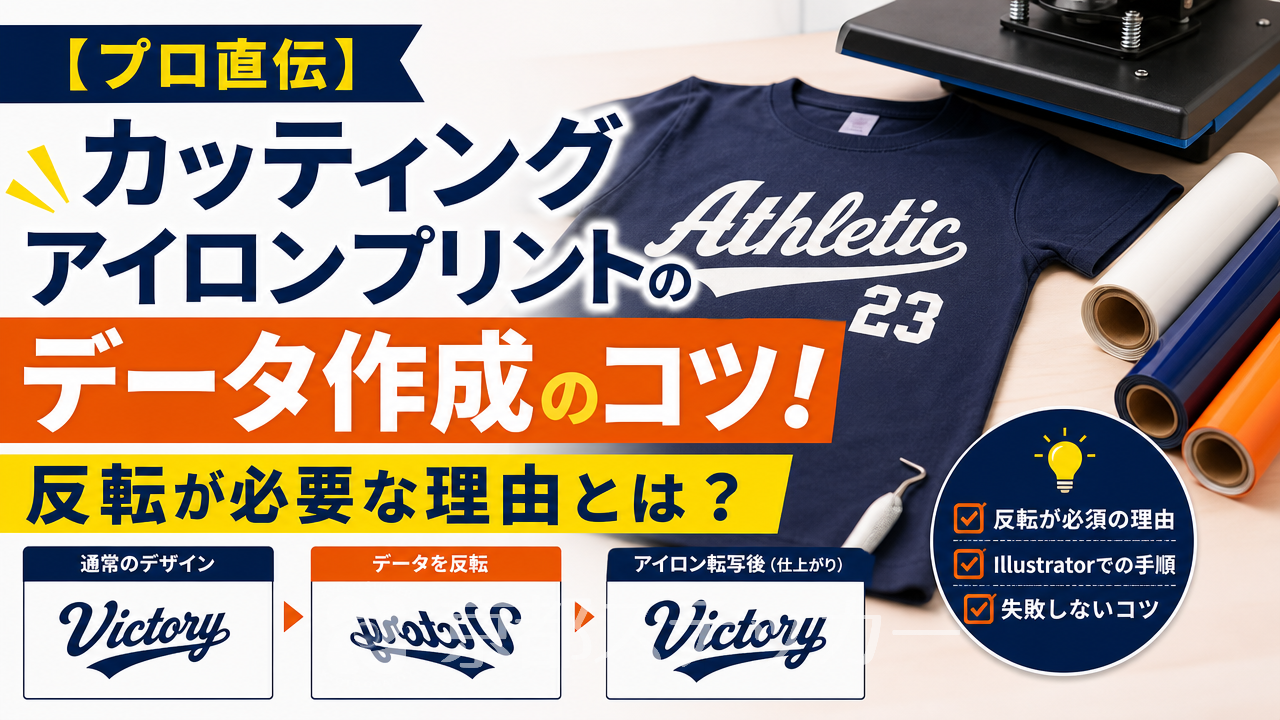
「オリジナルTシャツを作りたいけれど、アイロンプリントのデータ作成って難しそう…」「データを入稿するときはデザインを反転させるって聞いたけど、本当?
」と、データ作成のルールでお悩みではありませんか?
カッティングアイロンプリントは、単色のシートを切り抜いて布地に圧着する非常に人気の手法です。
しかし、データ作成の段階で「反転」を忘れてしまったり、線が細すぎたりすると、いざシートが届いたときに「文字が裏返しになっている!」「細かすぎてシートが剥がれてしまった…」といった失敗につながりかねません。
この記事を読めば、カッティングアイロンプリントのデータ作成でなぜ「反転」が必要なのか、その根本的な理由から、Illustratorを使った具体的なデータ作成のコツまでがしっかりと分かります。
プロの視点から失敗しないためのポイントを徹底解説しますので、ぜひ最後までチェックして、理想のオリジナルアイテム作りを成功させましょう!
カッティングアイロンプリントのデータ作成で「反転」が必要な理由
カッティングアイロンプリントのデータを作成する際、最も重要で、かつ初心者の方がつまずきやすいのが「デザインを反転させる」というルールです。
なぜそのままの向きでデータを作ってはいけないのでしょうか?
結論から言うと、これはアイロンプリントシートの特殊な構造と、熱転写を行う手順に理由があります。
ここでは、シートの仕組みを図解的にイメージしながら、反転が必要な理由を紐解いていきましょう。
なぜ反転するの?熱転写の仕組み
一般的なカッティングアイロンプリントシートは、主に以下の2層構造になっています。
- 透明フィルム(キャリアシート):熱に強い透明な保護フィルム。
最終的に剥がして捨てる部分。 - 色付きのフィルム(糊面):実際に布に貼り付く色のついた部分。
熱を加えると溶けて布に定着する。
カッティングマシンでシートをカットする際、刃を入れるのは「色付きのフィルム(糊面)」の側です。
透明フィルムまで切ってしまわないよう、色付きの層だけをハーフカットします。
そして、布に圧着する時は、糊面を下(布側)に向けて、透明フィルムの上からアイロンの熱を加えます。つまり、カットした面を布に伏せるようにして貼り付けるため、仕上がりはカットした時の状態から「左右が入れ替わる(反転する)」ことになります。
だからこそ、完成時に正しい向きになるよう、あらかじめデータ作成の段階でデザインを「鏡文字(左右反転)」にしておく必要があるのです。
反転を忘れるとどうなる?よくある失敗例
もし、反転させずにそのままの向き(正像)でデータを入稿し、シートがカットされてしまったらどうなるでしょうか。
いざTシャツに貼り付けようと糊面を下に向けたとき、文字やロゴがすべて「裏返し」になってしまいます。
特にアルファベットや漢字などの文字が含まれているデザインでは、読めない状態になってしまうため、シート自体を作り直さなければなりません。
こうしたミスを防ぐためにも、データ作成の最終工程で「全体を選択して左右反転する」という手順を必ず習慣づけることが大切です。
【Illustrator編】カッティングアイロンプリントデータ作成のコツと反転手順
ここからは、デザイン業界の標準ツールであるAdobe Illustrator(イラストレーター)を使用した、具体的なデータ作成のコツと反転手順を解説します。
京都ステッカーでは、カッティングステッカー見積システムがAIデータ(Illustrator形式)入稿に対応しているため、ご自身で作成したこだわりのデザインをそのままスムーズに注文することが可能です。
オブジェクトを正確に反転させるステップ
Illustratorでデザインを反転させる手順は非常にシンプルです。
以下のステップに沿って確実に行いましょう。
- 1. 反転させたいデザイン(オブジェクト)をすべて選択ツールで囲みます。
- 2. ツールバーから「リフレクトツール」を選択します。
(回転ツールと同じ場所にあることが多いです) - 3. オブジェクトの中心付近で「Altキー(Macの場合はOptionキー)」を押しながらクリックします。
- 4. リフレクトのダイアログボックスが表示されたら、軸を「垂直」に設定し、「OK」をクリックします。
これでデザインの左右反転が完了します。
より詳しい操作方法については、Adobe公式のユーザーガイド(オブジェクトの回転とリフレクト)も参考にしてください。
フォント(文字)のアウトライン化は必須!
データ入稿において、反転と同じくらい重要なのが「文字のアウトライン化」です。
アウトライン化とは、入力したテキストデータを「図形(パス)」に変換する作業のことです。
もしアウトライン化をせずに入稿してしまうと、お客様のパソコンに入っているフォントが業者のパソコンに入っていない場合、別の標準フォントに自動で置き換わってしまい、デザインが崩れてしまいます。
アウトライン化の手順は以下の通りです。
- 1. テキストを選択します。
- 2. 上部メニューの「書式」から「アウトラインを作成」を選択します。
(ショートカット:Ctrl+Shift+O / MacはCmd+Shift+O) - 3. テキストの周りに無数の点(アンカーポイント)が表示され、図形化されていれば成功です。
アウトライン化についての詳細は、Adobe公式のテキストのアウトライン化に関するヘルプでも確認できます。
必ず入稿前にすべての文字がアウトライン化されているかチェックしましょう。
カッティングアイロンプリントのデータ作成で失敗しない3つのポイント
Illustratorの基本操作が分かったところで、次は「カッティングマシンで綺麗にカットできるデータ」を作るための実践的なコツをご紹介します。
デザイン上は問題なくても、実際に機械でカットし、不要な部分を剥がす(カス取り)作業の際に失敗してしまうケースは少なくありません。
詳しくは【プロ直伝】カッティングステッカー自作で細かい文字に失敗する7つの原因と対策の記事もご覧ください。
線の太さと隙間は「1mm以上」を確保する
カッティングマシンは非常に精密に動きますが、刃を使って物理的にシートを切り抜くため、限界があります。
一般的に、線の太さや、デザインとデザインの隙間は「最低でも1mm以上」を確保することが推奨されています。
線が1mm未満の細すぎるデザインだと、カット中に刃にシートが引っ張られてちぎれてしまったり、アイロンで圧着した後に洗濯の摩擦で簡単に剥がれてしまったりするリスクが高まります。
細い筆記体や、複雑なイラストを使用する場合は、パスのオフセット機能などを使って全体的に太らせる調整を行いましょう。
重ね貼りを前提とした単色データの作り方
カッティングアイロンプリントシートは単色のシートです。
そのため、1枚のシートでグラデーションや複数の色を同時に表現することはできません。
もし「赤と黒の2色を使ったロゴを作りたい」という場合は、色の組み合わせで「重ね貼り」をすることで複数の色の表現が可能になります。
データ作成の際は、赤色の部分と黒色の部分を別々のレイヤーやファイルに分け、それぞれの色ごとにカットデータを作成する必要があります。
重ね貼りをする際は、ベースとなる色を先に圧着し、その上に別の色を重ねて再度圧着するという手順を踏みます。
素材選びに迷った際は、【プロ直伝】カッティングアイロンプリント素材の選び方|綿・ポリエステルに最適なシートは?も参考にしてください。
AIデータ不要?便利なテキスト入稿機能の活用
「Illustratorを持っていないから、データ作成ができない…」と諦める必要はありません。
京都ステッカーでは、カッティングステッカー見積もりシステムに「テキスト入稿」機能を追加しています。
これは、システム上で希望の文字を入力し、用意されたフォント一覧の中から好きな書体を選ぶだけで、簡単に文字のカッティングシートを注文できる機能です。
専用のソフトがなくても、スマホやパソコンから手軽にチーム名や背番号などのオリジナルプリントを作成できるため、非常に便利です。
フルカラーやDTFとの違いは?デザインに合わせたアイロンプリントの選び方
アイロンプリントには、単色のカッティングシート以外にも「フルカラーアイロンプリント」や「DTFプリント」など、さまざまな種類があります。
ご自身の作成したデータがどのプリント方法に最適なのかを理解しておくことで、よりクオリティの高い仕上がりになります。
それぞれの違いを比較してみましょう。
単色カッティングとフルカラー(DTF)の比較表
以下の表は、カッティングアイロンプリントと、フルカラー対応のDTFプリントの主な違いをまとめたものです。
詳しくは【プロ直伝】カッティングアイロンプリントシートとは?
フルカラーやDTFとの違いを7項目で徹底比較の記事でも解説しています。
| 特徴 | カッティングアイロンプリント | DTFアイロンプリント |
|---|---|---|
| 色の表現 | 単色(重ね貼りで多色表現可) | フルカラー(グラデーション・写真可) |
| データ作成の難易度 | パスデータ必須(反転が必要) | 画像データでもOK(反転不要な場合も) |
| 得意なデザイン | シンプルなロゴ、文字、背番号 | 写真、複雑なイラスト、細かい模様 |
| 特殊色の表現 | ゴールド、シルバー、蛍光色などが可能 | 基本的にCMYK表現(金銀は不可) |
ゴールドやシルバーを表現したいならカッティング一択
前述の表でも触れましたが、フルカラーのプリントアイロンシート(DTFや溶剤プリント)では、インクの性質上、キラキラとした本物のゴールドやシルバー、あるいは発色の強いネオンカラー(蛍光色)を表現することができません。
しかし、カッティングアイロンプリントシートは、あらかじめ着色された単色のフィルムを切り抜くため、単色シート特有のカラーラインナップが豊富に揃っています。
メタリックな質感や反射シートなど、特殊な素材感を活かしたデザインを作りたい場合は、カッティングアイロンプリントが圧倒的におすすめです。
京都ステッカーなら1枚からOK!見積もりから注文までの流れ
データが完成したら、いよいよ業者への注文です。
通常、業者にオリジナルTシャツやシートの作成を依頼する際は、ある程度まとまった数(ロット)をオーダーしなければならないことが多いです。
しかし、京都ステッカーではオリジナルカッティングステッカーを1枚から製作いたします。個人の趣味での制作から、小規模なチームウェアまで、必要な分だけを無駄なく注文できるのが大きな強みです。
オンライン見積システムで簡単決済
京都ステッカーでは、カッティングアイロンプリントシート見積もりシステムをリリースしており、入稿から見積もり、決済までをすべてオンラインで完結させることができます。
Illustratorで作成したAIデータをシステムにアップロードし、シートの種類(マルチシート、強粘着シートなど)やサイズ、カラーを選択するだけで、その場で自動的に見積もり金額が算出されます。
面倒なメールでのやり取りを省き、24時間いつでもスムーズに注文手続きを進められるため、忙しい方にもぴったりです。
スピード発送!最短2〜3営業日で納品
イベントや試合が迫っていて「急いでシートが欲しい!」という場合でも安心です。
京都ステッカーでは、比較的枚数が少ない場合は2~3営業日以内で発送というスピーディーな対応を行っています。
枚数が多い場合でも3~7営業日程度で発送が可能であり、さらに特急スピードプランを選択することで納期を圧縮することも可能です。
高品質なシートをスピーディーにお届けできる体制が整っていますので、納期に関するご相談もお気軽にどうぞ。
カッティングアイロンプリントのデータ作成に関するよくある質問(Q&A)
最後に、カッティングアイロンプリントのデータ作成や圧着に関して、お客様からよく寄せられる質問をまとめました。
Q. 反転し忘れたデータを入稿してしまったら?
A. データを入稿した直後であれば、速やかに業者(京都ステッカー)へご連絡ください。
製造工程に入る前であれば、データの差し替えや、業者側での反転処理で対応できる場合があります。
ただし、すでにカット作業が始まってしまっている場合は、再注文となってしまう可能性があるため、入稿前の最終チェックは念入りに行いましょう。
Q. 家庭用アイロンでも綺麗に貼れますか?
A. はい、可能です。
京都ステッカーのカッティングアイロンプリントシートは、家庭用アイロンで簡単に圧着出来ます。
作業自体もとても簡単で、一般的には中温〜高温(シートの種類によります)で20~30秒程度、体重をかけてしっかりと圧力を加えることで綺麗に転写が終了します。
スチーム機能はオフにして、平らで硬い台の上で作業するのがコツです。
Q. どんな生地にも圧着できますか?
A. 綿(コットン)やポリエステルなど、一般的なTシャツやトートバッグの生地であれば問題なく圧着できます。
ただし、撥水加工が施されたナイロン生地(ウインドブレーカーなど)には通常のシートは定着しにくいため、「撥水・ナイロン生地用シート」など、素材に適した専用のシートを選ぶ必要があります。
見積システムから用途に合ったシートをお選びください。