【完全版】スマホで完結!DTFプリントのデータ作成と失敗しないコツ
 STAFF
STAFF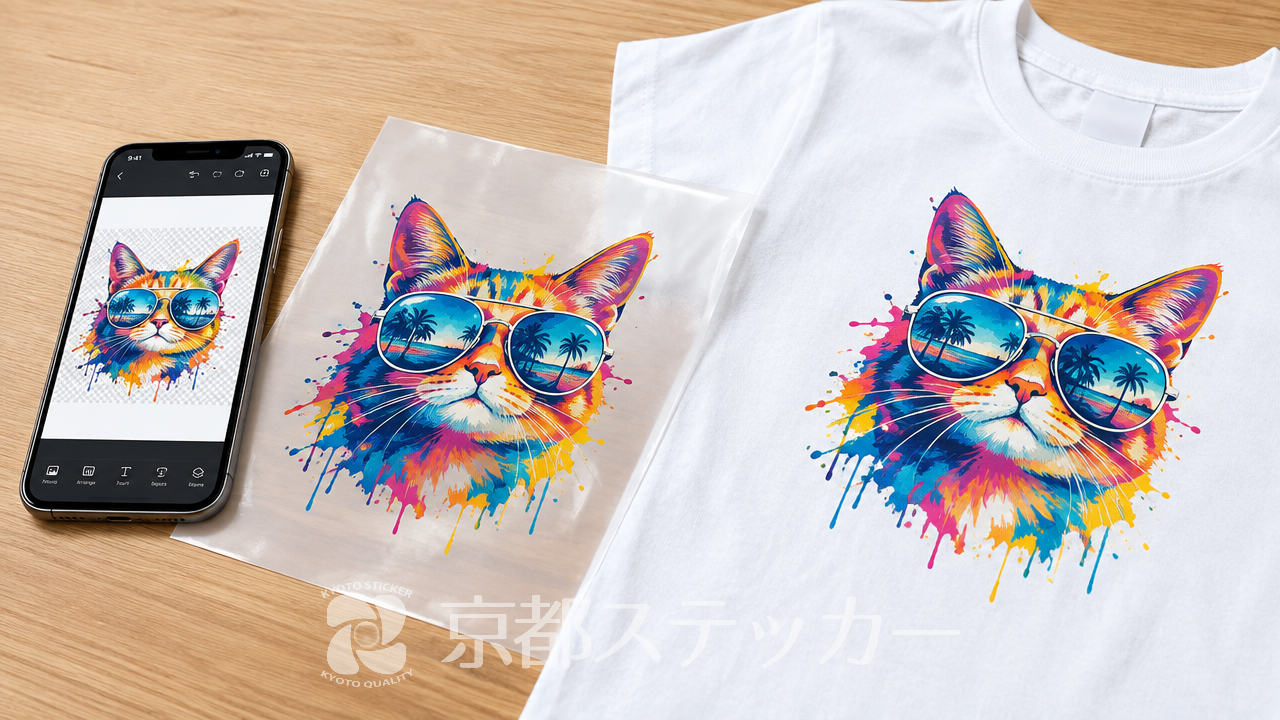
「オリジナルTシャツや推し活グッズを作りたいけれど、パソコンを持っていない…」「スマホだけでDTFプリントの注文ってできるの?
」とお悩みではありませんか?
プリント業者のサイトを見ると「Illustratorデータ(AI)推奨」と書かれていることが多く、パソコンの専用ソフトがないと入稿データは作れないと思われがちです。
しかし、実はスマホの無料アプリだけでも、十分に入稿可能な高品質データは作成できます。
とはいえ、解像度や背景透過の知識がないまま注文してしまうと、「届いたプリントがガビガビに荒れていた」「透明なはずの背景が白く四角くプリントされてしまった」といった失敗につながることも少なくありません。
この記事では、スマホでDTFプリントのデータ作成をするための具体的なコツや、失敗しないためのチェックポイントを徹底解説します。
最後まで読めば、スマホ一つでプロ並みのオリジナルグッズを作る方法が完璧に分かりますよ!
スマホでDTFプリントのデータ作成はできる?
結論から言うと、スマホだけでDTFプリントのデータ作成・入稿を行うことは全く問題なく可能です。
近年はスマホアプリの性能が劇的に向上しており、プロが使うようなデザインツールに近い機能を無料で使えるようになっています。
パソコンなしでも全く問題なし!
DTFプリント(Digital Transfer Printing)は、専用のフィルムにデザインを印刷し、特殊なパウダーを塗布して熱で定着させる最新のプリント技術です。
従来のアイロンプリントのように余白を切り抜く「カス取り」作業が不要なため、データさえしっかり作れていれば、複雑なデザインも綺麗にプリントできます。
詳しくは【完全版】DTFプリントはなぜ綺麗?
フルカラー印刷の仕組みとメリットを徹底解説の記事もご覧ください。
かつてはベクターデータ(AIやEPS形式)が必須の業者がほとんどでしたが、現在は「高解像度のPNG画像」であればそのままプリントできる業者が増えています。
スマホで作成した画像であっても、条件さえ満たしていればパソコンで作成したデータと遜色のない仕上がりになります。
スマホ入稿のメリットと注意点
スマホでデータを作成するメリットは、何と言っても「手軽さ」です。
通勤時間やベッドの中で寝転がりながらでも、思いついたアイデアをすぐに形にできます。
一方で、スマホならではの注意点も存在します。
| 項目 | スマホ作成の特徴 | パソコン作成の特徴 |
|---|---|---|
| 手軽さ | いつでもどこでも直感的に操作できる | 起動やソフトの立ち上げに手間がかかる |
| コスト | 無料アプリで十分対応可能 | 高価な有料ソフト(Illustrator等)が必要な場合も |
| 画質確認 | 画面が小さいため、細部の粗さに気づきにくい | 大画面でピクセル単位の確認がしやすい |
| カラーモード | 基本的に「RGB」のみ | 印刷用の「CMYK」で作成可能 |
このように、スマホは非常に便利ですが、画面が小さいために「画質の粗さ」に気づきにくいという弱点があります。
これを防ぐためには、次に紹介する「3つのコツ」を必ず守ってデータを作成してください。
スマホで失敗しない!DTFプリントのデータ作成3つのコツ
スマホでDTFプリントの入稿データを作る際、絶対に押さえておきたいポイントが3つあります。
これさえ守れば、大きな失敗を防ぐことができます。
1. 背景透過(PNG形式)で保存する
DTFプリントにおいて最も重要なのが「背景透過」です。
DTFシートは透明なフィルムにデザインを印刷するため、データ上に白い背景が残っていると、その白い四角ごとプリントされてしまいます。
- OKな例:デザインの周りが透明(市松模様などで表示される状態)になっている
- NGな例:デザインの周りが白く塗りつぶされている(JPEG形式など)
スマホの標準写真アプリで画像を保存すると、多くの場合「JPEG(またはJPG)」という形式になりますが、JPEGは背景を透明にすることができない仕様です。
必ず背景を透明にした上で、「PNG(ピング)」という形式で保存(書き出し)を行ってください。
2. 解像度(画質)は300dpi以上をキープする
次に重要なのが「解像度」です。
解像度とは画像のキメの細かさを表す数値で、「dpi(ドット・パー・インチ)」という単位が使われます。
スマホの画面できれいに見えていても、それは画面用の低い解像度(一般的に72dpi程度)だからかもしれません。
そのままTシャツなどの大きなサイズに引き伸ばして印刷すると、輪郭がギザギザになったり、ぼやけたりしてしまいます。Adobeの公式解説などでも言及されている通り、印刷物には一般的に「300dpi〜350dpi」の高解像度が推奨されています。
スマホアプリでキャンバス(作業領域)を新規作成する際は、必ず解像度を「300dpi以上」に設定できるアプリを選びましょう。
3. プリントしたい実寸サイズでキャンバスを作成する
データを作成する際は、「実際にプリントしたいサイズ(実寸)」でキャンバスを設定することが鉄則です。
例えば、胸元に10cm×10cmのワンポイントロゴを入れたいなら、最初から10cm×10cm(解像度300dpi)でデータを作ります。
小さいサイズで作ったデータを後から無理やり大きくすると、画質が劣化してしまいます。
あらかじめメジャーなどでTシャツに当ててみて、仕上がりサイズをミリ単位(mm)で決めてからデータ作成に取り掛かりましょう。
スマホアプリを使ったデータ作成の手順
では、実際にどのようなスマホアプリを使えば良いのでしょうか。
ここでは、背景透過や高解像度での保存が可能な代表的なアプリと、その使い方を解説します。
おすすめのスマホアプリと特徴
| アプリ名 | 特徴 | 背景透過機能 |
|---|---|---|
| Canva(キャンバ) | 豊富なテンプレートと素材で、デザイン初心者でもおしゃれに作れる。 | 有料版(Pro)のみワンタップで可能 |
| アイビスペイントX | 本格的なお絵かきアプリ。手書きイラストや細かい調整に最適。 | 無料版でもレイヤー設定で透過可能 |
| Phonto(フォント) | 文字入れに特化。好きなフォントをインストールして使える。 | 無料版で背景を透明にして保存可能 |
デザインのレイアウトや文字入れを手軽に行いたいなら、Canva(キャンバ)が圧倒的に便利です。
ただし、Canvaの無料版では背景透過でのダウンロードができないため、無料にこだわる場合はアイビスペイントなどの別アプリと組み合わせて背景を消す工夫が必要です。
アプリでの書き出し(保存)設定のポイント
デザインが完成したら、スマホ内に画像を保存(書き出し)します。
この時の設定が命運を分けます。
- ファイル形式:必ず「PNG」を選択する。
- 背景の透過:「背景を透過する」「透明な背景」などのチェックボックスを必ずオンにする。
- サイズ・画質:最高画質、または実寸サイズ(300dpi相当のピクセル数)を維持して保存する。
保存した画像をスマホの写真フォルダで確認した際、デザインの背景が黒や白の単色で表示されていれば、透過が成功している可能性が高いです(スマホの機種によって透過部分の表示色は異なります)。
京都ステッカーならスマホから簡単入稿!
スマホでデータが完成したら、いよいよプリント業者への注文です。
京都ステッカーの「DTFアイロンプリントシート見積システム」を使えば、スマホからでも驚くほど簡単に注文が完結します。
背景透過PNGなら追加料金なしでスムーズ!
京都ステッカーでは、最もスムーズに入稿できる形式として「背景透過PNG(高解像度300dpi以上)」を推奨しています。
この形式であれば、追加料金なしでそのままプリント工程に進むことができます。
もし「どうしても自分で背景透過ができない…」という場合でもご安心ください。
非透過のPNGやJPEG画像を入稿いただいた場合でも、別途データ変換費(¥1,500)を追加することで、弊社にて背景透過処理を行うことが可能です。
また、PDFやAIなどのベクターデータも同様にデータ変換費(¥1,500)で対応しております。
1枚から注文OK!納期やオプションも充実
「自分用のお試しで1枚だけ作りたい」「副業のテスト販売で数枚だけ仕入れたい」という方も大歓迎です。
京都ステッカー(京都市中京区)では、DTFプリンターをはじめとする専門設備を自社保有しており、オリジナルプリントステッカーやアイロンプリントシートを1枚から製作いたします。
納期についても、比較的枚数が少ない場合は2~3営業日以内で発送、枚数が多い場合でも3~7営業日程度で発送とスピーディーに対応。
さらにお急ぎの方には、納期を圧縮できる「特急スピードプラン」もご用意しています。
見積もりシステムを使えば、スマホから画像をアップロードしてサイズを入力するだけで、すぐに見積もり金額が確認でき、そのまま決済までオンラインで完結します。
詳しくは【副業術】DTFプリントでオリジナルグッズ販売は儲かる?
小ロットから始めるコツの記事も参考にしてみてください。
スマホ入稿でよくある失敗例と対策
スマホ入稿は便利ですが、画面上では気づきにくい落とし穴もあります。
ここでは、DTFプリントにおける「あるある」な失敗例とその対策を紹介します。
画面で見る色と実際のプリント色が違う(RGBとCMYK)
「スマホの画面で見た時は鮮やかな蛍光ピンクだったのに、届いたプリントは少し沈んだ色になっていた…」という失敗は非常に多く発生します。
これは、スマホの画面とプリンターのインクで「色の表現方法」が異なるためです。
- RGB(スマホ画面):光の三原色。
非常に鮮やかで、蛍光色のような表現が得意。 - CMYK(プリンター):インクの四原色。
RGBに比べると表現できる色の範囲が狭く、特に鮮やかな青やピンク、黄緑などはくすんで見えやすい。
スマホアプリで作成したデータは基本的に「RGB」となります。
京都ステッカーのDTFプリンターはフルカラー印刷で写真やグラデーションも綺麗に再現できますが、極端に鮮やかな蛍光色は、インクで表現できる範囲(CMYK)の色に自動変換されてプリントされるため、若干落ち着いた色味になることをあらかじめ理解しておきましょう。
線の細さや文字の潰れに注意
DTFプリントは微細なデザインの再現性に優れていますが、限界はあります。
スマホの画面をピンチアウト(拡大)して見ていると「十分太い線だ」と錯覚しがちですが、実際のプリントサイズ(例えば横幅5cmなど)に縮小された時に、線が細すぎてプリントが定着しなかったり、逆に隙間が潰れてしまったりすることがあります。
一般的な傾向として、線幅は「1mm以上」を確保することをおすすめします。
特に筆記体のフォントや、細い線で描かれたイラストをスマホでデザインする場合は、実寸サイズで印刷した時の見え方をイメージしながら太さを調整してください。
その他の失敗例については、【完全版】DTFプリント失敗あるある7選!データ作成からプレスまでの注意点で詳しく解説しています。
DTFプリントのデータ作成に関するよくある質問(Q&A)
ここでは、スマホからのデータ入稿に関して、お客様からよくいただく実践的な質問にお答えします。
Q. スマホで撮った写真をそのままプリントできますか?
A. はい、可能です。
DTFプリントはインクジェット出力のため色数制限がなく、フルカラー写真も鮮やかに再現できます。
ただし、写真データの背景をそのまま四角くプリントしたい場合は問題ありませんが、人物やペットの形に沿ってプリントしたい場合は、事前にアプリ等で背景を切り抜いて(透過して)PNG形式で保存する必要があります。
Q. 背景の透過が自分でできない場合はどうすればいいですか?
A. 京都ステッカーでは、背景が透過されていない非透過PNGやJPEGデータを入稿いただいた場合でも、データ変換費(¥1,500)を追加していただくことで、弊社スタッフが背景透過処理を行って製作することが可能です。
見積もりシステムからそのままご依頼いただけます。
Q. どんな素材のアイテムにプリントできますか?
A. DTFアイロンプリントシートは、白インクを搭載しているため濃色生地でも発色が抜群です。
綿(コットン)のTシャツはもちろん、ポリエステル素材のユニフォームや学生服など、様々なアイテムに家庭用アイロンで簡単に圧着できます。
※ナイロン素材については定着が弱い場合があるため、事前のテスト検証をおすすめしています。
まとめ:スマホで手軽にDTFプリントを楽しもう!
今回は、スマホでDTFプリントのデータ作成をするコツについて解説しました。
おさらいとして、重要なポイントをまとめます。
- スマホの無料アプリ(Canva等)でもプロ並みの入稿データは作成可能。
- 失敗しない3つのコツは「背景透過(PNG)」「解像度300dpi以上」「実寸サイズでの作成」。
- スマホ画面(RGB)と実際のインク(CMYK)では色味が若干変わることを理解しておく。
- 京都ステッカーなら1枚から注文可能で、背景透過済みのPNGなら追加料金なしでスムーズに製作できる。
パソコンを持っていなくても、スマホ一つでアイデアを形にできる時代です。
しっかりポイントを押さえてデータを作れば、洗濯してもひび割れや色落ちがしにくいプロ仕様のオリジナルグッズが手に入ります。
京都ステッカーの「DTFアイロンプリントシート見積システム」は、スマホから画像をアップロードするだけで簡単に料金が分かり、そのまま注文まで進めます。
LINE公式アカウント(@kyoto-sticker)でのお問い合わせも受け付けておりますので、どんなご相談も親身にご対応させていただきます。
ぜひお気軽に、あなただけのオリジナルデザインをプリントしてみませんか?