【完全版】UVDTFステッカーのデータ作成!白版の作り方と失敗しないコツ
 STAFF
STAFF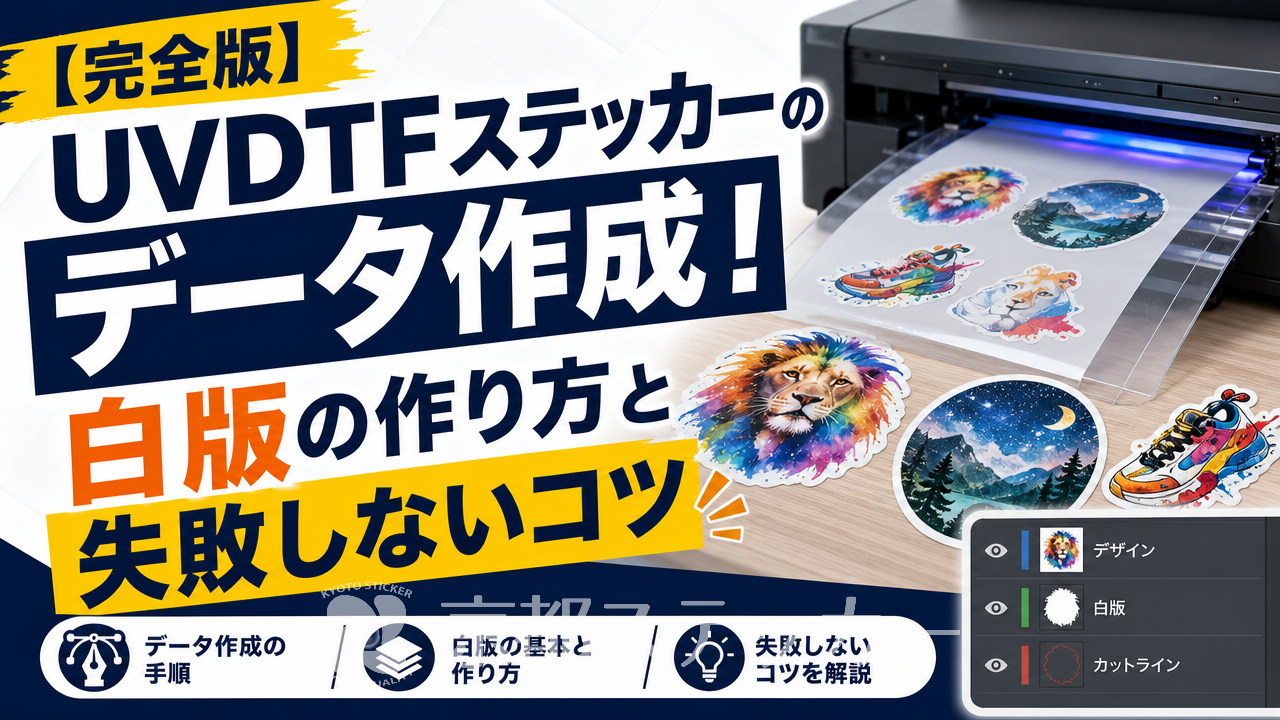
「オリジナルのUVDTFステッカーを作りたいけれど、データ作成の『白版』がよくわからない…」とお悩みではありませんか?
通常の紙ステッカーとは異なり、UVDTFステッカーは透明なフィルムに印刷を行います。
そのため、白版(ホワイトインク)の指定を間違えると、グラスやスマホケースに貼った際にデザインが透けてしまったり、意図しない仕上がりになったりするリスクがあります。
せっかくデザインを作ったのに、印刷で失敗するのは避けたいですよね。
この記事では、UVDTFステッカーのデータ作成における「白版」の正しい作り方を、プロの視点から徹底解説します。
Illustratorを使った本格的な手順から、画像ソフトでの入稿のコツまで、失敗しないためのポイントが丸わかりです。
ぜひ最後までご覧いただき、理想のオリジナルグッズ製作にお役立てください。
UVDTFステッカーのデータ作成で「白版」が必要な理由とは?
UVDTFステッカーのデータ作成において、なぜ「白版」が重要なのでしょうか。
結論から言うと、白版がないと透明な素材や色の濃いアイテムに貼った際、デザインが透けて見えにくくなってしまうからです。
ここでは、そのメカニズムを詳しく解説します。
透明PETフィルムと白インクの関係性
UVDTFステッカーは、UV(紫外線)硬化型インクを使用して透明なPETフィルムに印刷されます。
一般的なプリンターで使われるCMYKインク(シアン・マゼンタ・イエロー・ブラック)は、実は半透明の性質を持っています。
白い紙に印刷する場合は、紙の「白」が背景となるため色が鮮やかに発色します。
しかし、透明なフィルムにCMYKインクだけで印刷すると、ステッカーを貼る対象物(グラスや黒いスマホケースなど)の色が透けてしまい、デザインがくすんで見えてしまうのです。
そこで活躍するのが「ホワイトインク(白版)」です。
カラーインクの下に不透明な白インクを敷くことで、下地の色に影響されず、フルカラーのデザインを高発色で表現できるようになります。
詳しくは【完全版】UVDTFステッカーとは?
仕組みや従来シールとの違いをプロが徹底解説の記事をご覧ください。
白版「あり」と「なし」の仕上がりの違い
白版の有無によって、仕上がりは劇的に変わります。
デザインの意図に合わせて白版をコントロールすることが、UVDTFステッカーのデータ作成の醍醐味とも言えます。
- 白版あり(全面に敷く):デザイン全体が不透明になり、どんな色の素材に貼ってもくっきりと発色します。
- 白版なし(カラーのみ):ステッカーがステンドグラスのように半透明になり、ガラスやアクリルなどの透明素材に貼ると透け感のあるお洒落な仕上がりになります。
- 部分的な白版:キャラクターの顔や文字だけ白版を敷き、背景の模様だけを半透明にするなど、立体感のある表現が可能です。
| 白版の指定方法 | 特徴・メリット | おすすめの用途 |
|---|---|---|
| 全面白版 | 下地の色に影響されず高発色 | ロゴ、キャラクター、濃い色のアイテムへの貼り付け |
| 白版なし | 光を通す透け感のある仕上がり | 透明グラス、アクリル製品、ステンドグラス風デザイン |
| 部分白版 | 不透明と半透明のコントラストを表現 | デザイン性の高いノベルティ、複雑なイラスト |
京都ステッカーでは、CMYK+ホワイトインクを使用して印刷を行っています。
お客様のデータ作成次第で、表現の幅は無限に広がります。
詳細な仕様については、商品ページをご確認ください。
【Illustrator編】UVDTFステッカーの白版データ作成手順
ここからは、Adobe Illustratorを使用した具体的な白版データの作成手順を解説します。
AIデータでの入稿は、白版の範囲を最も正確に指定できるため、プロのクリエイターにも推奨される方法です。
STEP1:レイヤーを分ける
まずは、デザインのデータを整理します。
印刷機が「どこにカラーを印刷し、どこに白インクを印刷するのか」を正確に認識できるよう、レイヤーを明確に分けることが重要です。
- デザインレイヤー:CMYKで作成したフルカラーのデザインを配置します。
- 白版レイヤー:ホワイトインクで印刷したい範囲のオブジェクトを配置します。
レイヤー名は「デザイン」「白版」など、誰が見てもわかる名前に変更しておきましょう。
また、白版レイヤーはデザインレイヤーの下(背面)に配置するのが一般的です。
STEP2:白版用オブジェクトの作成
次に、白版レイヤーに白インク用のデータを作成します。
デザインレイヤーのオブジェクトをコピーし、白版レイヤーの同じ位置(前面へペースト等)に配置します。
白版のデータは、実際のインクの色に関わらず、データ上では**「K(ブラック)100%」**または**「特定のスウォッチカラー(マゼンタ100%など)」**で塗りつぶして指定するのが一般的です。
入稿先の業者のルールに従う必要がありますが、K100%で黒く塗りつぶす方法が最も多く用いられます。
この際、白版のオブジェクトがデザインのカラー部分よりもわずかに(0.1mm程度)小さくなるように「パスのオフセット」で縮小しておくと、印刷時のごくわずかなズレによる「白インクのはみ出し」を防ぐことができます。
これをトラッピング処理と呼びます。
STEP3:カットライン(オプション)の作成
UVDTFステッカーは、基本的にデザインの形に合わせてインクと糊が転写されるため、カッティングステッカーのような複雑なカットラインデータは必須ではありません。
しかし、シートを個別に四角く切り分ける(個別カット)オプションを利用する場合は、仕上がりサイズの枠線を別レイヤーで作成しておくとスムーズです。
Illustratorをお持ちの方は、ぜひAIデータでの入稿にチャレンジしてみてください。
京都ステッカーのWEB見積もりシステムはAIデータ入稿にも対応しており、お見積もりからご注文までオンラインで完結します。
【画像ソフト編】PNG/JPG等での白版データ作成のコツ
Illustratorをお持ちでない場合でも、Photoshopや無料のペイントアプリ(CLIP STUDIO PAINT、アイビスペイントなど)を使ってUVDTFステッカーのデータを作成することが可能です。
ここでは、画像データで入稿する際のコツを解説します。
推奨される解像度とファイル形式
画像データでステッカーを作成する場合、最も重要なのが「解像度」です。
解像度が低いと、印刷した際にエッジがギザギザになったり、全体がぼやけたりしてしまいます。
京都ステッカーでは、高精細な仕上がりを実現するために**解像度300DPI以上**を推奨しています。
また、対応しているファイル形式は、PNG・PDF・JPG・AIです。
| ファイル形式 | 特徴と注意点 |
|---|---|
| PNG | 背景透過が可能。白版の自動生成を依頼しやすい最もおすすめの形式。 |
| JPG | 背景が白く塗りつぶされるため、どこまでがデザインか判別しにくい場合がある。 |
| ベクターデータを含めることができ、高品質な印刷向き。 | |
| AI | Illustrator形式。レイヤー分けや白版指定が最も正確に伝わる。 |
背景透過PNGでの白版指定方法
画像ソフトでデータを作成する場合、最も簡単で確実なのは「背景透過のPNGデータ」を用意することです。
デザイン以外の背景部分を透明(チェッカーボード柄の状態)にしてPNG形式で保存します。
多くの印刷業者(京都ステッカー含む)では、この背景透過PNGデータを入稿することで、「色が乗っている部分すべてに自動で白版を敷く」という処理を行ってくれます。
もし「一部だけ白版を抜いて半透明にしたい」といった複雑な指定がある場合は、カラー用の画像と、白版指定用(黒で塗りつぶした)の画像の2枚を別々に用意して入稿すると、意図が正確に伝わります。
画像データでも、ルールを守れば高品質なUVDTFステッカーを作ることができます。
デザインが完成したら、ぜひWEB見積もりシステムで仕上がりイメージを確認してみてください。
UVDTFステッカーのデータ作成でよくある失敗と対策
UVDTFステッカーは非常に優れた印刷技術ですが、データ作成の段階で無理な指定をしてしまうと、印刷トラブルや転写不良の原因になります。
ここでは、よくある失敗例とその対策を具体的な数値とともに解説します。
細かすぎるデザインは転写不良の原因に
UVDTFステッカーは、インクそのものと糊を対象物に転写する仕組みです。
そのため、線が細すぎたり、点(ドット)が小さすぎたりすると、フィルムから対象物へうまく剥がれず、千切れてしまうことがあります。
一般的な傾向として、**線の太さは0.5mm以上、独立したドットは直径1mm以上**を確保することが推奨されます。
これより細いデザインの場合は、デザインの背面にフチ(オフセット)をつけて、パーツ同士を繋げるなどの工夫が必要です。
詳しくは【プロ直伝】UVDTFステッカーの貼り方!曲面に気泡を入れないコツの記事をご覧ください。
ぼかし・半透明(グラデーション)は白版で表現できない
カラーインク(CMYK)では美しいグラデーションを表現できますが、白版(ホワイトインク)は「100%印刷する」か「全く印刷しない」の2択が基本です。
ドロップシャドウ(影)や光のぼかし効果など、半透明のグラデーションに対して白版を薄く敷くことはできません。
ぼかし効果のあるデザインを入稿した場合、白版が意図しない形でパキッと途切れてしまい、不自然な白いフチができてしまう失敗がよくあります。
白版は必ず不透明度100%のくっきりした境界線で作成しましょう。
金・銀・箔押し表現に関する注意点
「UVDTFステッカーでキラキラした金色のロゴを作りたい」というご要望をいただくことがあります。
しかし、京都ステッカーのUVDTFステッカーはCMYK+ホワイトインクで印刷を行っているため、特殊な金・銀インクやメタリック、箔押し、鏡面表現には対応していません。
データ上で金色や銀色を指定した場合、それはあくまでCMYKの掛け合わせによる「金色風・銀色風のカラー表現(黄土色やグレー)」として印刷されます。
本物の金属光沢は出ませんので、データ作成時にはあらかじめご留意ください。
これらの注意点を守ることで、失敗のない美しいステッカーが完成します。
ご不明な点があれば、お気軽に商品ページからお問い合わせください。
京都ステッカーのUVDTFステッカー入稿・注文の流れ
データが完成したら、いよいよ注文です。
京都ステッカーでは、初めての方でも迷わずスムーズにご注文いただけるよう、オンラインで完結するシステムを導入しています。
1枚から小ロットで格安製作が可能
「まずは試作品を作りたい」「同人イベント用に少しだけ欲しい」といったニーズにお応えし、京都ステッカーではUVDTFステッカーを1枚から小ロット・格安で製作いたします。
UVプリンターを自社で所有していなくても、印刷済みのステッカーをご購入いただき、グラスやジョッキ、スマホケース等に貼り付けるだけで、手軽に高品質なオリジナルグッズが完成します。
大量発注にも対応しており、用途に合わせて柔軟にご利用いただけます。
WEB見積もりシステムで簡単オーダー
データ入稿から決済までの流れは非常にシンプルです。
- STEP1:UVDTFステッカー見積もりシステムにアクセスします。
- STEP2:作成した画像データをアップロードし、サイズ・数量・オプション(個別カット等)を選択します。
- STEP3:その場で即座に見積もり金額が表示されます(見積書PDFのダウンロードも可能です)。
- STEP4:内容にご納得いただけたら、そのままカートに追加してオンラインで決済を完了します。
スタッフがデータを確認し、問題がなければ製作を開始します。
製作完了後は、ネコポスまたは宅急便で全国配送いたします。
税別10,000円以上のご注文で送料無料となりますので、まとめ買いもお得です。
正式なお見積もりやご注文は、ぜひ便利なWEB見積もりシステムをご利用ください。
UVDTFステッカーのデータ作成に関するよくある質問(Q&A)
最後に、UVDTFステッカーのデータ作成や仕様に関して、お客様からよくいただく質問をまとめました。
Q. 白版なし(カラーのみ)で印刷することは可能ですか?
A. はい、可能です。
Illustratorのデータ入稿であれば、白版レイヤーを空(または削除)にした状態でご入稿ください。
画像データ(PNG等)の場合は、入稿時の備考欄等で「白版なし希望」とご指示いただければ、透け感のあるカラーのみのステッカーとして製作いたします。
Q. 貼り付けたステッカーは食洗機に入れても大丈夫ですか?
A. UVDTFステッカーは非常に耐久性が高く、食器類に貼り付けて食洗機で100回以上洗浄しても剥がれないという当店でのテスト実績がございます。
食洗機レベルの熱にも問題なく耐えられます。
ただし、線の細いデザインや貼り付け先の素材(撥水加工など)によっては剥がれやすくなる場合がありますので、量産前に事前にお試しいただくことをお勧めします。
詳しくは【プロ直伝】UVDTFステッカーは食洗機OK?
耐久性とキレイな剥がし方の記事をご覧ください。
Q. 注文から発送までの納期はどのくらいですか?
A. 標準的な納期として、比較的枚数が少ない場合はデータ確認後2~3営業日以内で発送、枚数が多い場合は3~7営業日程度で発送いたします。
イベントに間に合わせたいなどお急ぎの場合は、特急スピードプランを選択いただくことで納期の圧縮が可能です(繁忙期は事前にご相談ください)。
データ作成の疑問が解消されたら、さっそくオリジナルステッカーを作ってみましょう。
詳細な仕様確認やご注文は、商品ページおよび見積もりページからお進みください。