【完全版】京都ステッカーのDTF注文方法!見積もりと入稿のコツ
 STAFF
STAFF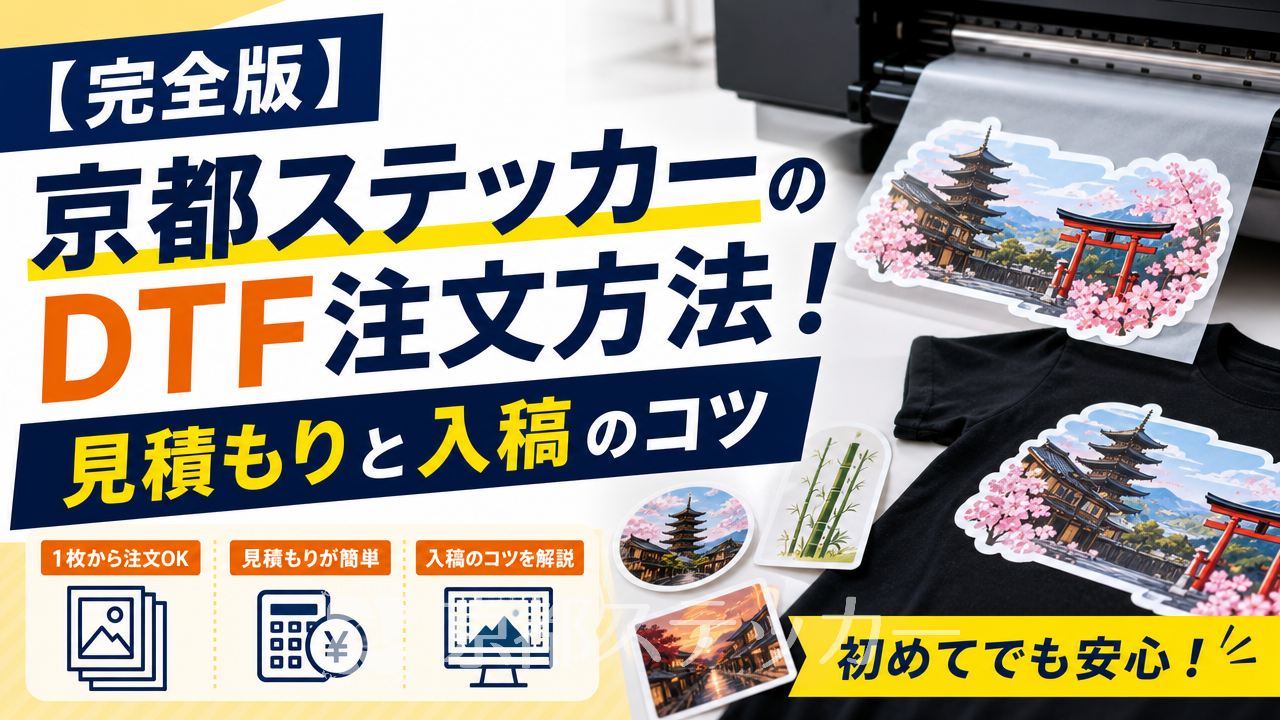
「オリジナルのTシャツやユニフォームを作りたいけれど、印刷業者の注文方法が難しそう…」とお悩みではありませんか?
いざ業者に依頼しようと思っても、見積もりに数日かかったり、入稿データのルールが複雑で専門知識が必要だったりすると、途中で挫折してしまいますよね。
特に「1枚だけ作りたい」「小ロットで試したい」という場合、対応してくれる業者を探すだけでも一苦労です。
この記事を読めば、京都ステッカー(京都市中京区西ノ京笠殿町57-20)が提供する「DTFアイロンプリントシート」のオンライン見積もりシステムの使い方や、失敗しない入稿データの作り方が明確に分かります。
1枚から手軽に、しかもプロ仕様の仕上がりを手に入れるための具体的な手順を、初心者の方にも分かりやすくフランクな語り口で解説していきますので、ぜひ参考にしてみてくださいね。
京都ステッカーのDTFプリントとは?1枚から作れる魅力
オリジナルウェアの制作において、現在非常に注目を集めているのが「DTF(Digital Transfer Printing)プリント」です。
結論から言うと、DTFプリントは「少ロットでの製作に最適で、複雑なデザインや写真の再現性に優れた最新のプリント技術」と言えます。
その最大の理由は、専用の透明フィルムにデザインをインクジェット印刷し、特殊なパウダー(接着剤)を熱で定着させる仕組みにあります。
これにより、従来のプリント方式が抱えていた多くの課題をクリアできるようになりました。
まずは、その具体的な魅力について深掘りしていきましょう。
カス取り不要!微細なデザインも綺麗に再現
従来の単色アイロンプリント(ラバーシート)を自作したことがある方なら、デザインの周りの不要な部分をピンセットで剥がす「カス取り」作業の面倒さを身をもって知っているはずです。
特に小さな文字や細い線のデザインでは、必要な部分まで一緒に剥がれてしまうといった失敗がつきものでした。
しかし、DTFプリントならその心配は無用です。
インクが乗っているデザイン部分のみが生地に転写される仕組みになっているため、面倒なカス取り作業が一切不要になります。
細かな文字や複雑なイラスト、さらにはフルカラーの写真データであっても、そのままの形で鮮やかに再現することが可能です。
以下の表は、従来のラバーシートとDTFプリントの違いを比較したものです。
| 比較項目 | 従来のラバーシート | DTFプリント |
|---|---|---|
| カス取り作業 | 必要(手間がかかる) | 一切不要 |
| 色数制限 | 単色または限られた色数 | フルカラー(無制限) |
| 微細なデザイン | 苦手(太い線が必要) | 得意(細部まで再現可能) |
| 写真のプリント | 不可 | 可能(グラデーションも綺麗) |
このように、デザインの自由度が格段に上がるのがDTFプリントの大きな強みです。
詳しくは【初心者向け完全ガイド】DTFプリント業者の選び方と依頼の流れの記事もご覧ください。
白インク搭載で濃色生地にも対応
「黒やネイビーのTシャツにプリントしたら、色が沈んで見えなくなってしまった…」という経験はありませんか?
通常のインクジェットプリントでは、生地の色の影響を強く受けてしまうため、濃色生地へのプリントは難しいとされてきました。
京都ステッカーのDTFプリントは、カラーインクの下に「白インク」をプリントする技術を採用しています。
この白インクが下地となることで、黒や赤といった濃い色の生地にプリントしても、デザイン本来の鮮やかな発色を保つことができます。
さらに、京都ステッカーでは最小ロット「1枚から」の注文に対応しています。
チームのユニフォームを大量に作る場合はもちろん、「自分専用のオリジナルTシャツを1着だけ作りたい」「ハンドメイド作品のタグとして数枚だけ欲しい」といった個人の方のニーズにも柔軟に応えられるのが魅力です。
ぜひ、商品ページで詳細な仕様をチェックしてみてください。
DTFアイロンプリントシートの入稿データの作り方
DTFプリントの注文において、最も重要であり、かつ多くの方がつまずきやすいのが「入稿データの作成」です。
結論として、京都ステッカーのDTFアイロンプリントシート見積システムを利用する際は、「背景が透過された高解像度のPNGデータ」を用意するのが最もスムーズでコストも抑えられます。
ここでは、なぜ背景透過PNGが推奨されるのか、そして他のファイル形式で入稿する場合の注意点について詳しく解説していきます。
背景透過PNGが最もスムーズでお得
前述の通り、DTFプリントは透明フィルムに印刷し、インクがある部分だけを転写する技術です。
そのため、印刷データ自体も「プリントしたい部分以外は透明(背景透過)」になっている必要があります。
京都ステッカーの見積もりシステムでは、背景透過されたPNGデータ(解像度300dpi以上推奨)を入稿することで、システムが自動的にサイズやデザインを認識し、そのまま製作工程に進むことができます。
追加のデータ処理費用もかからず、最もお得に注文できる方法です。
もし背景が白く塗りつぶされたJPEGデータなどを入稿した場合、そのままでは白い四角形としてプリントされてしまいます。
それを防ぐためには背景を透明にする処理が必要となり、京都ステッカーでは別途「背景透過処理費用(¥1,500)」が発生してしまいます。
無駄な出費を抑えるためにも、データ作成ソフトの書き出し設定で「背景を透過」を選択するようにしましょう。
Adobe Illustratorをお使いの方は、Adobe公式のPNG書き出しガイドなどを参考に設定を確認してみてください。
AIやPDFデータ入稿時の注意点
プロのデザイナーや業者間でのやり取りでは、IllustratorのAIデータやPDF、EPS、SVGといったベクターデータが標準的に使われます。
京都ステッカーのシステムもこれらのベクターデータ入稿に対応しており、CMYKで作成されたデータもそのまま印刷可能です。
ただし、ベクターデータを入稿した場合、見積もりシステム上でプレビューを表示するためにサーバー側でPNGへの自動変換が行われます。
さらに、実際の製作にあたっても店舗側で専用のデータ変換作業が発生するため、「データ変換費(¥1,500)」が別途加算される点に注意が必要です。
以下の表に入稿ファイル形式ごとの対応状況と追加費用をまとめましたので、データ準備の参考にしてください。
| ファイル形式 | 特徴と推奨度 | 追加費用 |
|---|---|---|
| 背景透過PNG | 最もスムーズ。高解像度(300dpi以上)推奨。 | なし(¥0) |
| 非透過PNG / JPG | 背景透過処理が必要となるため非推奨。 | ¥1,500 |
| PDF / AI / EPS | ベクターデータ。店舗での変換作業が発生。 | ¥1,500 |
ご自身でIllustratorなどのソフトをお持ちであれば、あらかじめ背景透過PNGとして書き出してからアップロードすることで、この変換費用を節約できます。
詳しいデータ作成のコツについては、【完全版】DTFシートでオリジナルTシャツ作り!失敗しない貼り方とデータ作成のコツの記事も参考にしてみてくださいね。
実際の入稿画面やガイドは、見積もりページからご確認いただけます。
オンラインで完結!見積もりシステムの使い方
データが準備できたら、いよいよ注文です。
京都ステッカーの「DTFアイロンプリントシート見積システム」は、面倒なメールのやり取りなしで、入稿から見積もり、決済までがすべてオンラインで完結する非常に便利なツールです。
ここでは、ステップ形式で簡単に操作できる見積もりシステムの具体的な使い方と、2つの入力モードの選び方について解説します。
サイズ自由指定と定型サイズモードの違い
システムにアクセスすると、まず「通常モード」と「定型サイズモード」のどちらかを選ぶ画面が表示されます。
それぞれの特徴を理解して、目的に合ったモードを選択しましょう。
- 通常モード(サイズ自由指定)
作りたいデザインの「幅×高さ」をミリ単位(mm)で直接入力するモードです。
例えば「横150mm×縦50mmのロゴを3枚だけ欲しい」といった、特定のサイズが明確に決まっている場合に便利です。 - 定型サイズモード(シート単位)
A4やA3といった決まったサイズのシート枠内に、デザインを配置して注文するモードです。
1枚のシート内に複数の小さなデザインを敷き詰めて(面付けして)データを作成した場合、このモードを選ぶことでシート単位での料金計算となり、結果的に1枚あたりの単価を大きく下げることができます。
ハンドメイド作家さんがブランドタグを大量に作る場合などは、A4サイズのキャンバスにタグのデザインを何十個も並べた背景透過PNGを作成し、「定型サイズモード」で注文するのが業界水準でも非常にコストパフォーマンスの高い方法です。
プレビュー機能で仕上がりイメージを確認
モードを選択したら、準備したデザインファイルをアップロードします。
ファイルを選択するか、画面上にドラッグ&ドロップするだけで簡単に読み込めます。
アップロードが完了すると、画面上にプレビューが表示されます。
ここで「背景がきちんと透明になっているか」「デザインの端が切れていないか」を視覚的に確認できるのが、このシステムの素晴らしい点です。
もし背景が白く残ってしまっている場合は、この段階で気づくことができるため、意図しない仕上がりになるトラブルを未然に防ぐことができます。
サイズや枚数を入力すると、その場でリアルタイムに見積もり金額が算出されます。
予算に合わせて枚数を調整したり、サイズを変更したりといったシミュレーションも自由自在です。
納得のいく金額になったら、そのままカートに入れて決済へ進むだけ。
深夜でも休日でも、自分のペースで注文を確定できるのは大きなメリットです。
実際の手順は、見積もりシステムにアクセスして試してみてください。
京都ステッカーで注文する際の納期と価格を抑えるコツ
オリジナルのプリントシートを注文する際、「いつ届くのか」「トータルでいくらかかるのか」は非常に重要なポイントですよね。
結論として、京都ステッカーは国内の自社設備(DTFプリンターや溶剤プリンター等)で製作を行っているため、スピーディーな対応が可能です。
ここでは、納期の目安と、少しでもお得に注文するためのコツをご紹介します。
標準納期と特急スピードプラン
京都ステッカーの標準的な納期は、注文内容や混雑状況にもよりますが、比較的枚数が少ない場合は「2~3営業日以内」での発送が目安となっています。
数十枚から数百枚といった枚数が多い場合でも「3~7営業日程度」で発送されるため、イベントや納期が迫っている案件でも安心して依頼できるスピード感です。
「どうしても今週末の試合に間に合わせたい!」「イベントの準備で急遽追加発注が必要になった!」という緊急事態には、納期を圧縮できる「特急スピードプラン」を選択することも可能です。
状況に応じて柔軟に対応してもらえるため、お急ぎの場合は注文時のオプションを確認するか、LINE公式アカウント(@kyoto-sticker)から事前に相談してみるのも良いでしょう。
料金を抑えるためのデータ作成のコツ
前述の入稿ガイドでも触れましたが、トータルコストを抑えるためには「余計なオプション費用をかけないこと」が鉄則です。
以下の3つのポイントを守るだけで、無駄な出費を確実に防ぐことができます。
- 背景透過PNGで入稿する:AIデータや非透過画像での入稿にかかる変換費・処理費(各¥1,500)を節約できます。
- 定型サイズに面付けする:小さなロゴをバラバラに注文するのではなく、A4やA3サイズのデータ内に自分で複数配置(面付け)し、「定型サイズモード」で注文することで、シート1枚あたりの単価を大幅に下げられます。
- 余裕を持ったスケジュールで注文する:特急スピードプランは便利ですが追加料金がかかる場合があります。
標準納期(2〜3営業日)で間に合うように、早めのデータ作成と注文を心がけましょう。
これらのコツを活用して、プロ仕様のDTFシートを賢くお得に手に入れてください。
具体的な料金シミュレーションは、見積もりシステム上で簡単に行えます。
家庭用アイロンで簡単!DTFシートの貼り方
手元にDTFアイロンプリントシートが届いたら、いよいよ生地への圧着作業です。
「業務用のプレス機がないと綺麗に貼れないのでは?
」と不安に思うかもしれませんが、ご安心ください。
京都ステッカーのDTFシートは、家庭用アイロンさえあれば誰でもプロ水準の仕上がりを実現できます。
ここでは、失敗しないための具体的な手順と、絶対に守るべき注意点を解説します。
必要な道具と温度設定のポイント
作業を始める前に、以下の道具を準備してください。
特別な機材は一切不要です。
- 家庭用アイロン
- クッキングシート(またはシリコンペーパー。
当て布として使用します) - アイロン台(柔らかすぎない、硬めの台が推奨です)
- プリントしたい生地(Tシャツやトートバッグなど)
アイロンの温度設定は、プリントする生地の素材によって適正温度が異なります。
一般的な綿(コットン)素材であれば「中温〜高温(約150℃〜160℃)」が目安です。
ポリエステルやナイロンなどの熱に弱い素材の場合は、生地が傷んだりテカリが出たりするのを防ぐため、少し低めの温度で様子を見ながら圧着する必要があります。
事前に消費者庁の新しい洗濯表示などを確認し、生地の耐熱温度を把握しておきましょう。
スチーム機能はOFFにして圧着
圧着作業において、最も重要なルールがあります。
それは「アイロンのスチーム機能はOFFにする」ということです。
スチーム(蒸気)の水分がシートと生地の間に入り込むと、接着剤であるパウダーが正常に溶けず、剥がれや定着不良の大きな原因となります。
具体的な貼り方の手順は以下の通りです。
| ステップ | 作業内容 | ポイント |
|---|---|---|
| 1. 位置決め | 生地のシワを伸ばし、DTFシートを希望の位置に置く。 | デザインが正しい向きか確認する。 |
| 2. 保護 | シートの上にクッキングシートを被せる。 | アイロンが直接フィルムに触れないようにする。 |
| 3. 圧着 | スチームOFFのアイロンを上から強く押し当てる。 | 体重をかけて、約10〜15秒間しっかりとプレスする。 |
| 4. 冷却と剥離 | 完全に熱が冷めるまで待ち、ゆっくりと透明フィルムを剥がす。 | 熱いうちに剥がすとデザインが崩れる原因になります。 |
| 5. 仕上げプレス | フィルムを剥がした後、再度クッキングシートを当てて数秒プレスする。 | 生地の繊維にインクが馴染み、耐久性が向上します。 |
この手順を守ることで、洗濯してもひび割れや色落ちがしにくい、丈夫なオリジナルウェアが完成します。
もし過去にアイロンプリントで失敗した経験がある方は、【プロ直伝】DTFプリントが洗濯で剥がれる原因と綺麗な剥がし方の記事も合わせてチェックしてみてください。
正しい貼り方の詳細は、商品ページでもご確認いただけます。
京都ステッカーのDTF注文に関するよくある質問(Q&A)
最後に、DTFアイロンプリントシートの注文や使用に関して、お客様からよく寄せられる疑問にお答えします。
Q. ポリエステルやナイロン素材にもプリントできますか?
A. はい、基本的には可能です。
DTFプリントは綿(コットン)だけでなく、ポリエステル生地にもしっかりと定着します。
ナイロン素材についても対応可能ですが、生地の表面に強力な撥水加工などが施されている場合は接着剤が弾かれてしまうことがあるため、事前に目立たない場所で検証・テストを行うことをおすすめします。
Q. 洗濯機で洗ってもデザインは剥がれませんか?
A. 正しい手順でしっかりと熱圧着(特に仕上げプレス)が行われていれば、一般的な家庭用洗濯機で洗っても簡単に剥がれたり色落ちしたりすることはありません。
DTFプリントは伸縮性と耐久性に優れており、業界標準の洗濯テストでも高い堅牢度を誇ります。
長持ちさせるコツとして、裏返して洗濯ネットに入れることを推奨します。
Q. 見積もりシステムでうまくデータがアップロードできません。
A. データ容量が大きすぎる場合や、推奨されていない特殊なファイル形式の場合、エラーになることがあります。
まずはデータを「解像度300dpi程度の背景透過PNG」に書き出してから再度お試しください。
それでも解決しない場合は、京都ステッカーのLINE公式アカウント(@kyoto-sticker)を友達登録していただき、お気軽にお問い合わせください。
スタッフが親身にご対応いたします。
DTFプリントを活用すれば、あなたのアイデアが詰まったデザインを、1枚から手軽に形にすることができます。
ぜひこの機会に、京都ステッカーの便利なオンライン見積もりシステムを体験してみてくださいね。