【完全版】スマホでカッティングステッカーのデータ作成!失敗しないコツとおすすめアプリ
 STAFF
STAFF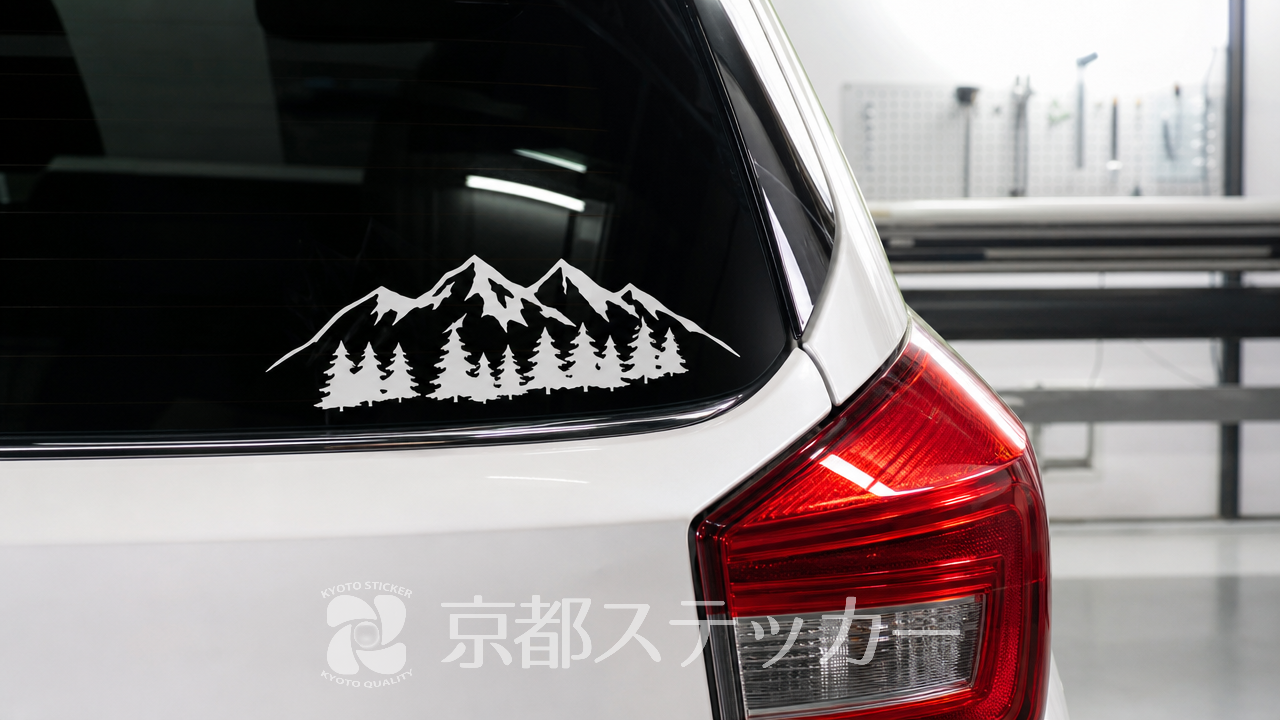
「自分だけのオリジナルカッティングステッカーを作りたいけれど、パソコンや専用ソフトを持っていない」とお悩みではありませんか?
カッティングステッカーは、車やバイクのカスタム、店舗のウィンドウサイン、推し活グッズなど幅広い用途で人気です。
しかし、いざ業者に発注しようとすると「Illustrator形式(AIデータ)で入稿してください」と指定され、諦めてしまう方が少なくありません。
間違ったデータ形式で無理に入稿すると、デザインがうまくカットされず、お金と時間を無駄にしてしまうリスクもあります。
この記事を読めば、スマホだけを使ってカッティングステッカーの正しいデータを作成するコツが分かります。
専門知識がなくても失敗しないデザインのポイントや、おすすめの無料アプリ、さらにはデータ作成不要で発注できる業者の裏ワザまで徹底解説します。
スマホでカッティングステッカーのデータ作成は可能?
結論から言うと、スマホだけでもカッティングステッカーのデータ作成は十分に可能です。
ただし、通常の写真やイラストを描くのとは少し異なる「ベクターデータ」という形式を理解しておく必要があります。
なぜなら、カッティングステッカーはインクで印刷するのではなく、色のついた塩ビシートを機械の刃で切り抜いて作るからです。
そのため、機械が「どこをどう切るか」を正確に読み取れるカットラインのデータが必須となります。
カッティングステッカー特有の「データ形式」とは
一般的なプリントシールは、スマホで撮った写真(JPGなど)をそのまま印刷できます。
しかし、カッティングステッカーを製作する「カッティングプロッター」という機械は、画像の色の濃淡ではなく、点と点を結んだ「線(パス)」の情報を頼りに刃を動かします。
そのため、スマホでデータを作る際も、最終的にこの「線(パス)」を持ったデータ形式(SVGやPDF、AIなど)で出力できるアプリやツールを使うことが最大のポイントになります。
詳しくは【初心者向け】カッティングステッカーとシールの違いとは?
失敗しない選び方を徹底解説の記事もご覧ください。
ラスター画像とベクター画像の違い
データ作成において、画像形式の違いを理解しておくことは非常に重要です。
画像データには大きく分けて「ラスター画像」と「ベクター画像」の2種類があります。
Adobe公式の解説でも言及されている通り、ベクター画像はどれだけ拡大しても画質が劣化しないという特徴を持っています。
以下の表で、それぞれの違いを確認してみましょう。
| 特徴 | ラスター画像(非推奨) | ベクター画像(推奨) |
|---|---|---|
| 構成要素 | 小さな四角い点(ピクセル)の集まり | 数式で計算された点と線(パス) |
| 拡大時の見え方 | 輪郭がぼやけてギザギザになる | どれだけ拡大しても滑らかで綺麗 |
| 主な拡張子 | .jpg / .png / .gif | .ai / .svg / .pdf / .eps |
| カッティング適性 | そのままではカットできない | カットラインとして認識される |
スマホのお絵かきアプリで描いたイラストは、多くの場合ラスター画像として保存されます。
これをそのままカッティング業者に入稿しても受け付けてもらえないため、ベクター画像で作成するか、後から変換する手順が必要になります。
スマホでデータを作成する際は、この基礎知識を念頭に置いておきましょう。
続いて、実際にデータを作る際の具体的なコツを解説します。
スマホでのデータ作成を成功させる3つのコツ
スマホでベクターデータを作れる環境が整っても、デザイン自体がカッティングステッカーに向いていなければ失敗してしまいます。
ここでは、機械の特性に合わせた実践的なデータ作成のコツを3つ紹介します。
1. 線幅は「最低1mm以上」を確保する
カッティングステッカーのデザインにおいて、最も多い失敗原因が「線が細すぎる」ことです。
デザイン上は綺麗に見えても、実際に刃で切り抜いた際に線がちぎれてしまったり、不要な部分を剥がす「カス取り」作業の際に必要な部分まで一緒に剥がれてしまったりします。
一般的な目安として、線の太さや文字の隙間は「最低でも1mm〜1.5mm以上」確保するようにデザインしましょう。
筆記体の細い払いの部分や、画数の多い漢字(「薔」「鬱」など)は特につぶれやすいため、スマホの画面上で拡大してサイズ感を確認することが大切です。
2. デザインは「完全な単色」で作成する
前述の通り、カッティングステッカーは色のついた1枚のシートを切り抜いて作ります。
そのため、グラデーションや複数の色を使ったカラフルなデザインは再現できません。
スマホアプリでデザインを作る際は、必ず「黒1色(または白1色)」のシルエット状態で作成してください。
影(ドロップシャドウ)や、ふんわりとしたぼかし効果もカッティングマシンは認識できません。
白黒のコントラストがはっきりした、スタンプのようなデザインを意識するのがコツです。
3. 複雑すぎるパス(点)を減らして単純化する
ベクターデータは点(アンカーポイント)と線で構成されていますが、この点が無数に密集していると、カッティングマシンが細かく刃を上下させてしまい、切り口がギザギザになったりシートが破れたりする原因になります。
特に、手描きのイラストを自動変換ツールでベクター化した場合、不要な点が大量に生成されることがあります。
スマホアプリの編集機能を使って、曲線を構成する点をできるだけ少なくし、滑らかな線に修正(パスの単純化)をしておくと、仕上がりのクオリティが格段に上がります。
これらのコツを押さえたら、次はいよいよスマホで使える具体的なツールを見ていきましょう。
スマホで使えるおすすめのデザイン作成アプリと変換ツール
スマホからカッティングステッカー用のデータを用意するには、大きく分けて「最初からベクターアプリで作る方法」と「画像で作ってからベクターに変換する方法」の2種類があります。
ご自身のスキルに合わせて最適なツールを選んでみてください。
ベクター作成に特化したスマホアプリ
一から本格的なカットラインを作成したい場合は、ベクター描画に対応したアプリを使用します。
以下はスマホやタブレットで使いやすい代表的なアプリです。
- Linearity Curve(旧Vectornator)
無料で使える高機能なベクターデザインアプリです。公式サイトからも分かる通り、Illustratorに近い操作感でパスを描くことができ、SVGやPDF形式での書き出しにも対応しています。
iPhoneやiPadユーザーに特におすすめです。 - Adobe Illustrator(iPad版)
PC版のIllustratorを使っている方なら、iPad版アプリを連携させてシームレスに作業が可能です。
Apple Pencilを使えば直感的にパスを描くことができ、そのままAIデータとして保存できるため、業者への入稿が最もスムーズに行えます。
スマホアプリでのデザインについてさらに詳しく知りたい方は、【無料ツール】スマホで簡単!シールデザイン作成アプリと印刷のコツも参考にしてください。
画像データをベクターに変換するWebツール
「ベクターアプリの操作は難しそう…」という方は、使い慣れたお絵かきアプリ(アイビスペイントなど)で白黒の高解像度画像(PNGやJPG)を作成し、後からWebツールでSVG形式に自動変換する方法もあります。
例えば、Adobeが提供している無料のWebツール「Adobe Express」の機能を使えば、ブラウザ上で画像をアップロードするだけで簡単にSVGデータに変換できます。
ただし、元画像の解像度が低いと輪郭がガタガタになってしまうため、キャンバスサイズは大きめ(2000px以上など)に設定して描画するのがポイントです。
このように、スマホだけでも様々なアプローチでデータ作成が可能です。
しかし、「やっぱり自分でデータを作るのは不安」という方もいらっしゃるでしょう。
そんな時は、便利な入稿システムを備えた業者を選ぶのが一番の近道です。
京都ステッカーならスマホからでも簡単オーダー!
データ作成のハードルが高く感じてしまった方でもご安心ください。
【京都ステッカー】では、スマホユーザーでも手軽に高品質なカッティングステッカーを1枚から製作できる仕組みを整えています。
アプリいらず!便利な「テキスト入稿」機能
チーム名や車の名前、店舗のURLなど「文字だけ」のカッティングステッカーを作りたい場合、わざわざアプリでデータを作る必要はありません。
京都ステッカーのカッティングステッカー見積もりシステムには、AIデータ(Illustrator形式)入稿機能に加えて、新たに「テキスト入稿」機能が追加されました。
この機能を使えば、スマホの画面上で好きな文字を打ち込み、指定のフォントを選ぶだけで、そのまま料金の算出と製作依頼が可能です。
専門知識ゼロでプロ仕様のステッカーが注文できる、非常に便利なシステムです。
用途に合わせて選べる高品質なシート素材
データが準備できたら、次はシート選びです。
京都ステッカーでは、自己粘着性のある単色の塩ビ粘着シートを複数ラインナップしており、用途に合わせて最適なものをお選びいただけます。
| シートの種類 | 特徴とおすすめの用途 |
|---|---|
| 標準シート(ORACAL® 651) | 豊富なカラー展開と高い屋外耐久性。車やバイク、看板など幅広い用途に。 |
| 蛍光シート(ORACAL® 6510) | 鮮やかな発色で視認性抜群。イベントの装飾や目立たせたいワンポイントに。 |
| リフレクトシート(ORALITE® 5400) | 光を反射する素材。夜間の安全対策や自転車、ヘルメットのカスタムに。 |
| ストロングシート(ORACAL® 961) | 極めて強い粘着力を持つシート。過酷な環境下や剥がれやすい素材への施工に。 |
これらのシートはプリントステッカーに比べて屋外での耐久性に優れており、自動車のガラスに貼っても視界を妨げる影響を極力抑えられるというメリットがあります。
窓ガラスに最適な「反転カット」も無料対応
店舗の窓ガラスや車のリアガラスにステッカーを貼る際、外側からではなく「室内側(内側)から外に向けて見せたい」というケースがあります。
高所の窓で外から作業できない場合や、イタズラ防止に有効な方法です。
内側から貼る場合、デザインを鏡文字のように反転させてカットする必要があります。
京都ステッカーでは、ご注文時にお知らせいただければ、この「反転カット」を別途料金なしで対応いたします。
(※カラーによっては表裏で粘着面の色が異なるシートもあるため、事前にお問い合わせください)
スマホからでも簡単に見積もり・発注ができるシステムを、ぜひ一度お試しください。
カッティングステッカーのデータ作成に関するよくある質問(FAQ)
最後に、スマホでカッティングステッカーのデータを作成・発注する際によく寄せられる疑問にお答えします。
Q. 100均のシートを使って自分でカットするのとの違いは何ですか?
A. 最大の違いは「仕上がりの精度」と「屋外での耐久性」です。
100円ショップのシートをカッターやハサミで手切りすることも可能ですが、細い線や滑らかな曲線を正確に切り出すのは至難の業です。
また、業者用の塩ビシート(ORACAL等)は耐候性が高く、車や屋外に貼っても数年間は色あせや剥がれが起きにくい設計になっています。
自作の手順については【完全版】カッティングシート自作は100均の道具でできる?の記事もご覧ください。
Q. 注文してからどのくらいで届きますか?
A. 京都ステッカーの標準納期として、比較的枚数が少ない場合は2~3営業日以内で発送いたします。
大量発注の場合は3~7営業日程度お時間をいただきますが、お急ぎの場合は納期圧縮が可能な「特急スピードプラン」もご用意しております。
1枚からの小ロット生産にもスピーディーに対応可能です。
Q. スマホで作ったPDFデータでも入稿できますか?
A. はい、入稿データがIllustrator等で作成されたベクターデータ(AI・EPS・PDF)であれば対応可能です。
ただし、PDF形式であっても、中身が単なる画像(ラスターデータ)の貼り付けになっているとカットラインとして認識できません。
必ずベクター形式でパスが保持されている状態のPDFをアップロードしてください。
スマホでのデータ作成には少しのコツが要りますが、一度覚えてしまえばオリジナルグッズ作りの幅が大きく広がります。
LINE公式アカウント(@kyoto-sticker)でも親身にご相談に乗っておりますので、データ作成やシート選びで迷った際はお気軽にお問い合わせください。